



 这篇博客详细介绍了如何在微信小程序中创建底部导航栏和顶部滑动导航栏,包括在app.json配置底部栏样式、使用父子组件实现页面内容、在tabs组件中设置滑动导航并实现页面跳转。同时,提供了相关代码示例,展示了在不同页面间切换的效果。
#小程序# 页面跳转、顶部滑动导航栏
1、底部栏的制作
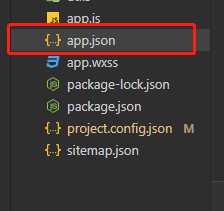
在app.json里面:
{
  "pages":[
    "pages/index/index",
    "pages/logs/logs",
    "pages/class/class",
    "pages/cart/index/cart",
    "pages/center/center"
  ],
  "window":{
    "backgroundTextStyle":"light",
    "navigationBarBackgroundColor": "#fff",
    "navigationBarTitleText": "Weixin",
    "navigationBarTextStyle":"black"
  },
  "style": "v2",
  "sitemapLocation": "sitemap.json",

  //这个就是底部栏

  "tabBar":{
    "color": "#7c7c7c", //显示的文字颜色
    "selectedColor": "#f7545f", //点击以后的文字颜色
    "borderStyle":"white",
    "backgroundColor":"#ffffff",
    "list" : [ //list是指底部栏的图标加文字,通过数组进行渲染
      {
          "pagePath": "pages/index/index", //跳转页面
          "iconPath": "assets/barbar/icon/course_unselect.png",// 显示的图标
          "selectedIconPath": "assets/barbar/icon/course_select.png",// 点击以后的图标
          "text": "首页"// 图标下面的文字
      },
      {
        "pagePath": "pages/cart/index/cart",
        "iconPath": "assets/barbar/icon/home_unselect.png",
        "selectedIconPath": "assets/barbar/icon/home_select.png",
        "text": "所有商品"
      },
      {
        "pagePath": "pages/class/class",
        "iconPath": "assets/barbar/icon/user_unselect.png",
        "selectedIconPath": "assets/barbar/icon/user_select.png",
        "text": "购物车"
      },
      {
        "pagePath": "pages/center/center",
        "iconPath": "assets/barbar/icon/zstp0.png",
        "selectedIconPath": "assets/barbar/icon/zstp1.png",
        "text": "个人中心"
      }
    ]
  }
}
2、页面里内嵌组件(父子组件)
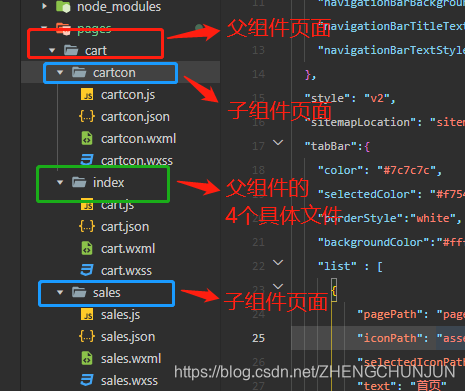
父组件的(father.wxml)页面:
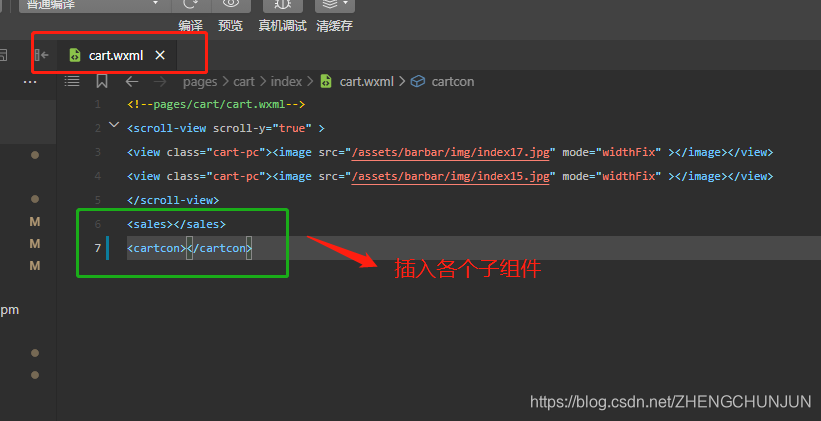
<!--pages/cart/cart.wxml-->
<scroll-view scroll-y="true" >
<view class="cart-pc"><image src="/assets/barbar/img/index17.jpg" mode="widthFix" ></image></view>
<view class="cart-pc"><image src="/assets/barbar/img/index15.jpg" mode="widthFix" ></image></view>
</scroll-view>
<sales></sales>
<cartcon></cartcon>
父组件的 (father.json)页面:
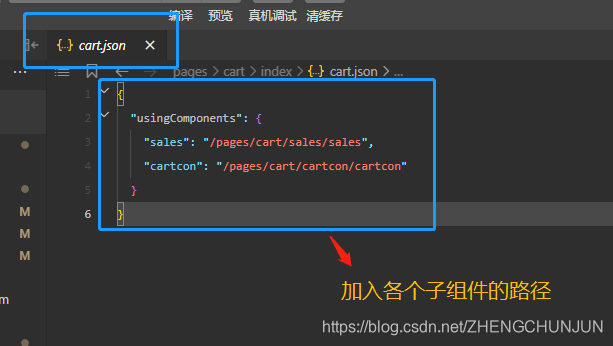
{
  "usingComponents": {
    "sales": "/pages/cart/sales/sales",
    "cartcon": "/pages/cart/cartcon/cartcon"
  }
}
子组件的(child.wxml)页面
记得用一个大的view进行包裹
子组件的(child.json)页面:
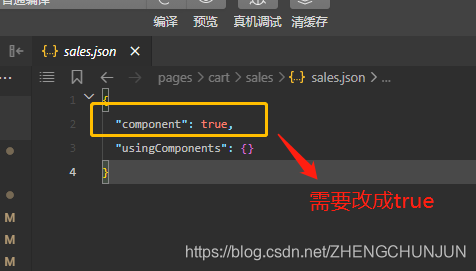
{
  "component": true,
  "usingComponents": {}
}
3、顶部导航栏的制作
可以在assets里面加,或者在首页index里面写
第一步:
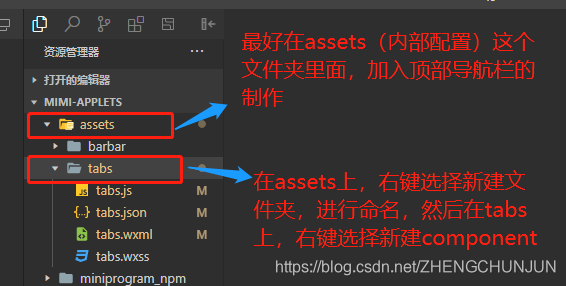
第二步,在tab页面进行写内容
tabs.wxml
<!--assets/tabs/tabs.wxml-->
<view class="tabs">
	<scroll-view scroll-x class="navbar" scroll-with-animation scroll-left="{{scrollLeft}}rpx">
		<view class="nav-item" wx:for="{{tabs}}" wx:key="id" bindtap="tabSelect" data-id="{{index}}">
			<view class="nav-text {{index==tabCur?'tab-on':''}}">{{item}}</view>
		</view>
	</scroll-view>
</view>
tabs.js
  // assets/tabs/tabs.js
	Page({

		/**
		 * 页面的初始数据
		 */
		data: {
			tabCur: 0, //默认选中
			tabs: [ '今日推荐','时尚美妆', '个护清洁', '家居好物', '生鲜水产',]
		},
		//选择条目
		tabSelect(e) {
			// let id = e.currentTarget.dataset.id;
			// let url = this.data.tabs[id].url
			// wx.redirectTo({
			// 	url: url
			// })
			this.setData({
				tabCur: e.currentTarget.dataset.id,
				scrollLeft: (e.currentTarget.dataset.id - 2) * 200
			})
			},
		/**
		 * 生命周期函数--监听页面加载
		 */
		onLoad: function (options) {

		},

		/**
		 * 生命周期函数--监听页面初次渲染完成
		 */
		onReady: function () {

		},

		/**
		 * 生命周期函数--监听页面显示
		 */
		onShow: function () {

		},

		/**
		 * 生命周期函数--监听页面隐藏
		 */
		onHide: function () {

		},

		/**
		 * 生命周期函数--监听页面卸载
		 */
		onUnload: function () {

		},

		/**
		 * 页面相关事件处理函数--监听用户下拉动作
		 */
		onPullDownRefresh: function () {

		},

		/**
		 * 页面上拉触底事件的处理函数
		 */
		onReachBottom: function () {

		},

		/**
		 * 用户点击右上角分享
		 */
		onShareAppMessage: function () {

		}
	})
tabs.wxss
/* 导航栏布局相关 */
.navbar {
  width: 100%;
   height: 90rpx;
  /* 文本不换行 */
  white-space: nowrap;
  display: flex;
  box-sizing: border-box;
  border-bottom: 1rpx solid #eee;
  background: #fff;
  align-items: center;
  /* 固定在顶部 */
  position: fixed;
  left: 0rpx;
  top: 0rpx;
}

.nav-item {
  padding-left: 25rpx;
  padding-right: 25rpx;
  height: 100%;
  display: inline-block;
  /* 普通文字大小 */
  font-size: 28rpx;
}

.nav-text {
  width: 100%;
  height: 100%;
  display: flex;
  align-items: center;
  justify-content: center;
  letter-spacing: 4rpx;
  box-sizing: border-box;
}

.tab-on {
  color: #fbbd08;
  /* 选中放大 */
  font-size: 35rpx !important;
  font-weight: 600;
  border-bottom: 4rpx solid #fbbd08 !important;
}
第三步:
因为我们是需要顶部导航栏在首页进行展示
所以我们也应该在首页的文件里面进行调用引入
index.wxml(首页)
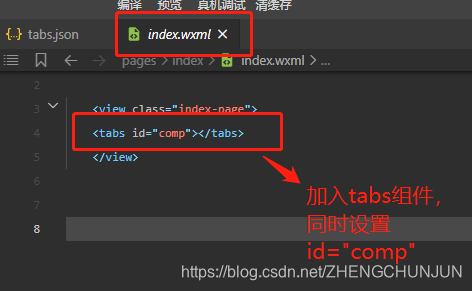
	<view class="index-page">
	<tabs id="comp"></tabs>
	</view>
index.json(首页)
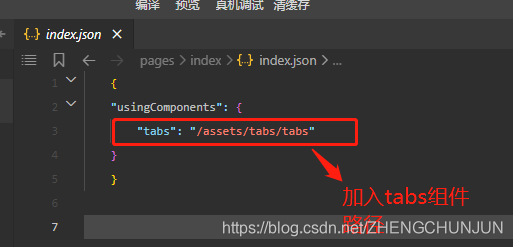
	{
	"usingComponents": {
		"tabs": "/assets/tabs/tabs"
	}
	}
index.js(首页)
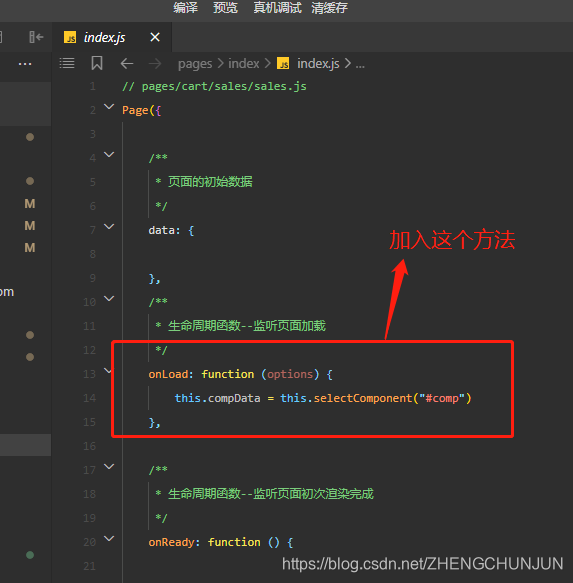
Page({

	/**
	 * 页面的初始数据
	 */
	data: {

	},
	/**
	 * 生命周期函数--监听页面加载
	 */
	onLoad: function (options) {
		this.compData = this.selectComponent("#comp")
	},
})
效果
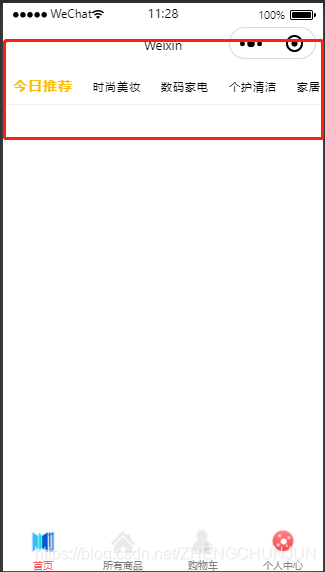
4、点击顶部导航栏跳转到相应的页面
在做完顶部导航栏的页面以后,
如果我们要在点击各个相应的导航栏板块,
跳转到相应的页面的时候,
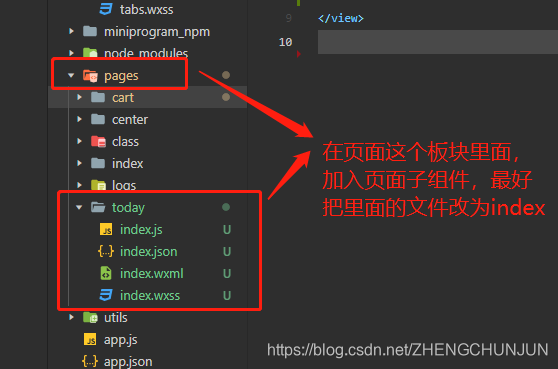
只需要在pages里面新建子组件,
然后在 tabs.wxml 和tabs.wxss这两个页面里面,加入相应的组件就可以了
tabs.wxml
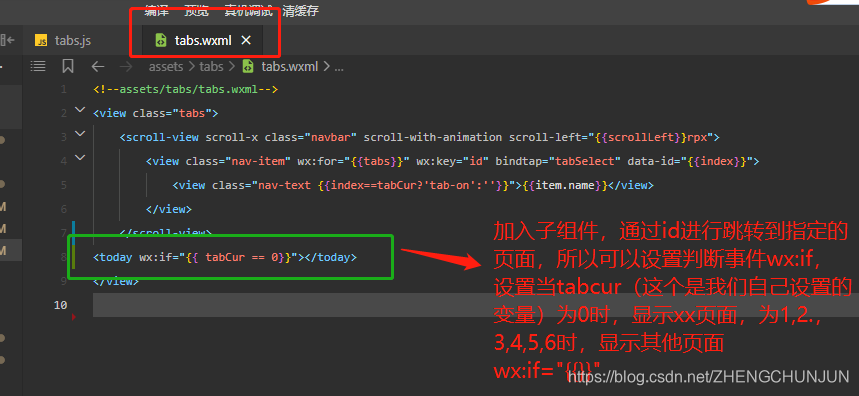
<!--assets/tabs/tabs.wxml-->
<view class="tabs">
	<scroll-view scroll-x class="navbar" scroll-with-animation scroll-left="{{scrollLeft}}rpx">
		<view class="nav-item" wx:for="{{tabs}}" wx:key="id" bindtap="tabSelect" data-id="{{index}}">
			<view class="nav-text {{index==tabCur?'tab-on':''}}">{{item}}</view>
		</view>
	</scroll-view>
<today wx:if="{{ tabCur == 0}}"></today>
</view>
tabs.json
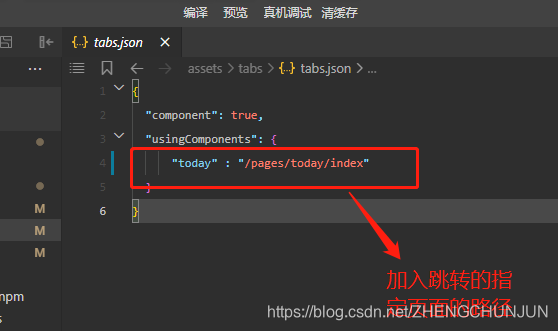
{
  "component": true,
  "usingComponents": {
      "today" : "/pages/today/index"
  }
}





 扫一扫
扫一扫


 1万+
1万+


 到【灌水乐园】发言



