


 本文详细介绍了如何在Mac上下载安装MongoDB社区版,包括设置数据库路径、启动与关闭数据库。同时,也讲解了安装与使用Compass可视化工具的步骤,帮助用户更好地管理和操作数据库。
一、安装MongoDB
1. 下载地址
社区版地址:https://www.mongodb.com/try/download/community
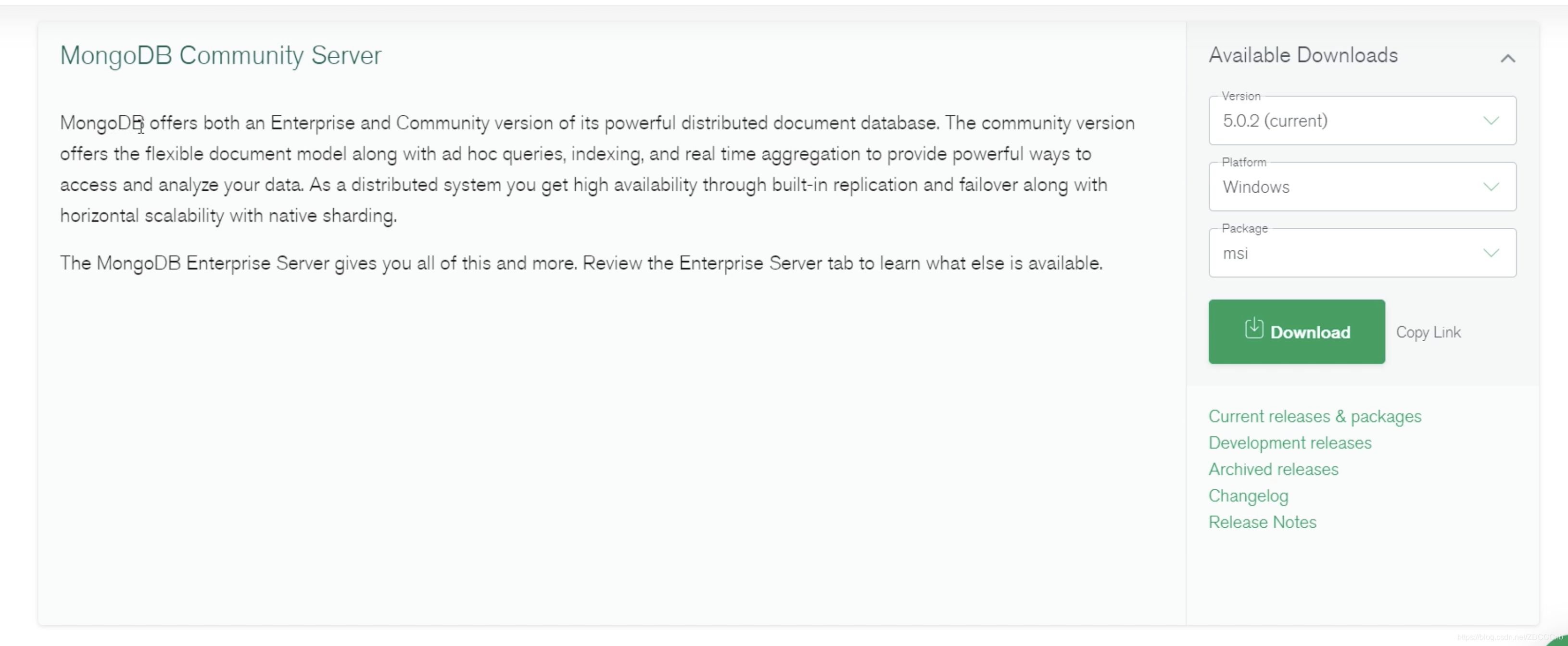
Version:选择最新版本;
Platform:版本选择MacOS;
Packgae:它会默认帮你选好,不用修改;
2. 下载与安装
下载完成会得到一个后缀名是tgz的文件
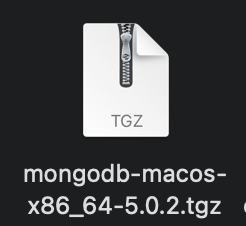
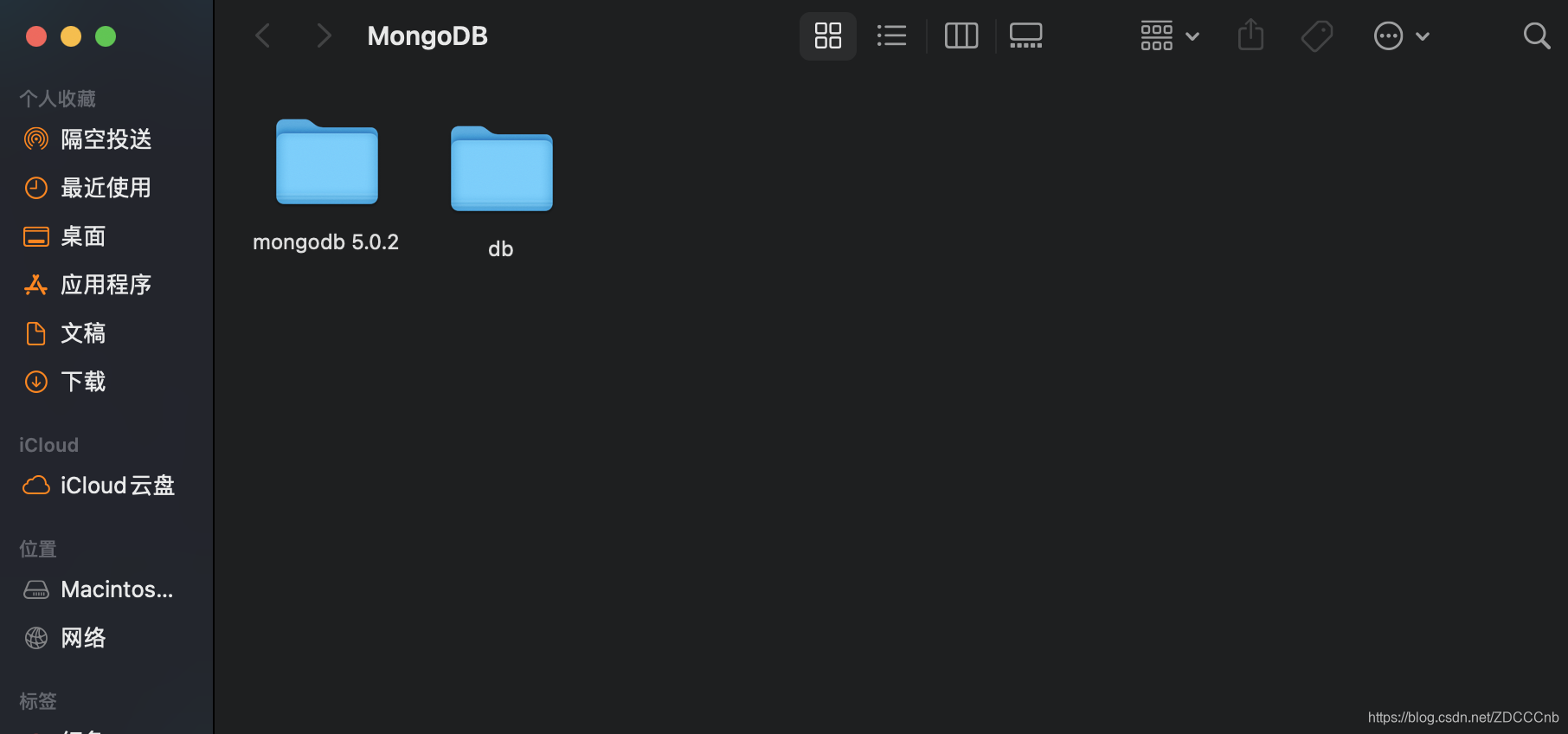
此时,我们在桌面创建一个新的文件夹叫做:MongoDB,将上面的tgz文件解压过后放进MongoDB文件夹,并且创建一个新的文件夹:db;
注意:解压后的文件夹和新建的db文件夹在同级目录下
然后,打开mongodb5.0.2文件夹,就可以看到以下内容
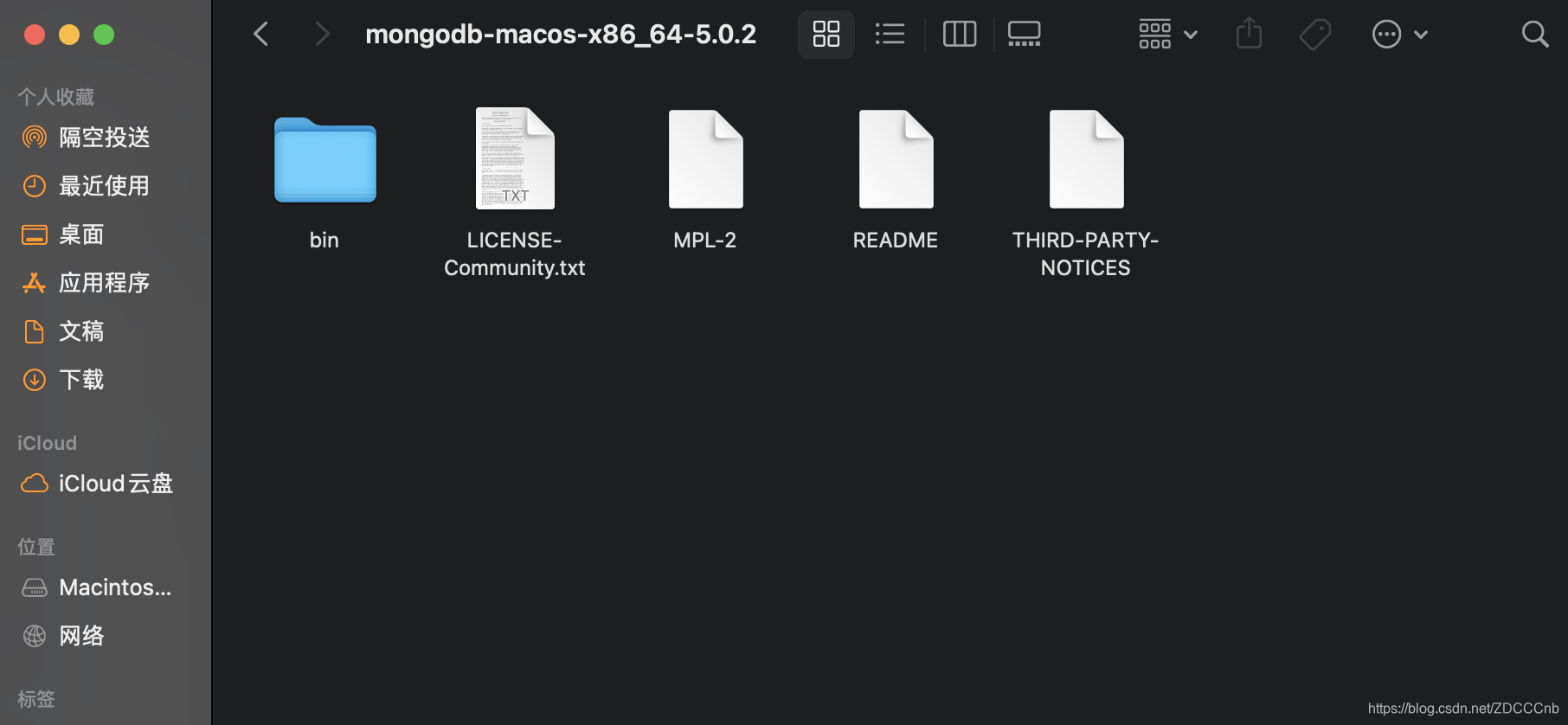
Mac用户请注意:打开bin文件夹下的内容,系统会显示‘来自互联网的文件,是否打开’,在系统偏好设置-安全性与隐私下面确认打开,否则后续的运行会无效!
紧接着,我们打开终端,cd移动到bin这个文件夹下面,不会操做的朋友可以直接打cd 空格, 然后将bin这个文件夹拖进终端,他会自动显示文件夹所在路径,点击回车。

接下来 ,运行命令:./mongod,点击回车;
运行命令:./mongod --dbpath db文件加的路径,找不到路径的朋友可以直接将db文件夹拖进终端
注意:以上两步如果出现卡住不动的情况,可执行Control+C中断,并且重新运行命令
运行成功,会出现一下字样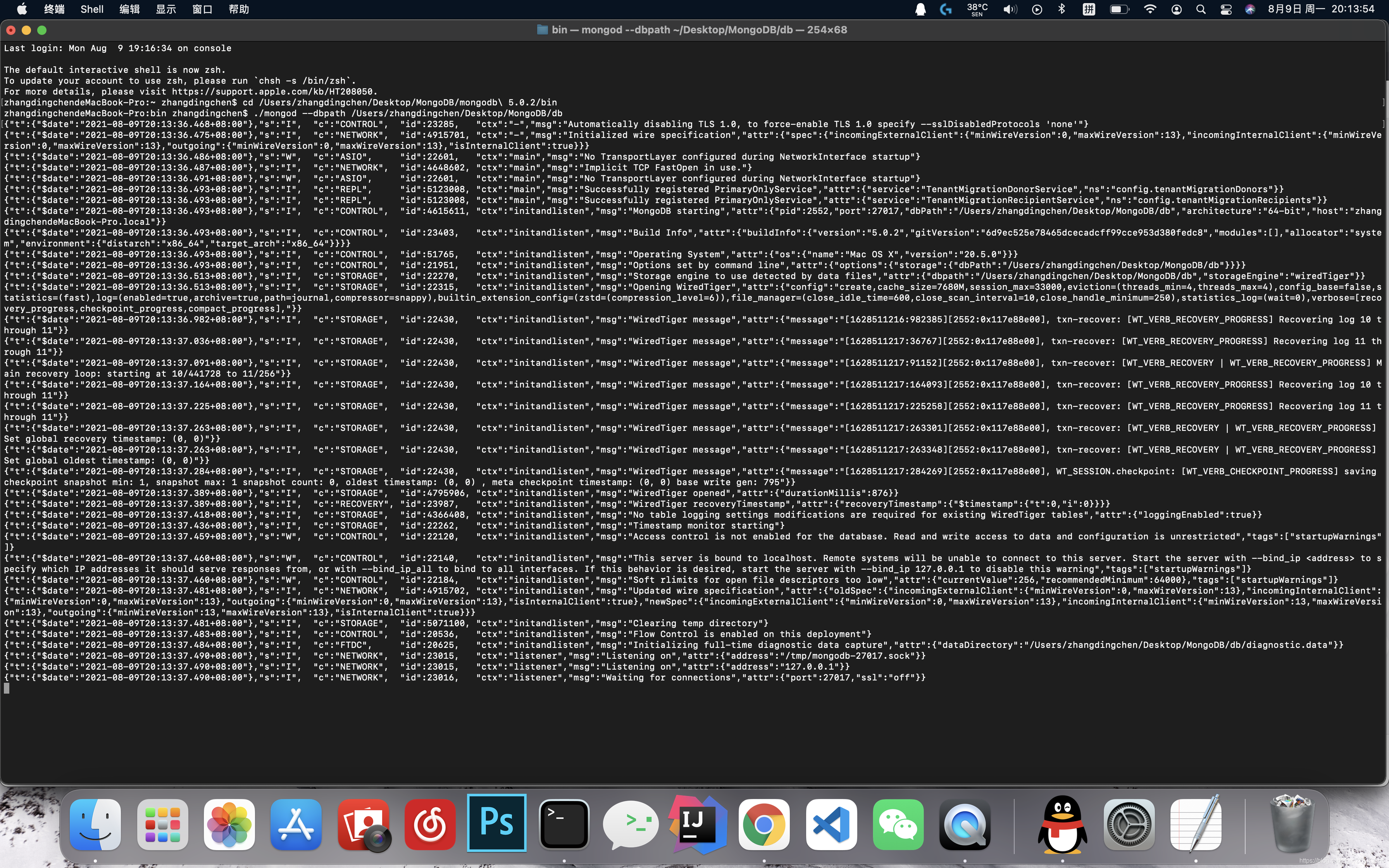
此时,我们打开浏览器,在地址栏输入:localhost:27017或者127.0.0.1:2701,果然是这样的页面,说明mongoDB安装并且运行成功。
注意:当前终端最小化,不能关闭!

二、安装Compass可视化工具
1. 安装地址
地址:https://www.mongodb.com/download-center/compass
安装过程,全程默认选择,直接下一步即可
2. Compass的使用
安装完成,打开Compass,点击连接:
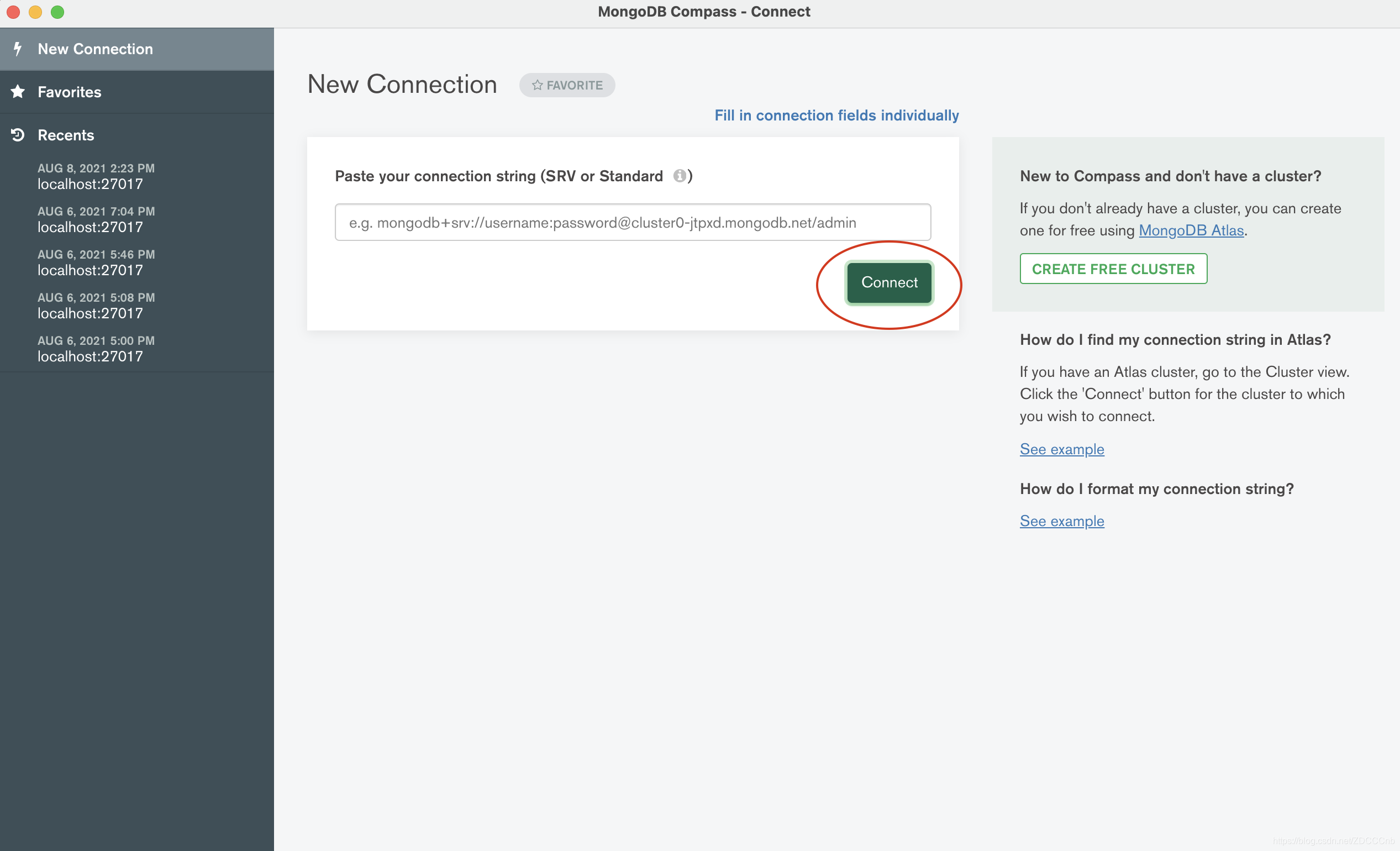
出现以下页面,表示连接数据库成功,此时你就可以操作数据了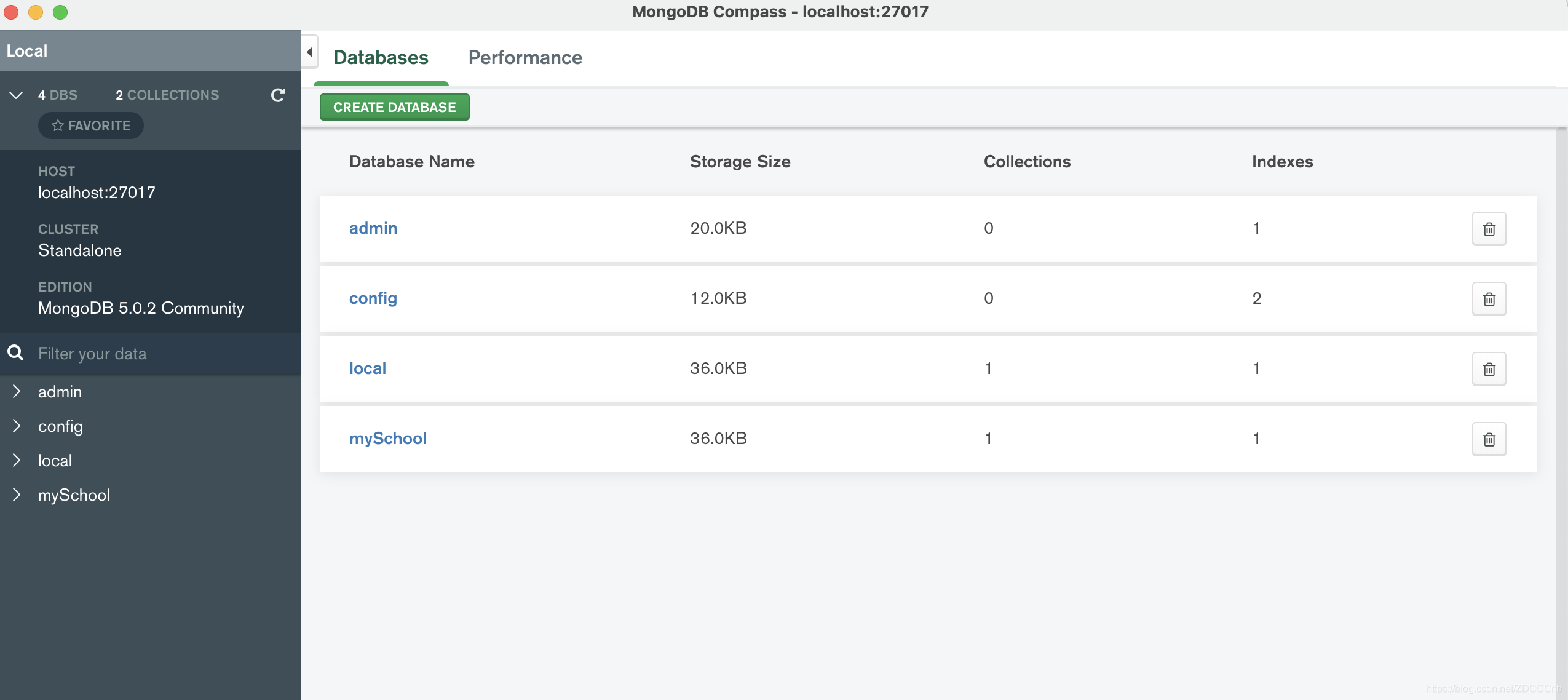
三、关闭数据库
1. 操作步骤
首先,我们打开之前最小化的终端,直接Command+N;此时会跳出一个新的终端;
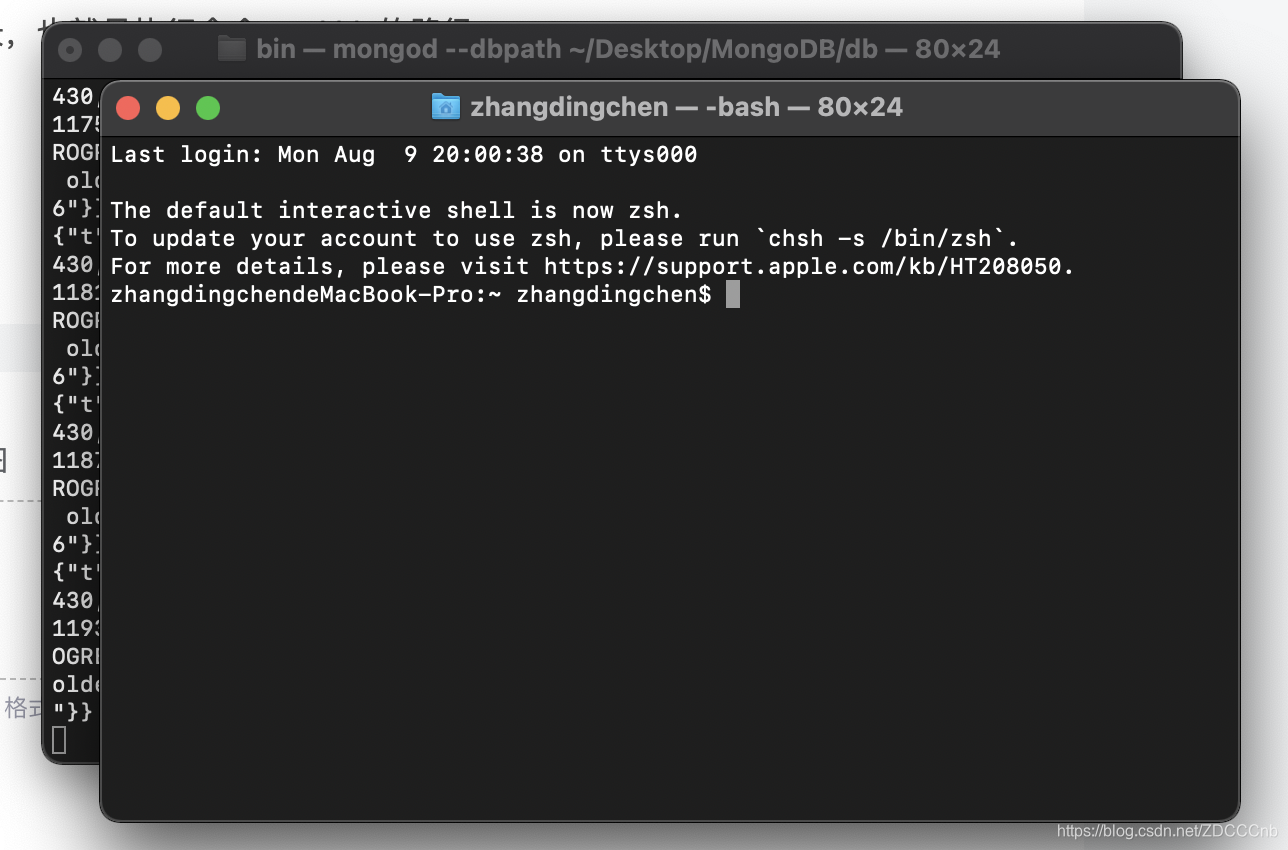
其次,进入到bin文件夹的目录,也就是执行命令:cd bin的路径
紧接着,执行命令:./mongo
然后:执行命令:use admin 回车;再执行:db.shutdownServer(),出现一下字样,即成功关闭MongoDB。

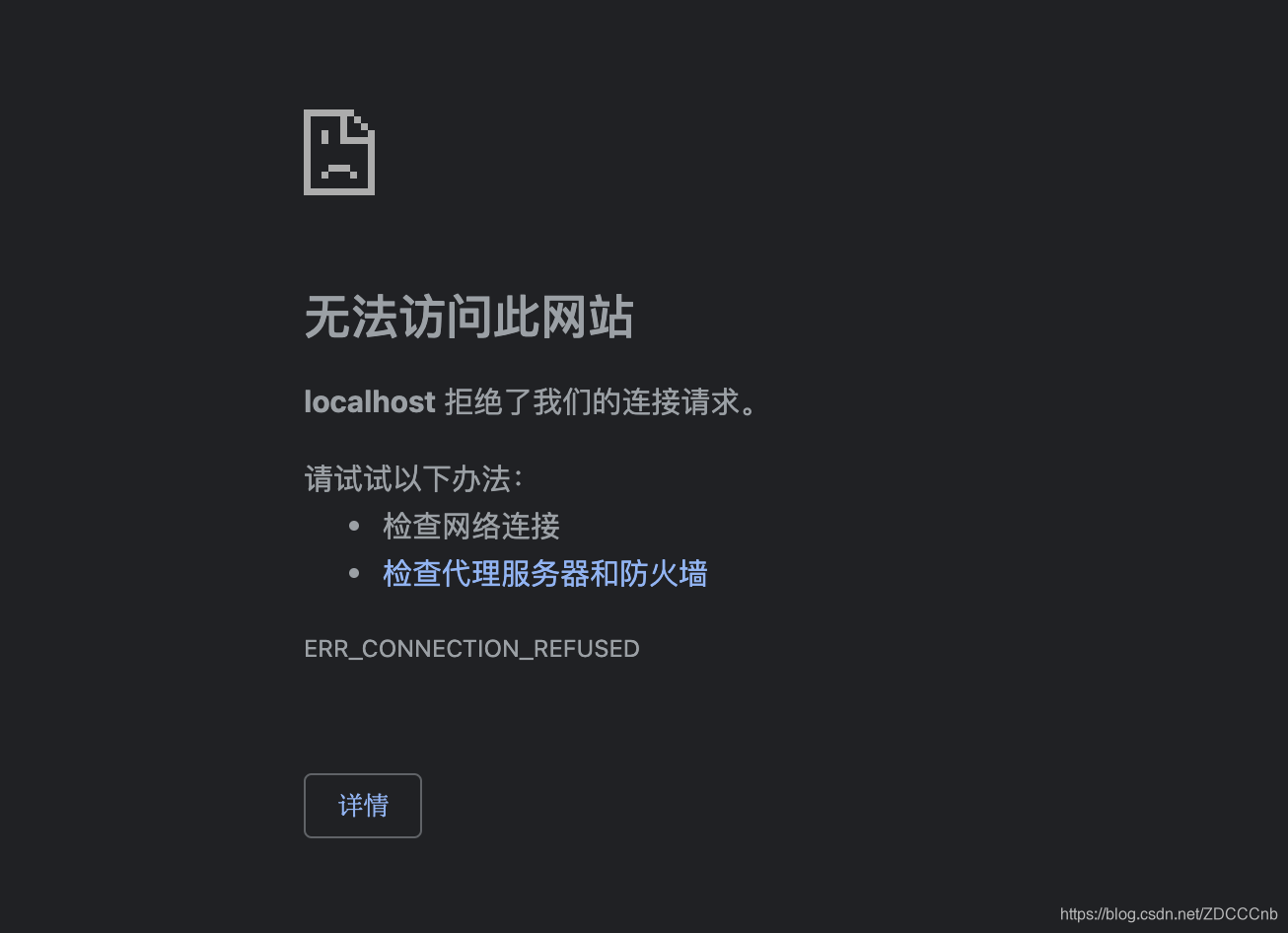
不放心的小伙伴可以打开浏览器,地址栏输入localhost:27017 或者 127.0.0.1:27017。此时我们的页面就变成了这样,表示未连接服务器
以上纯属个人经历与经验,如有所失,欢迎指教!





 扫一扫
扫一扫


 3922
3922

 被折叠的 条评论
为什么被折叠?
被折叠的 条评论
为什么被折叠?
 到【灌水乐园】发言





