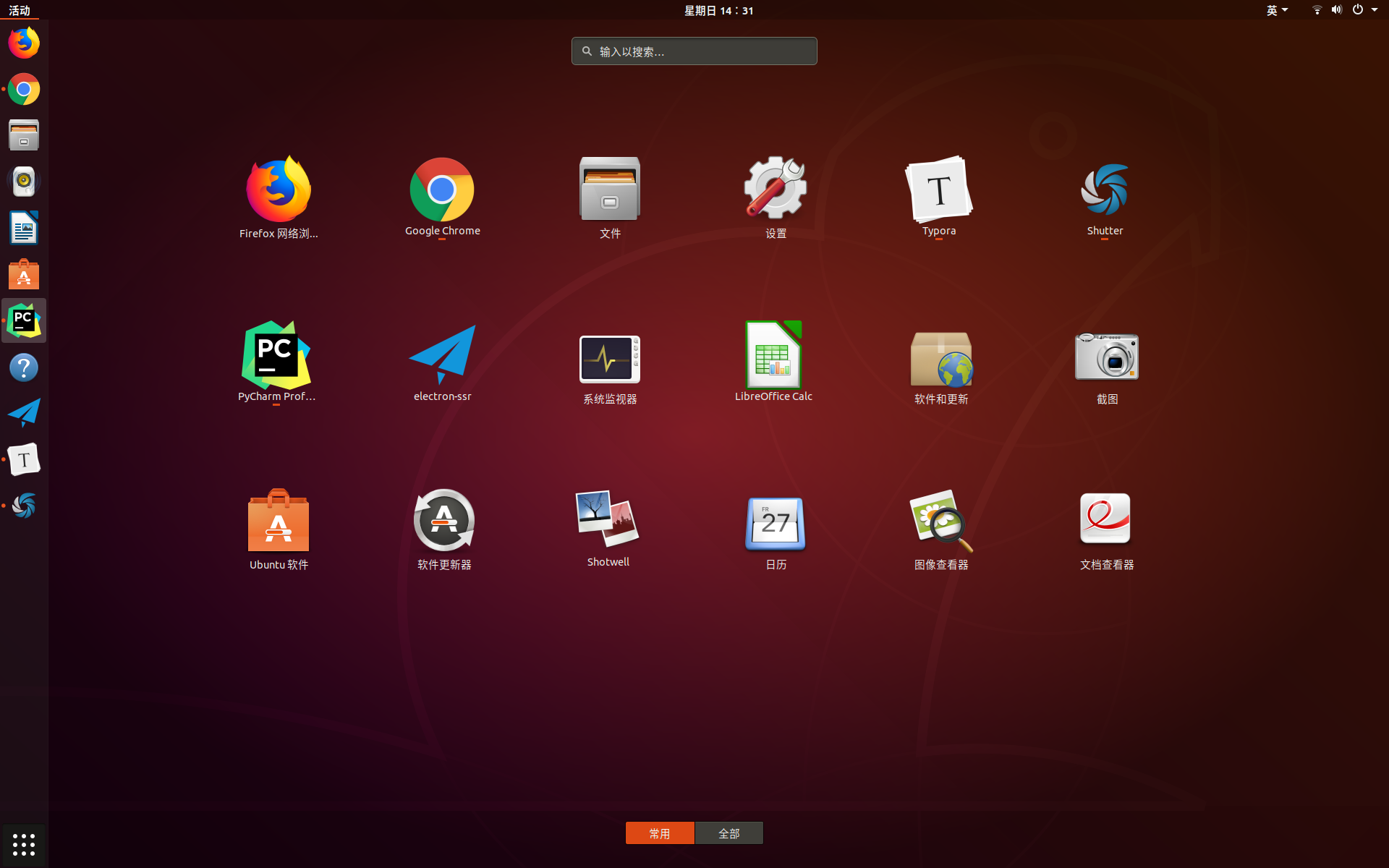
ubuntu18.04添加Pycharm快捷方式

本文介绍如何在PyCharm Professional 2018.3.5版本中创建桌面快捷方式,通过进入bin文件夹并执行pycharm.sh,再通过Tools菜单创建桌面入口,简化启动流程。

首先进入程序的bin文件夹(以下只是示例)

cd ~/pycharm-professional-2018.3.5/pycharm-2018.3.5/bin

然后执行

./pycharm.sh

点击Tools->Create Desktop Entry..
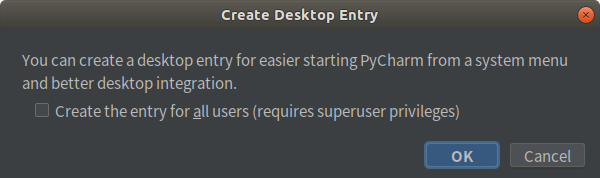
729028-20190825143037839-1014385549.png

然后就可以看到pycharm的图标
729028-20190825143301201-1109795072.png

ps:相比较进入/usr/share/applications/ 文件夹修改相应desktop文件更方便,容易上手

转载于:https://www.cnblogs.com/zzy1024/p/11407848.html

Ubuntu 18.04系统下创建PyCharm快捷方式有以下两种常见方法: #### 方法一:在桌面创建快捷方式 先切换目录到桌面,使用`cd ~/桌面`命令,再用`vim`创建`pycharm.desktop`文件,即`vim pycharm.desktop`。文件内容如下(需写绝对路径): ```plaintext [Desktop Entry] Name = PyCharm Type = Application Exec = /home/sun/下载/pycharm-professional-2019.2/pycharm-2019.2/bin/pycharm.sh Icon = /home/sun/下载/pycharm-professional-2019.2/pycharm-2019.2/bin/pycharm.png Terminal = False ``` 注意要将其中的路径替换为自己电脑上PyCharm的实际路径 [^1]。 #### 方法二:在`/usr/share/applications`创建快捷方式 在`/usr/share/applications`目录创建`pycharm.desktop`文件,可使用`touch`、`gedit`、`nano`等指令,比如`cd /usr/share/applications`和`sudo gedit pycharm.desktop`。在打开的文本文件中替换以下代码: ```plaintext [Desktop Entry] Version=1.0 Type=Application Name=Pycharm Icon=/home/nullptr/pycharm-community-2019.3.2/bin/pycharm.png Exec=sh /home/nullptr/pycharm-community-2019.3.2/bin/pycharm.sh MimeType=application/x-py; Name[en_US]=pycharm ``` 同样,要把路径修改为自己电脑上PyCharm的实际路径 [^2]。 此外,还有其他格式的快捷方式文件示例: ```plaintext [Desktop Entry] Type=Application Name=pycharm GenericName=pycharm Comment=pycharm Exec=sh /home/xxx/Softwares/pycharm-2019.2/bin/pycharm.sh Icon=/home/xxx/Softwares/pycharm-2019.2/bin/pycharm.png Notify=true Terminal=pycharm Categories=pycharm ``` ```plaintext [Desktop Entry] Type=Application Name=Pycharm GenericName=pycharm-2018.3.2 Comment=Pycharm3:The Python IDE Exec=sh /home/jj/pycharm-2018.3.2/bin/pycharm.sh Icon=/home/jj/pycharm-2018.3.2/bin/pycharm.png Terminal=pycharm Categories=Pycharm; ``` 这些示例中的路径也都需要根据实际情况修改 [^3][^4]。
评论
成就一亿技术人!
拼手气红包6.0元
还能输入1000个字符  | 博主筛选后可见
 
红包 添加红包
表情包 插入表情
 条评论被折叠 查看
添加红包

请填写红包祝福语或标题

红包个数最小为10个

红包金额最低5元

当前余额3.43前往充值 >
需支付:10.00
成就一亿技术人!
领取后你会自动成为博主和红包主的粉丝 规则
hope_wisdom
发出的红包
实付
使用余额支付
点击重新获取
扫码支付
钱包余额 0

抵扣说明:

1.余额是钱包充值的虚拟货币,按照1:1的比例进行支付金额的抵扣。
2.余额无法直接购买下载,可以购买VIP、付费专栏及课程。

余额充值