


建好虚拟机之后安装操作系统
1、打开DVD/CD(start)选择启动时连接 点击确定
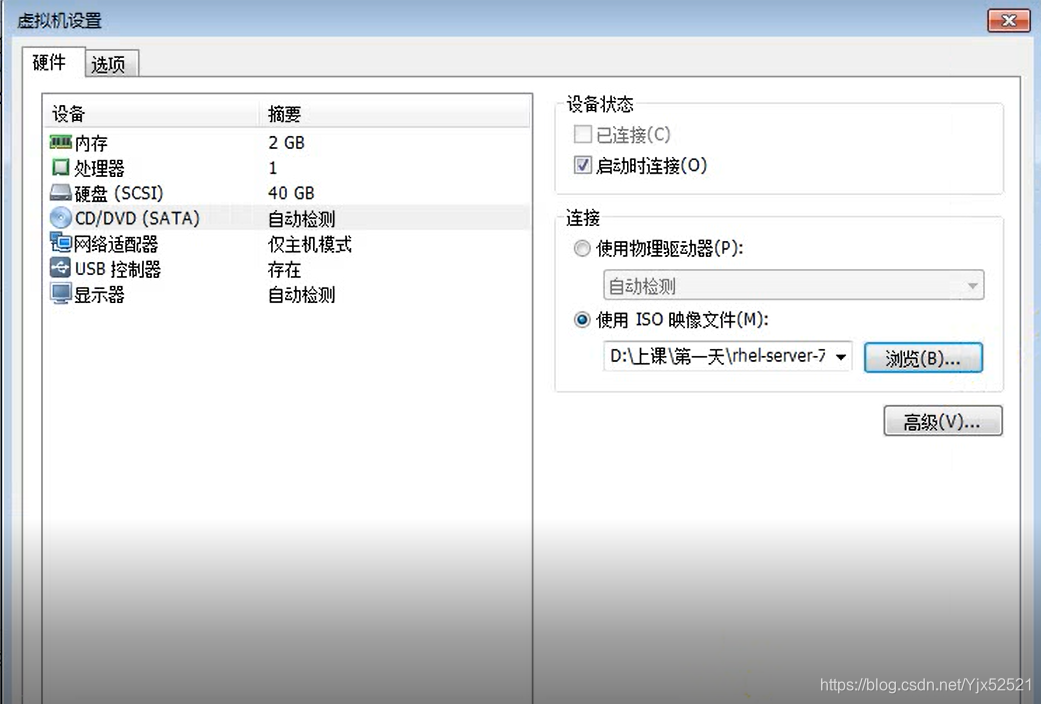
2、点击开启此虚拟机

3、开启之后出现界面
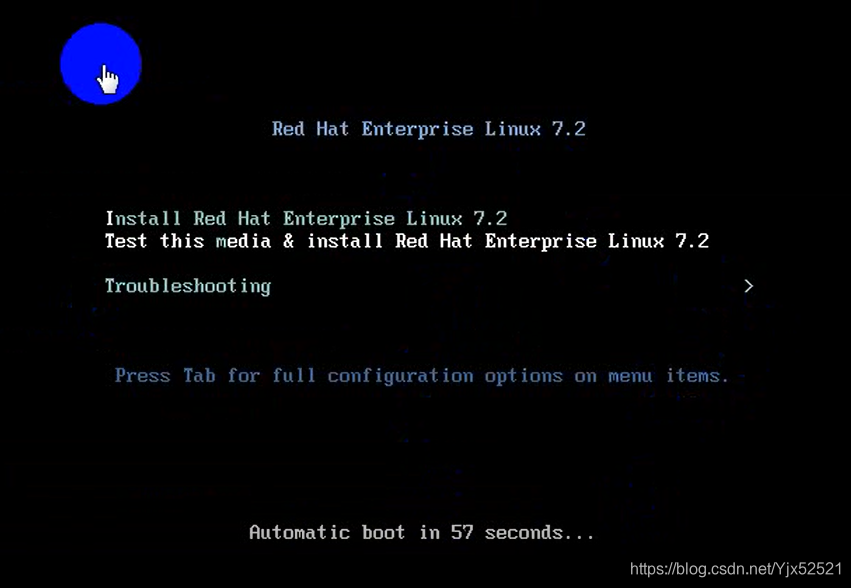
4、进入之后 选择English 点击Continue

5、进入界面如下
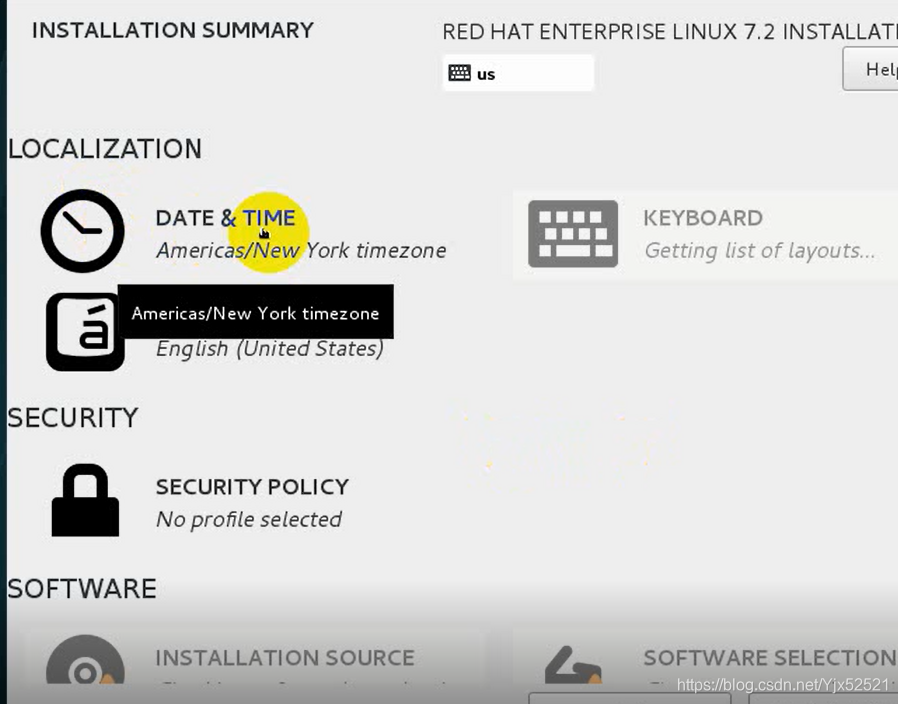
6、选择DATE&TIME 修改位中国时间(上海)
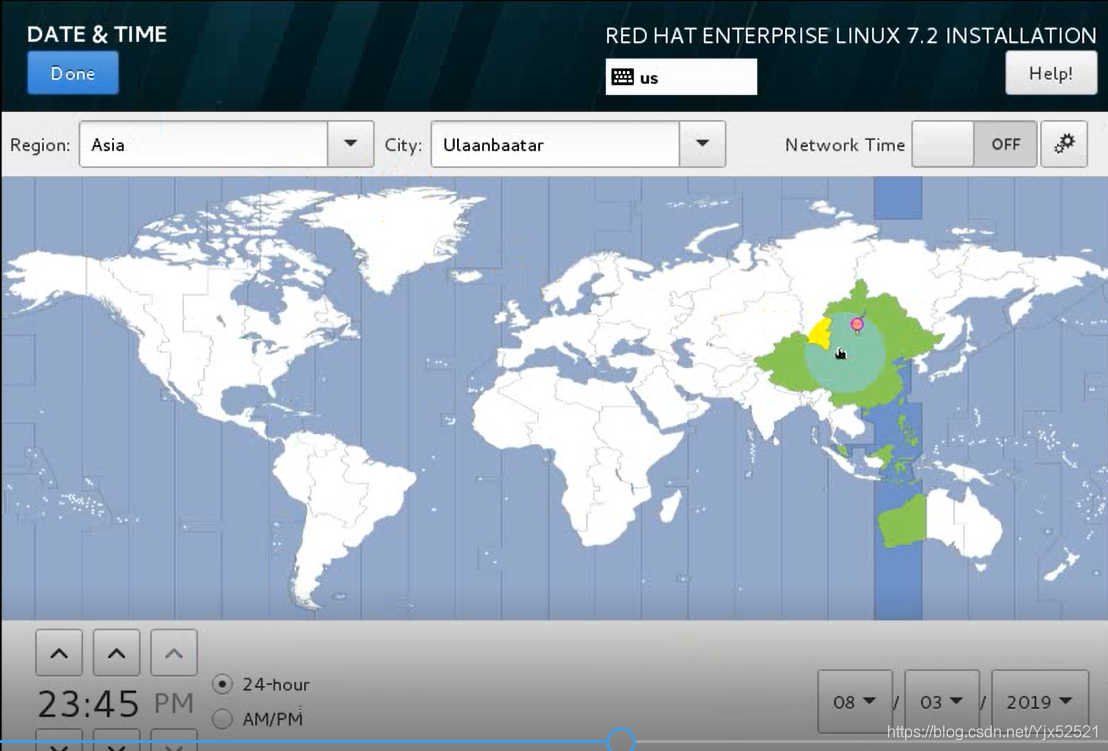
7、选择有红色感叹号的进入
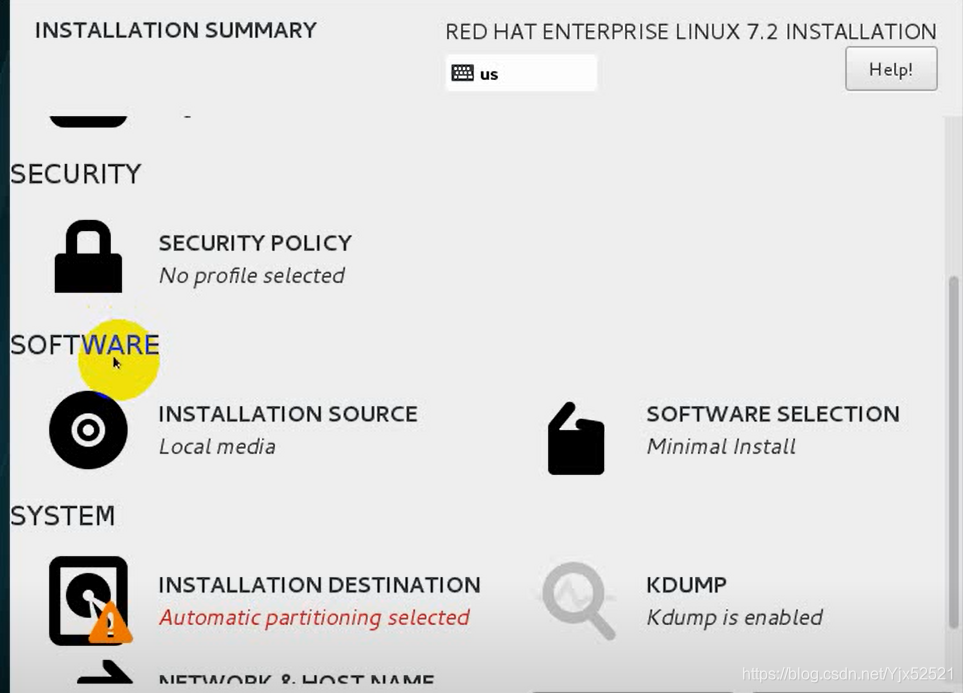
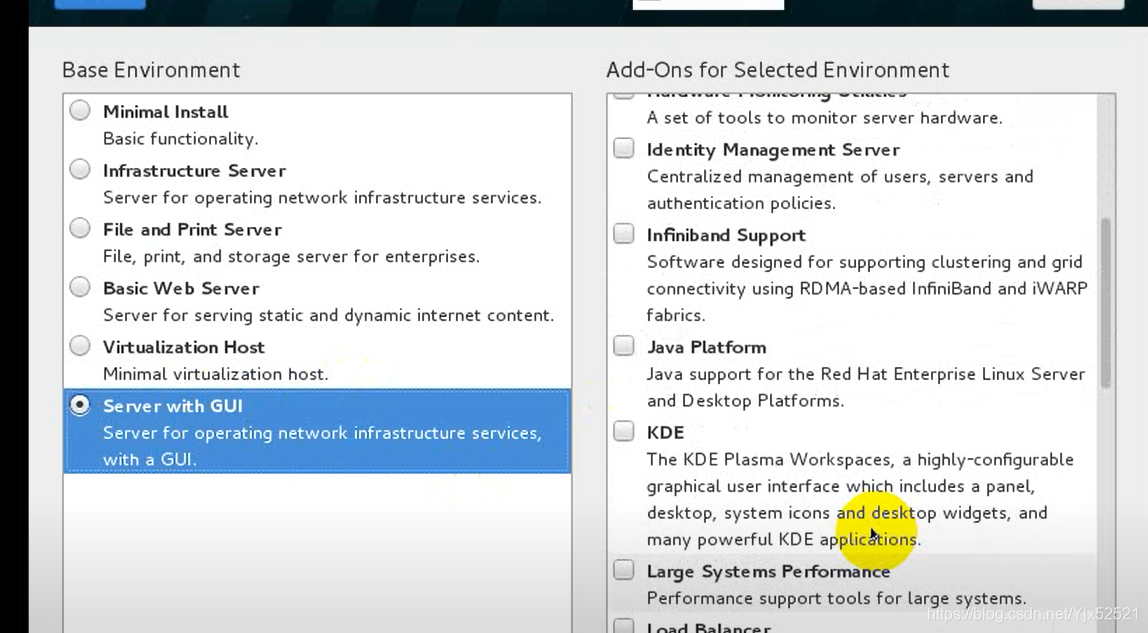
8、选择以下以及KED
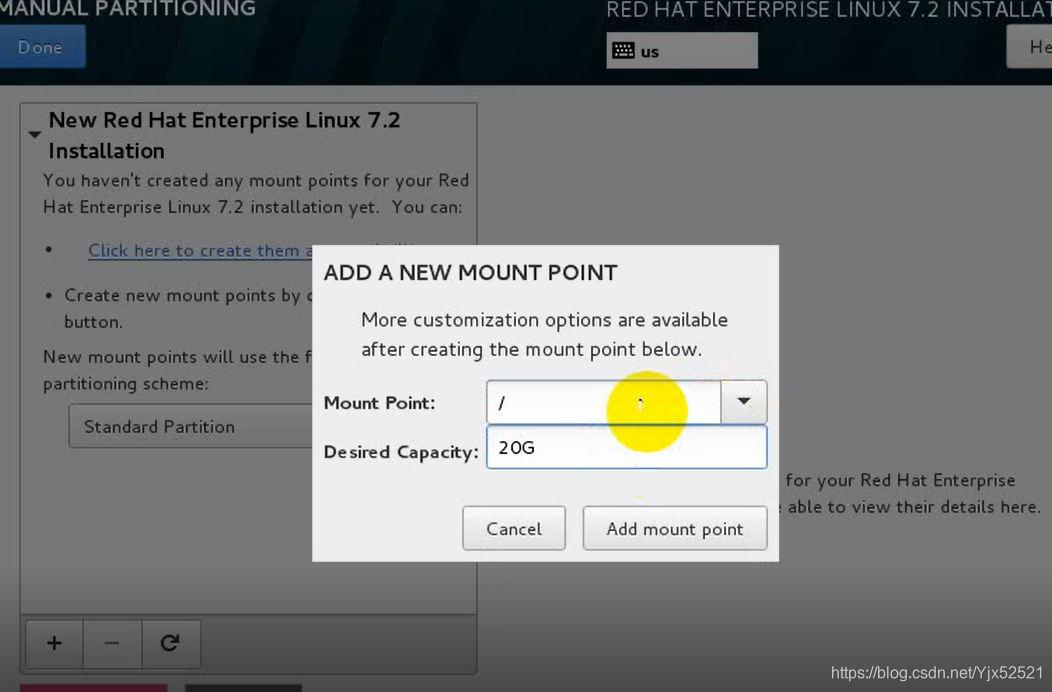
9、点击加号 创建如下图
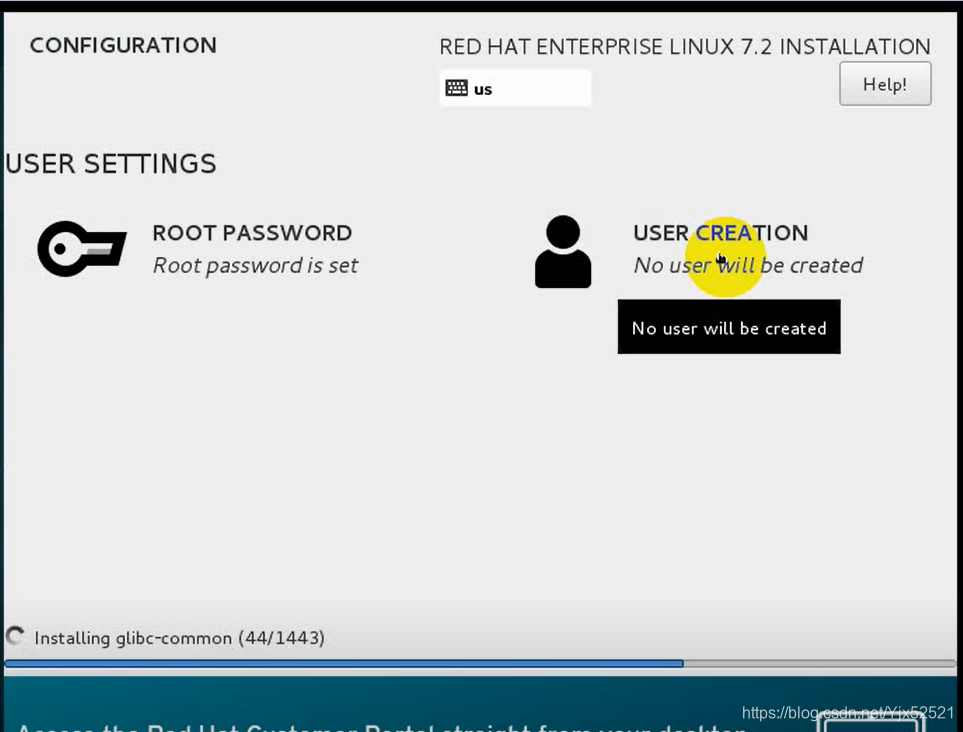
10、最终点击确定
 本文详细介绍了在虚拟机中安装操作系统的全过程,包括从启动设置到语言选择,再到日期时间配置的具体步骤,适合初次接触虚拟机安装的用户。
建好虚拟机之后安装操作系统
1、打开DVD/CD(start)选择启动时连接 点击确定
2、点击开启此虚拟机
3、开启之后出现界面
4、进入之后 选择English 点击Continue
5、进入界面如下
6、选择DATE&TIME 修改位中国时间(上海)
7、选择有红色感叹号的进入
8、选择以下以及KED
9、点击加号 创建如下图
10、最终点击确定
 1353
1353

 被折叠的 条评论
为什么被折叠?
被折叠的 条评论
为什么被折叠?
 到【灌水乐园】发言








 扫一扫
扫一扫


