



 本文介绍Scala编程语言的基础知识,并详细指导如何在CentOS 7和Windows 10上安装Scala,包括配置环境变量和使用IntelliJ IDEA创建Scala项目。此外还介绍了IDE中源码关联及Spark开发环境的配置方法。
文章目录
1、Scala简介
- 全称:Scalable Language
- 是一门多范式编程语言(支持面向对象和函数式编程)
- 运行在JVM上
- Spark是Scala写的,所以学Spark前建议先学Scala
2、安装前准备
- Windows环境下,要先装好JDK1.8、IntelliJ IDEA和Maven
- Linux环境下,要先装好JDK1.8
- 官网下载:https://www.scala-lang.org/download/
本文版本:
2.12.13
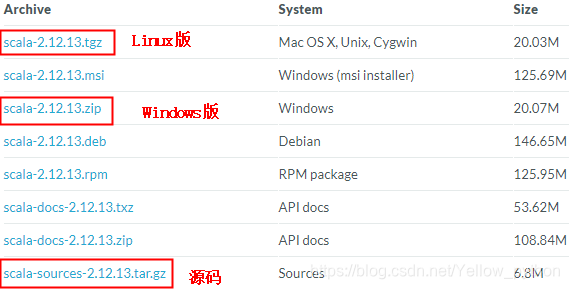
3、CentOS7安装Scala
- 解压到指定目录
tar -zxvf scala-2.12.13.tgz -C /opt/
cd /opt
mv scala-2.12.13 scala
- 配置环境变量
vi /etc/profile.d/custom.sh
# Scala
export SCALA_HOME=/opt/scala
export PATH=$PATH:$SCALA_HOME/bin
source /etc/profile.d/custom.sh
3.1、Linux上的第一个Scala程序
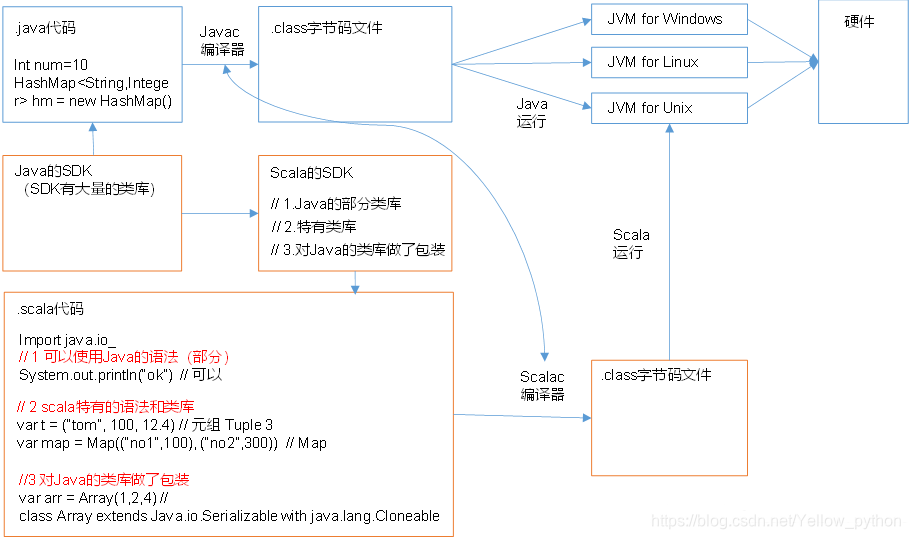
Java和Scala的JVM关系图
vi Hello.scala
object Hello {
    def main(args: Array[String]): Unit = {
        println("hello scala")
    }
}
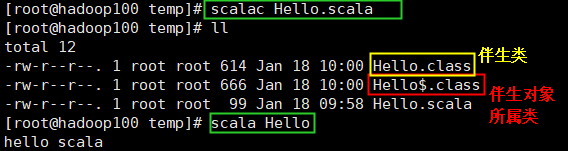
# 把源码编译为字节码
scalac Hello.scala
# 把字节码放到虚拟机中解释运行
scala Hello
源文件进行编译后,默认生成两个字节码文件:伴生类和伴生对象所属类
Scala是纯面向对象的,去除了java中的static关键字,通过伴生对象模拟static的效果
伴生对象是伴生对象所属类中创建的单例对象
4、WIN10安装Scala
- 解压到D盘(我把版本名去掉了)
D:\coding\scala - 配置Scala环境变量
控制面板\系统和安全\系统 -> 高级系统设置 -> 环境变量 - 添加
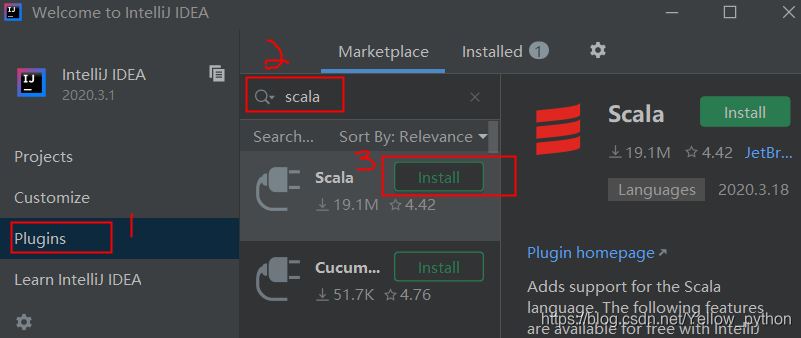
SCALA_HOME和%SCALA_HOME%\bin - IntelliJ IDEA安装Scala插件
5、WIN10:使用【IntelliJ IDEA】创建工程
5.1、方法一:创建Maven工程

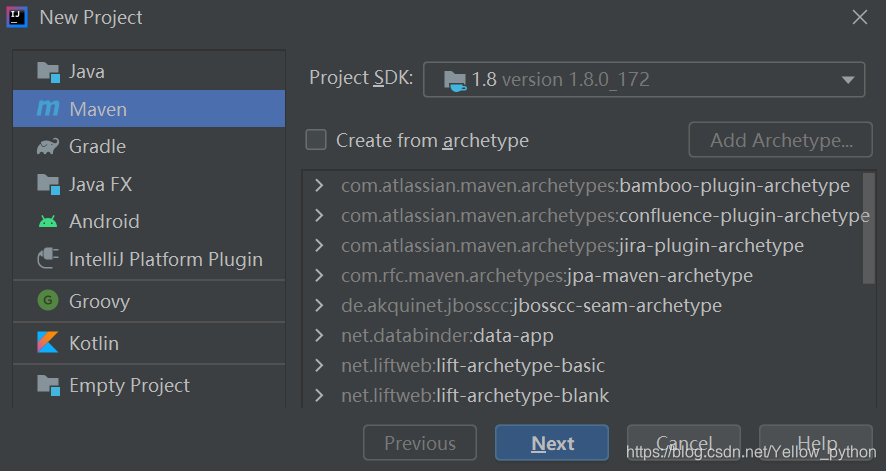
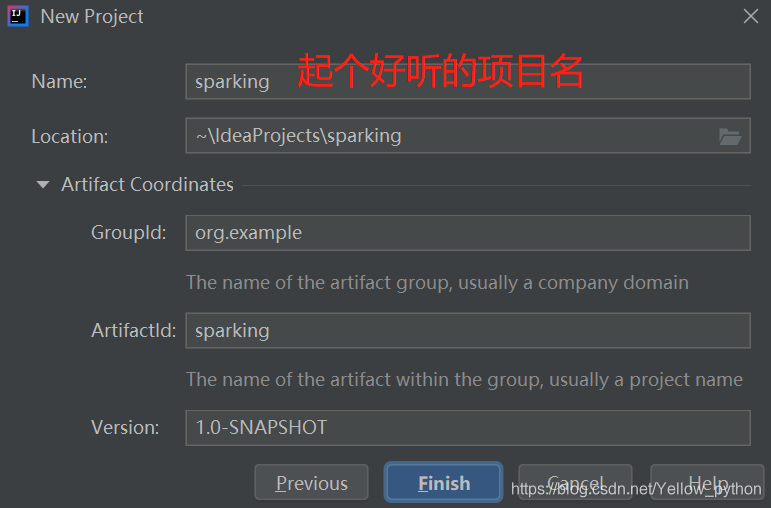
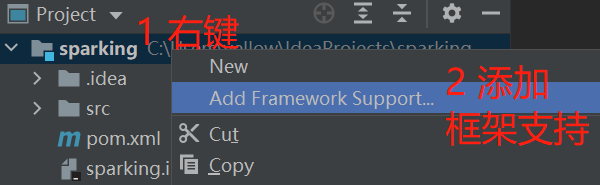
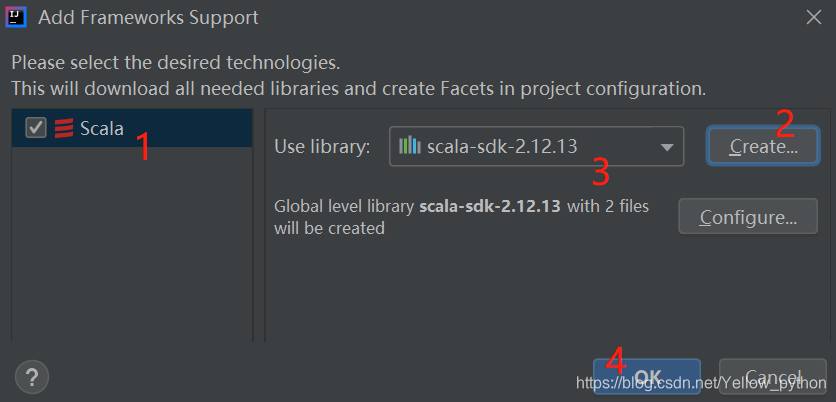
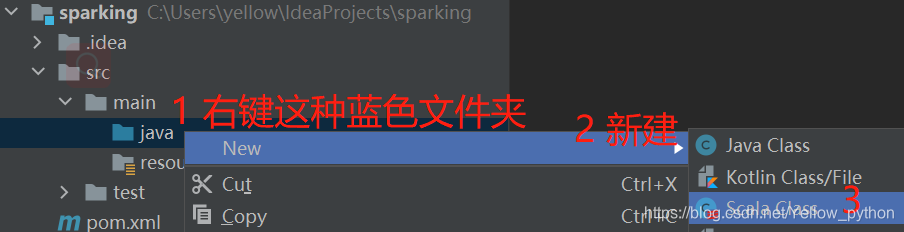
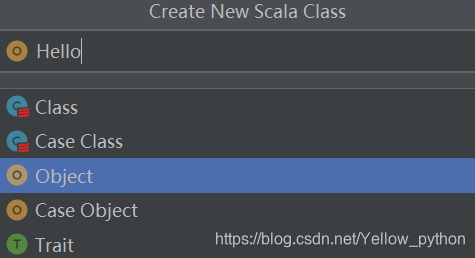
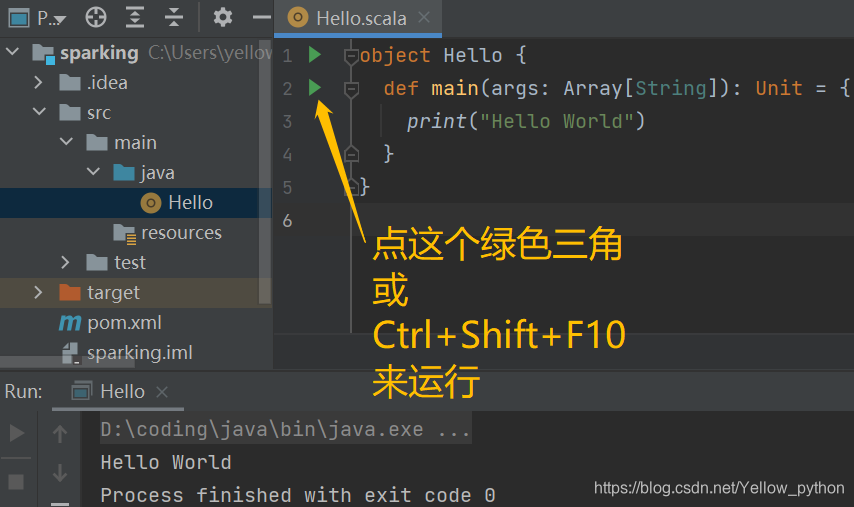
5.2、方法二:先创建空工程,再创建Scala模块
1、创建工程,选择
Empty Project,然后随便起个名
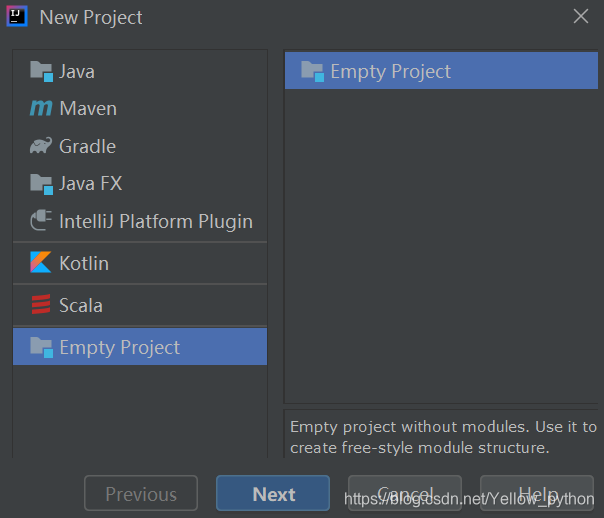
2、创建Scala模块

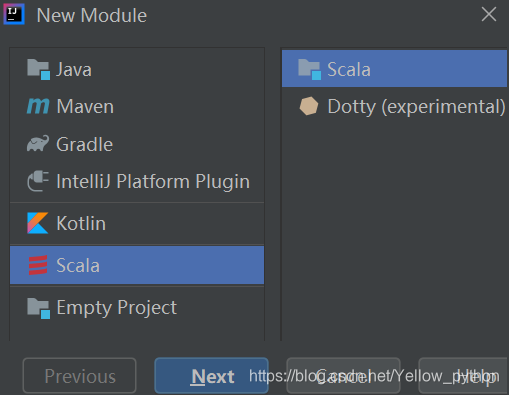
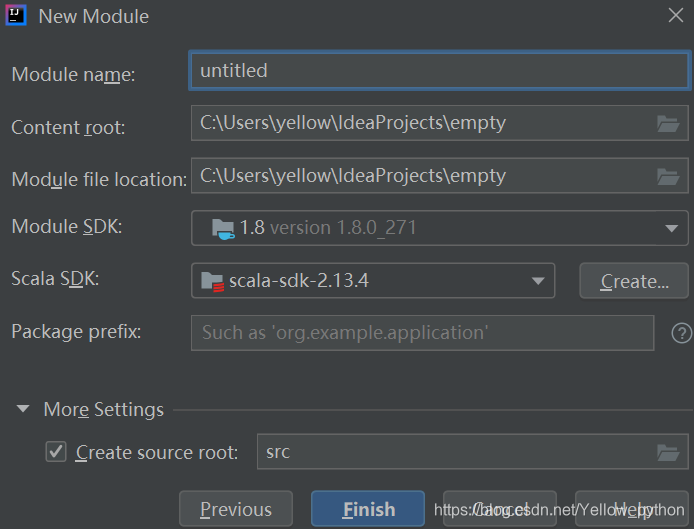
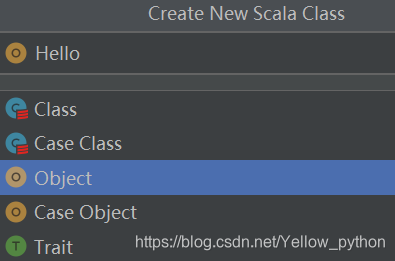
3、创建Scala文件,选
Object

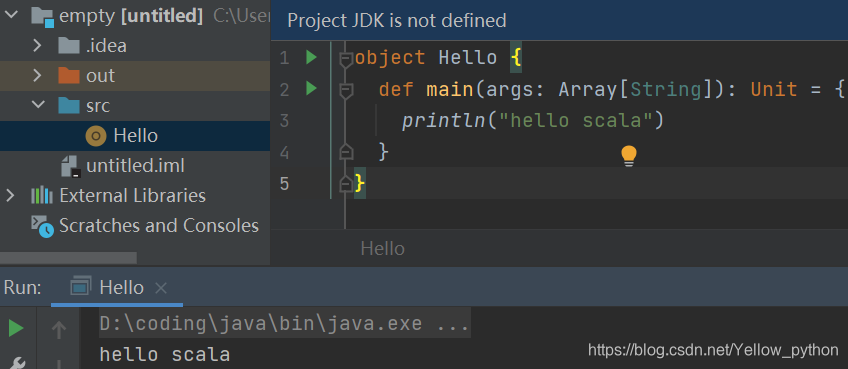
4、写入代码,点击绿色三角或者
Ctrl+Shift+F10
6、IDE关联源码
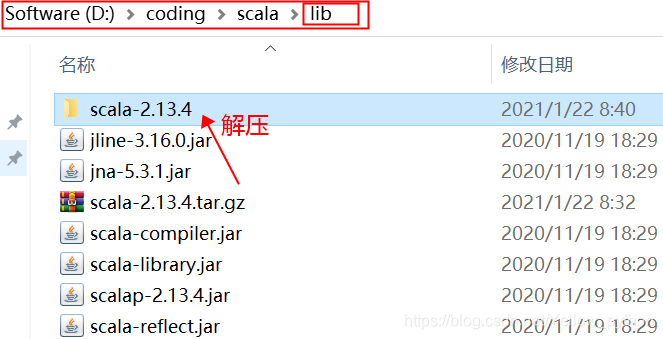
1、将源码(
.tar.gz结尾文件)解压到%SCALA_HOME%\lib
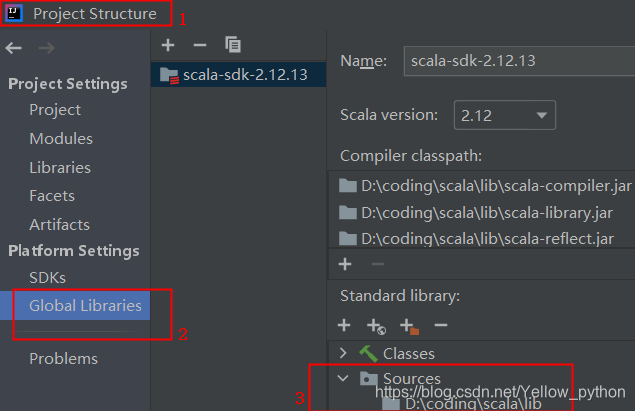
2、IDE配置file->Project Structure或者点击Attach Soures…
7、IDE配置Spark开发环境
https://yellow520.blog.youkuaiyun.com/article/details/116265561





 扫一扫
扫一扫


 1102
1102

 被折叠的 条评论
为什么被折叠?
被折叠的 条评论
为什么被折叠?
 到【灌水乐园】发言





