


总览: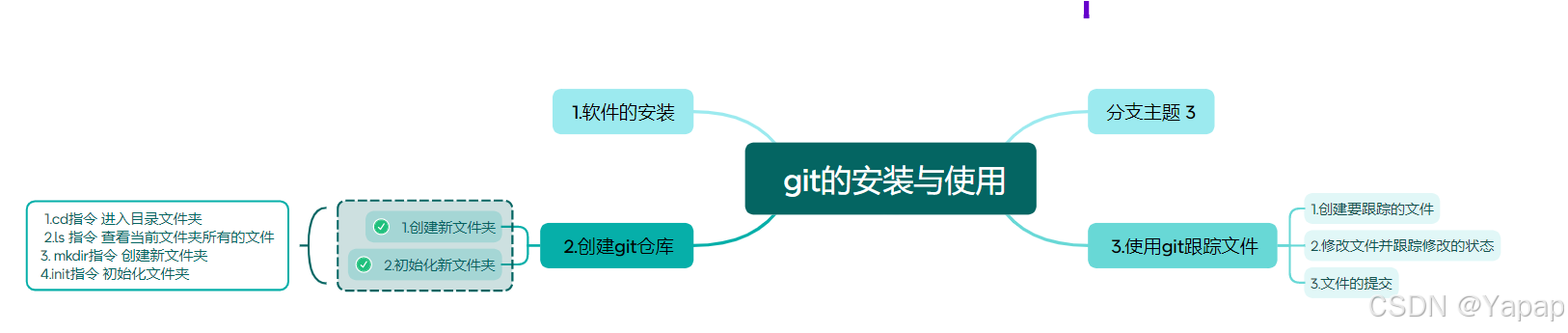
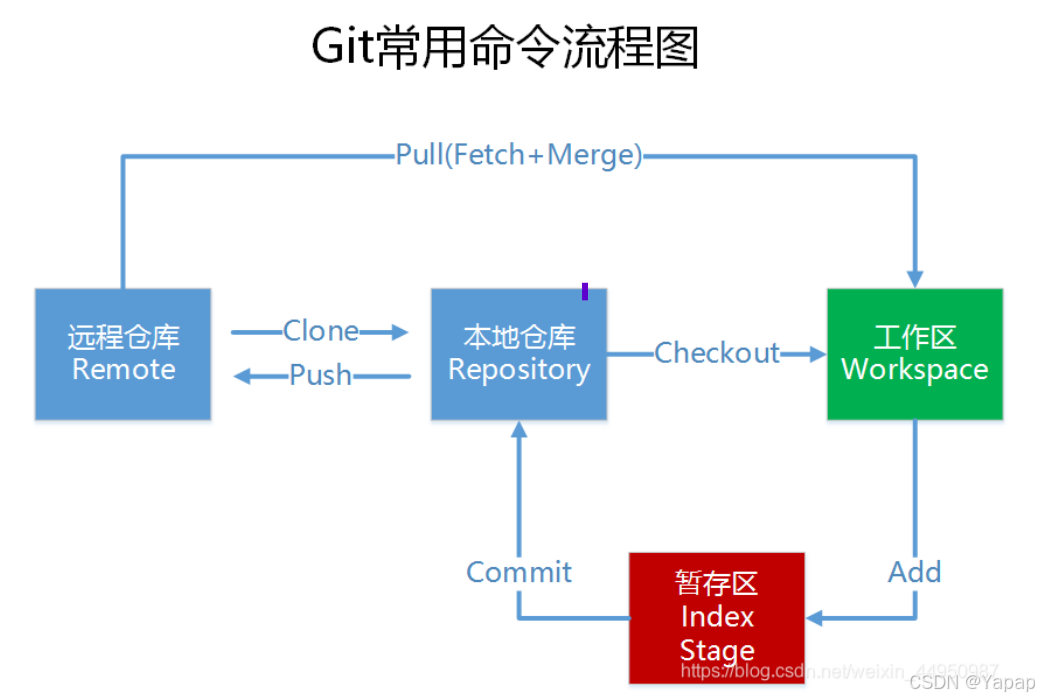
首先来了解一下基本的几个操作指令:
git 提交 全部文件
1、git add .
git add xx 命令可以将 xx 文件添加到暂存区,如果有很多改动可以通过 get
add -A .来一次添加所有改变的文件。注意 -A 选项后面还有一个句点。git
add -A 表示添加所有内容,git add . 表示添加新文件和编辑过的文件不包
括删除的文件;git add -u 表示添加编辑或者删除的文件,不包括新添加的
文件。
2.、git commit -m “提交注释”
3、git push origin 分支名称,一般使用: git push origin master。
Git 的安装
官网下载地址:https://git-scm.com/download
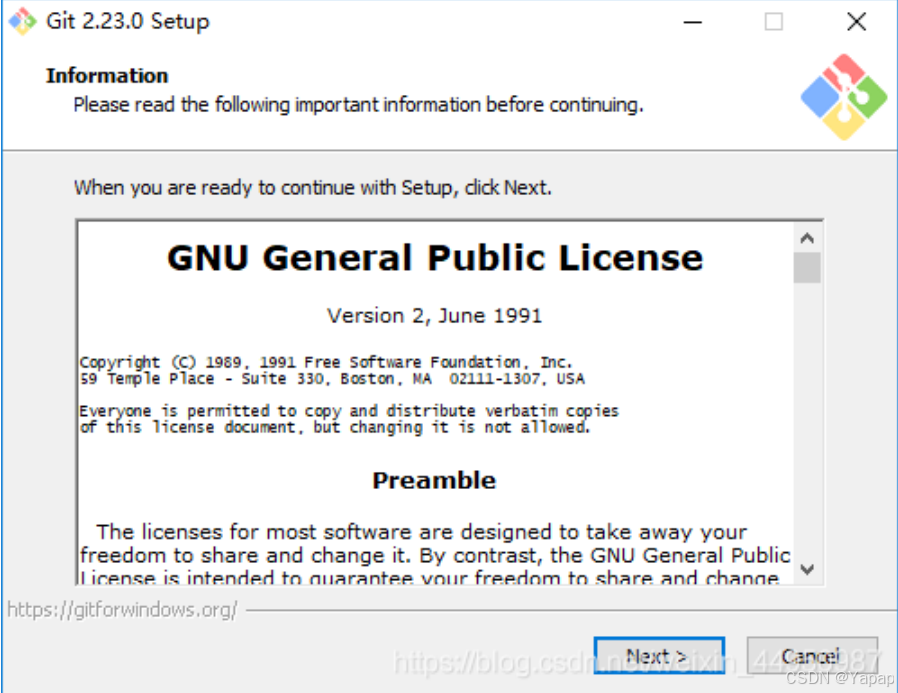
Git 客户端安装过程 1、双击安装程序“Git-2.23.0-64-bit.exe”,显示截图如下:
2、点击“Next”,显示截图如下:
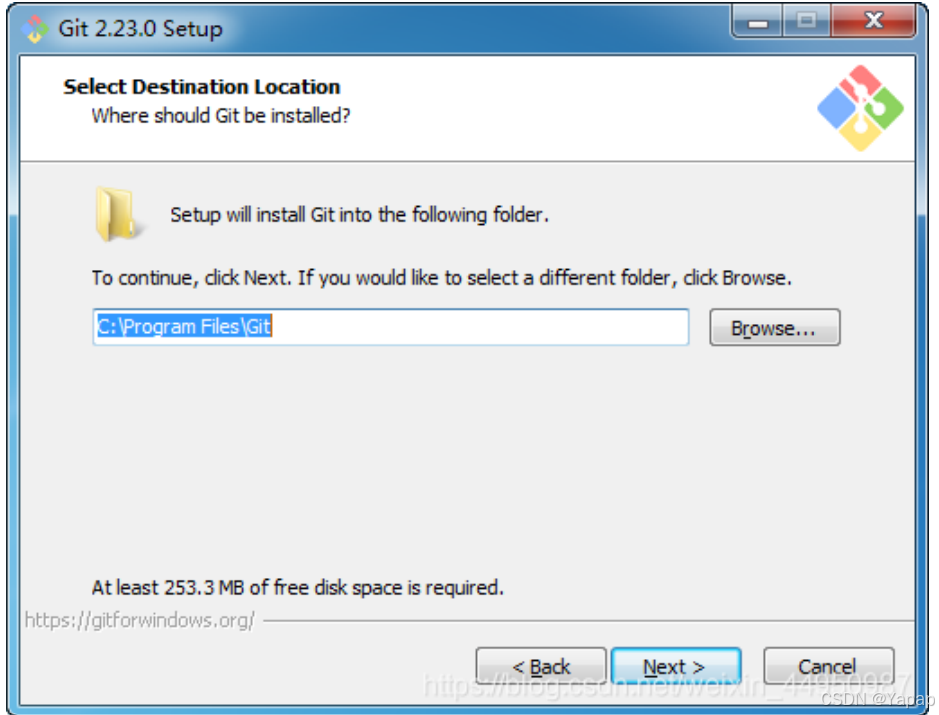
根据自己的情况,选择程序的安装目录。(新手的新电脑建议先分盘)
3、继续点击“Next”,显示截图如下:
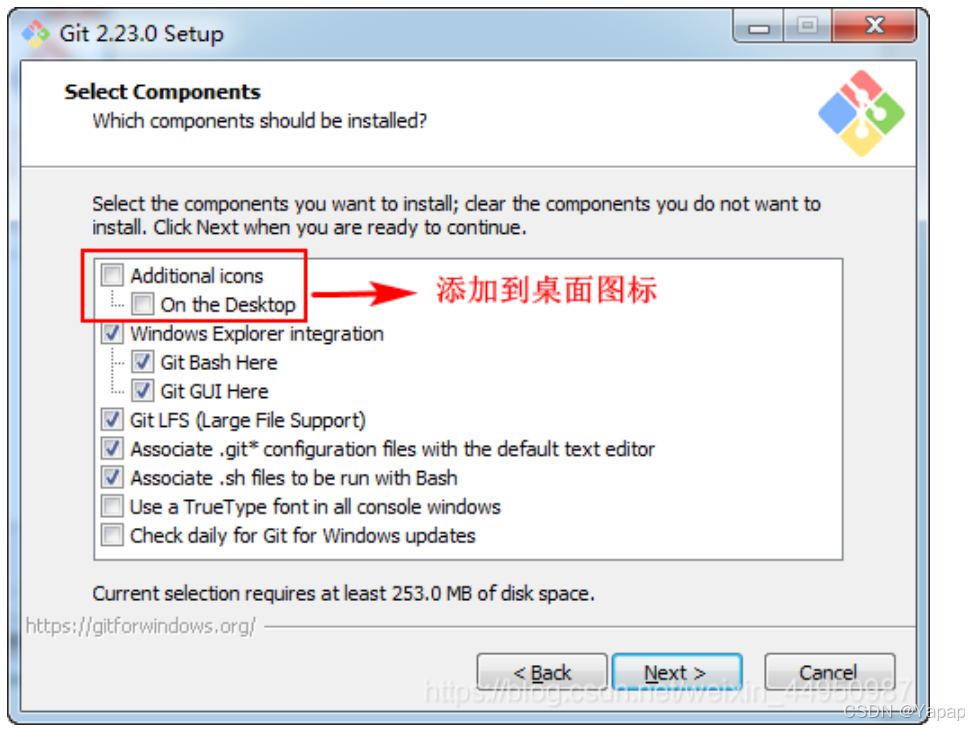
说明:
(1)图标组件(Addition icons) : 选择是否创建桌面快捷方式。
(2)桌面浏览(Windows Explorer integration) : 浏览源码的方法,使用
bash 或者 使用 Git GUI 工具。
(3)关联配置文件 : 是否关联 git 配置文件, 该配置文件主要显示文本编辑
器的样式。
(4)关联 shell 脚本文件 : 是否关联 Bash 命令行执行的脚本文件。
(5)使用 TrueType 编码 : 在命令行中是否使用 TruthType 编码, 该编码是微
软和苹果公司制定的通用编码。
4、选择完之后,点击“Next”,显示截图如下:
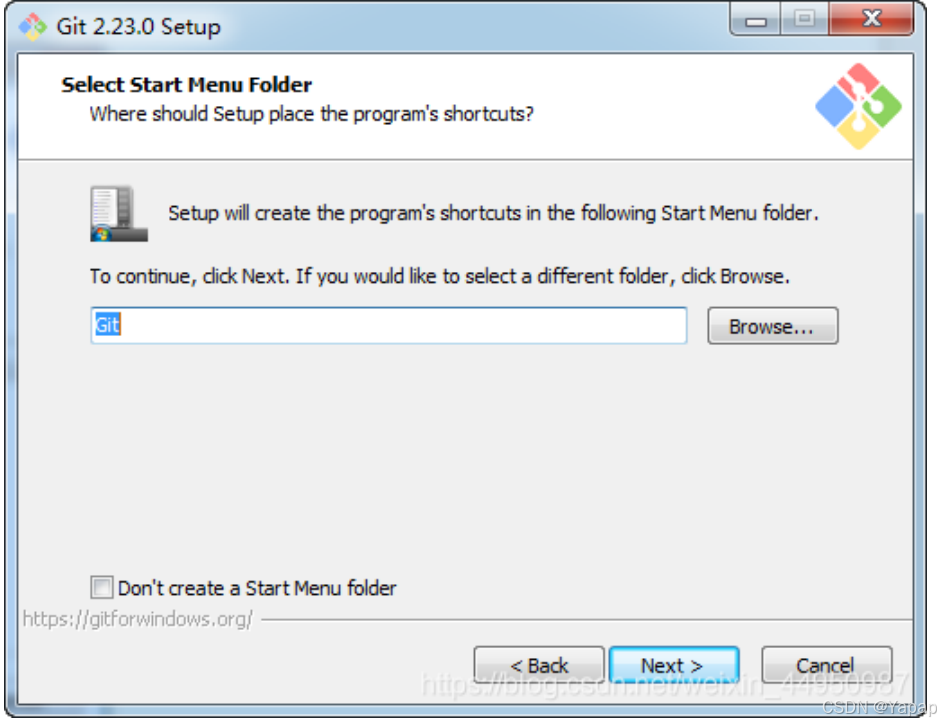
开始菜单快捷方式目录:设置开始菜单中快捷方式的目录名称, 也可以选择不
在开始菜单中创建快捷方式。
5、点击“Next”,显示截图如下:
选择编辑器,可以选 vim,练练指令
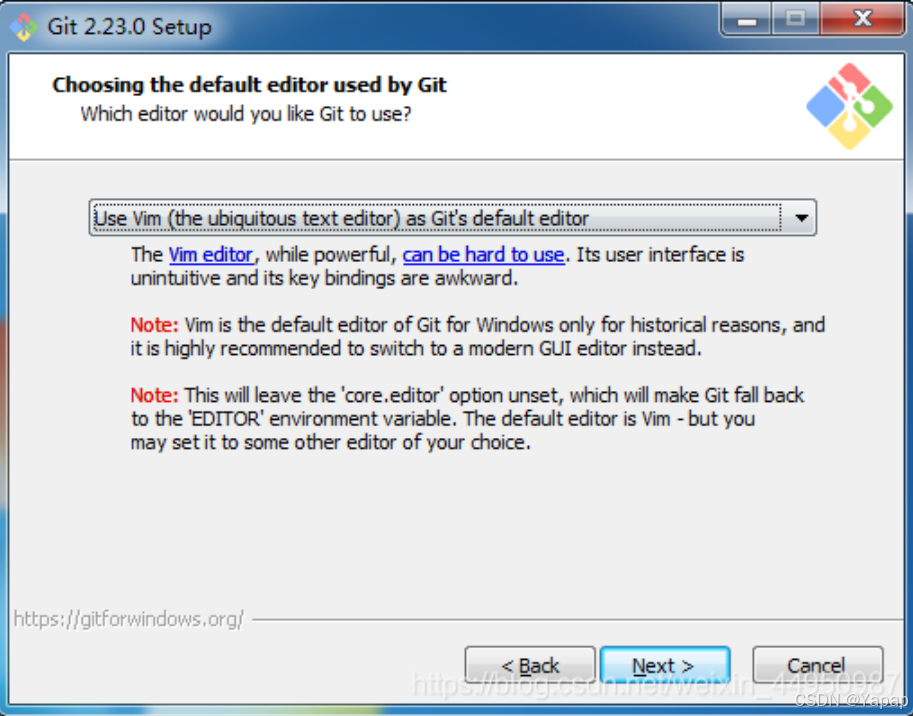
6、点击“Next”,显示截图如下:
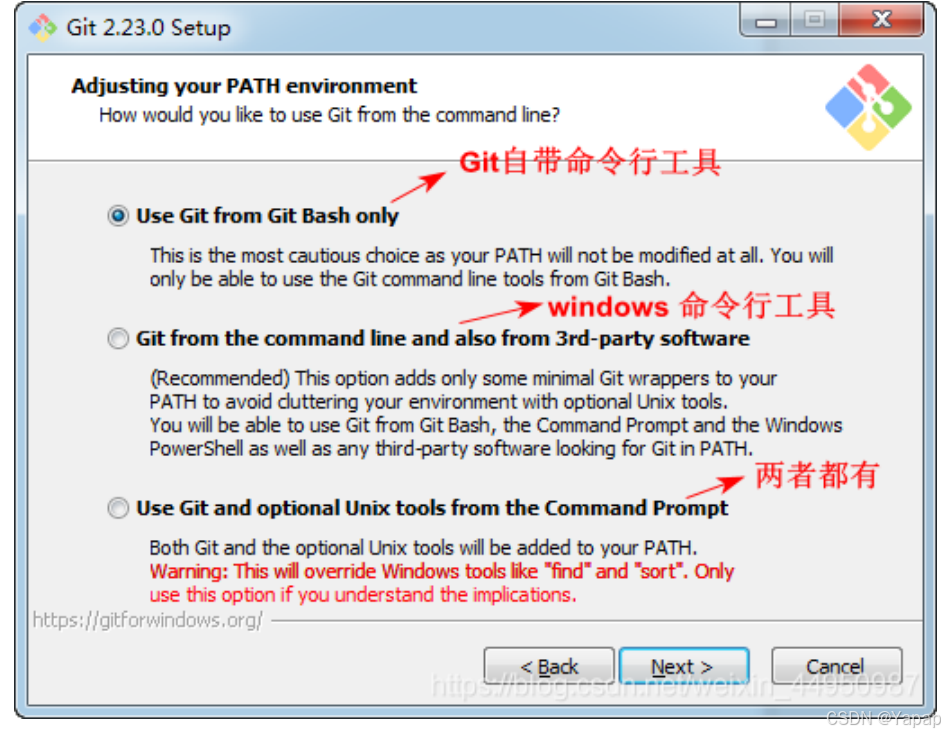
设置环境变量
选择使用什么样的命令行工具,一般情况下我们默认使用 Git Bash 即可:
(1)Git 自带:使用 Git 自带的 Git Bash 命令行工具。
(2)系统自带 CMD:使用 Windows 系统的命令行工具。
(3)二者都有:上面二者同时配置,但是注意,这样会将 windows 中的
find.exe 和 sort.exe 工具覆盖,如果不懂这些尽量不要选择。
7、选择之后,继续点击“Next”,显示如下:
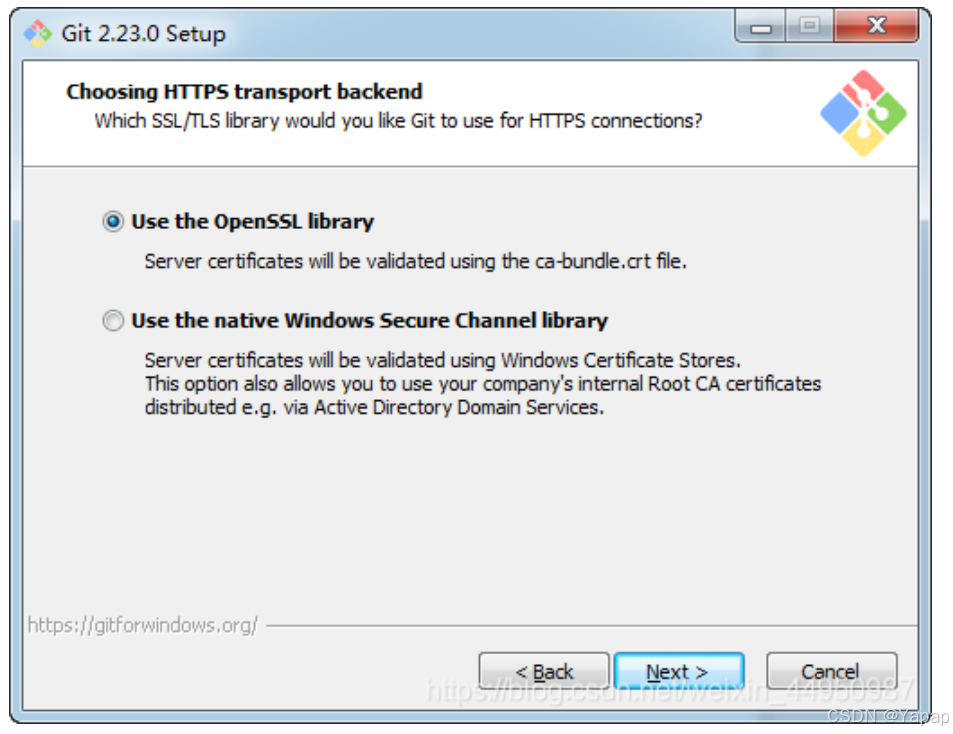
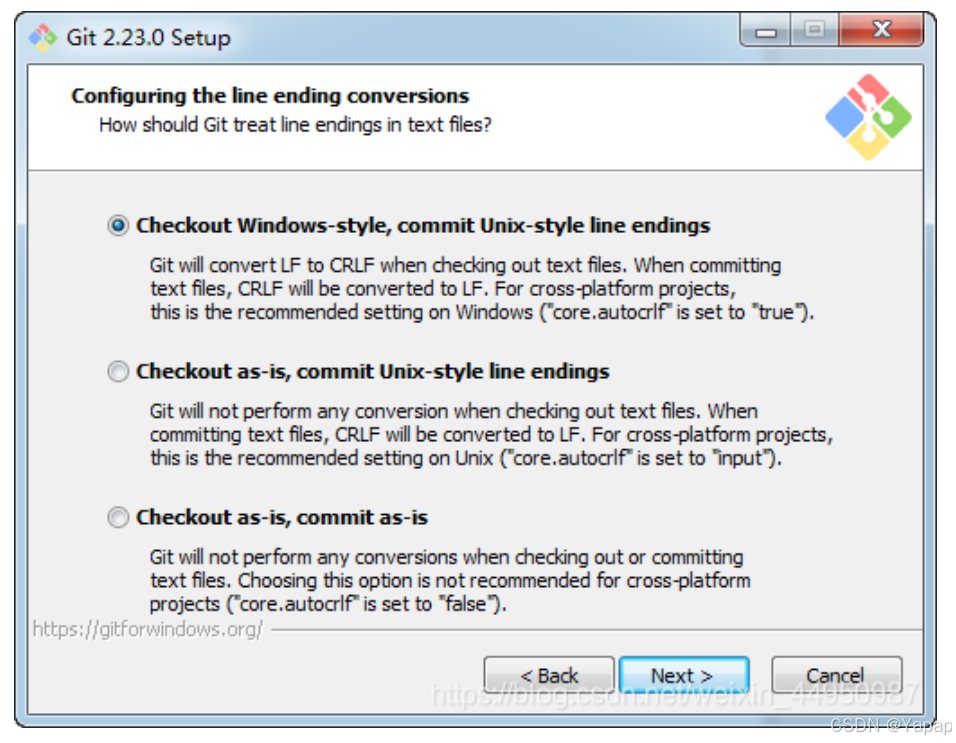
选择提交的时候换行格式
(1)检查出 windows 格式转换为 unix 格式:将 windows 格式的换行转为 unix
格式的换行再进行提交。
(2)检查出原来格式转为 unix 格式:不管什么格式的,一律转为 unix 格式的
换行再进行提交。
(3)不进行格式转换 : 不进行转换,检查出什么,就提交什么
8、选择之后,点击“Next”,显示截图如下:
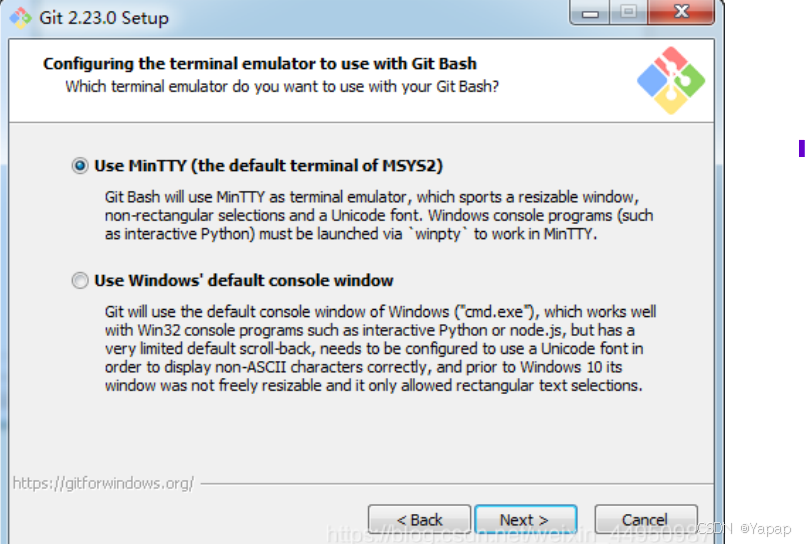
9、选择之后,点击“Next”,显示截图如下:
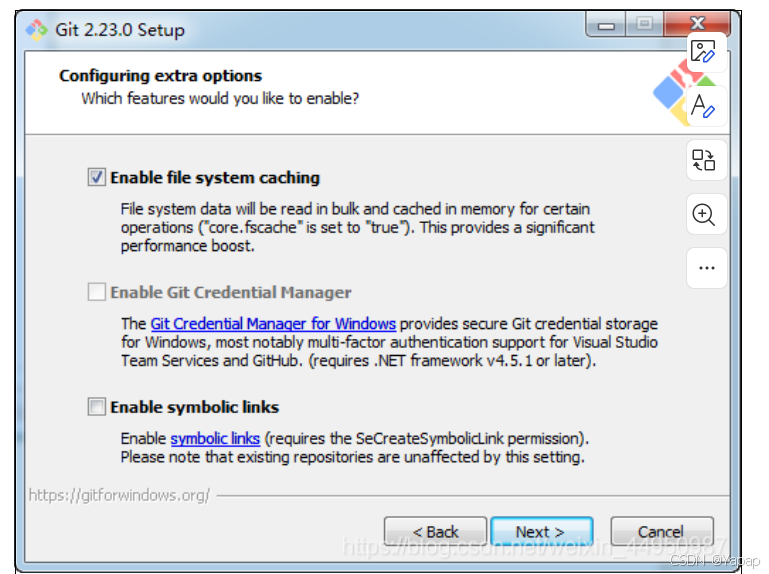
10、选择之后,点击“Install”,开始安装,截图显示如下:
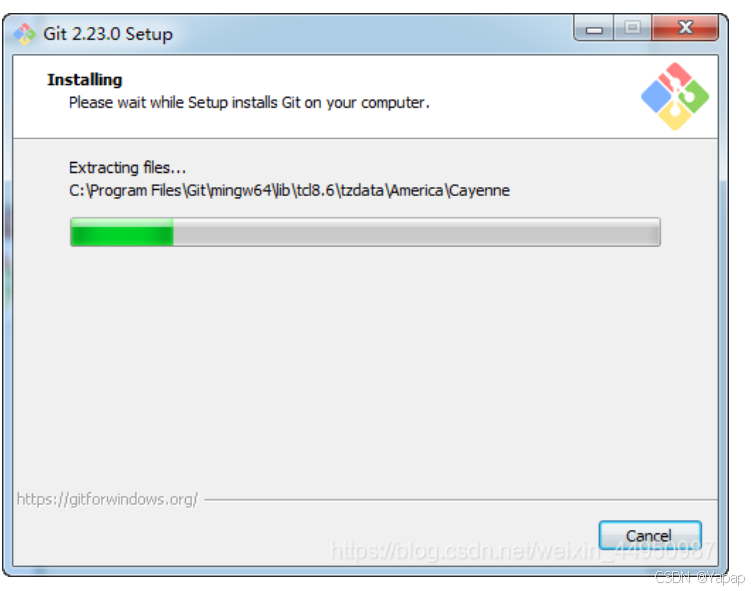
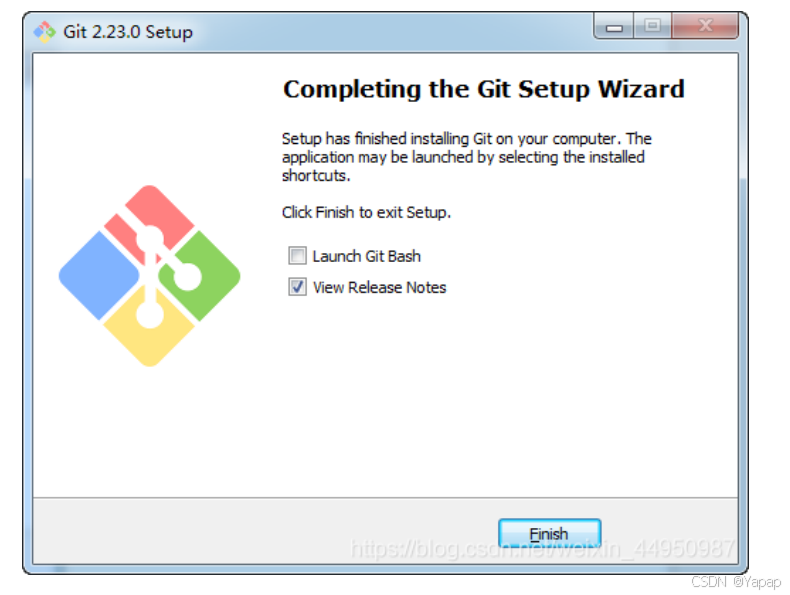
11、安装完成之后,显示截图如下:
12、安装完成后,还需要最后一步设置,在命令行输入如下:
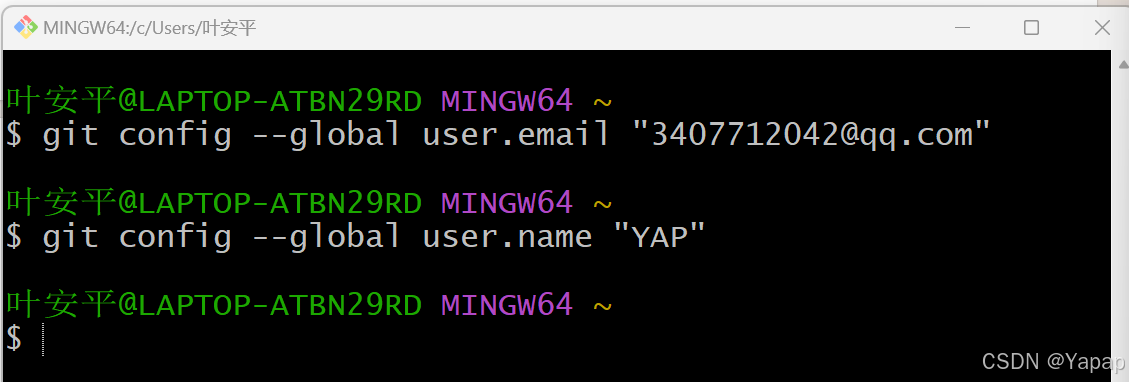
因为 Git 是分布式版本控制系统,所以需要填写用户名和邮箱作为一个标识。
注意:git config --global 参数,有了这个参数,表示你这台机器上所有
的 Git 仓库都会使用这个配置,当然你也可以对某个仓库指定的不同的用户名
和邮箱。
这样,我们的 Git 客户端就下载并安装完成了。
一、Git 是什么
Git 是目前世界上最先进的分布式版本控制系统。
二、如何操作
1、创建版本库。
什么是版本库?版本库又名仓库,英文名 repository,你可以简单的理解一个
目录,这个目录里面的所有文件都可以被 Git 管理起来,每个文件的修改,删除,Git 都能跟踪,以便任何时刻都可以追踪历史,或者在将来某个时刻还可
以将文件”还原”。
所以创建一个版本库也非常简单,如下我是 D 盘 –> git目录下新建一个
test1文件夹
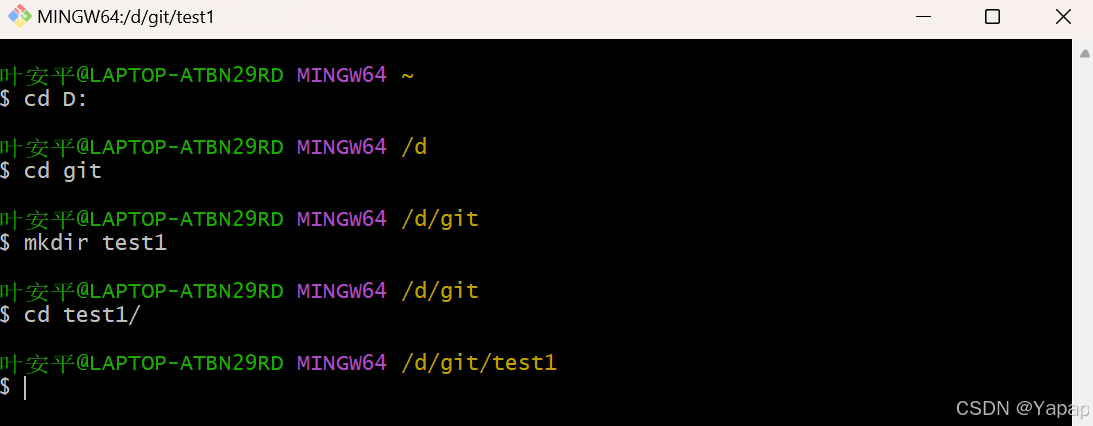
(1)通过命令 git init 把这个目录变成 git 可以管理的仓库,如下:
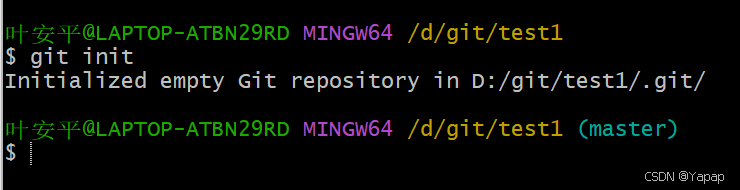
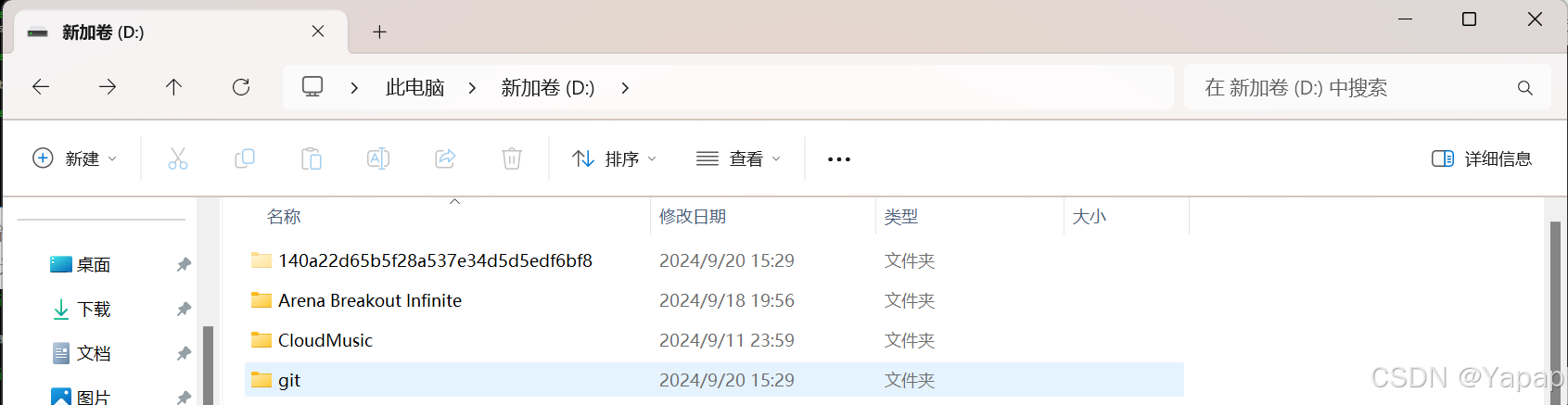
这时候你当前 testgit 目录下会多了一个.git 的目录,这个目录是 Git 来跟踪
管理版本的,没事千万不要手动乱改,删除这个目录里面的文件,否则,会把 git 仓
库给破坏了。如下:
2·使用git追踪文件
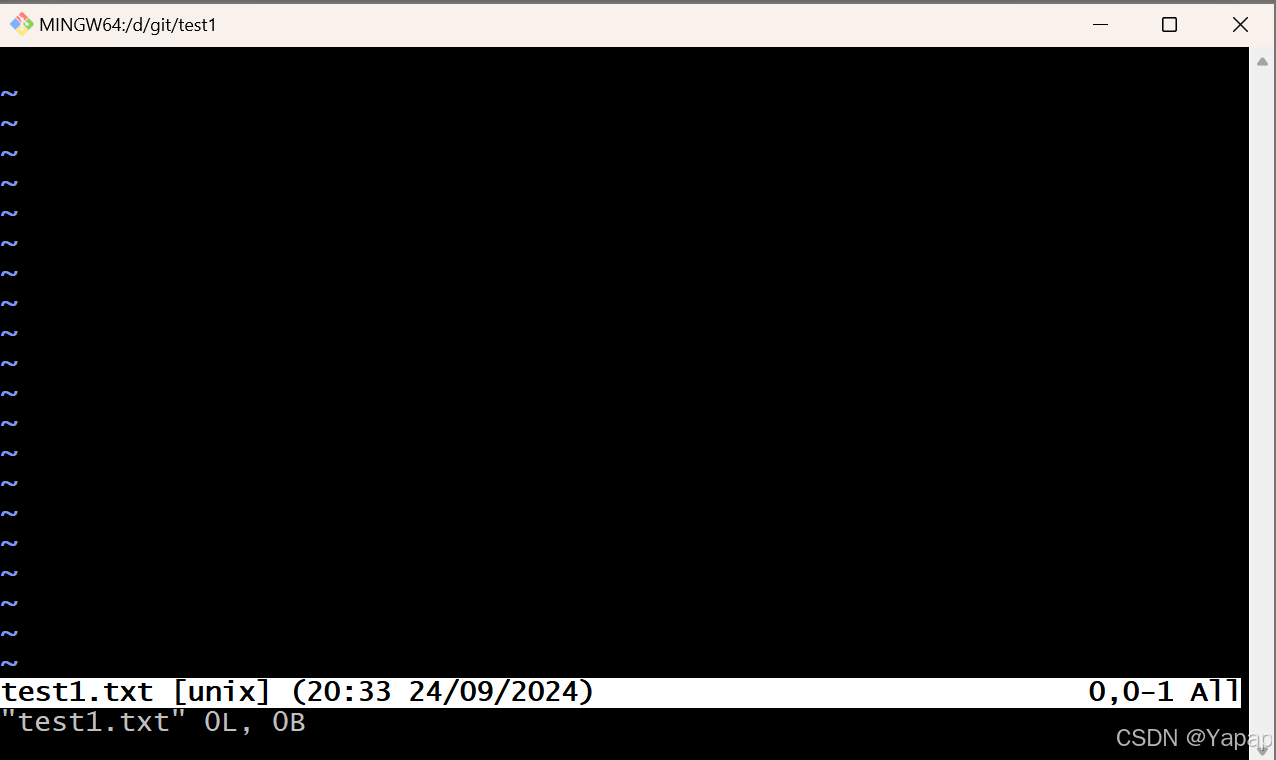
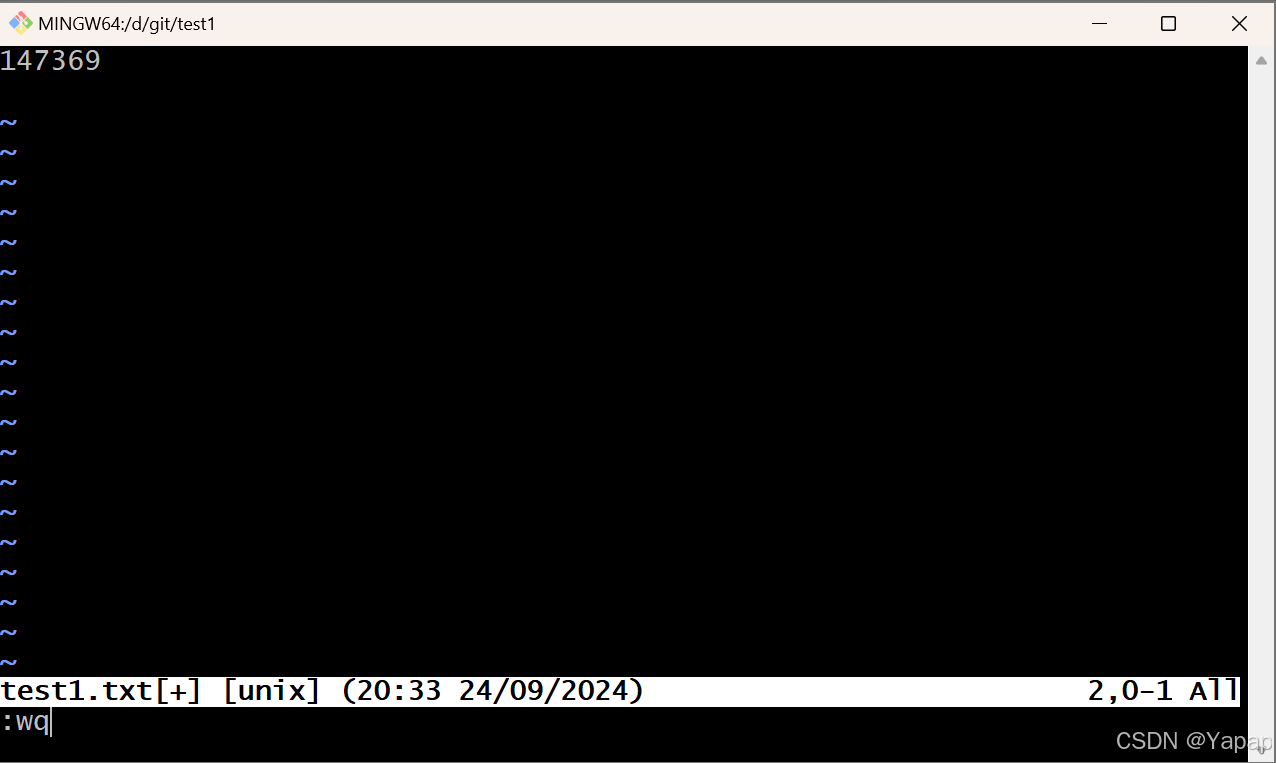
在master状态下输入 vim test1.txt

显示如下表示进入成功:
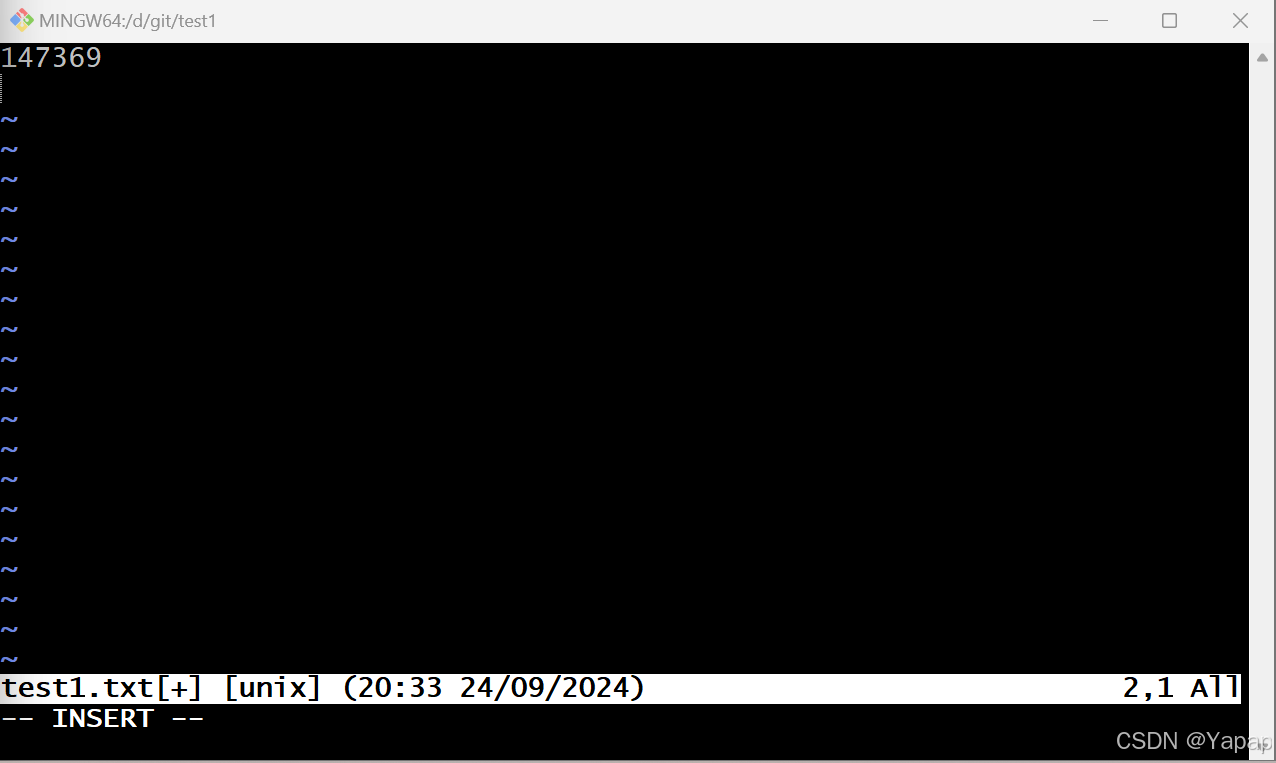
点击字母i进入编辑模式,在里面输入想要输入的内容如:147369
退出时点击 esc 再按shift+; 在框中输入wq 便可退出
3·文件的提交
接下来尝试将文件存入暂存区 使用 git add test1.txt 进行初步提交

接下来还需要二次提交到本地仓库使用 git commit -m "2024/9/24提交test1文件"
(时间自主修改即可)

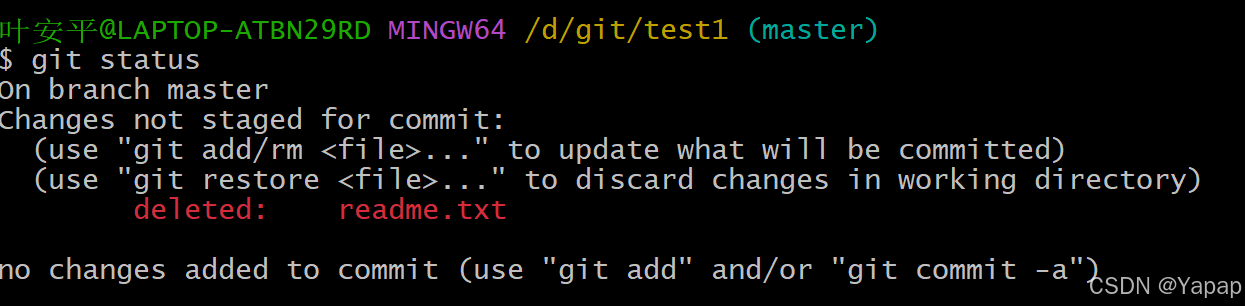
接下来使用 git status 检查文件是否提交成功
4·查看提交记录
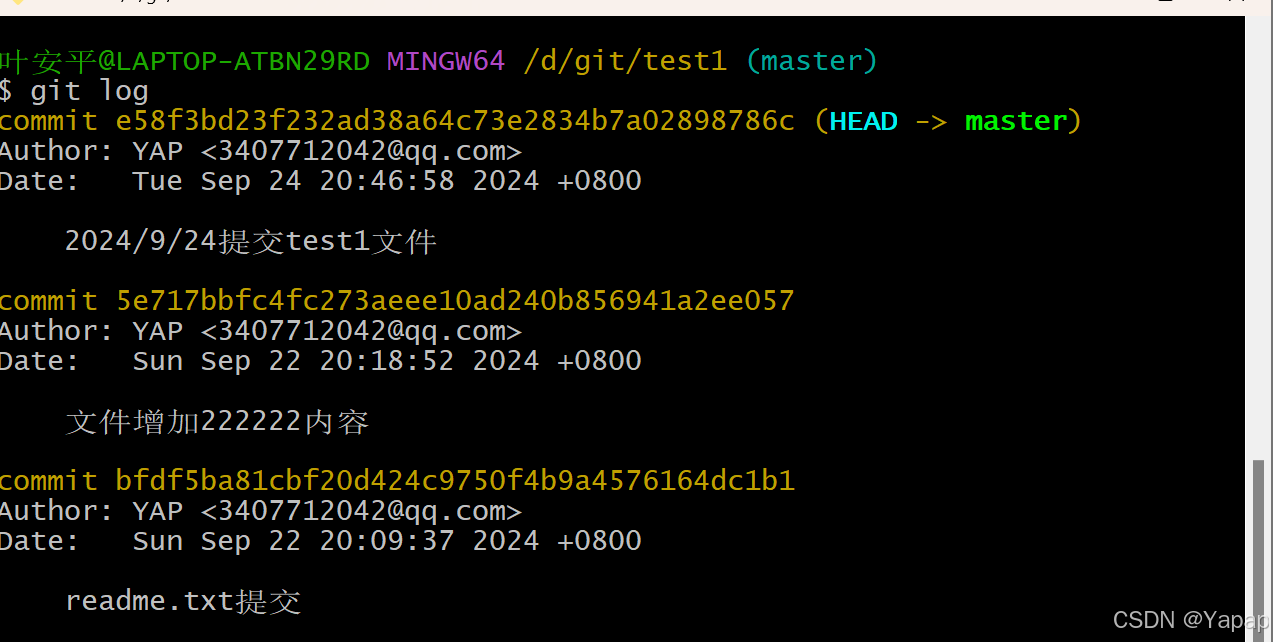
使用 git log
版本回退
此时我的git将退回至上一次提交状态
使用 git reset --hard HEAD^

至此git教学就已完成





 扫一扫
扫一扫


 889
889

 被折叠的 条评论
为什么被折叠?
被折叠的 条评论
为什么被折叠?
 到【灌水乐园】发言





