



总览
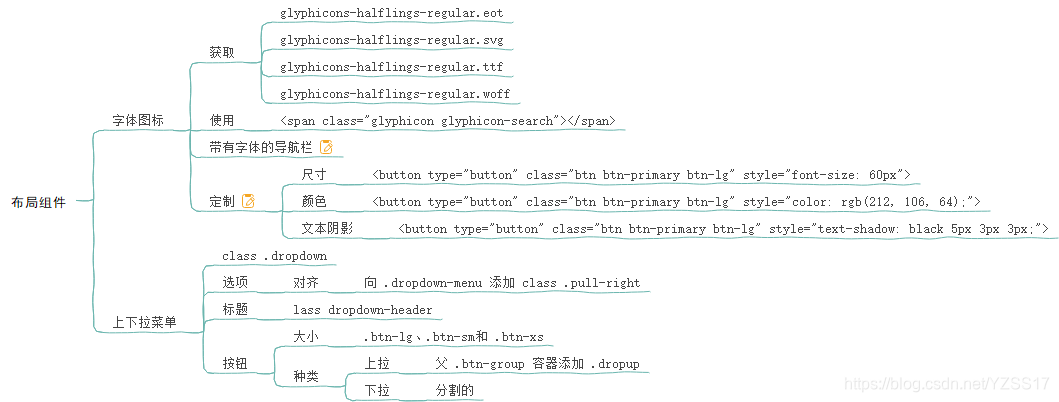
字体图标
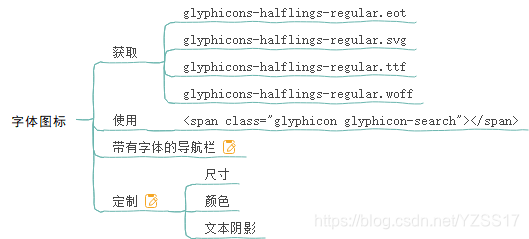
<p>
    <button type="button" class="btn btn-default">
        <span class="glyphicon glyphicon-sort-by-attributes"></span>
    </button>
    <button type="button" class="btn btn-default">
        <span class="glyphicon glyphicon-sort-by-attributes-alt"></span>
    </button>
    <button type="button" class="btn btn-default">
        <span class="glyphicon glyphicon-sort-by-order"></span>
    </button>
    <button type="button" class="btn btn-default">
        <span class="glyphicon glyphicon-sort-by-order-alt"></span>
    </button>
</p>
<button type="button" class="btn btn-default btn-lg">
    <span class="glyphicon glyphicon-user"></span> User
</button>
<button type="button" class="btn btn-default btn-sm">
    <span class="glyphicon glyphicon-user"></span> User
</button>
<button type="button" class="btn btn-default btn-xs">
    <span class="glyphicon glyphicon-user"></span> User
</button>
<div class="navbar navbar-fixed-top navbar-inverse" role="navigation">
    <div class="container">
        <div class="navbar-header">
            <button type="button" class="navbar-toggle" data-toggle="collapse" data-target=".navbar-collapse">
                <span class="sr-only">Toggle navigation</span>
                <span class="icon-bar"></span>
                <span class="icon-bar"></span>
                <span class="icon-bar"></span>
            </button>
            <a class="navbar-brand" href="#">Project name</a>
        </div>
        <div class="collapse navbar-collapse">
            <ul class="nav navbar-nav">
                <li class="active">
                    <a href="#">
                        <span class="glyphicon glyphicon-home">Home</span></a>
                </li>
                <li>
                    <a href="#shop">
                        <span class="glyphicon glyphicon-shopping-cart">Shop</span></a>
                </li>
                <li>
                    <a href="#support">
                        <span class="glyphicon glyphicon-headphones">Support</span></a>
                </li>
            </ul>
        </div>
        <!-- /.nav-collapse -->
    </div>
    <!-- /.container -->
</div>
<!-- jQuery (Bootstrap 插件需要引入) -->
<script src="https://cdn.static.runoob.com/libs/jquery/2.1.1/jquery.min.js"></script>
<!-- 包含了所有编译插件 -->
<script src="https://cdn.static.runoob.com/libs/bootstrap/3.3.7/js/bootstrap.min.js"></script>
定制字体图标
我们将以上面的实例开始,并通过改变字体尺寸、颜色和应用文本阴影来进行定制图标。
<button type="button" class="btn btn-primary btn-lg">
  <span class="glyphicon glyphicon-user"></span> User
</button>
定制字体尺寸
通过增加或减少图标的字体尺寸,您可以让图标看起来更大或更小。
<button type="button" class="btn btn-primary btn-lg" style="font-size: 60px">
  <span class="glyphicon glyphicon-user"></span> User
</button>
定制字体颜色
<button type="button" class="btn btn-primary btn-lg" style="color: rgb(212, 106, 64);">
  <span class="glyphicon glyphicon-user"></span> User
</button>
应用文本阴影
<button type="button" class="btn btn-primary btn-lg" style="text-shadow: black 5px 3px 3px;">
  <span class="glyphicon glyphicon-user"></span> User
</button>
在线定制字体图标
很好玩~
下拉菜单

<div class="dropdown">
    <button type="button" class="btn dropdown-toggle" id="dropdownMenu1" data-toggle="dropdown">主题
        <span class="caret"></span>
    </button>
    <ul class="dropdown-menu" role="menu" aria-labelledby="dropdownMenu1">
        <li role="presentation">
            <a role="menuitem" tabindex="-1" href="#">Java</a>
        </li>
        <li role="presentation">
            <a role="menuitem" tabindex="-1" href="#">数据挖掘</a>
        </li>
        <li role="presentation">
            <a role="menuitem" tabindex="-1" href="#">数据通信/网络</a>
        </li>
        <li role="presentation" class="divider"></li>
        <li role="presentation">
            <a role="menuitem" tabindex="-1" href="#">分离的链接</a>
        </li>
    </ul>
</div>
| 类 | 描述 |
|---|---|
| .dropdown | 指定下拉菜单,下拉菜单都包裹在 .dropdown 里 |
| .dropdown-menu | 创建下拉菜单 |
| .dropdown-menu-right | 下拉菜单右对齐 |
| .dropdown-header | 下拉菜单中添加标题 |
| .dropup | 指定向上弹出的下拉菜单 |
| .disabled | 下拉菜单中的禁用项 |
| .divider | 下拉菜单中的分割线 |
按钮上下拉菜单
- 分割的按钮下拉菜单
<div class="btn-group">
    <button type="button" class="btn btn-default">默认</button>
    <button type="button" class="btn btn-default dropdown-toggle"
        data-toggle="dropdown">
        <span class="caret"></span>
        <span class="sr-only">切换下拉菜单</span>
    </button>
    <ul class="dropdown-menu" role="menu">
        <li><a href="#">功能</a></li>
        <li><a href="#">另一个功能</a></li>
        <li><a href="#">其他</a></li>
        <li class="divider"></li>
        <li><a href="#">分离的链接</a></li>
    </ul>
</div>
<div class="btn-group">
    <button type="button" class="btn btn-primary">原始</button>
    <button type="button" class="btn btn-primary dropdown-toggle" data-toggle="dropdown">
        <span class="caret"></span>
        <span class="sr-only">切换下拉菜单</span>
    </button>
    <ul class="dropdown-menu" role="menu">
        <li><a href="#">功能</a></li>
        <li><a href="#">另一个功能</a></li>
        <li><a href="#">其他</a></li>
        <li class="divider"></li>
        <li><a href="#">分离的链接</a></li>
    </ul>
</div>
- 按钮上拉菜单
<div class="row" style="margin-left:50px; margin-top:200px">
    <div class="btn-group dropup">
        <button type="button" class="btn btn-default dropdown-toggle" data-toggle="dropdown">默认
            <span class="caret"></span>
        </button>
        <ul class="dropdown-menu" role="menu">
            <li>
                <a href="#">功能</a>
            </li>
            <li>
                <a href="#">另一个功能</a>
            </li>
            <li>
                <a href="#">其他</a>
            </li>
            <li class="divider"></li>
            <li>
                <a href="#">分离的链接</a>
            </li>
        </ul>
    </div>
    <div class="btn-group dropup">
        <button type="button" class="btn btn-primary dropdown-toggle" data-toggle="dropdown">原始
            <span class="caret"></span>
        </button>
        <ul class="dropdown-menu" role="menu">
            <li>
                <a href="#">功能</a>
            </li>
            <li>
                <a href="#">另一个功能</a>
            </li>
            <li>
                <a href="#">其他</a>
            </li>
            <li class="divider"></li>
            <li>
                <a href="#">分离的链接</a>
            </li>
        </ul>
    </div>
</div>





 扫一扫
扫一扫


 542
542

 被折叠的 条评论
为什么被折叠?
被折叠的 条评论
为什么被折叠?
 到【灌水乐园】发言





