


 本文介绍了Linux中su命令和sudo服务的使用,讲解了如何配置sudo服务以赋予普通用户特定权限。同时,文章详细阐述了Linux的存储结构,包括FHS标准、设备文件以及挂载和卸载硬件设备的操作。最后,讨论了硬盘管理,包括分区、格式化和挂载流程。
Linux系统中root用户的权限最大,如果在实验环境中使用root用户操作我们不必考虑安全性和操作的危险性。但是在生产环境中系统安全和数据安全非常重要,所以建议使用由root用户创建的工作用户来进行日常工作。
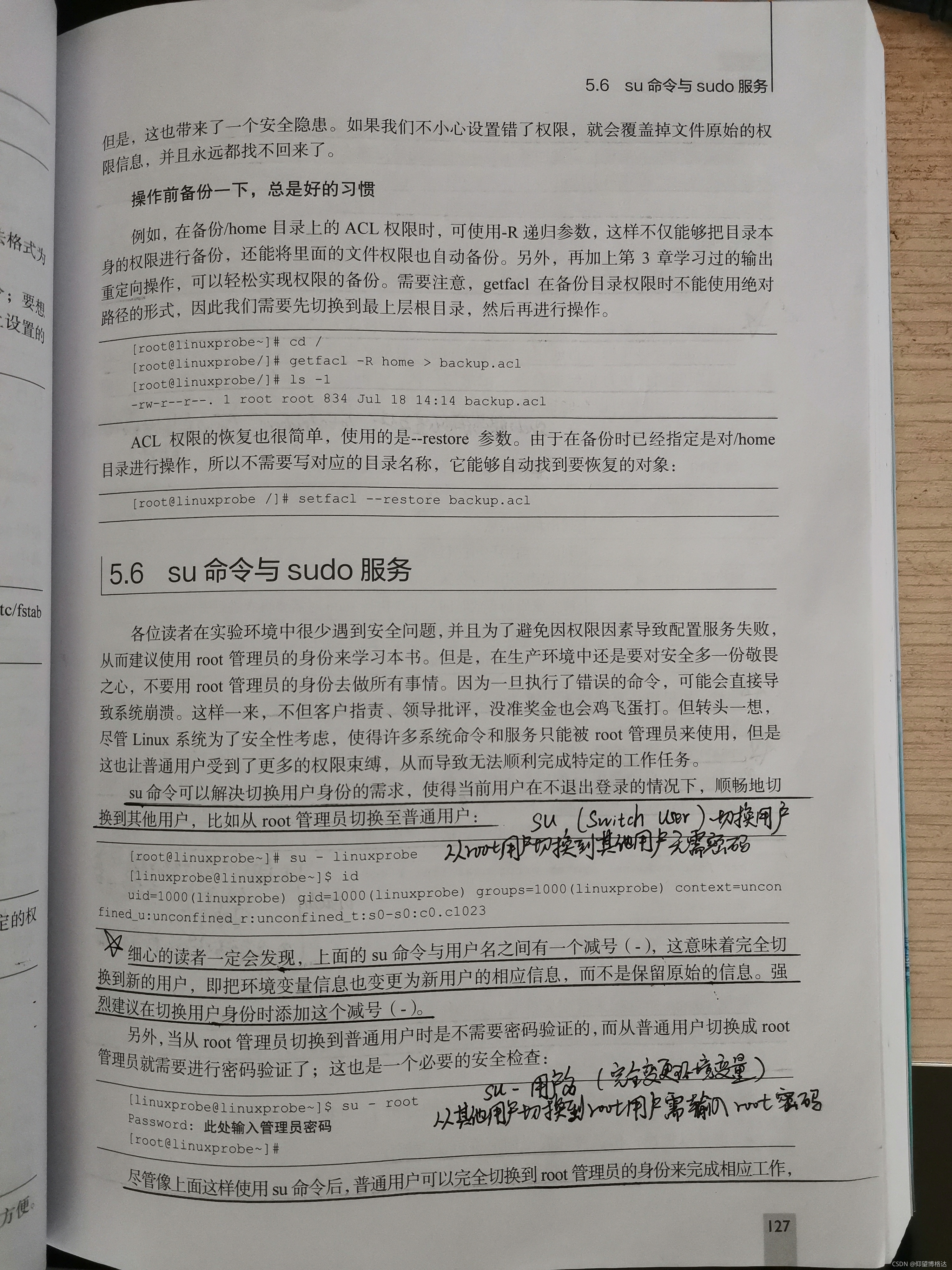
一、su命令(切换用户switch user)
作用是当前用户在不退出登录的前提下切换到其他用户
例如: su - suyan ("-"表示完全变更环境变量)
注:从root用户切换到其他用户无需输入密码即可切换,但从其他用户切换到root用户需要输 入root用户密码后才能切换成功
二、sudo服务
作用是通过配置sudo服务的配置文件来给一个普通用户提供额外的权限。
配置方式:
1、直接vim /etc/sudoers配置文件 (如果参数配置错误不会提示报错信息)
2、使用vidudo命令方式,自动调用vi编辑器来配置/etc/sudoers配置文件 (能够进行参数语法检 查,发现错误参数会有报错提示)
例如:在/etc/sudoers配置文件中的第101行编辑写入如下信息:
suyan ALL=(ALL) /usr/bin/cat, /usr/sbin/reboot
让用户suyan能够执行cat命令和reboot命令:
su - suyan
sudo cat /etc/shadow
三、存储结构和硬盘管理
1、Linux中的文件系统层次标准FHS采用了倒置的树形结构来存放文件,一切的文件都从"/"
目录开始的
比如:
/root/Desktop
/dev/cdrom
/etc/yum.repos.d
......
2、Linux中的/dev目录下保存了硬件设备的文件
IDE设备:/dev/hd[a-d]
SCSI/SATA/USB设备:/dev/sd[a-z]
Virtio设备(虚拟设备): /dev/vd[a-z]
软驱(几乎淘汰):/dev/fd[0-1]
打印机: /dev/lp[0-15]
光驱:/dev/cdrom
鼠标:/dev/mouse
键盘:/dev/st0 或 /dev/ht0
要让以上的硬件设备能够在Linux系统中被正常使用,则必须通过挂载的操作来使用
3、挂载硬件设备
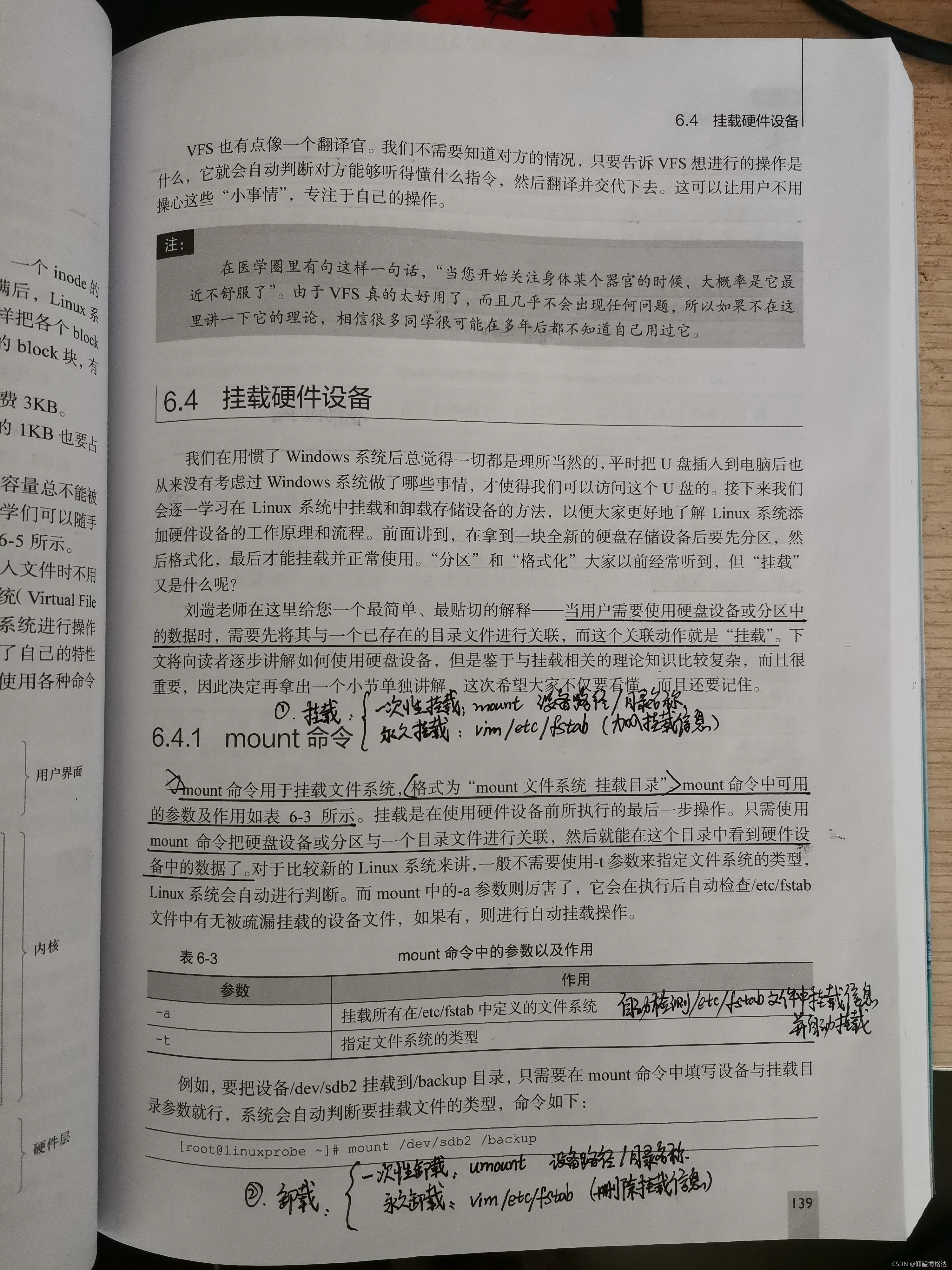
①、一次性挂载:mount 设备路径/目录名称
例如:mount /dev/cdrom /media/rhel8
②、永久挂载(重启系统也生效):vim /etc/fstab (在配置文件中加入挂载信息)
4、卸载硬件设备
①、一次性卸载:umount 设备路径/目录名称
例如:umount /dev/cdrom
②、永久卸载:vim /etc/fstab (在配置文件中删除挂载信息)
5、硬盘管理
如果在服务器中添加了一块新的物理硬盘并且想要正常使用需要进行一下步骤:
①、使用fdisk命令针对硬盘进行分区和格式化操作
例如:fdisk /dev/sdb (进入交互式分区操作)
mkfs.xfs /dev/sdb1 (格式化操作)
②、使用mount命令进行挂载操作后即可正常使用该硬盘
例如:mount /dev/sdb1 /newdata





 扫一扫
扫一扫


 71
71

 被折叠的 条评论
为什么被折叠?
被折叠的 条评论
为什么被折叠?
 到【灌水乐园】发言





