


 本文详细介绍了如何在两台CentOS服务器之间配置SSH密钥登录,包括修改SSH配置文件、生成密钥对、上传公钥、配置服务器公钥以及验证无密码登录的过程。这种方法增强了服务器的安全性,避免了传统密码登录的风险。
实验目的
掌握SSH密钥登录的配置与应用
实验环境
两台centos服务器
一台作为SSH服务器
一台作为SSH客户端,使用密钥连接SSH服务器
实验原理
SSH登录除了传统的密码登录,可以使用密钥文件登录,结合PAM模块,也可以实现双因子
登录等。
实验步骤
一、配置服务器SSH密钥登录
以下操作使用客户端进行
1、编辑SSH配置文件
vim /ect/ssh/sshd_config

2、删除#号
删除PubkeyAuthentication yes此行前面的#号(表示允许密钥登录)
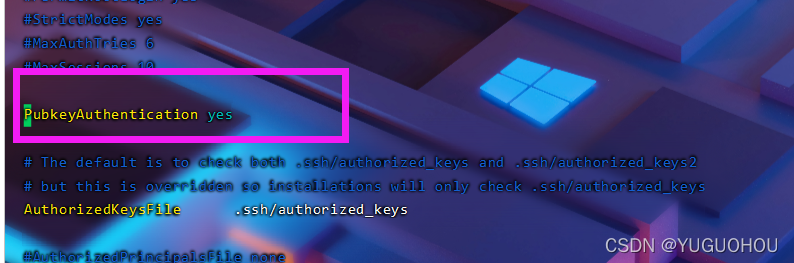
保存文件退出
3.重启ssh服务
systemctl restart sshd

二、使用客户端生成密钥
以下操作使用客户端进行
1、生成SSH登录的密钥对
ssh-keygen -t rsa
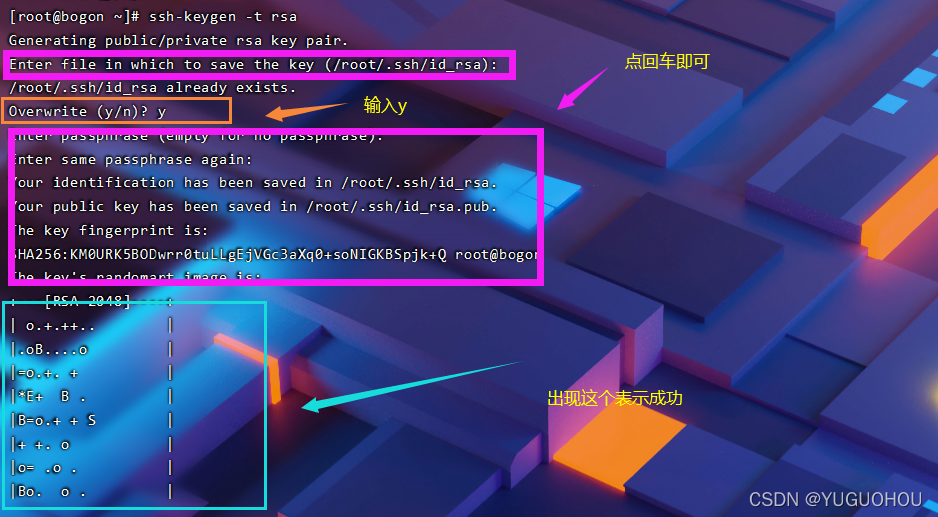
2、查看生成的密钥
ls -l /root/.ssh/
确保以下两个文件是新生成的
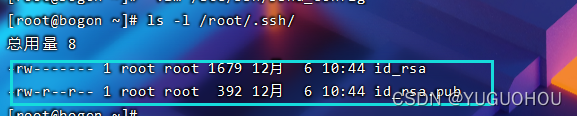
三、上传客户端公钥证书到服务器
以下操作使用客户端进行
1、使sftp连接服务器
sftp root@121.43.162.66
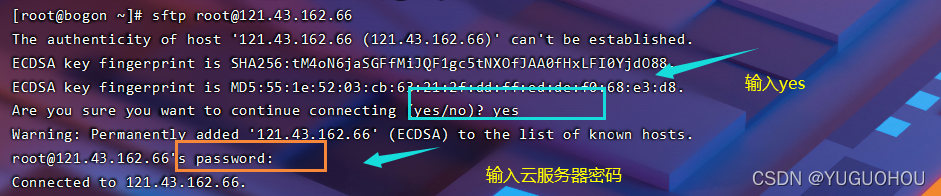
2、上传公钥文件
put /root/.ssh/id_rsa.pub

3、退出sftp客户端
exit

四、配置服务器公钥
以下操作使用服务器进行
通过第三步,我们已经将公钥证书放到了/root/id_rsa.pub
这里我们将公钥文件输出到服务器配置文件中
cat /root/id_rsa.pub >> ~/.ssh/authorized_keys

五、验证密钥登录
以下操作使用客户端登录
1、指定私钥文件登录
ssh -i /root/.ssh/id_rsa root@121.43.162.66
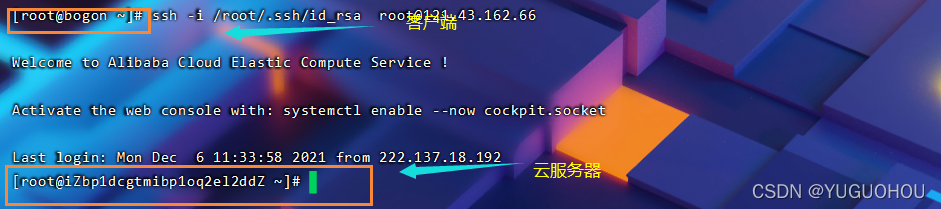
此时我们可以看到直接登录进了服务器,并没有输入密码。因为我们使用了证书验证





 扫一扫
扫一扫


 275
275

 被折叠的 条评论
为什么被折叠?
被折叠的 条评论
为什么被折叠?
 到【灌水乐园】发言





