


 本文主要介绍了Linux系统下的常用命令,如目录操作、文件打包压缩、文件上传等,还重点阐述了vim的基本命令操作,包括安装、三种工作模式、打开文件、查找替换文本、删除复制文本、保存退出等,同时给出解决文件权限问题的方法。
打包和压缩文件 :
cd /home 进入 '/ home' 目录'
cd .. 返回上一级目录
cd ../.. 返回上两级目录
cd 进入个人的主目录
cd ~user1 进入个人的主目录
cd - 返回上次所在的目录
pwd 显示工作路径
ls 查看目录中的文件
ls -F 查看目录中的文件
ls -l 显示文件和目录的详细资料
ls -a 显示隐藏文件
ls *[0-9]* 显示包含数字的文件名和目录名
tree 显示文件和目录由根目录开始的树形结构
lstree 显示文件和目录由根目录开始的树形结构
mkdir dir1 创建一个叫做 'dir1' 的目录'
mkdir dir1 dir2 同时创建两个目录
mkdir -p /tmp/dir1/dir2 创建一个目录树
rm -f file1 删除一个叫做 'file1' 的文件'
rmdir dir1 删除一个叫做 'dir1' 的目录'
rm -rf dir1 删除一个叫做 'dir1' 的目录并同时删除其内容
rm -rf dir1 dir2 同时删除两个目录及它们的内容
mv dir1 new_dir 重命名/移动 一个目录
cp file1 file2 复制一个文件
cp dir/* . 复制一个目录下的所有文件到当前工作目录
cp -a /tmp/dir1 . 复制一个目录到当前工作目录
cp -a dir1 dir2 复制一个目录
ln -s file1 lnk1 创建一个指向文件或目录的软链接
ln file1 lnk1 创建一个指向文件或目录的物理链接
ll:查看当前路径下的目录
rz:上传文件 :当rz命令无效时,运行如下指令进行安装即可:yum install lrzsz -y
Linux之vim基本命令操作
安装vim(yum -y install vim)
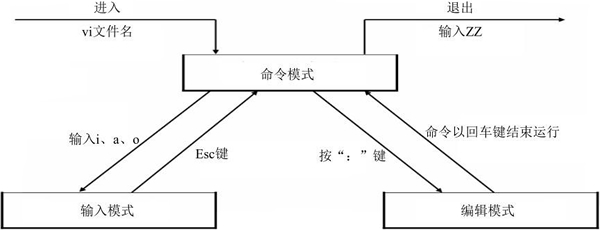
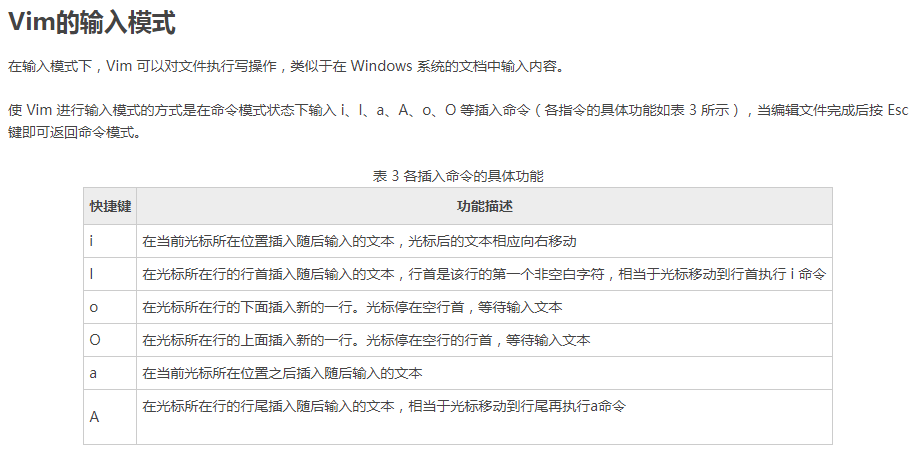
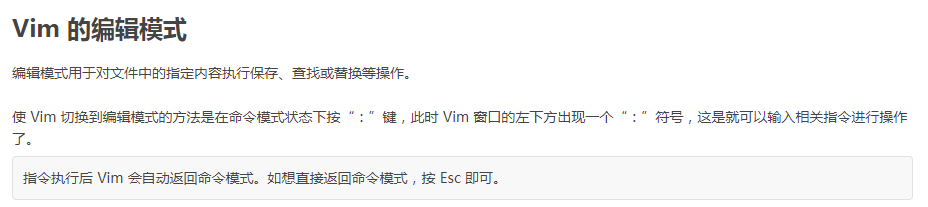
三种工作模式(命令模式、输入模式、编辑模式)
打开文件( vi )
查找文本( / )
替换文本
删除文本( dd 删除光标所在行 )
复制文本
去掉两行之间的换行符( j )
撤消操作( u )
保存退出( wq )
1、安装vim ,使用如下命令即可
yum -y install vim
2、vim的三种工作模式

3、vim打开文件
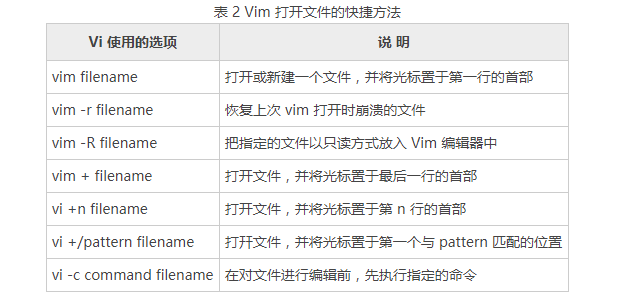
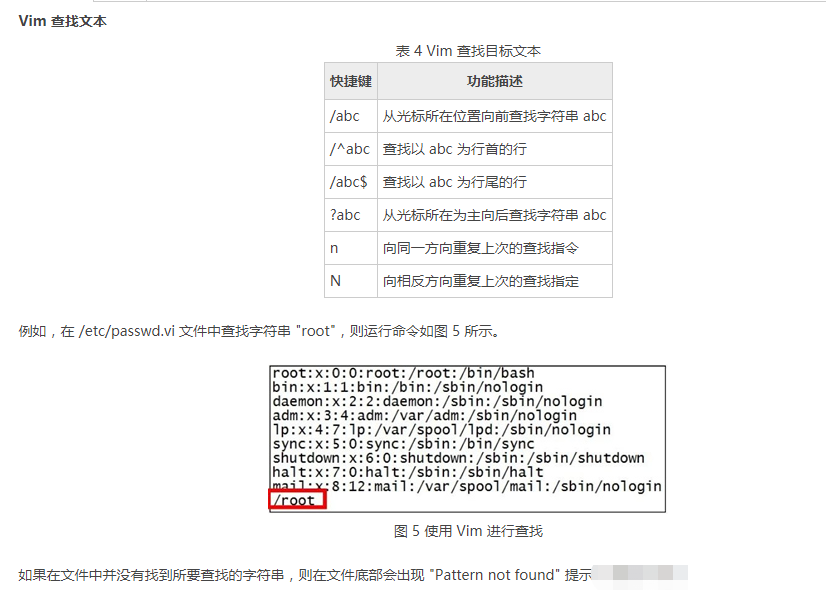
4、vim查找文本
( 如果想忽略大小写,则输入命令 ":set ic";调整回来输入":set noic"。 )
(如果在字符串中出现特殊符号,则需要加上转义字符 "\"。常见的特殊符号有 \、*、?、等。如果出现这些字符,例如,要查找字符串"10等。如果出现这些字符,例如,要查找字符串"10",则需要在命令模式中输入 "/10$"。)
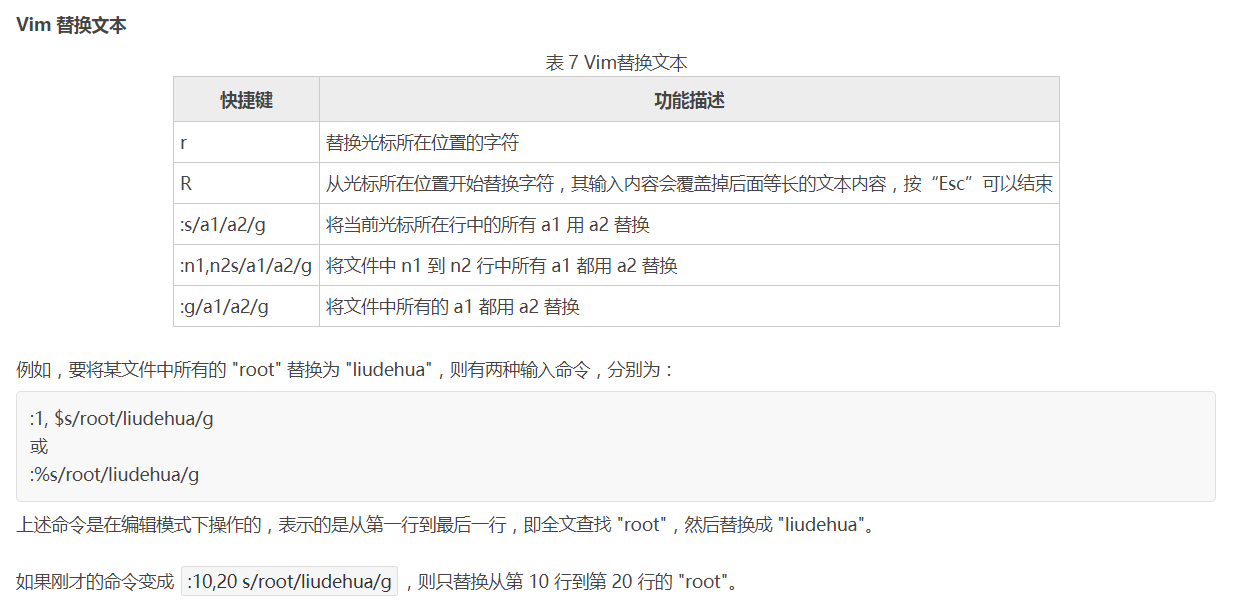
5、vim替换文本
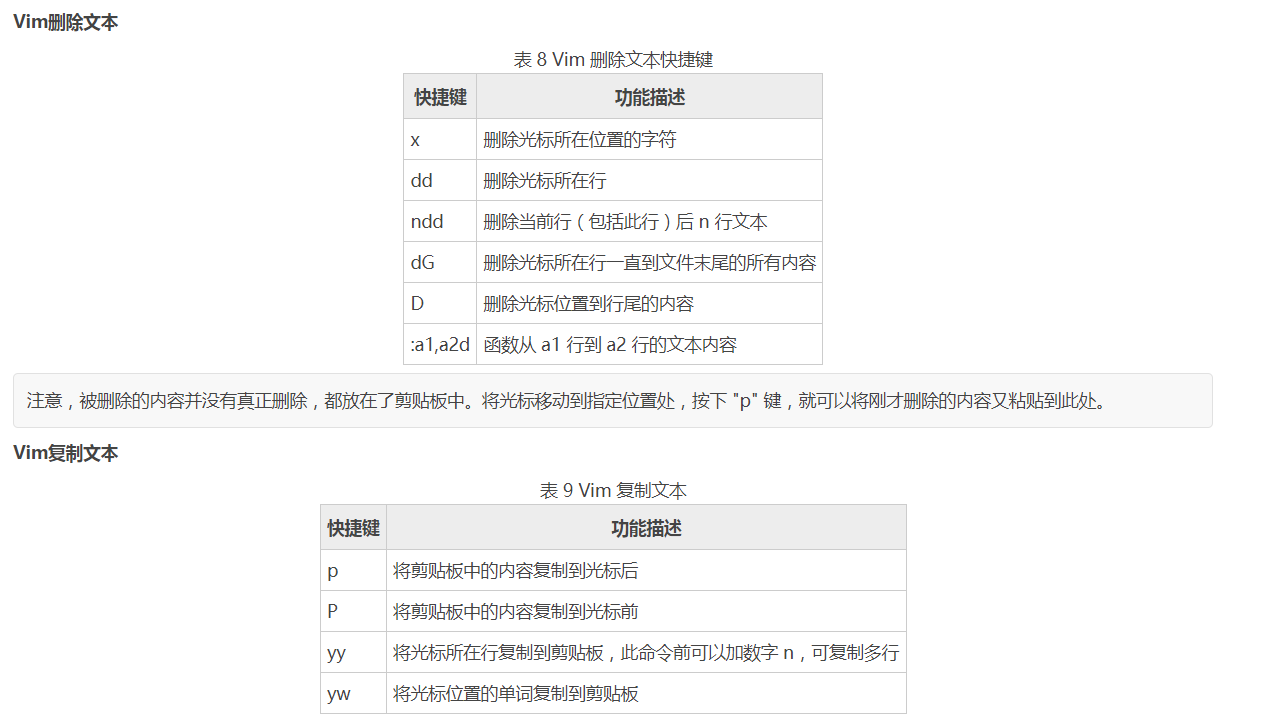
6、vim删除文本、复制文本
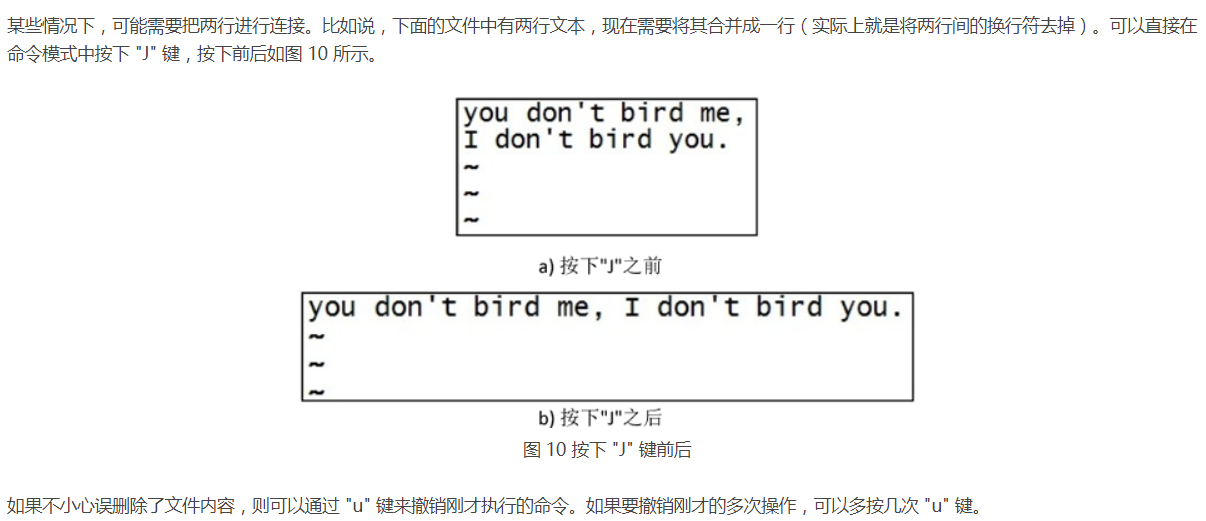
7、vim将两行文本合并成一行(命令行模式在第一行末按下 J ,可将两行之间的换行符去掉)
8、vim保存退出文本( wq w w! q q! x )
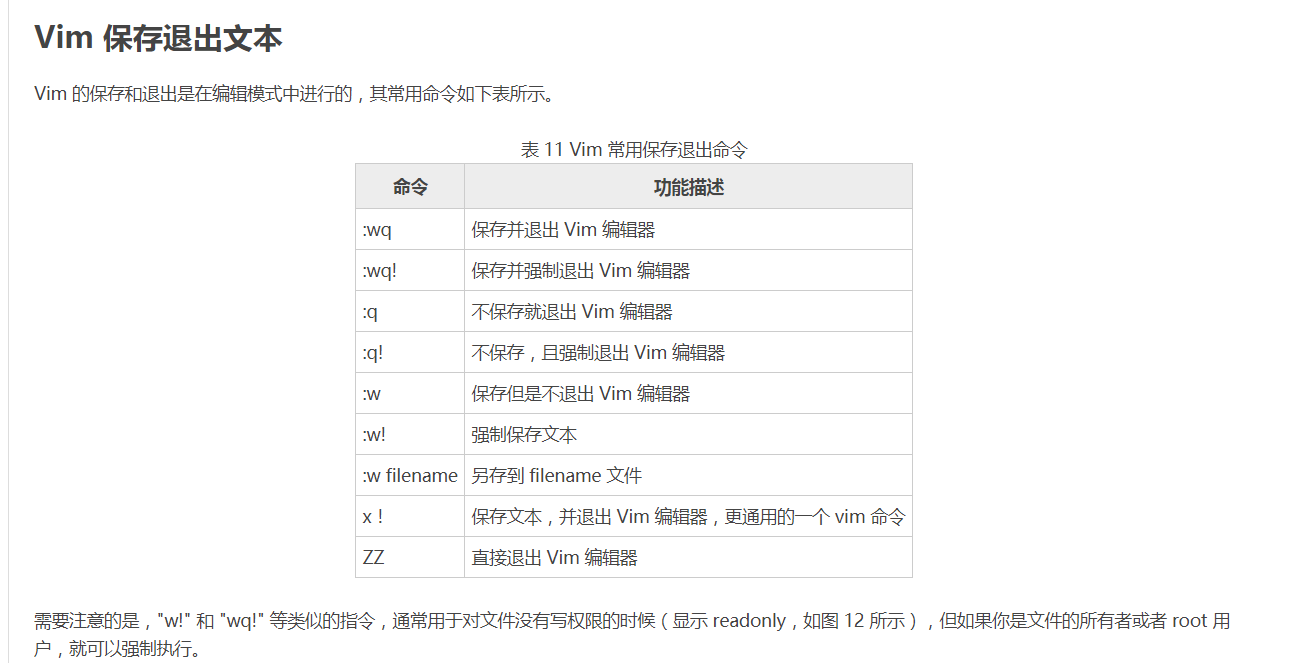
解决root用户下,针对一些文件权限不够的问题:
chmod 777 【./*.sh】 *:代表任意前缀 sh:点后面可以换成不同的后缀名称





 扫一扫
扫一扫


 被折叠的 条评论
为什么被折叠?
被折叠的 条评论
为什么被折叠?
 到【灌水乐园】发言





