Jupyter notebook使用技巧大全

jupyter notebook主题(界面优化)及代码自动补全 https://github.com/dunovank/jupyter-themes目前已有8.6k+Star安装Jupyter Notebook主题皮肤库打开cmd窗口命令行:pip install jupyterthemes 阅读详情

Jupyter Notebook 简介

Jupyter Notebook是一款开源的web应用,它允许使用者创建和分享包含代码,公式,可视化图表和纯文本的文档,并支持多种编程语言的交互式计算,对于python用户来讲更是一款十分方便的代码编写工具。只需要通过web浏览器就可以很方便地进行数据清洗和转换,数值模拟,统计建模,数据可视化,机器学习等。本文主要介绍Jupyter Notebook结合python的使用。

Jupyter Notebook安装

Jupyter Notebook的前身是IPython Notebook,对python2,python3都有很好的支持。相比于Pycharm,它安装更方便,代码块可以分开运行,支持MarkDown和LaTex,是对于数据分析人员特别友好的一个很“轻”的工具。通常可以在本地启动Jupyter Notebook服务,通过web浏览器使用它。实际工作中,有些公司会统一部署在线的Jupyter Notebook服务,同样通过相应的链接就可以访问,支持直接连接Hive表,使用pyspark等。另外,在一些数据平台上,例如kaggle,科赛等,很多代码也是通过notebook的形式进行分享,代码运行结果,图像等能够保留,因此具有较强的易读性。

对于本地的安装,有以下方式。

方法一:Anaconda安装

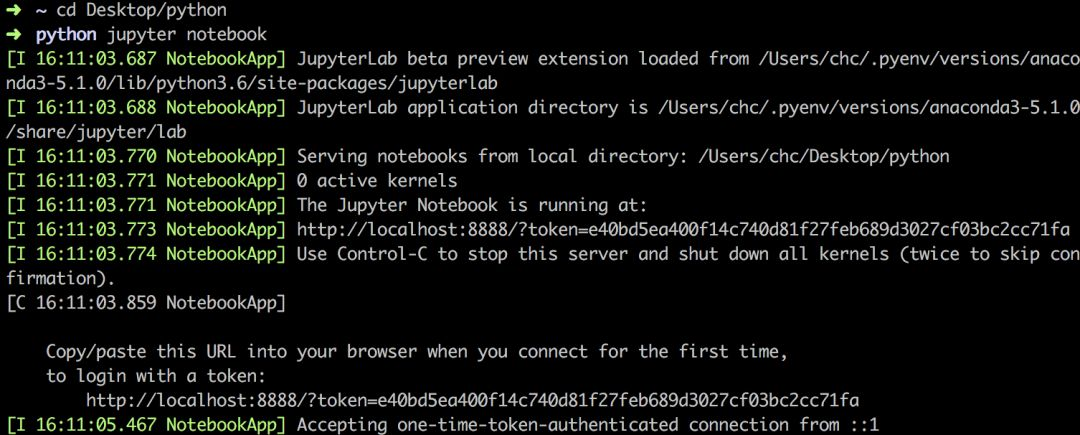
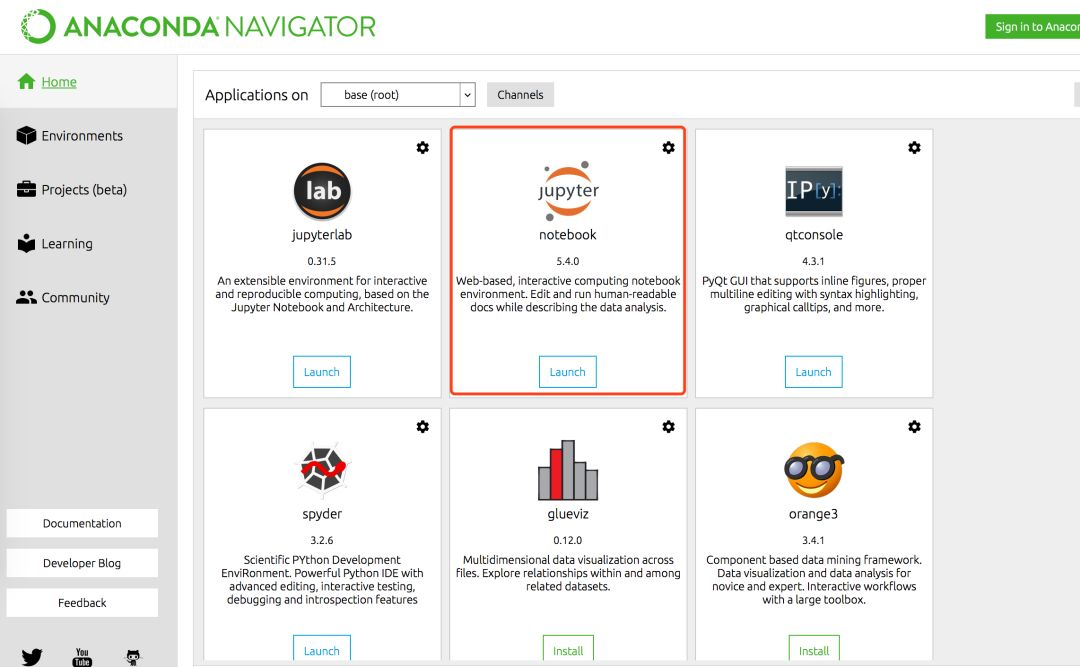
这是官方强烈推荐 的一种安装方式。Anaconda本身包含了Python,Jupyter Notebook以及其他常用的数据科学包,如Pandas,Numpy等。安装完Anaconda之后,通过Anaconda Navigator就可以快速启动。也可以在终端中执行jupyter notebook命令来启动,windows下安装好Anaconda之后,可以找到相应的导航器和Prompt命令行来启动。
方式二:pip安装

pip是python的一款包管理工具,通过pip install pkg_name可以完成很多python扩展包的安装。jupyter notebook 同样,执行pip install jupyter即可完成安装。

Jupyter Notebook入门
  1. 启动

    在终端中输入jupyter notebook是最常用的启动方式,默认在本地的8888端口启动。如果本地已经有一个jupyter正在运行,再启动一个就会运行在8889端口。运行完该命令,会在系统默认的浏览器打开一个网页,网页的地址是:

    http://localhost:8888/tree。

    需要注意的是我们执行该启动命令的目录就是启动之后的根目录。如果你是要打开已经存在的.ipynb文件,最好切换到该文件所在目录再启动,或者启动之后将文件移动(或复制)到启动目录下。

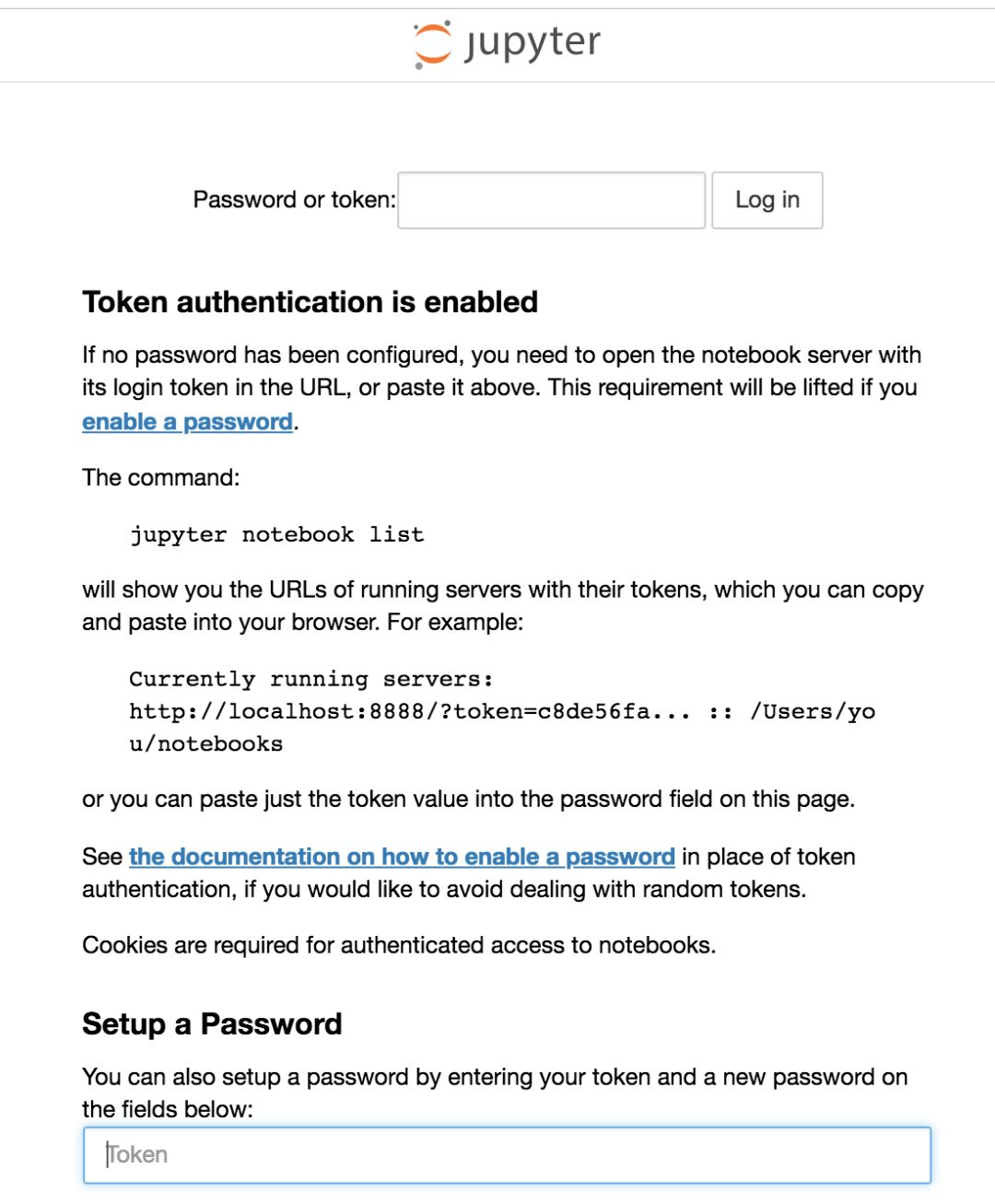
    另外,如果想换一个浏览器打开jupyter notebook(我习惯用Chrome而不是默认的Safari),一种方式是可以复制浏览器的链接地址在目标浏览器中粘贴访问,此时可能出现类似于如下的界面。此时需要回到终端中,复制一下token填入token框,点击login即可正常访问。
  2. 总体使用

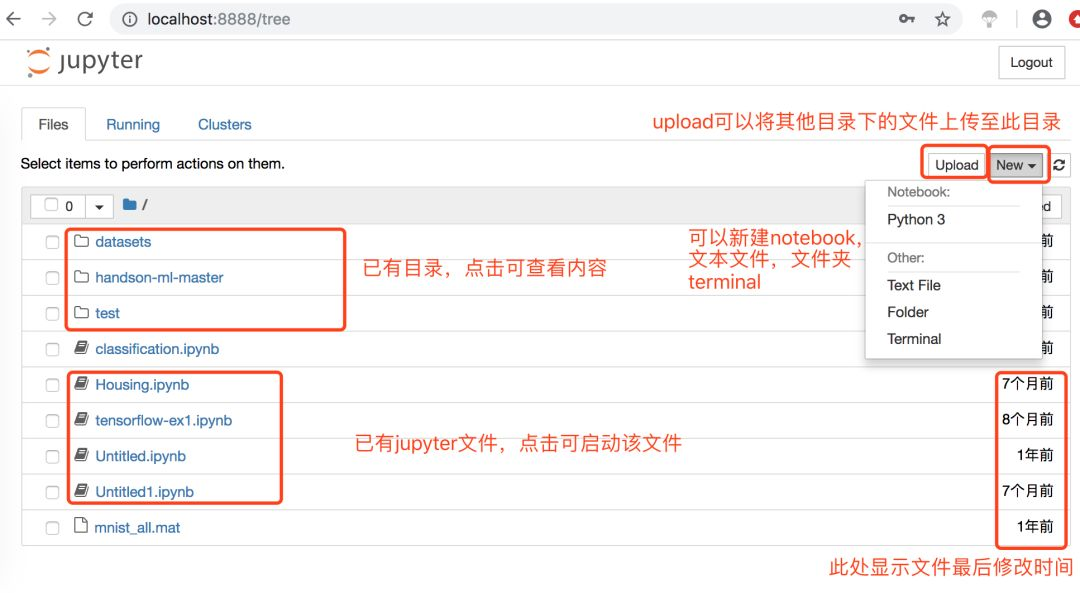
    如下图所示,该页面是启动之后默认打开的页面。我们可以看到当前目录下已有的文件,可以查看已有的jupyter 文件(灰色表示未在运行,绿色表示正在运行),可以点击查看子目录下的内容。
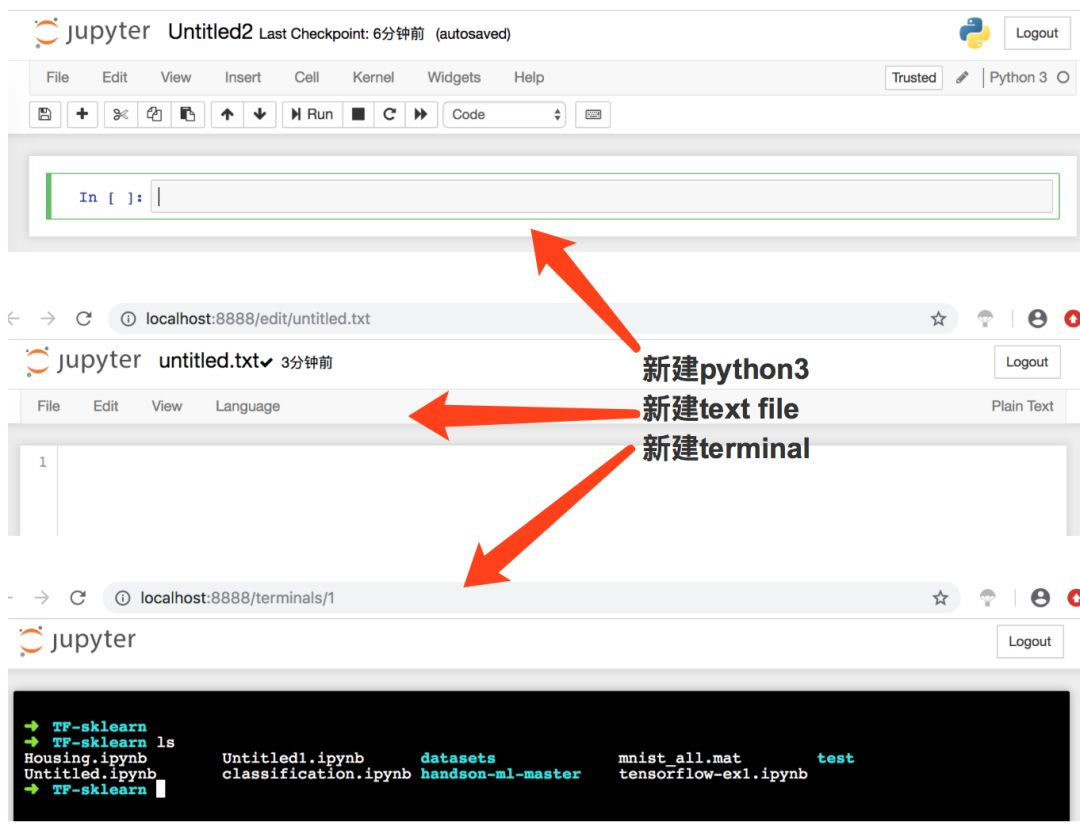
    我们点击右侧的New,选择Python3会在新的页面中建立一个未命名的notebook文件,选择Text File会新的页面中建立一个未命名的txt文件,选择Folder会在当前页面中建立一个未命名文件夹,选择Terminal会在新的页面中建立Terminal。
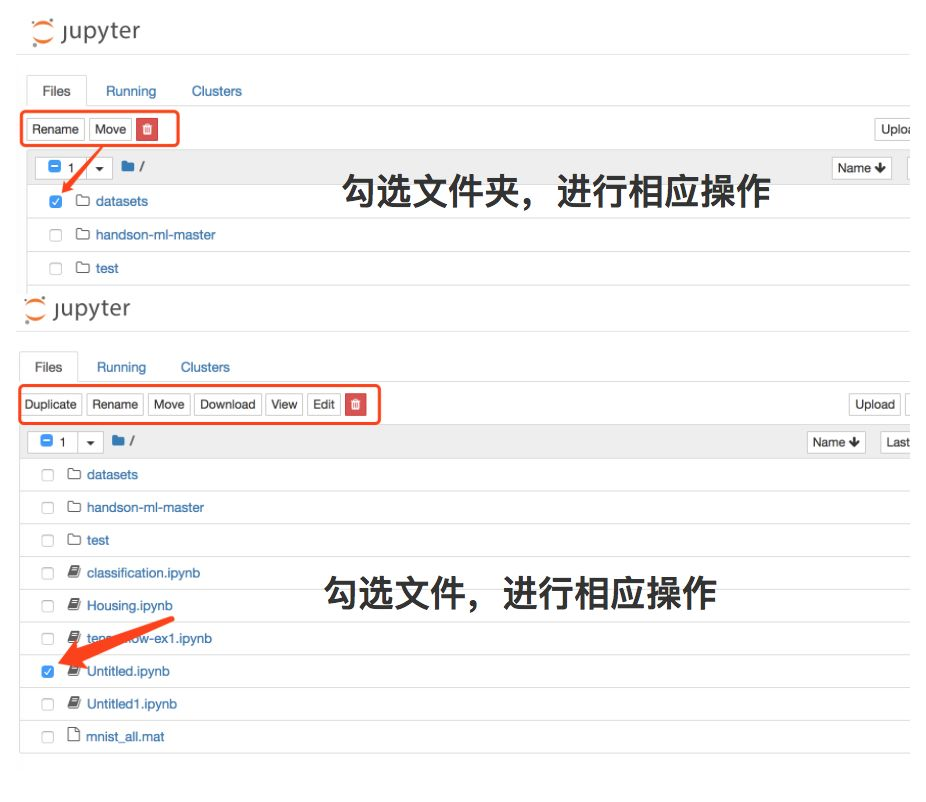
    可以在左侧进行勾选,对文件夹进行重命名,移动或删除,对文件进行复制,重命名,移动,下载,查看,编辑和删除。
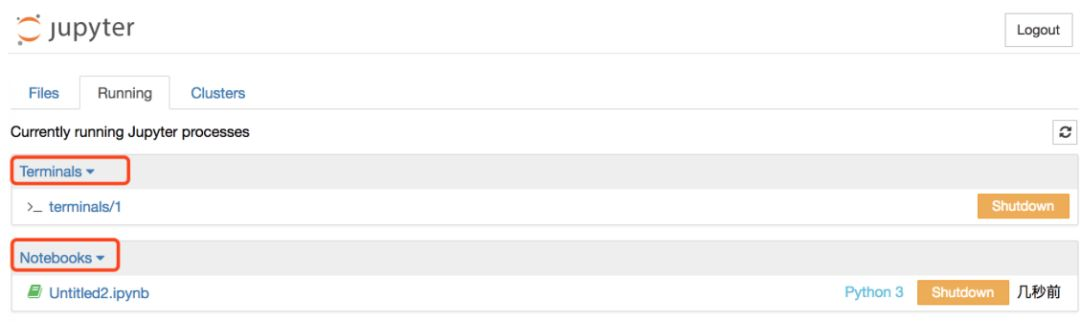
    Running选项卡下可以看到当前正在运行的terminal和notebook,使我们可以对目前的资源使用情况进行一个直观了解。
  3. 退出

    如果要停止某个正在执行的notebook文件,可以在file选项卡下勾选该文件,点击shutdown(也可以用其他方式,见后文)。如果要关闭整个jupyter notebook,可以在终端中按下键盘上的Ctrl C即可。
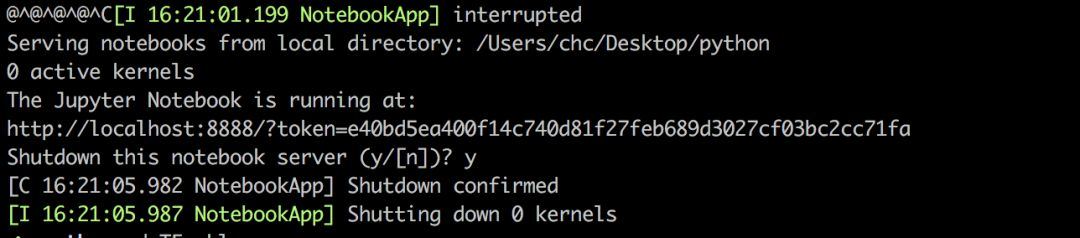
Notebook使用说明

接下来我们重点说明一下新建“python3”之后的操作,这也是最常用的编写python文件的操作。

1.总体布局
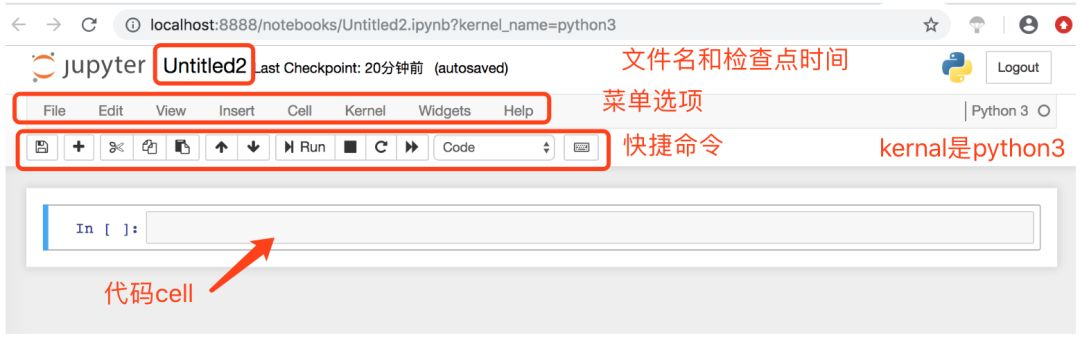
上面图中大致说明了Notebook中每一部分的作用,对平常使用python运行程序来讲,快捷命令已经足够。快捷命令工具条从左到后的图标依次表示:保存文件,添加新cell,剪切选中的cell,复制选中的cell,粘贴选中的cell,将选中cell上移,将选中cell下移,执行选中的cell,终止kernel,重启kernel,重启kernel并重新运行所有cell。Code点击之后有四个选项,分别是:Code(写python代码),MarkDown(写MarkDown代码,通常用于注释),Raw NBConvert(一个转换工具),Heading(快捷添加MarkDown标题)。最后一个小键盘可以查看和搜索一些快捷键的操作。

2. 常用菜单操作:

  • 修改文件名:可以点击文件名称,在弹出的框中直接修改或者File—>Rename

  • 新建Notebook文件:File—>New Notebook—>python3

  • 下载文件:File—>Download as —> 选择目标格式即可下载

  • 合并cell:Edit—>Merge Cell Above或Merge Cell Below

  • 重启Kernel并清除所有输出:Kernel—>Restart & Clear Output

  • 重启Kernel并运行所有cell:Kernel—>Restart & Run All

  • 停止当前Notebook运行:Kernel—>ShutDown

这里只列出了常用的菜单操作,没有列出的并不表示不常用,而是可以用快捷键或者菜单栏下方的快捷工具代替。如果需要查看每一个菜单选项的含义和作用,推荐文章:https://blog.51cto.com/853056088/2162189,写的非常详细。

3. 命令模式和编辑模式

每一个cell有两种模式:命令模式和编辑模式。如下图所示:最左侧是蓝色的条是命令模式,是绿色的条表示编辑模式(此时cell中有光标,可以进行代码编写)。在命令模式下,按下enter或者鼠标单击代码框可以进入编辑模式。在编辑模式下,按下esc或者鼠标单击代码框左侧区域即可进入命令模式。

4. 常用快捷(键)操作:

代码运行:

  • ctrl + enter:运行当前cell的代码,运行完后依然保持在当前cell

  • shift + enter:运行当前cell的代码,运行完后跳转到下一个cell,如果是最后一个cell则会新增一个

  • 工具条上的Run

创建新的cell:

  • 命令模式下,按下字母a(above),会在当前cell上方增加一个cell

  • 命令模式下,按下字母b(blove),会在当前cell下方增加一个cell

  • 工具条上的➕按钮

删除当前侧cell

  • 命令模式下,按下字母x,即可删除当前cell

  • 命令模式下,连续两次按下字母d,即可删除当前cell

  • 工具条上的“剪刀”按钮

合并cell

  • 命令模式下,选中多个cell,shift + M可以进行合并

  • Edit—>Merge Cell Above/Merge Cell Down

拆分cell

  • 编辑模式下,以光标所在之处为分界点,ctrl shift -(减号),可以进cell的拆分

  • Edit—>Split Cell

保存代码

  • 命令模式下,按下字母s,就能创建一个checkpoint

  • 工具条上的保存按钮

  • File—>Save and Checkpoint

查找替换

  • 编辑模式下,ESC + F

  • Edit—>Find and Replace

折叠输出:有时输出过长的情况

  • 编辑模式下,ESC+O

  • 在cell左侧位置上双击即可折叠

  • Cell—>Current Output—>Toggle

显示代码行号

  • 命令模式下,按下字母l(L的小写,键盘k右侧的l)键,就能显示当前cell的行号

  • shift + l,显示所有cell的行号

  • View—>Toggle Line Numbers

切换代码类型

  • 命令模式下,按下m切换到MarkDown模式,再按下y切换到code模式

  • 工具条上手动切换

  • Cell—>Cell Type—>选择相应的代码类型

注释代码

  • 选中代码,command+/ (windows下是control)

    注:其他的快捷键可以点击工具栏最后的小键盘查看。

tab键的使用

  • 只输入变量或者函数的前几个字母,按下tab可以自动补全

  • 已经输入函数,连续按下shift+tab可以查询函数的具体用法,(一直可以按4次)
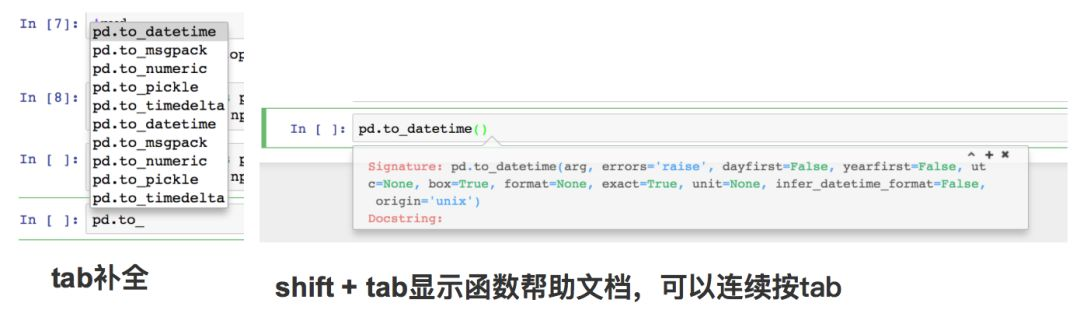
执行shell命令

  • 英文状态下的感叹号+普通的shell命令,例如:!pwd,!ls等,有些时候或许很有用。

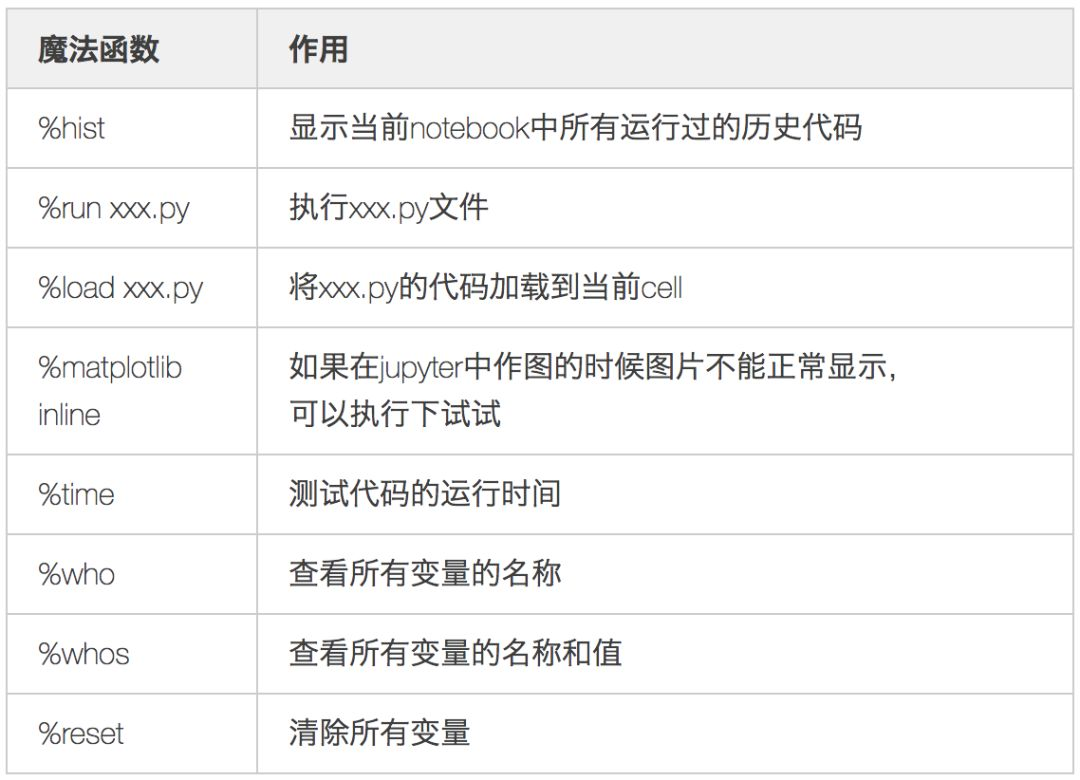
5. 魔法函数


以上是一些常用的魔法函数,其他的一些魔法函数依然可以查阅上面的链接,

https://blog.51cto.com/853056088/2162189吗,读者可以查阅其具体的用法。

Jupyter Notebook扩展

执行以下代码可以安装jupyter notebook扩展

pip install jupyter_contrib_nbextensions && jupyter contrib nbextension install
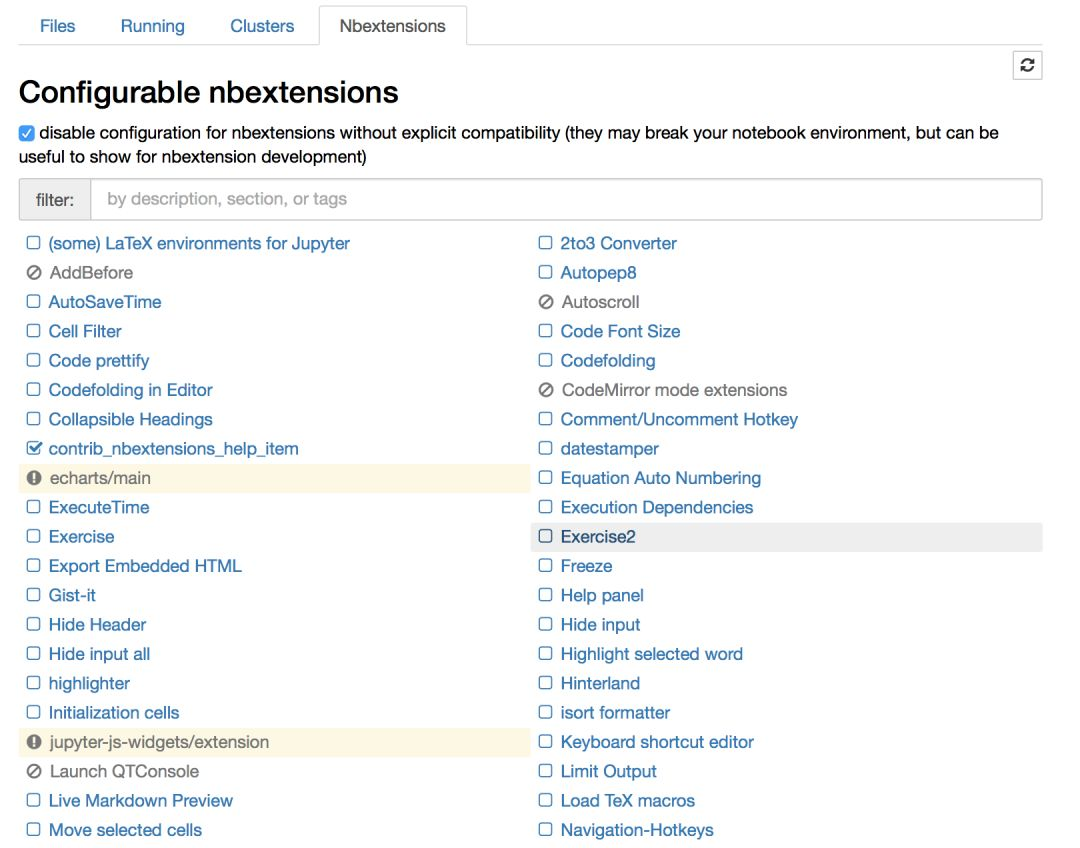
安装完之后,重新启动一下jupyter 服务,就可以看到Nbextensions选项卡。我们只需要勾选相应的插件,在每一个notebook的工具条中就会出现相应的扩展。选中每个扩展的时候,在其下方都会出现关于该扩展的说明,演示,配置等情况,通过仔细阅读我们就能得知该扩展的用法。

比较好用的几个扩展及其作用如下:

1.Table of Contents

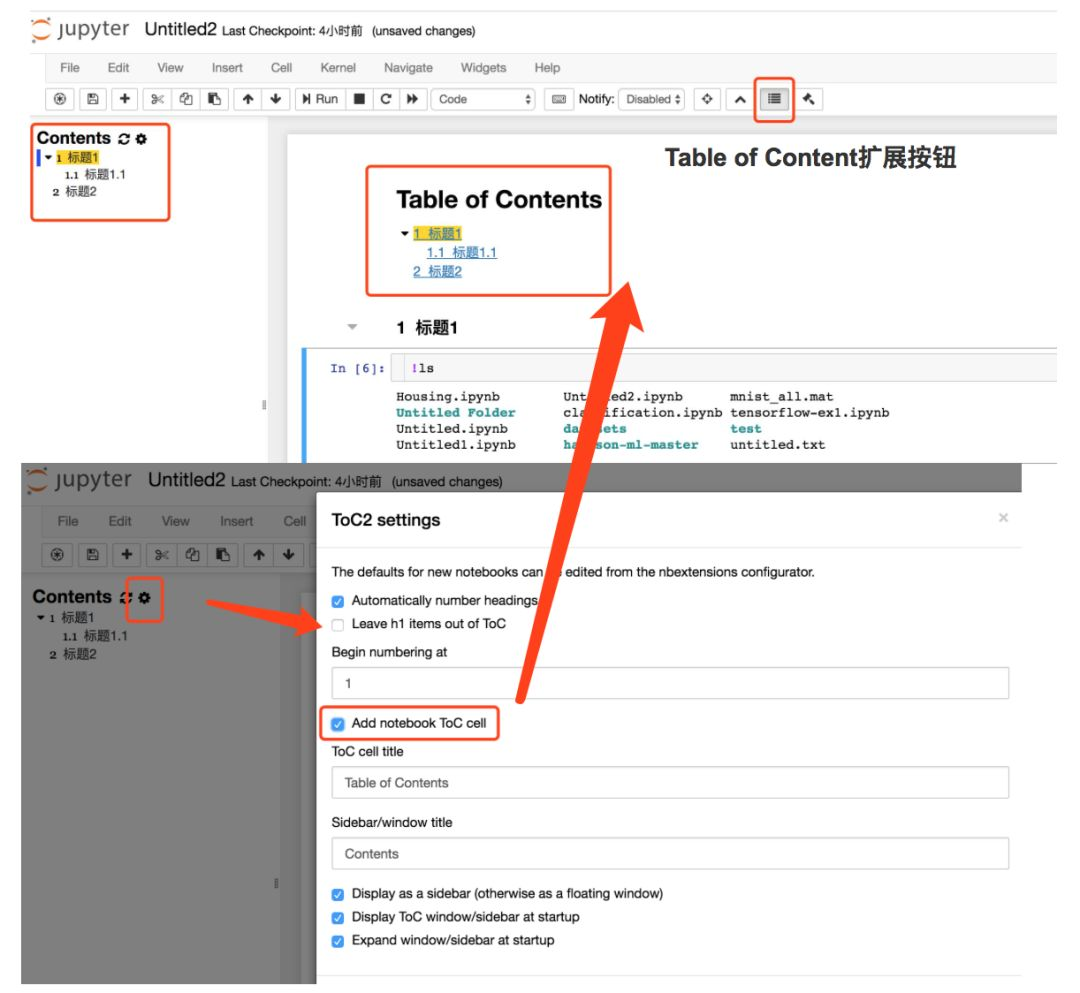
这个扩展一般用于整个文件的目录很多的时候。首先在Nbextensions选项卡中勾选该插件,然后在工具条中就可以看到该扩展按钮。如果我们在notebook中使用了MarkDown设置了我们的标题,点击该扩展,就会在左侧生成目录,点击左侧的齿轮,可以在最顶部添加一个cell专门用来显示目录。点击左侧和顶部的链接都可以快速跳转到相应的位置。还可以进行目录的折叠。注意到此时菜单栏上也多了一个“Navigate”标签,同样显示了目录的情况。
2.Autopep8

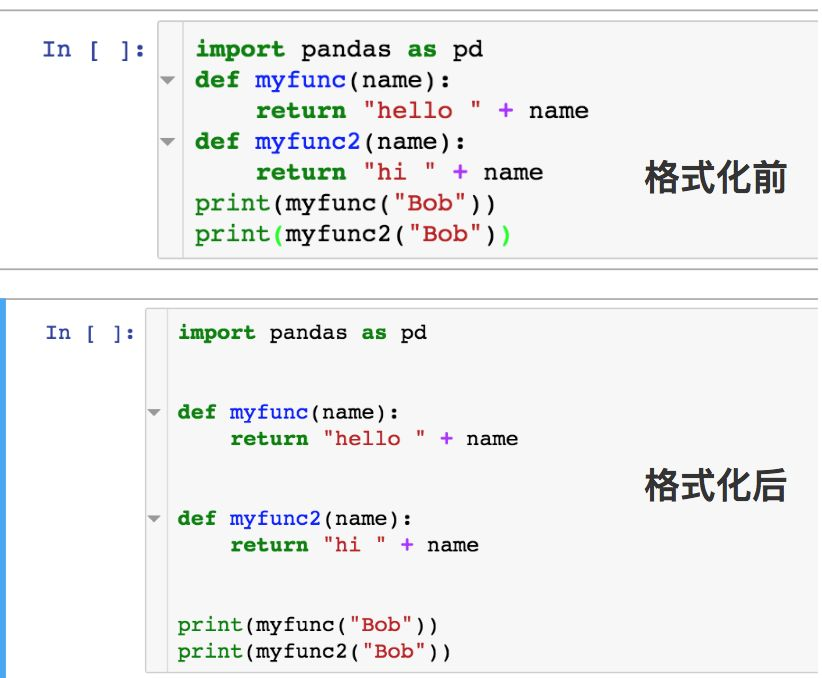
这是一个将代码按照PEP8进行格式化的插件,前提是需要通过pip install autopep8安装autopep8,安装完之后需要重启jupyter notebook服务才能生效。同样在Nbextention选项卡中勾选Autopep8,在工具栏中会多一个“锤子”一样的按钮,可以帮助我们排版代码,使其符合pep8标准。
3.Variable inspector

该插件可以帮助我们查看当前notebook中所有的变量的名称,类型,大小和值。省去了df.shape,type()等语句的执行,也代替了前文提到的魔法函数“%whos”的执行,读者可以自行尝试一下。

4.Code folding

顾名思义,该插件可以对代码进行一定的折叠,例如遇到class,def等关键字,而且主体代码又很长时,折叠代码会方便阅读,这一点也让jupyter notebook更像一个IDE。

5.Execute time

该插件可以显示每一个cell中代码的执行时间。
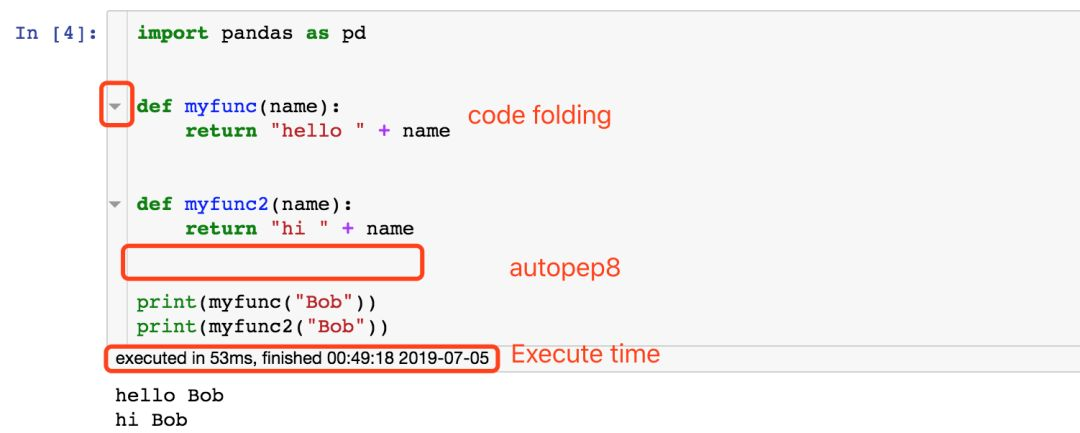
除此之外还有一些其他常见的插件扩展,例如Notify,Collapsible headings等,读者可以自行探索查看,并配置使用。

其他说明
  • 制作幻灯片并放映:参考该链接的第二部分:

    https://blog.youkuaiyun.com/qq_27825451/article/details/85050496

  • 数学公式编辑:这个其实是MarkDown功能的延伸,需要将cell的代码类型改为MarkDown,然后在一对美元符号之间写入LaTex公式,(例如$E=mc^2$),运行cell之后就可以正常显示公式了。

  • 关于jupyter lab和jupyter hub

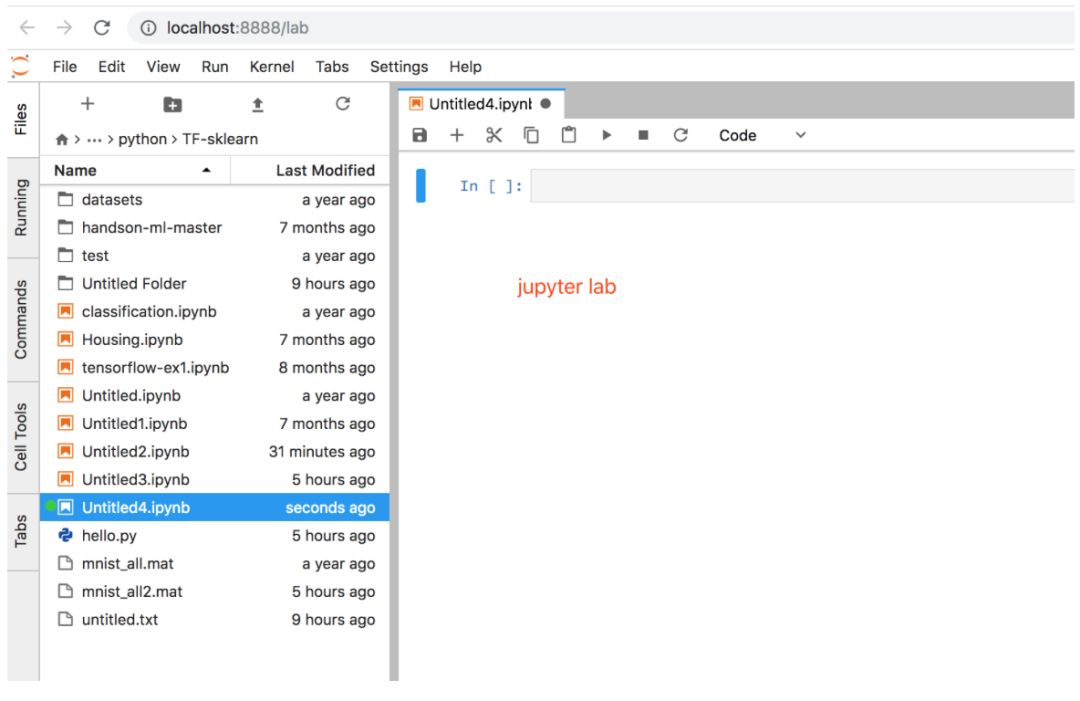
    jupyter lab是基于jupyter notebook的新版本,是包括了Notebook的下一代的有模块化的界面,可以在同一个窗口同时打开好几个notebook或文件(HTML, TXT, Markdown等等),都以标签的形式展示,于是就更像是一个IDE。除了界面上存在差异,使用方式上和notebook没有大的差别。
    jupyter hub是一个支持多用户的 Jupyter Notebook 服务器,用于创建、管理、代理多个 Jupyter Notebook 实例。具有扩展性和可定制性。常见的场景是公司的运维人员对很多人使用的Notebook进行管理和资源分配。这里不太方便演示。

  • 关于jupyter notebook与pycharm的差别

    个人认为notebook是更“轻”量级的,适合小白使用。各个cell之间具有相对独立,且变量共享的特点,某些时候特别有用。(例如在爬虫时,请求一次就获得了html源码,后面进行页面解析时就可以以此为基础进行调试,无需再次请求,在处理对请求频次有限制的网站时还是很有用的)。除此外,notebook能够保存中间结果,方便演示,适合数据分析人员或者数据科学家使用。

    pycharm更适合大型工程项目的管理,每一个文件是一次执行的。如果一个项目工程中有很多个文件,这时最好使用pycharm。此外pycharm在代码编辑时,随时会有提示,而且支持代码跳转,便于对源码的查看学习。当然工具毕竟只是工具,适合自己的就是最好的,读者可以根据自己的需求和使用习惯进行选择。

总结

本文我们主要学习了jupyter notebook的使用,核心内容在于一些快捷操作和扩展插件。希望对读到这里的你有一定的帮助。

(完)


abaqus 根据坐标施加载荷- Analytical Field 载荷映射 在一些类型的分析中,需要将按位置分布的载荷施加到结构上,比如流体分析导出了结构的气动载荷、或者温度载荷,需要将压强分布、温度分布载荷施加到固体上。这种分析可以使用abaqus中的Analytical Field实现。 1 例子 1.1 结构 一个100*100mm的面,面的载荷分布函数为p=(x2+y2)0.5/((20.5)*100) MPa,即(0, 0)的压强为0,(100, 100)的压强为1。 1.2 载荷 载荷函数:p=(x^2+y^2)^0.5/((2^0.5)*100) in exce. 阅读详情

相关推荐

RAG-Anything 实战指南:从零构建企业级多模态知识库

本文是RAG-Anything的实战指南,详细介绍了如何从零构建企业级多模态知识库。通过一体化框架,它能无差别解析文本、表格、图片、公式等多格式文档,并构建可深度理解和智能检索的知识图谱。指南涵盖了环境搭建、核心实战、智能查询及生产级部署优化,帮助企业将杂乱文档转化为智能知识大脑。

pandas7gardener的博客 243

云服务器上布置jupyter(一)

最近因为课程需要,买了个阿里云服务器。第一次接触服务器,花了较多的时间才配置好。我服务器选择的unbuntu系统。1.买服务器之后会有之后,系统会将ip地址,实例信息发送给你。2.买好服务器之后,我们就可以开始配置了,初始可能没有密码,我们可以通过控制台修改密码。进入服务器方式有好几种,第一种是通过阿里云控制台进入,不过这种一般会麻烦。常常采取第二种,我们下载一个xshell或者putty这样的l...

kero1997的博客 2534

Matlab 2023b 科研党必备:MOSEK 10.1.25 安装与配置全记录(附License过期解决方案)

本文详细介绍了在Matlab 2023b中安装与配置MOSEK 10.1.25的全过程,特别针对科研用户提供学术许可申请、证书文件部署及环境集成的实用指南。文章还包含常见问题解决方案和性能调优建议,帮助用户高效完成优化计算任务。

weixin_30598225的博客 172

Jupyter notebook使用大全

本篇博文主要包含了jupyter note book启动的几种方法、常用快捷键、以及智能代码补全设置等。

3138

LSTM模型 轨迹经纬度预测

原始时间序列数据如下所示,我们只取前两列纬度和经度作为输入数据 我们设定用前六个位置信息预测下一个位置,则两个样本的输入输出数据如下所示: 创建LSTM网络训练模型: import numpy as np from keras.layers.core import Dense, Activation, Dropout from keras.layers import LS...

Muzi_Water的博客 2万+

【AIGC】大模型面试高频考点09-大模型Agent框架

聚焦AIGC专业技术分享

一个内容严谨、方向前沿、极具实践价值的AI大模型技术分享站 1969

Jupyter Notebook 语法大全(含Markdown)

Jupyter Notebook命令模式下的快键键: Enter: 转入编辑模式 Shift-Enter: 运行本单元,选中下个单元 Ctrl-Enter: 运行本单元 Alt-Enter: 运行本单元,在其下插入新单元 Y: 单元转入代码状态(非编辑模式,编辑模式下先按Esc键,再按Y) M...

qq_30934019的博客 1万+

​​光流结合深度学习实现物体运动方向判断

光流计算:提取每一帧视频中像素的运动信息,生成光流图。光流特征提取:通过特定的预处理,将光流图转换为深度学习模型可用的输入格式。深度学习模型设计:构建一个卷积神经网络(CNN)或其他适合的深度学习架构,利用光流特征进行运动方向分类。模型训练与推理:对网络进行训练并使用训练好的模型判断运动方向。光流与深度学习结合的运动方向判断技术在多个领域具有广泛的应用前景。通过光流提取像素级动态信息,并利用深度学习模型学习高层次特征,可以实现高精度的运动检测与方向判断。

matlab_python22的博客 324

Jupyter Notebook调试技巧大全

还在为Jupyter Notebook中的代码调试而烦恼吗?本文将为你提供一套完整的调试解决方案,从基础技巧到高级功能,助你快速定位和解决代码问题。 ## ???? 读完本文你能得到 - 掌握Jupyter Notebook内置调试器的使用方法 - 学会使用`%debug`魔法命令进行即时调试 - 了解如何设置断点和单步执行代码 - 掌握变量查看和表达式求值技巧 - 学习使用第三方调试工具增强调试...

gitblog_00054的博客 633

高熵合金AlCoCrFeNi/金刚石摩擦案例代码

本文介绍金刚石与高熵合金AlCoCrFeNi摩擦的案例。 在之前的文章中,介绍过使用fix indent命令实现虚拟球的摩擦,本文介绍使用金刚石实体球实现高熵合金摩擦的方法。 主要的模拟过程如下: (1)基体建模 建使用原子替换法获得高熵合金初始模型,升温到3000K驰豫后,冷却至300K,获得平衡组织。 (2)摩擦球建模 在高熵合金平衡组织的模型中添加金刚石摩擦球,使用change_box命令扩大box尺寸,添加金刚石摩擦球,并设置混合力场。 (3)摩擦过程 摩擦球下压一定深度后,沿y方向进行摩擦,摩擦

lammps_jiayou的博客 2901

华为OD机试 - 取出尽量少的球 - 感谢@吴修柯反馈(Python/JS/C/C++ 双机位A卷 200分)

本专栏收录于《华为OD机试真题(Python/JS/C/C++)》。刷的越多,抽中的概率越大,私信哪吒,备注华为OD,加入华为OD刷题交流群,每一题都有详细的答题思路、详细的代码注释、3个测试用例、为什么这道题采用XX算法、XX算法的适用场景,发现新题目,随时更新。感谢@吴修柯反馈,2025-03-22,A卷200分考试真题。某部门开展 Family Day 开放日活动,其中有个从桶里取球的游戏。有 N 个容量一样的小桶等距排开,且每个小桶都默认装了数量不等的小球,每个小桶装的小球数量记录在数组 bucke

学Java,找哪吒 1487

Jupyter Notebook 技巧大全

朋友们,我是床长! 如需转载请标明出处:http://blog.youkuaiyun.com/jiangjunshow Jupyter Notebook 是一种基于网络的交互式工具,它是机器学习和数据科学经常使用的工具。它可以被用于快速测试,作为报告工具,甚至作为复杂的学习材料在在线课程中使用。数据科学爱好者 Shadab Hussain 分享了 Jupyter Notebook 使用的一些小技巧。 ...

人工智能AI技术 964

【并发编程五】c++进程通信——共享内存(shared memmory)

现代操作系统,对于内存管理,采⽤的是虚拟内存技术,也就是每个进程都有⾃⼰独⽴的虚拟内存空间,不同进程的虚拟内存映射到不同的物理内存中。所以,即使进程 A中 和 进程 B中 的虚拟地址是⼀样的,其实访问的是不同的物理内存地址,对于数据的增删查改互不影响。这样这个进程写⼊的东⻄,另外⼀个进程⻢上就能看到了,都不需要拷⻉来拷⻉去,传来传去,⼤⼤提⾼了进程间通信的速度。⽤了共享内存通信⽅式,带来新的问题,那就是如果多个进程同时修改同⼀个共享内存,很有可能就冲突了。那共享内存的⽅式,就很好的解决了这⼀问题。

junxuezheng的博客 1万+

Anaconda中的Jupyter Notebook 使用技巧大全

本文全面介绍了在Anaconda中使用Jupyter Notebook的高效技巧,从基础操作到高级应用。主要内容包括: 核心操作技巧:单元格管理、快捷键大全、Markdown高级用法 魔法命令:%timeit性能测试、%%writefile文件操作等实用命令 扩展美化:安装nbextensions增强功能,自定义主题样式 环境集成:conda环境管理、多内核切换 数据可视化:交互式控件、高级图表库整合 调试优化:pdb调试、性能分析、代码加速技巧 协作分享:Git版本控制、多种导出格式、团队协作实践 文章通

油墨香^-^的博客 432

深度学习工具包 DeepLearningToolbox

深度学习工具包Deprecation notice.-----This toolbox is outdated and no longer maintained.There are much better tools available for deep learning than this toolbox, e.g. [Theano](http://deeplearning.net/software/theano/), [torch](http://torch.ch/) or [tensorflow](http://www.tensorflow.org/)I would suggest you use one of the tools mentioned above rather than use this toolbox.Best, Rasmus.DeepLearnToolbox================A Matlab toolbox for Deep Learning.Deep Learning is a new subfield of machine learning that focuses on learning deep hierarchical models of data.It is inspired by the human brain's apparent deep (layered, hierarchical) architecture.A good overview of the theory of Deep Learning theory is[Learning Deep Architectures for AI](http://www.iro.umontreal.ca/~bengioy/papers/ftml_book.pdf)For a more informal introduction, see the following videos by Geoffrey Hinton and Andrew Ng.* [The Next Generation of Neural Networks](http://www.youtube.com/watch?v=AyzOUbkUf3M) (Hinton, 2007)* [Recent Developments in Deep Learning](http://www.youtube.com/watch?v=VdIURAu1-aU) (Hinton, 2010)* [Unsupervised Feature Learning and Deep Learning](http://www.youtube.com/watch?v=ZmNOAtZIgIk) (Ng, 2011)If you use this toolbox in your research please cite [Prediction as a candidate for learning deep hierarchical models of data](http://www2.imm.dtu.dk/pubdb/views/publication_details.php?id=6284)```@MASTERSTHESIS\{IMM2012-06284, author = "R. B. Palm", title = "Prediction as a candidate for learning deep hierarchical models of data", year = "2012",}```Contact: rasmusbergpalm at gmail dot comDirectories included in the toolbox-----------------------------------`NN/` - A library for Feedforward Backpropagation Neural Networks`CNN/` - A library for Convolutional Neural Networks`DBN/` - A library for Deep Belief Networks`SAE/` - A library for Stacked Auto-Encoders`CAE/` - A library for Convolutional Auto-Encoders`util/` - Utility functions used by the libraries`data/` - Data used by the examples`tests/` - unit tests to verify toolbox is workingFor references on each library check REFS.mdSetup-----1. Download.2. addpath(genpath('DeepLearnToolbox'));Example: Deep Belief Network---------------------```matlabfunction test_example_DBNload mnist_uint8;train_x = double(train_x) / 255;test_x = double(test_x) / 255;train_y = double(train_y);test_y = double(test_y);%% ex1 train a 100 hidden unit RBM and visualize its weightsrand('state',0)dbn.sizes = [100];opts.numepochs = 1;opts.batchsize = 100;opts.momentum = 0;opts.alpha = 1;dbn = dbnsetup(dbn, train_x, opts);dbn = dbntrain(dbn, train_x, opts);figure; visualize(dbn.rbm{1}.W'); % Visualize the RBM weights%% ex2 train a 100-100 hidden unit DBN and use its weights to initialize a NNrand('state',0)%train dbndbn.sizes = [100 100];opts.numepochs = 1;opts.batchsize = 100;opts.momentum = 0;opts.alpha = 1;dbn = dbnsetup(dbn, train_x, opts);dbn = dbntrain(dbn, train_x, opts);%unfold dbn to nnnn = dbnunfoldtonn(dbn, 10);nn.activation_function = 'sigm';%train nnopts.numepochs = 1;opts.batchsize = 100;nn = nntrain(nn, train_x, train_y, opts);[er, bad] = nntest(nn, test_x, test_y);assert(er < 0.10, 'Too big error');```Example: Stacked Auto-Encoders---------------------```matlabfunction test_example_SAEload mnist_uint8;train_x = double(train_x)/255;test_x = double(test_x)/255;train_y = double(train_y);test_y = double(test_y);%% ex1 train a 100 hidden unit SDAE and use it to initialize a FFNN% Setup and train a stacked denoising autoencoder (SDAE)rand('state',0)sae = saesetup([784 100]);sae.ae{1}.activation_function = 'sigm';sae.ae{1}.learningRate = 1;sae.ae{1}.inputZeroMaskedFraction = 0.5;opts.numepochs = 1;opts.batchsize = 100;sae = saetrain(sae, train_x, opts);visualize(sae.ae{1}.W{1}(:,2:end)')% Use the SDAE to initialize a FFNNnn = nnsetup([784 100 10]);nn.activation_function = 'sigm';nn.learningRate = 1;nn.W{1} = sae.ae{1}.W{1};% Train the FFNNopts.numepochs = 1;opts.batchsize = 100;nn = nntrain(nn, train_x, train_y, opts);[er, bad] = nntest(nn, test_x, test_y);assert(er < 0.16, 'Too big error');```Example: Convolutional Neural Nets---------------------```matlabfunction test_example_CNNload mnist_uint8;train_x = double(reshape(train_x',28,28,60000))/255;test_x = double(reshape(test_x',28,28,10000))/255;train_y = double(train_y');test_y = double(test_y');%% ex1 Train a 6c-2s-12c-2s Convolutional neural network %will run 1 epoch in about 200 second and get around 11% error. %With 100 epochs you'll get around 1.2% errorrand('state',0)cnn.layers = { struct('type', 'i') %input layer struct('type', 'c', 'outputmaps', 6, 'kernelsize', 5) %convolution layer struct('type', 's', 'scale', 2) %sub sampling layer struct('type', 'c', 'outputmaps', 12, 'kernelsize', 5) %convolution layer struct('type', 's', 'scale', 2) %subsampling layer};cnn = cnnsetup(cnn, train_x, train_y);opts.alpha = 1;opts.batchsize = 50;opts.numepochs = 1;cnn = cnntrain(cnn, train_x, train_y, opts);[er, bad] = cnntest(cnn, test_x, test_y);%plot mean squared errorfigure; plot(cnn.rL);assert(er<0.12, 'Too big error');```Example: Neural Networks---------------------```matlabfunction test_example_NNload mnist_uint8;train_x = double(train_x) / 255;test_x = double(test_x) / 255;train_y = double(train_y);test_y = double(test_y);% normalize[train_x, mu, sigma] = zscore(train_x);test_x = normalize(test_x, mu, sigma);%% ex1 vanilla neural netrand('state',0)nn = nnsetup([784 100 10]);opts.numepochs = 1; % Number of full sweeps through dataopts.batchsize = 100; % Take a mean gradient step over this many samples[nn, L] = nntrain(nn, train_x, train_y, opts);[er, bad] = nntest(nn, test_x, test_y);assert(er < 0.08, 'Too big error');%% ex2 neural net with L2 weight decayrand('state',0)nn = nnsetup([784 100 10]);nn.weightPenaltyL2 = 1e-4; % L2 weight decayopts.numepochs = 1; % Number of full sweeps through dataopts.batchsize = 100; % Take a mean gradient step over this many samplesnn = nntrain(nn, train_x, train_y, opts);[er, bad] = nntest(nn, test_x, test_y);assert(er < 0.1, 'Too big error');%% ex3 neural net with dropoutrand('state',0)nn = nnsetup([784 100 10]);nn.dropoutFraction = 0.5; % Dropout fraction opts.numepochs = 1; % Number of full sweeps through dataopts.batchsize = 100; % Take a mean gradient step over this many samplesnn = nntrain(nn, train_x, train_y, opts);[er, bad] = nntest(nn, test_x, test_y);assert(er < 0.1, 'Too big error');%% ex4 neural net with sigmoid activation functionrand('state',0)nn = nnsetup([784 100 10]);nn.activation_function = 'sigm'; % Sigmoid activation functionnn.learningRate = 1; % Sigm require a lower learning rateopts.numepochs = 1; % Number of full sweeps through dataopts.batchsize = 100; % Take a mean gradient step over this many samplesnn = nntrain(nn, train_x, train_y, opts);[er, bad] = nntest(nn, test_x, test_y);assert(er < 0.1, 'Too big error');%% ex5 plotting functionalityrand('state',0)nn = nnsetup([784 20 10]);opts.numepochs = 5; % Number of full sweeps through datann.output = 'softmax'; % use softmax outputopts.batchsize = 1000; % Take a mean gradient step over this many samplesopts.plot = 1; % enable plottingnn = nntrain(nn, train_x, train_y, opts);[er, bad] = nntest(nn, test_x, test_y);assert(er < 0.1, 'Too big error');%% ex6 neural net with sigmoid activation and plotting of validation and training error% split training data into training and validation datavx = train_x(1:10000,:);tx = train_x(10001:end,:);vy = train_y(1:10000,:);ty = train_y(10001:end,:);rand('state',0)nn = nnsetup([784 20 10]); nn.output = 'softmax'; % use softmax outputopts.numepochs = 5; % Number of full sweeps through dataopts.batchsize = 1000; % Take a mean gradient step over this many samplesopts.plot = 1; % enable plottingnn = nntrain(nn, tx, ty, opts, vx, vy); % nntrain takes validation set as last two arguments (optionally)[er, bad] = nntest(nn, test_x, test_y);assert(er < 0.1, 'Too big error');```[![Bitdeli Badge](https://d2weczhvl823v0.cloudfront.net/rasmusbergpalm/deeplearntoolbox/trend.png)](https://bitdeli.com/free "Bitdeli Badge")

Outlook Express 6 (OE6) for Win7/Win8/Win10

英文版 Outlook Express6.0, 兼容Win7/Win10/WinXP,解压就可用。

Jupyter Notebook/Lab使用技巧大全

python# 创建基类# 定义一对多关系# 定义多对一关系# 定义多对多关系(通过关联表)# 关联表(用于多对多关系)SQLAlchemy ORM提供了强大而灵活的数据库操作方式,通过本文的介绍,您应该能够:安装和配置SQLAlchemy定义数据模型和关系执行基本的CRUD操作构建复杂查询管理数据库事务遵循最佳实践SQLAlchemy还有更多高级特性,如混合属性、事件监听、自定义查询等,值得进一步探索学习。

dcrhz01589的博客 864

VB摄像头监控

该VB模块可对摄像头捕获的画面进行录像等,可在创建的窗口进行控制

上一篇: 目标检测算法之CVPR 2018 RefineDet
下一篇: 一道SQL题的前世今生
Wang_AI
博客等级 码龄12年 998粉丝 162原创
评论
成就一亿技术人!
拼手气红包6.0元
还能输入1000个字符
 
 条评论被折叠 查看
添加红包

请填写红包祝福语或标题

个

红包个数最小为10个

元

红包金额最低5元

当前余额3.43元 前往充值 >
需支付:10.00元
成就一亿技术人!
领取后你会自动成为博主和红包主的粉丝 规则
hope_wisdom
发出的红包
实付元
使用余额支付
点击重新获取
扫码支付
钱包余额 0

抵扣说明:

1.余额是钱包充值的虚拟货币,按照1:1的比例进行支付金额的抵扣。
2.余额无法直接购买下载,可以购买VIP、付费专栏及课程。

余额充值