



 本文介绍如何使用LaTeX的beamer模板创建专业PPT,包括配置宽高比、选择主题与颜色,以及解决中文显示问题的方法。通过设置CTEX包和选择正确的编译器(如XeLaTeX),确保中文字符能在PPT中正确呈现。
1 PPT模板网站
1.1 beamer-theme-matrix
- 🎸 beamer地址为:https://hartwork.org/beamer-theme-matrix/
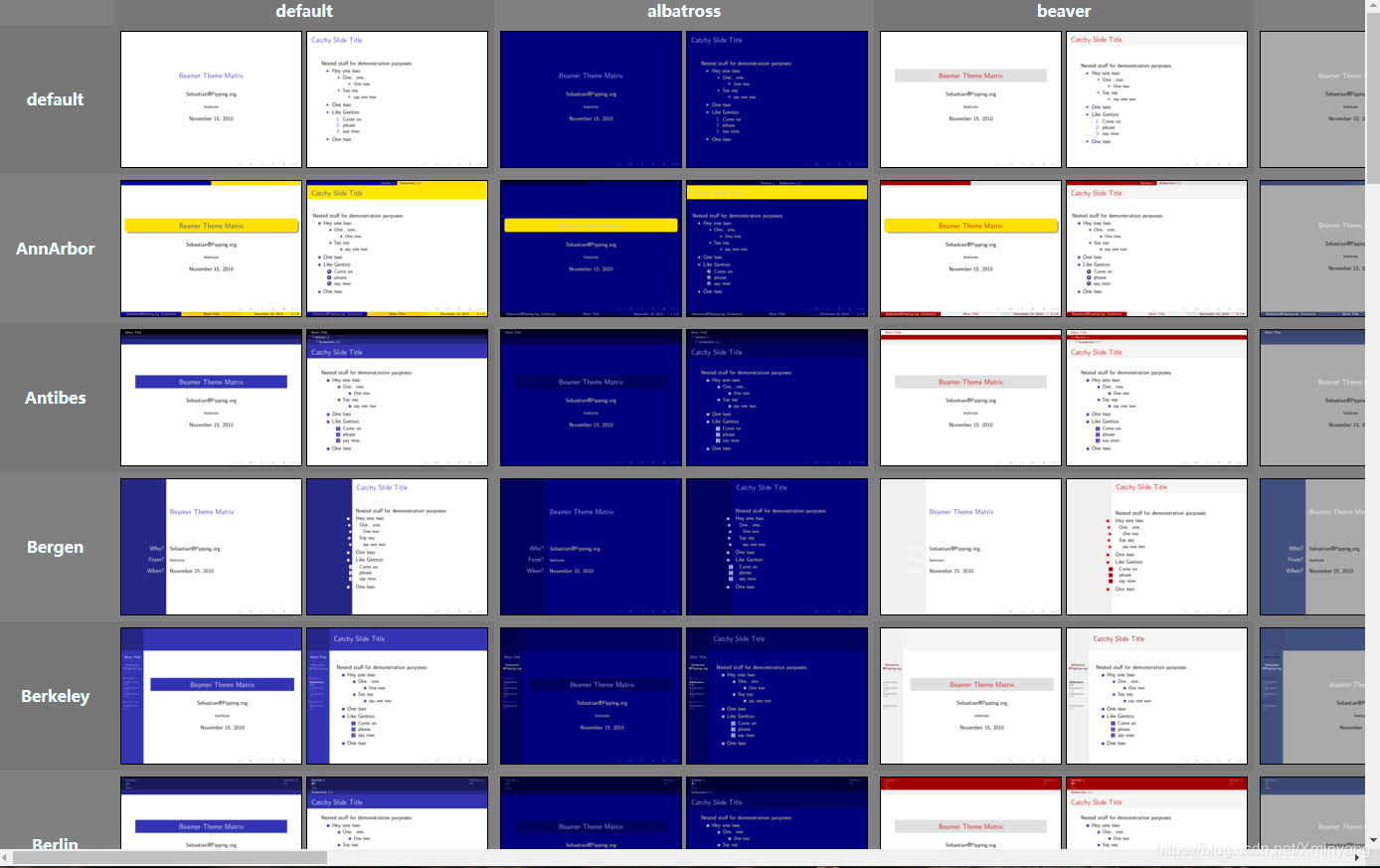
🎨
beamer的使用方法参考博客:【LaTeX PPT模板集】Beamer主题与配色使用教程
1.2 LaTex Templates


2 使用教程
2.1 源码
\documentclass[CJK,aspectratio=169]{beamer}  %aspectratio控制页面的宽高比,16:9充满屏幕
%\documentclass[CJK,aspectratio=43]{beamer}

\usepackage{ctex} %中文字体设置

%%%%%%%%%%%%%%%主题网站 https://hartwork.org/beamer-theme-matrix/
\usetheme{Antibes} %对应网站的行
\usecolortheme{beaver} %对应网站的列

\begin{document}

	\title{报告题目}
	\subtitle{子题目}
	\author{作者}
	\date{\today}

	\begin{frame}
		\vspace{0.5cm}
		\titlepage
		\hypertarget{beginning}{}
	\end{frame}

	\begin{frame} \transblindshorizontal<1>  %百叶窗效果
		\frametitle{\textsc{目录列表}}
		\begin{itemize}
			\item <1> {\bf 章节4}
			\begin{itemize}
				\item {章节4.1}
				\begin{itemize}
					\item {4.1.2}
				\end{itemize}
			\end{itemize}

		\end{itemize}

	\end{frame}

\end{document}
2.2 结果展示

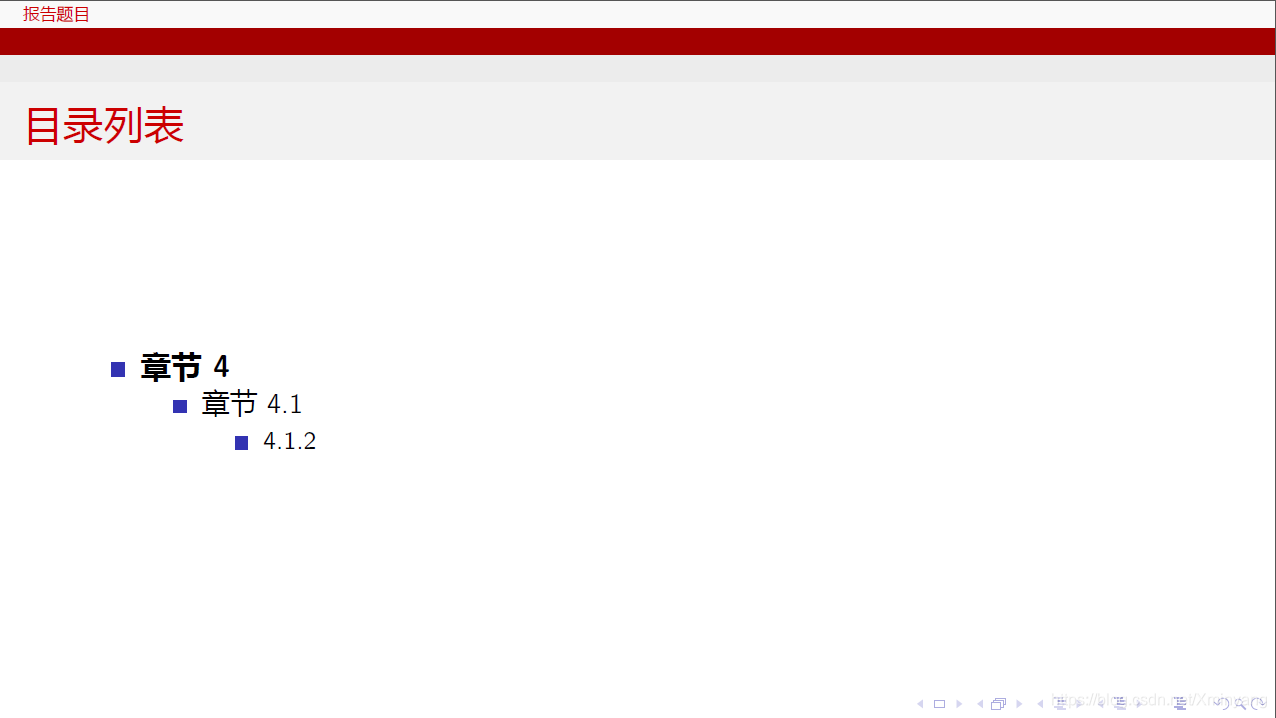
3 中文无法显示
📢 首先需添加包:
\usepackage{ctex}
3.1 离线环境-TeXstudio
编译环境为
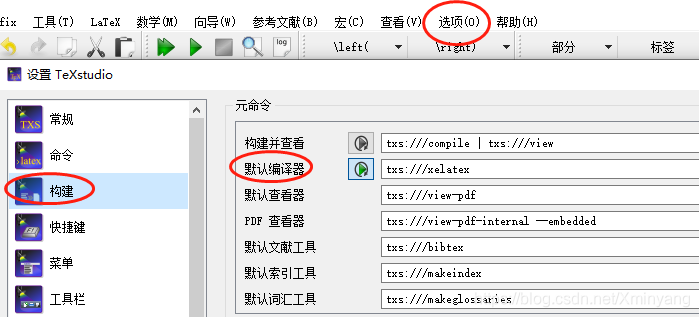
TeXstudio+texlive时,将默认编译器设置为xelate即可。
📢 方法为:选项 -> 设置TeXstudio -> 构建 -> 默认编辑器 -> XeLaTex
3.2 在线环境-Overleaf
使用在线
IDE Overleaf时,也将编辑器设置为xelatex。
📢 方法为:左上角Menu -> Compiler -> XeLaTex







 扫一扫
扫一扫


 611
611


 到【灌水乐园】发言



