




 本文详细介绍了如何在VisualStudio2019中安装Qt插件,配置Qt编译器,创建Qt应用程序,并解决中文乱码问题。同时,讲解了如何使用Qt设计师设计UI界面,以及处理UI文件的编译和访问。
一 准备工作
确保本机电脑已安装Qt和Vsiual Studio2019(其他Vsiual Studio版本也可以)。
Qt安装参照教程 Qt6教程之一 Qt介绍及准备工作_折腾猿王申兵的博客-优快云博客
Vsiual Studio2019安装包下载链接:
https://my.visualstudio.com/Downloads?q=visual%20studio%202019&wt.mc_id=o~msft~vscom~older-downloads下载完成后,按照指引选择C++桌面开发组件、C#开发组件,然后等待按照完成即可。
参照教程:Visual Studio安装教程_喵喵喵更多的博客-优快云博客
二 在vsiual studio2019中安装Qt插件
打开Vsiual Studio2019 ,

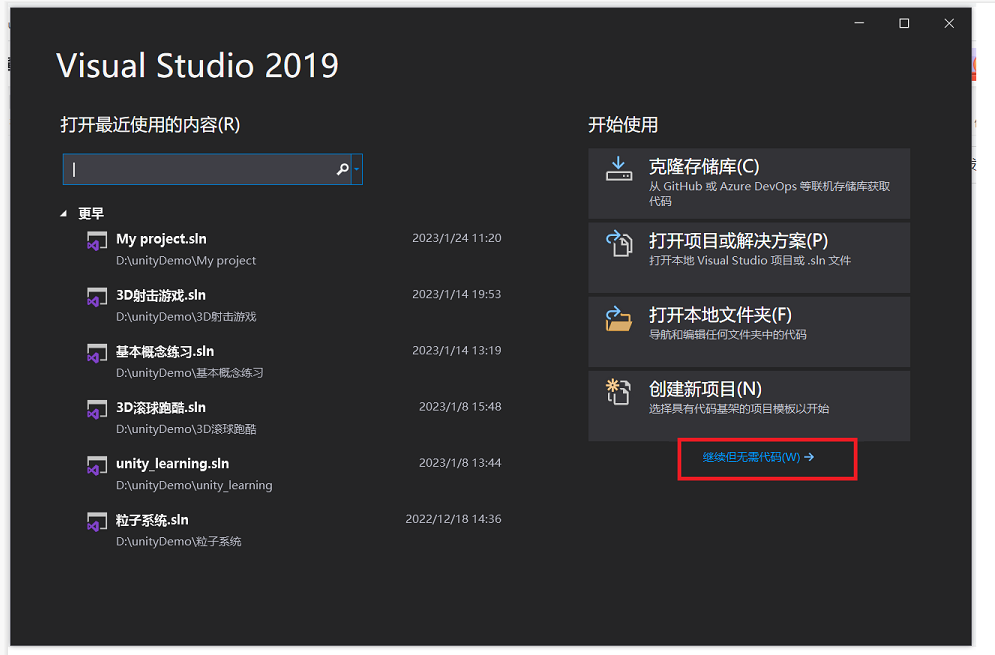
打开后,选择继续无需代码,
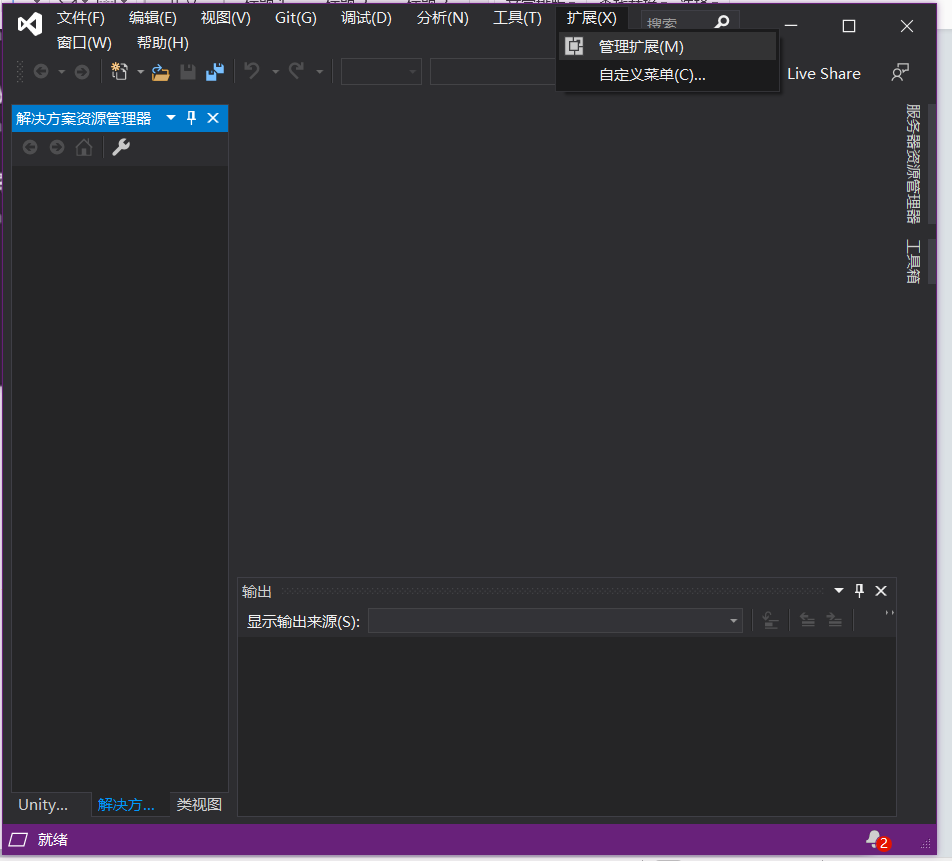
 选择扩展 -----管理扩展,
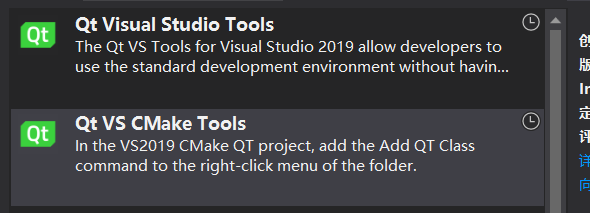
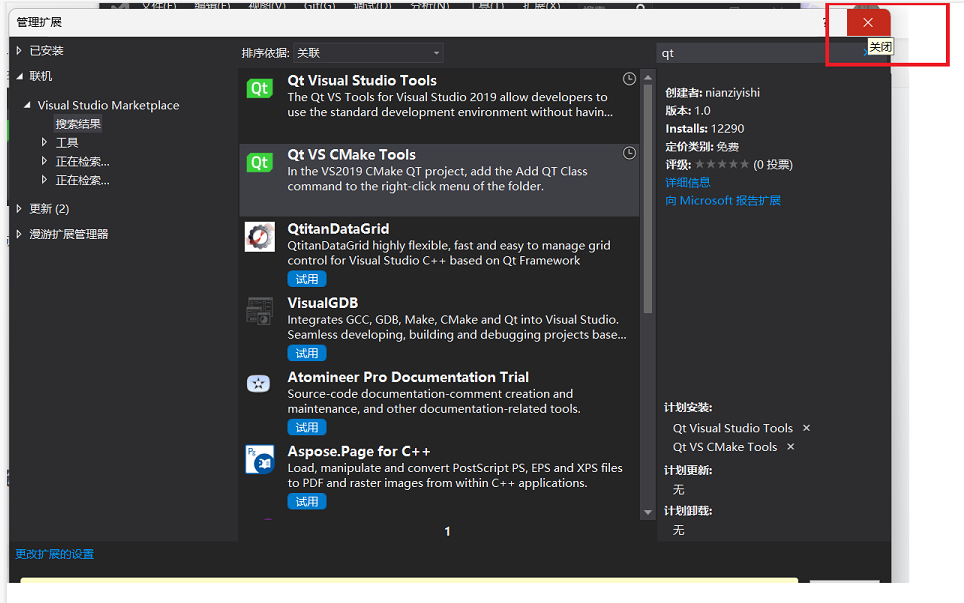
保持电脑联网,在输入框中搜索qt ,搜索出来的两个插件一个是开发Qt程序的插件,一个是CMake的插件,两个都下载安装,
下载完成后,需要关闭 Vsiual Studio2019插件才能正常安装,
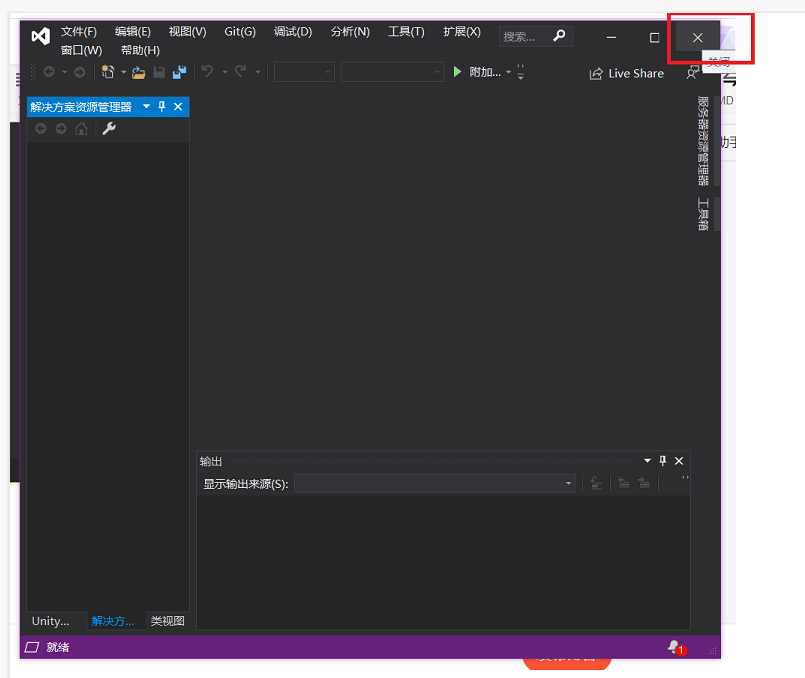
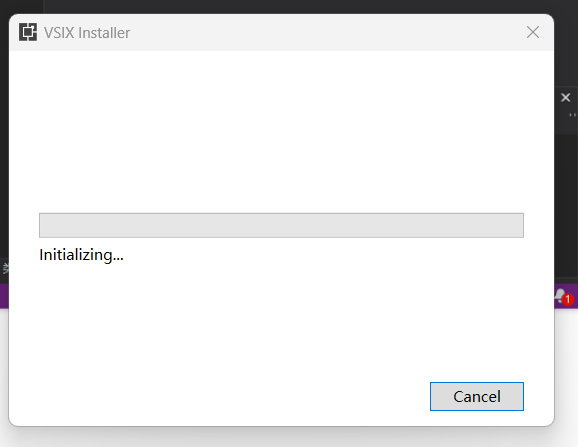
等待安装完成,不能点击cancel,
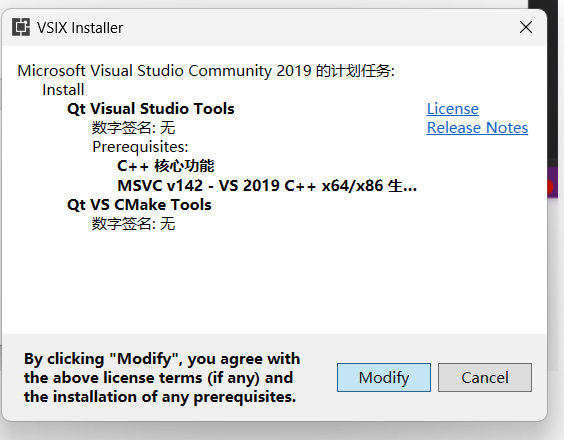
点击modify,继续安装
等待安装完成,
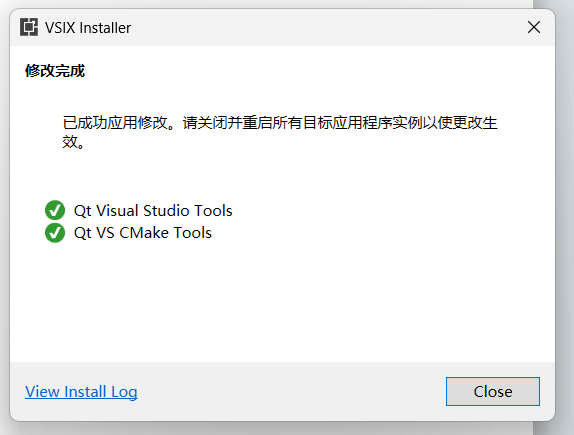
重新打开visual studio 2019 ,配置Qt编译器,
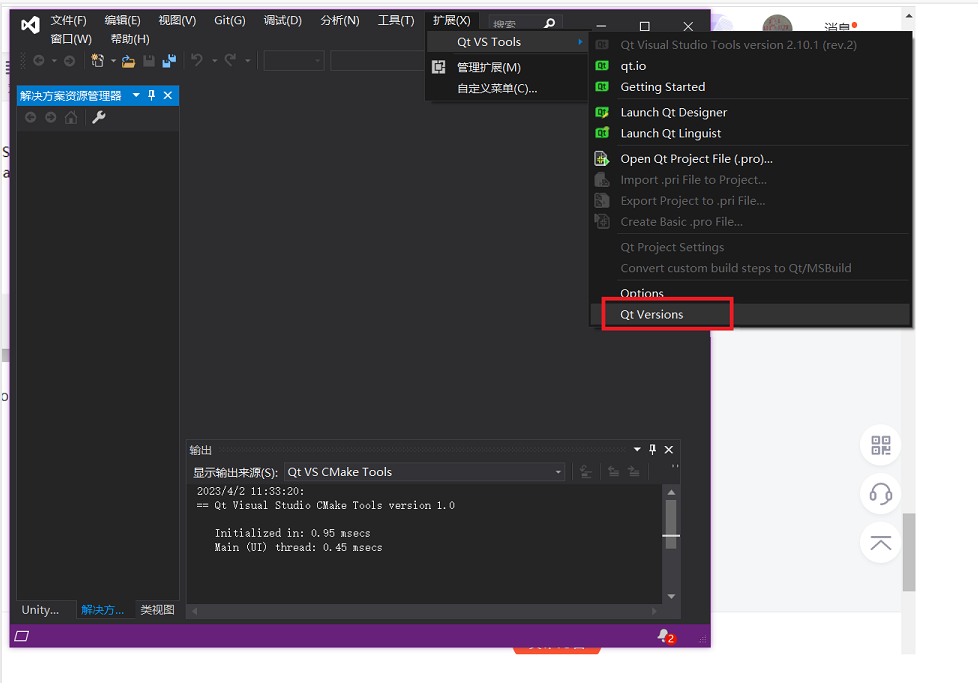
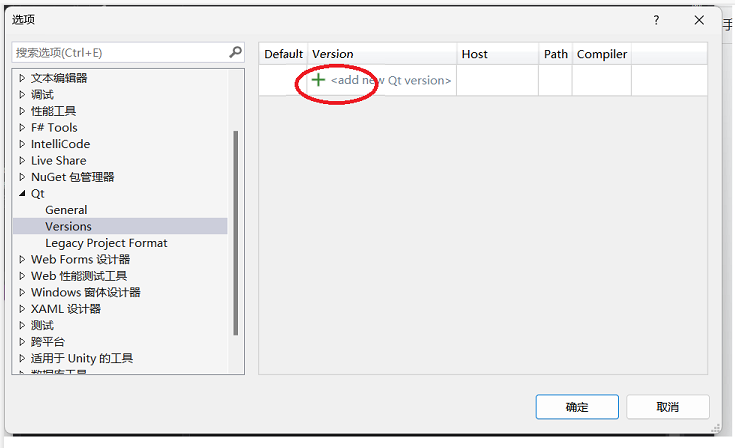
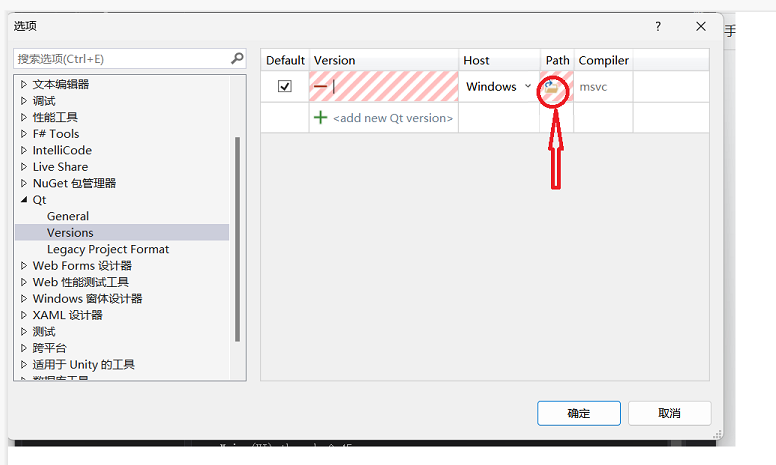 选择Qt代码编译器路径,

点击确定后配置完成,
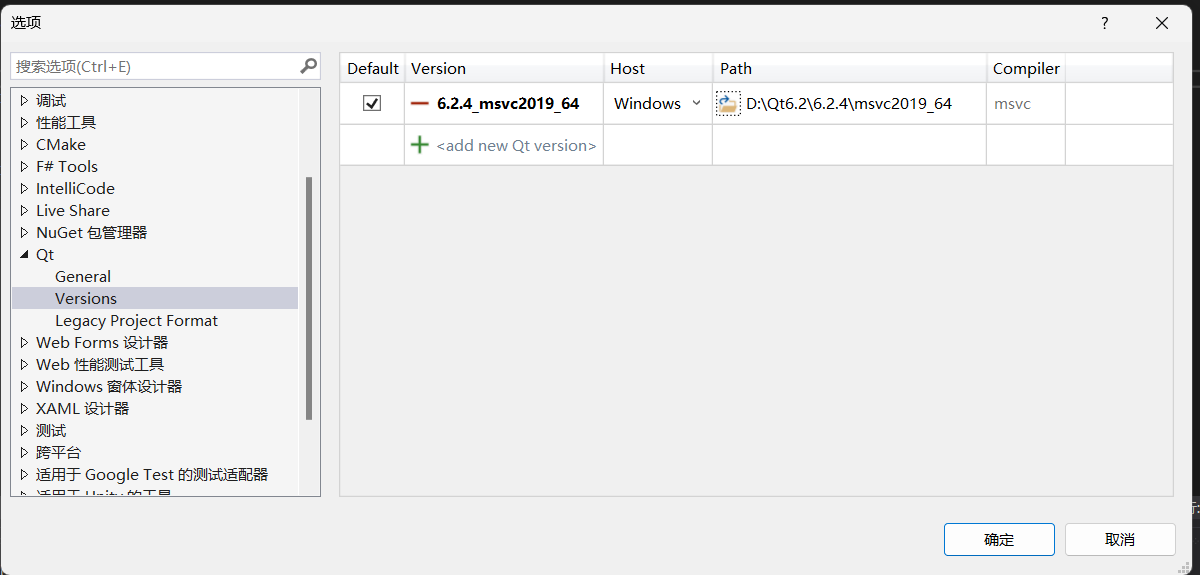
至此,在vs中搭建Qt开发环境完成了。
三 创建Qt应用程序
接下来,在visual studio 2019中新建一个Qt项目,
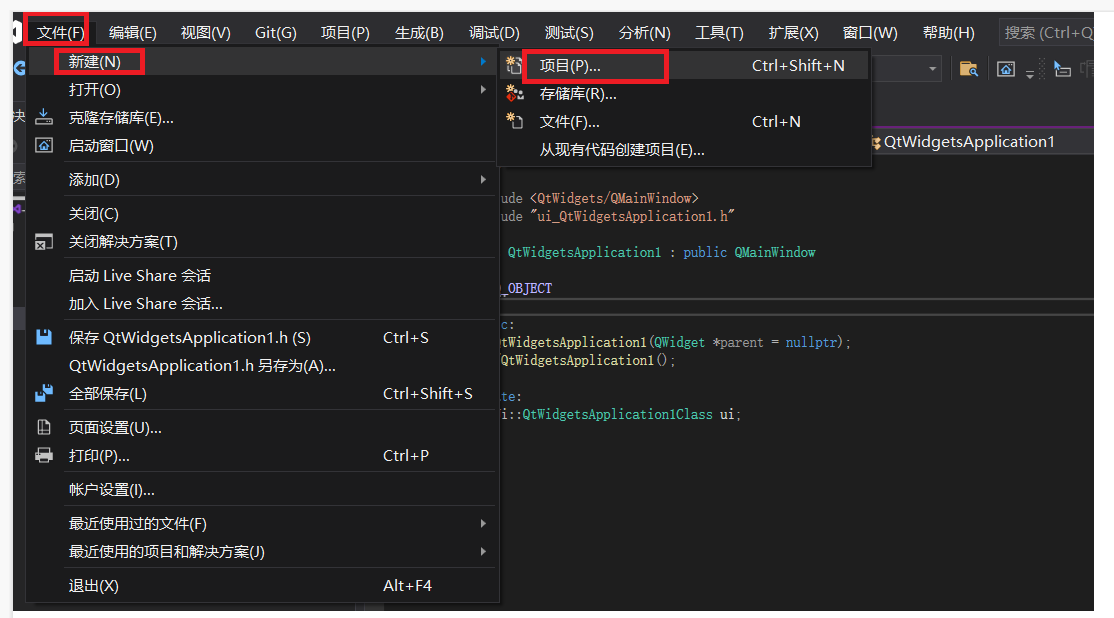
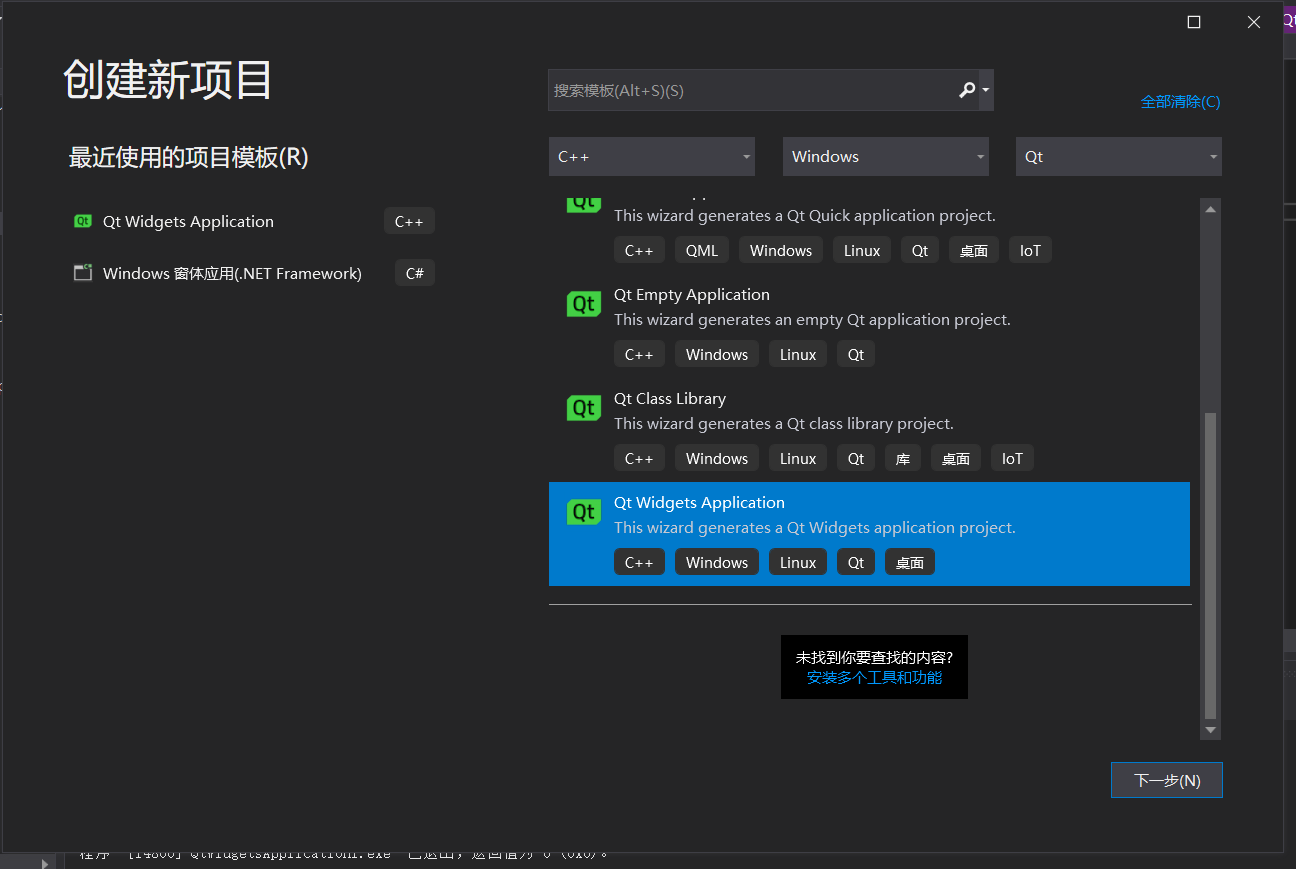
接着选择Qt桌面程序,点击下一步:
 设置好各种参数之后,接着点击创建,
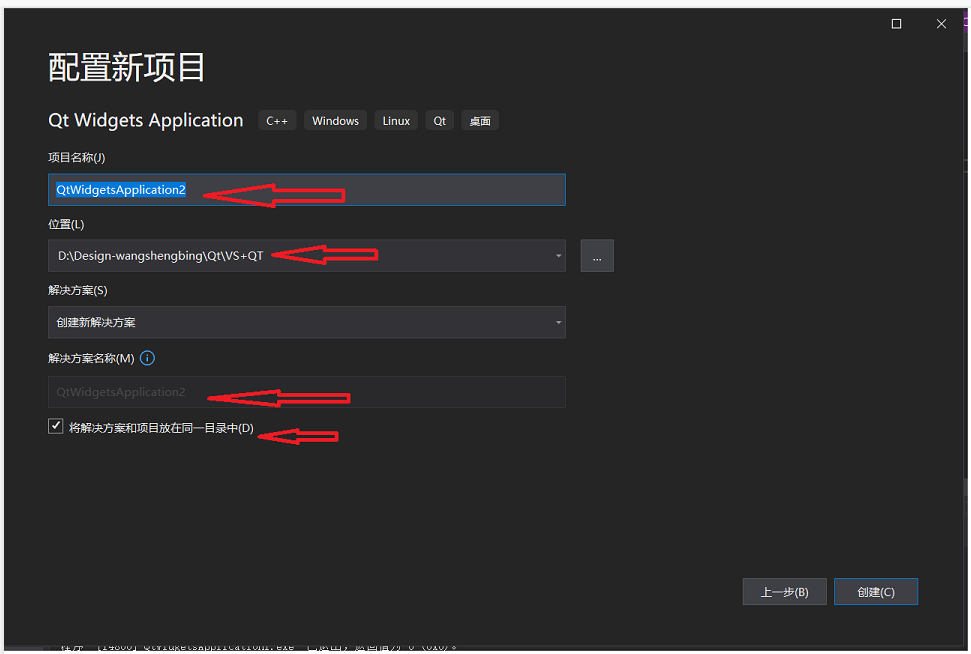
接着点击下一步,
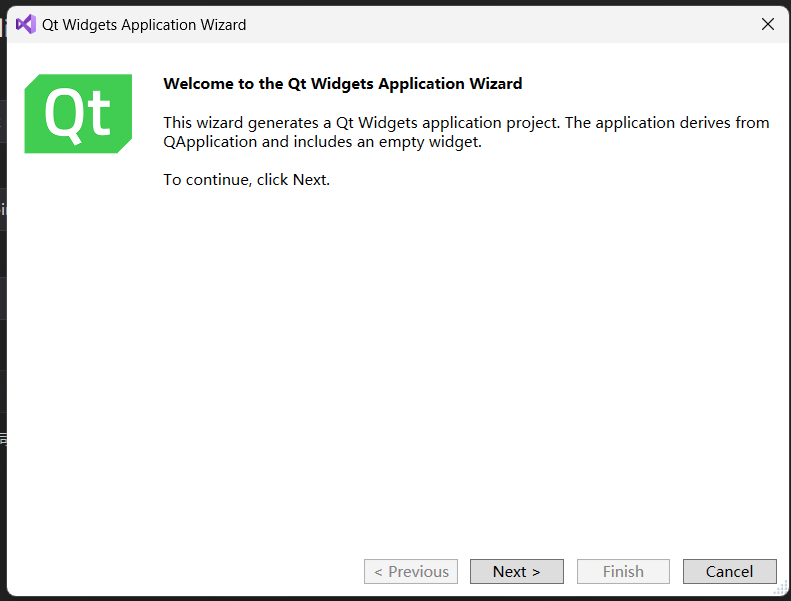
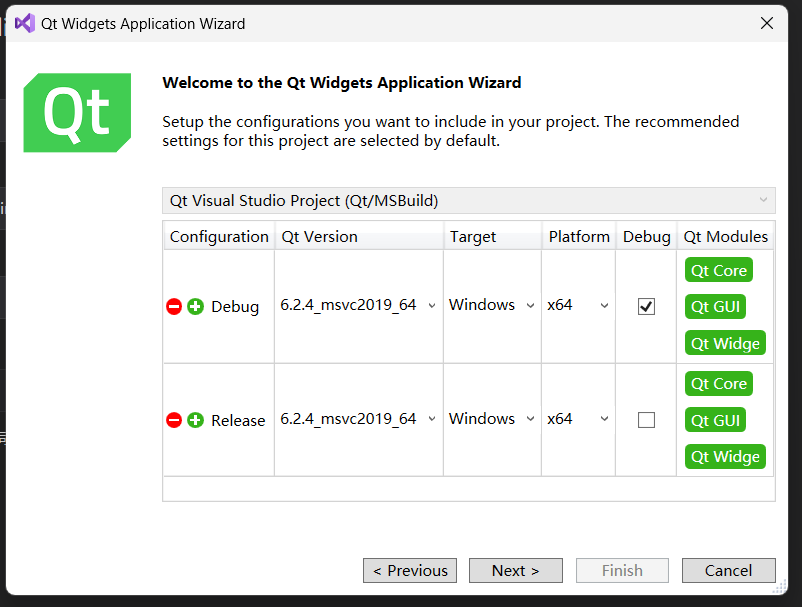
选择当前程序是debug还是release,随便选一个均可,点击下一步,
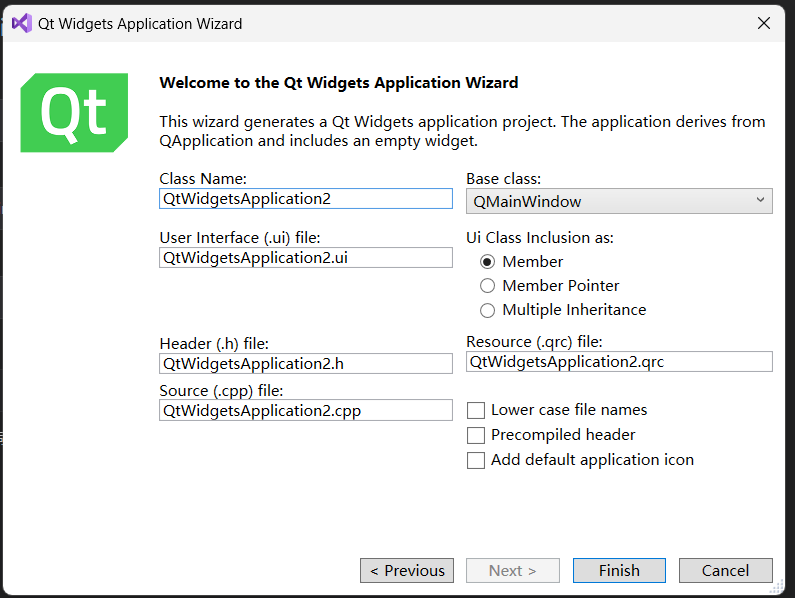
这里默认即可,点击finish,
项目创建完成,
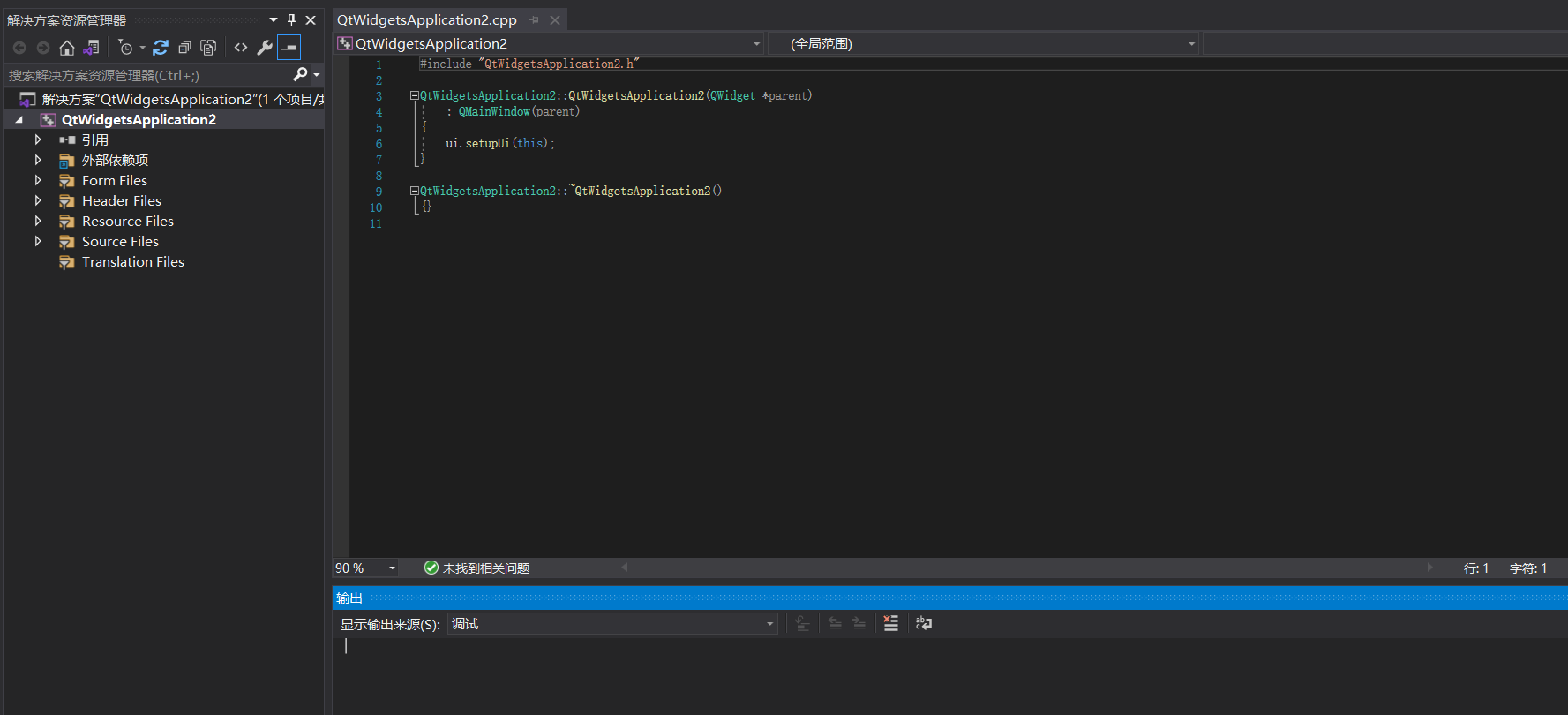
接下来,我们可以在主类的cpp文件中写一些代码,运行试试看效果,
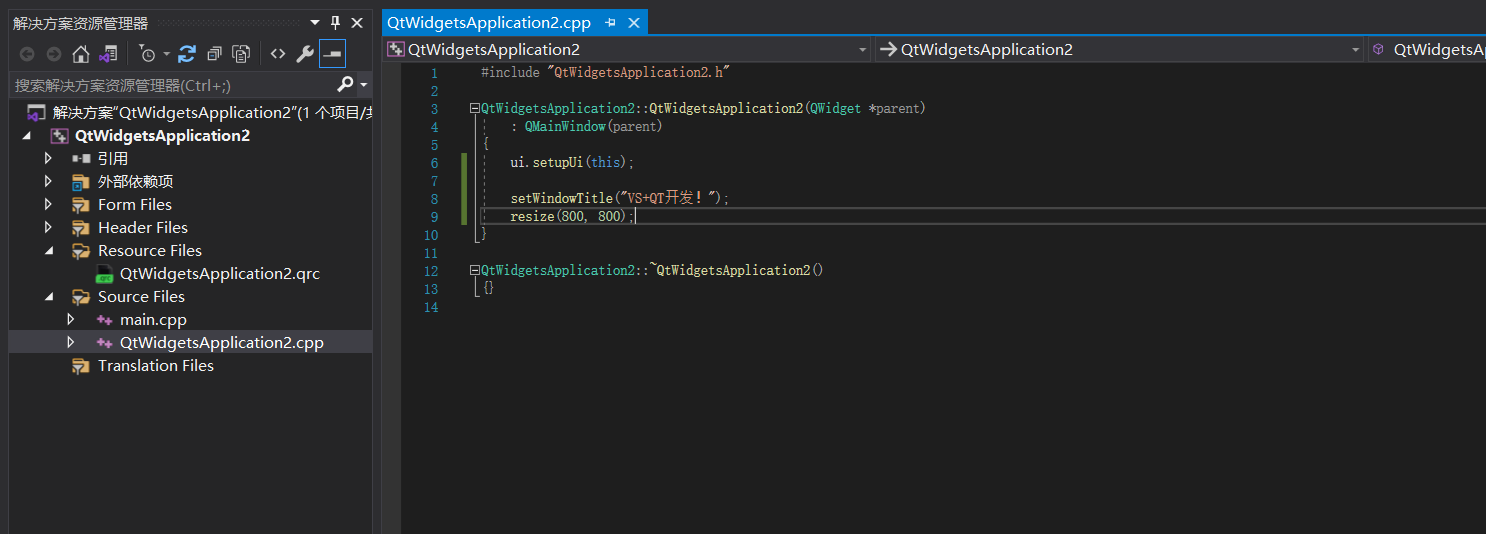
#include "QtWidgetsApplication2.h"

QtWidgetsApplication2::QtWidgetsApplication2(QWidget *parent)
    : QMainWindow(parent)
{
    ui.setupUi(this);

    setWindowTitle("VS+QT开发!");
    resize(800, 800);
}

QtWidgetsApplication2::~QtWidgetsApplication2()
{}
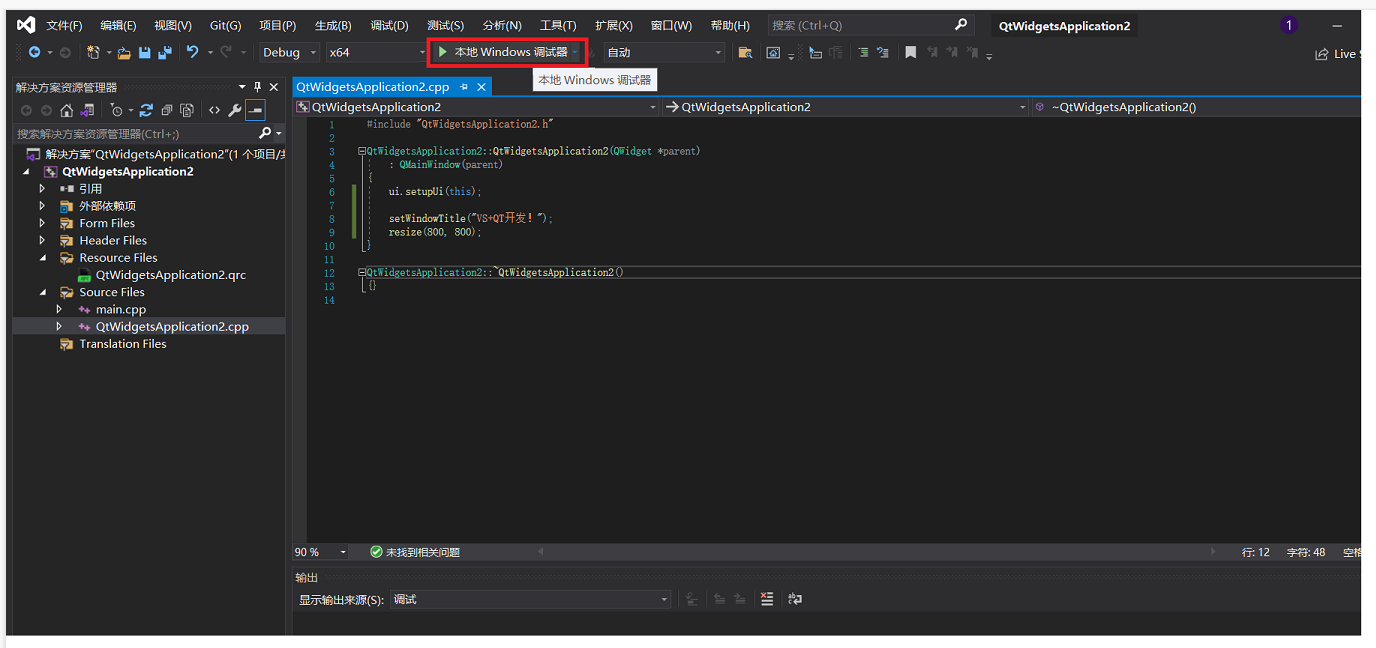
点击运行按钮,运行程序,
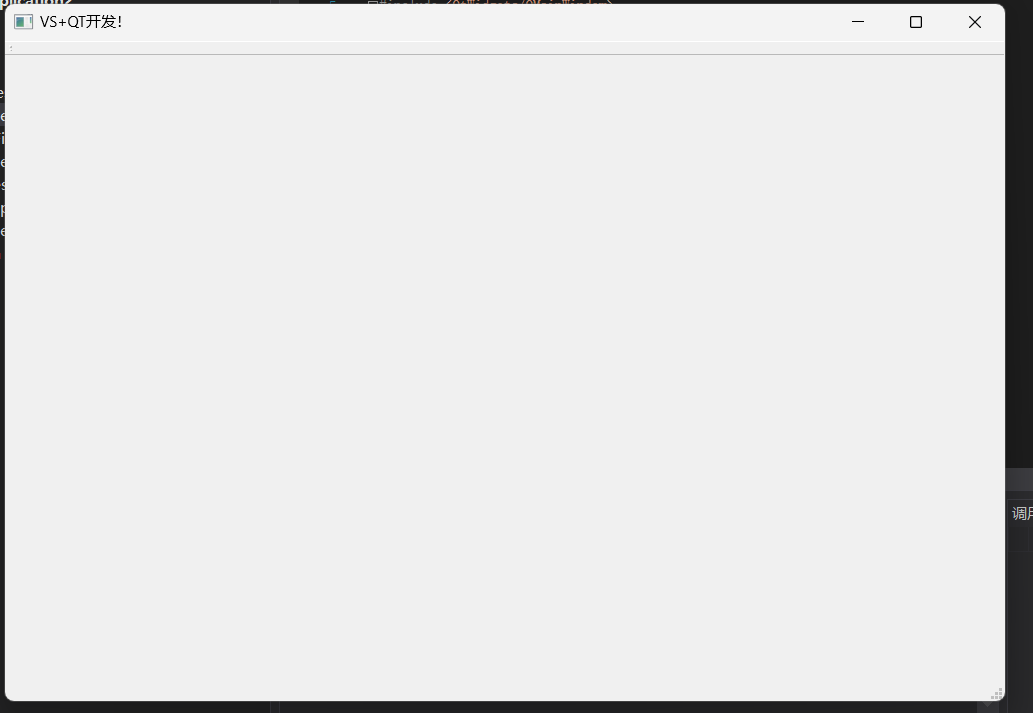
运行效果:
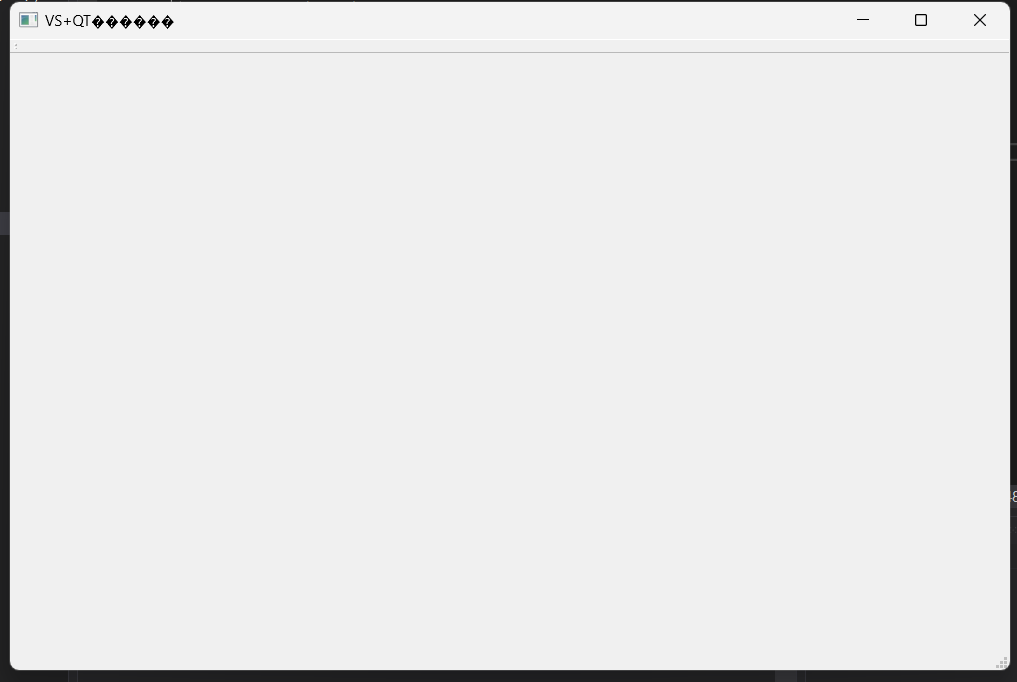
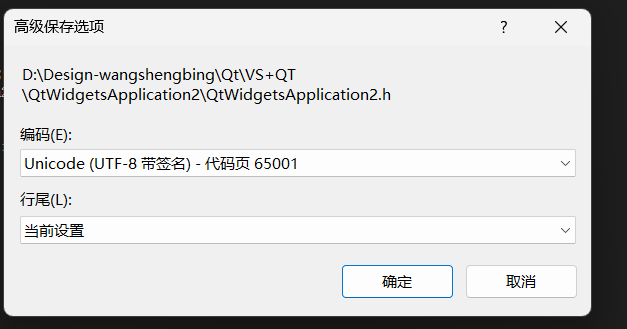
从上面的图标可以看出,我们给窗口设置的中文显示为乱码,解决乱码的根本方式是指定字符集编码,把VS的文件编码集设为utf-8即可,如下:
文件----高级保存选项-----
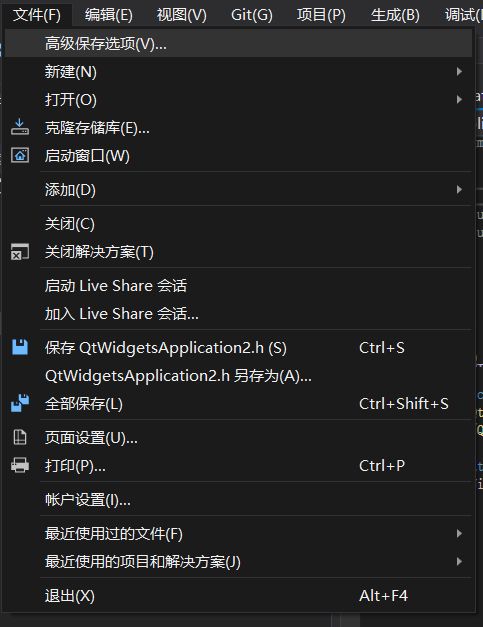
把编码设置为 utf-8即可。
再次运行软件,发现中文已经可以正常显示了。
接下来说一下另外一个问题: 可视化界面布局文件的使用
首先在VS中,如果要可视化设计UI界面,需要单独使用 Qt设计师打开,
UI文件位置和设计师插件位置如下:
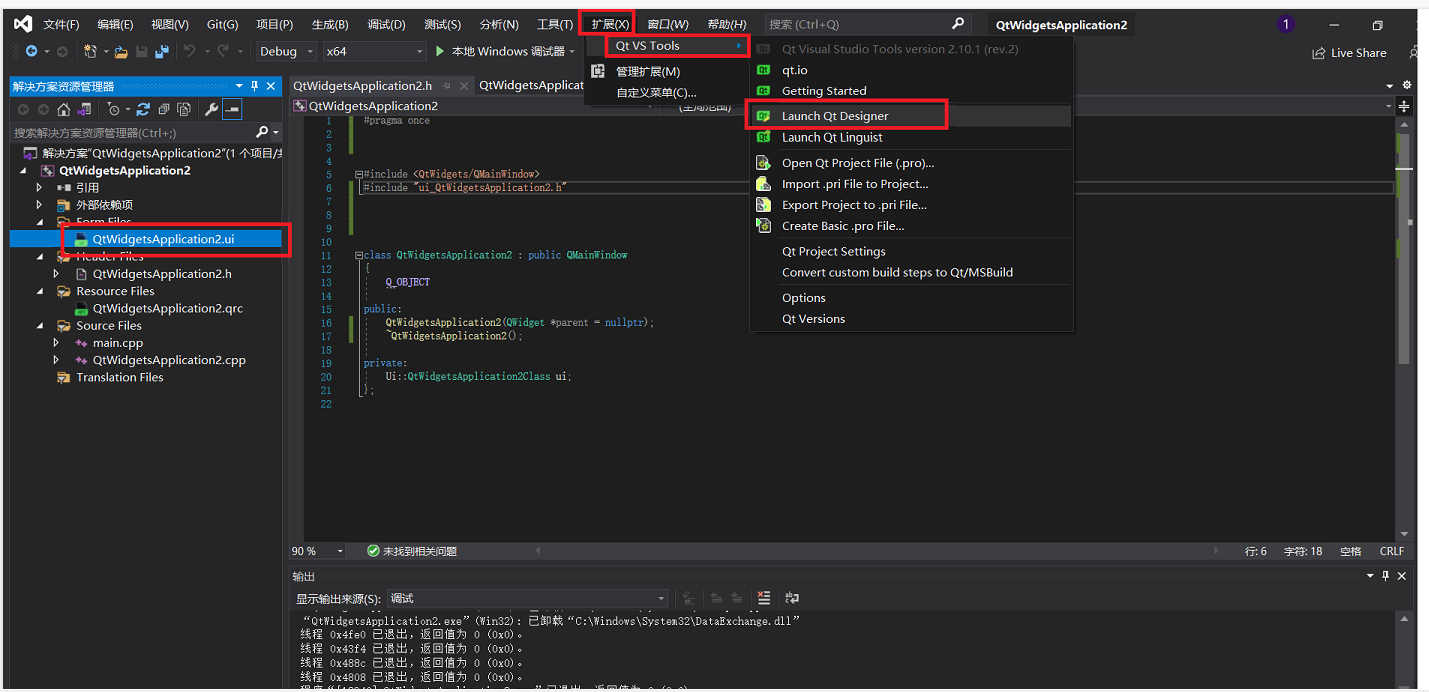
首先打开设计师插件:
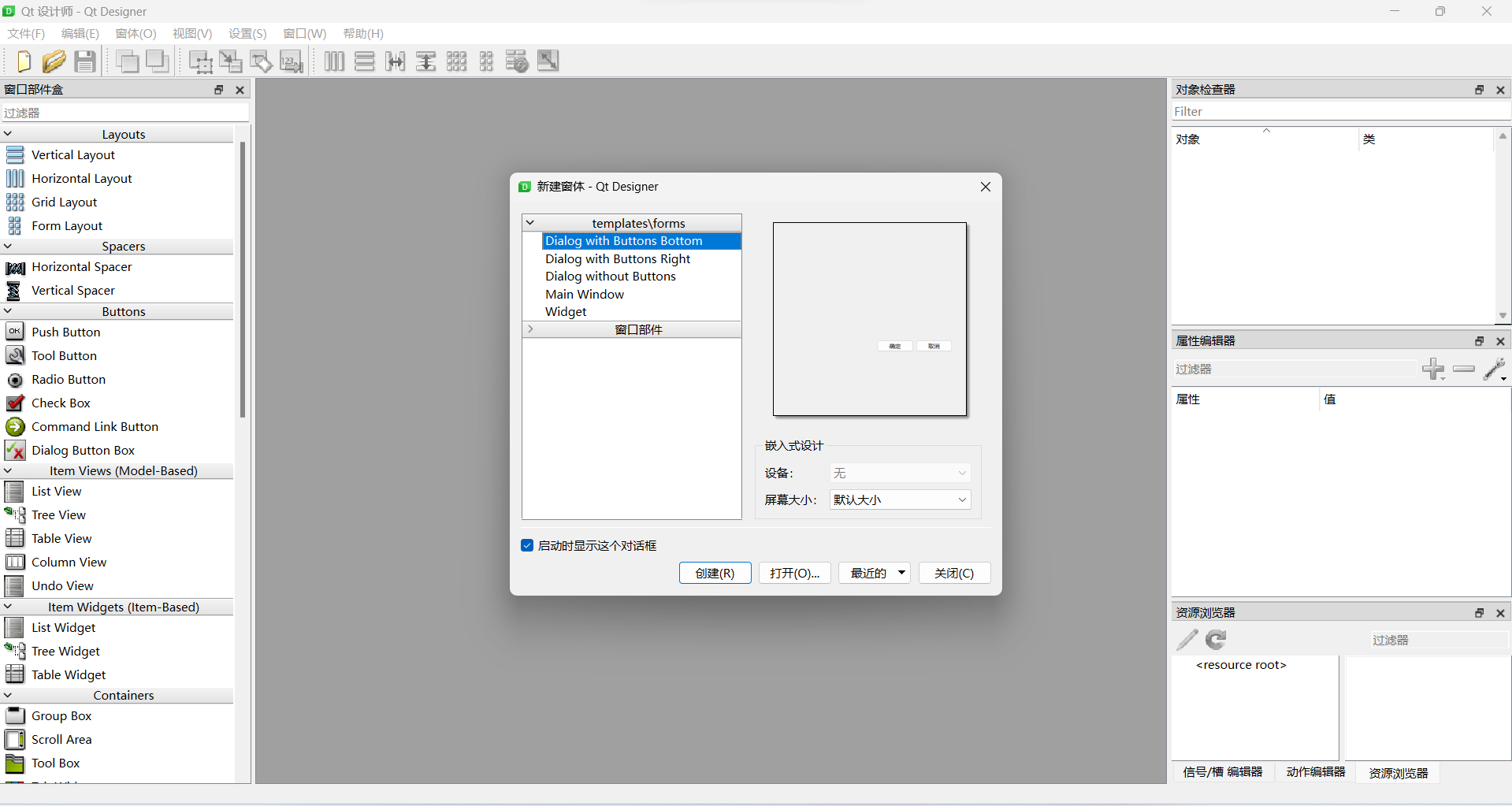
点击中间的打开,
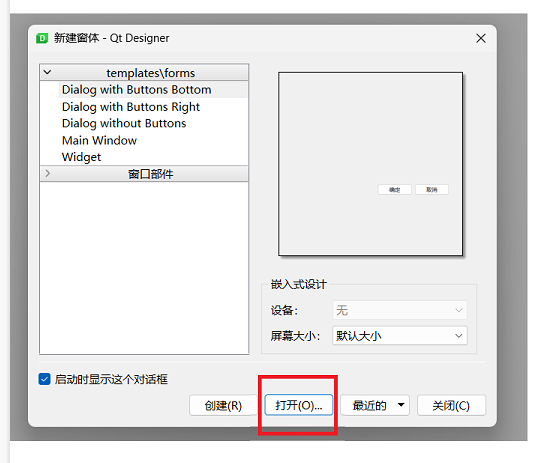
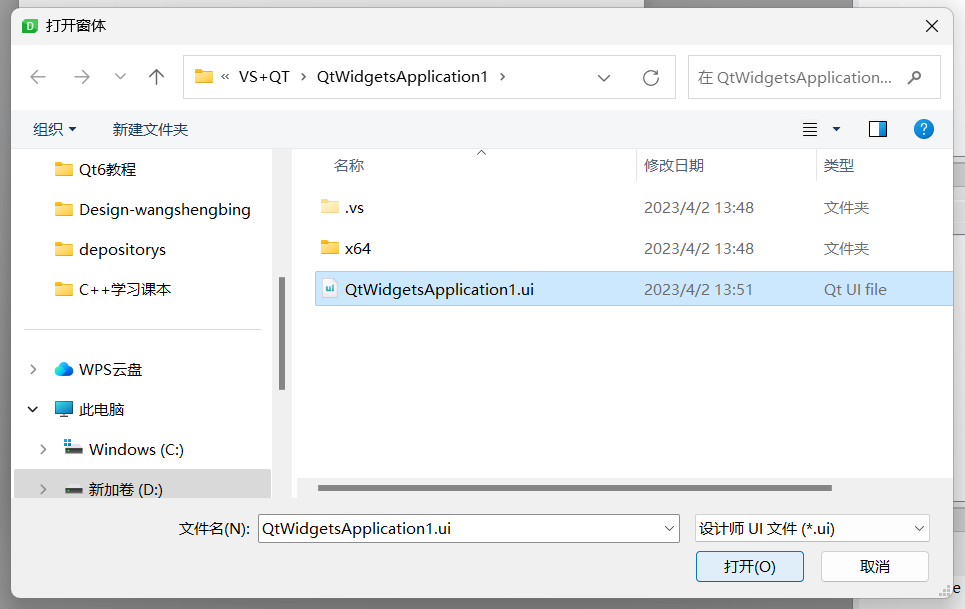
找到项目的ui文件路径,并选择项目的ui文件打开,
打开成功之后,就可以在界面上放置按钮或其他控件了,与在Qt Creator中操作一样,
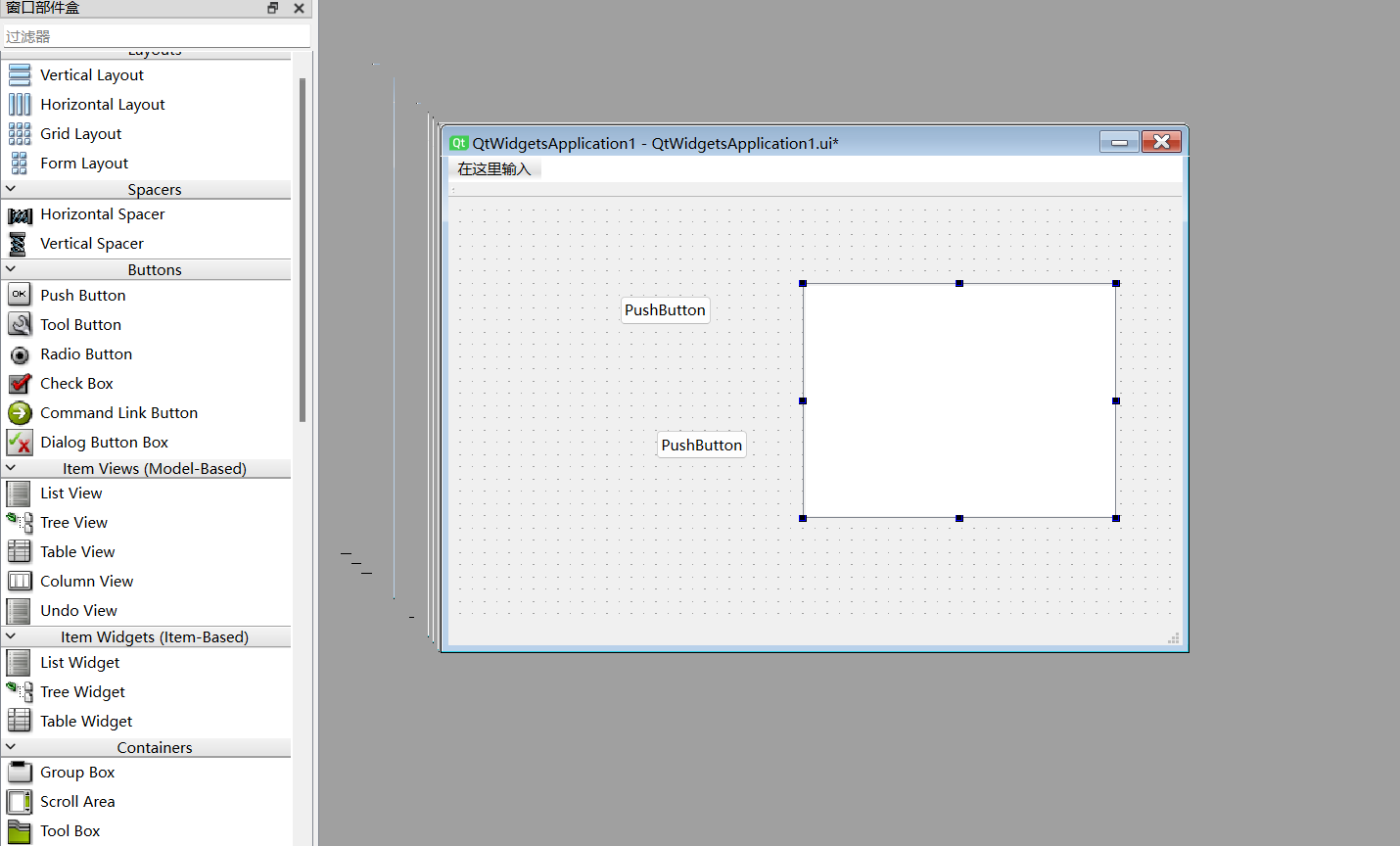
在设计师中放置完控件之后,记得保存。
再次返回VS2019中运行程序,发现刚才我们放置的按钮没有显示,原因是ui文件没有编译。
解决办法:
我们需要先把Ui文件的编译输出路径该为当前项目的uic,然后手动编译ui文件,如下:
鼠标右键点击ui,选择属性,
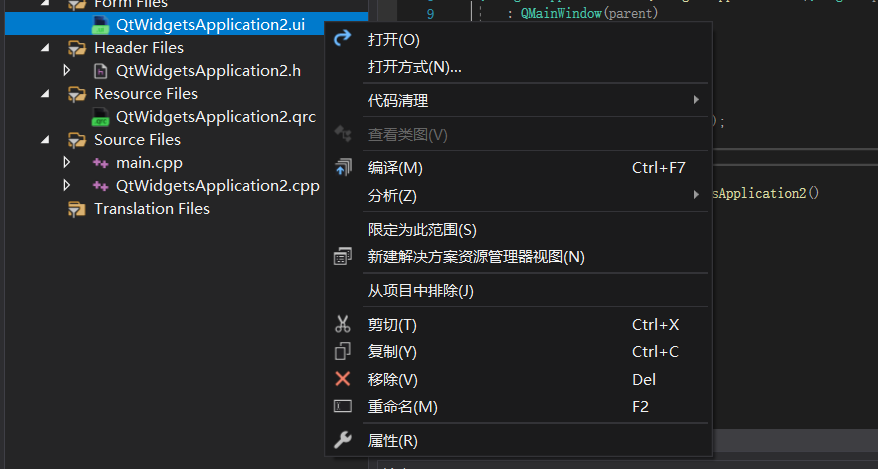
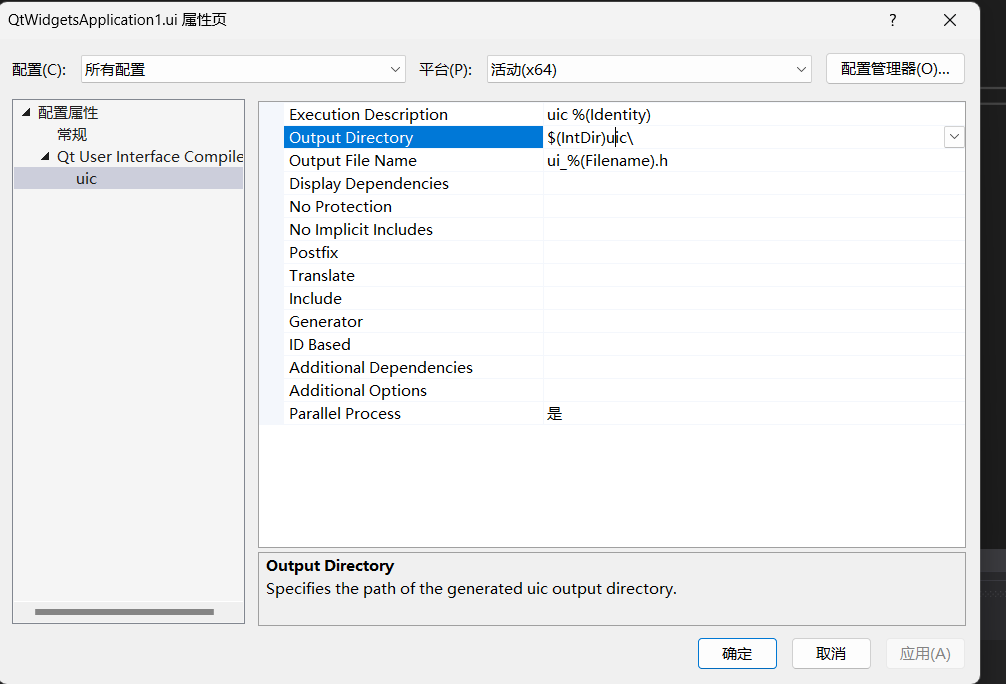
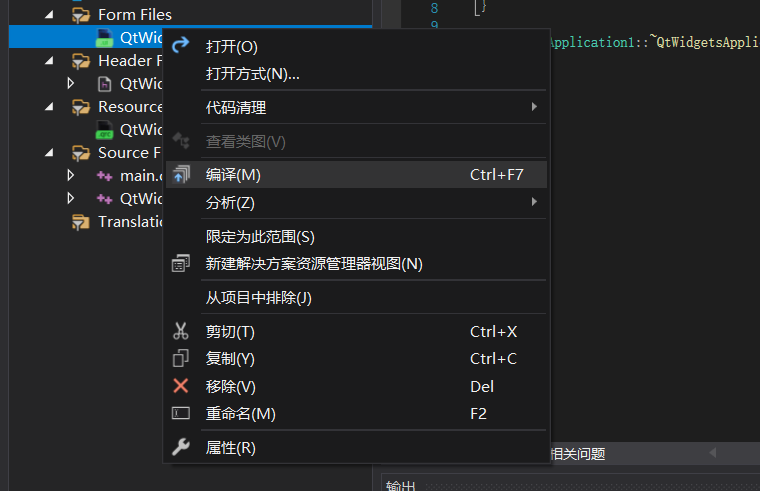
点击确认后,再次选择ui文件,然后鼠标右键选择 编译,
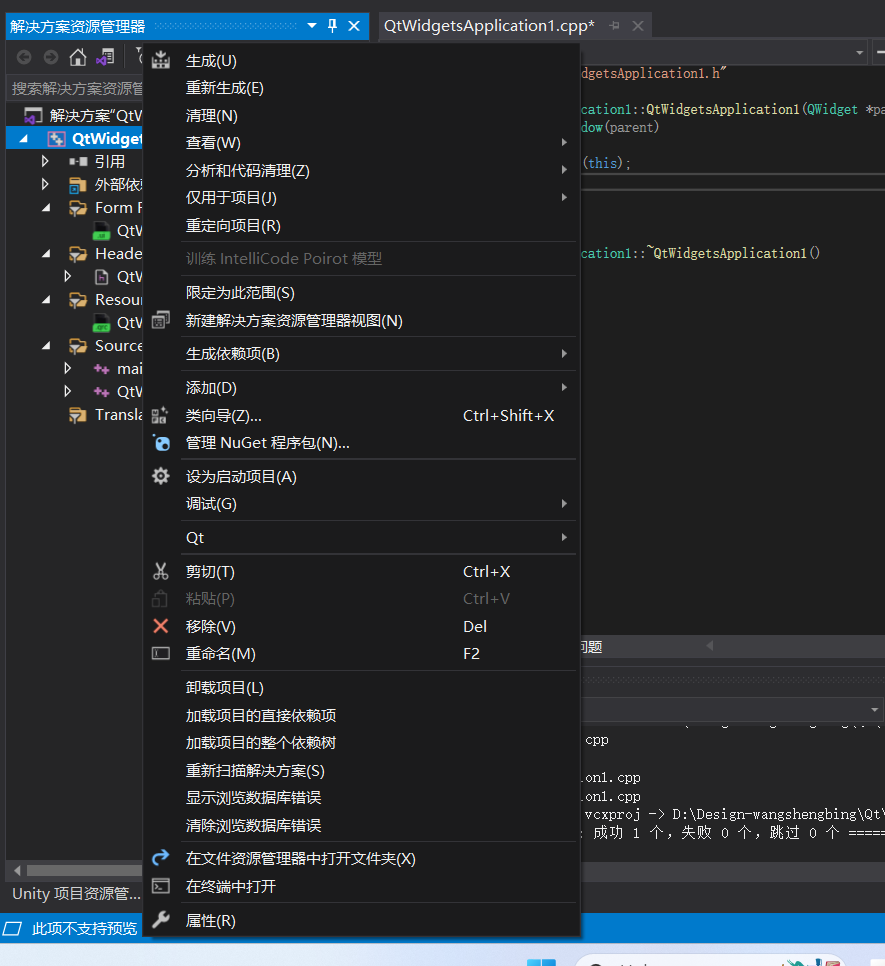
 然后接着,在项目文件名称上面,点击鼠标右键,选择 重新扫描解决方案,
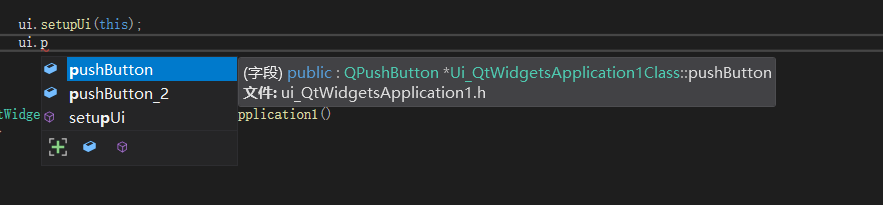
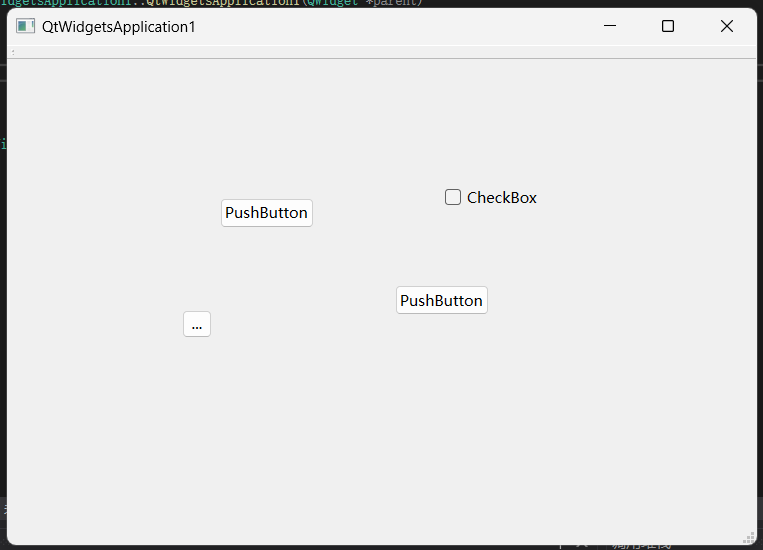
此时,刚刚在ui界面上添加的所有控件都能使用ui->来访问了。
运行效果:
总结:
使用visual studio +Qt插件开发的方式和使用Qt Creator开发本质上没有任何区别,只是 visual studio调试环境好一些。
至此,Qt基础类教程完结,下一类教程将是关于QML的开发,大家及时关注我的博客更新,以便获取更多内容!






 扫一扫
扫一扫


 4010
4010

 被折叠的 条评论
为什么被折叠?
被折叠的 条评论
为什么被折叠?
 到【灌水乐园】发言





