

win10有效清理c盘空间: 移动pagefile.sys和删除hiberfil.sys文件

本文指导如何关闭win10的休眠功能并删除hiberfil.sys,同时详解pagefile.sys的作用及调整方法,确保C盘空间管理和虚拟内存设置合理。

hiberfil.sys是win10的休眠文件. 当系统休眠时会把系统正在运行的即时数据存储在 物理的硬盘空间里,这样即使断电,下次开机也能恢复. 睡眠的话是把数据存储在 运行内存里,这样唤醒系统会更快,但是断电后数据就丢失了.

关闭休眠功能,删除hiberfil.sys文件:
1)搜索cmd > 右键 以管理员身份运行
2)powercfg -h off
想再次开启休眠 powercfg -h on

pagefile.sys是win10的虚拟内存文件,当系统的运行内存不足时,就会产生该文件,以物理的硬盘存储空间来充当运行内存使用.
所以建议保留,最好不要删除,把它移动到磁盘以外来解决c盘空间占用问题

1)右键此电脑 > 属性 > 高级系统设置 > 性能.设置
2)高级 > 虚拟内存.更改
3)去掉勾选 自动管理所有驱动器的分页文件大小(A) > 选中c盘 > 无分页文件
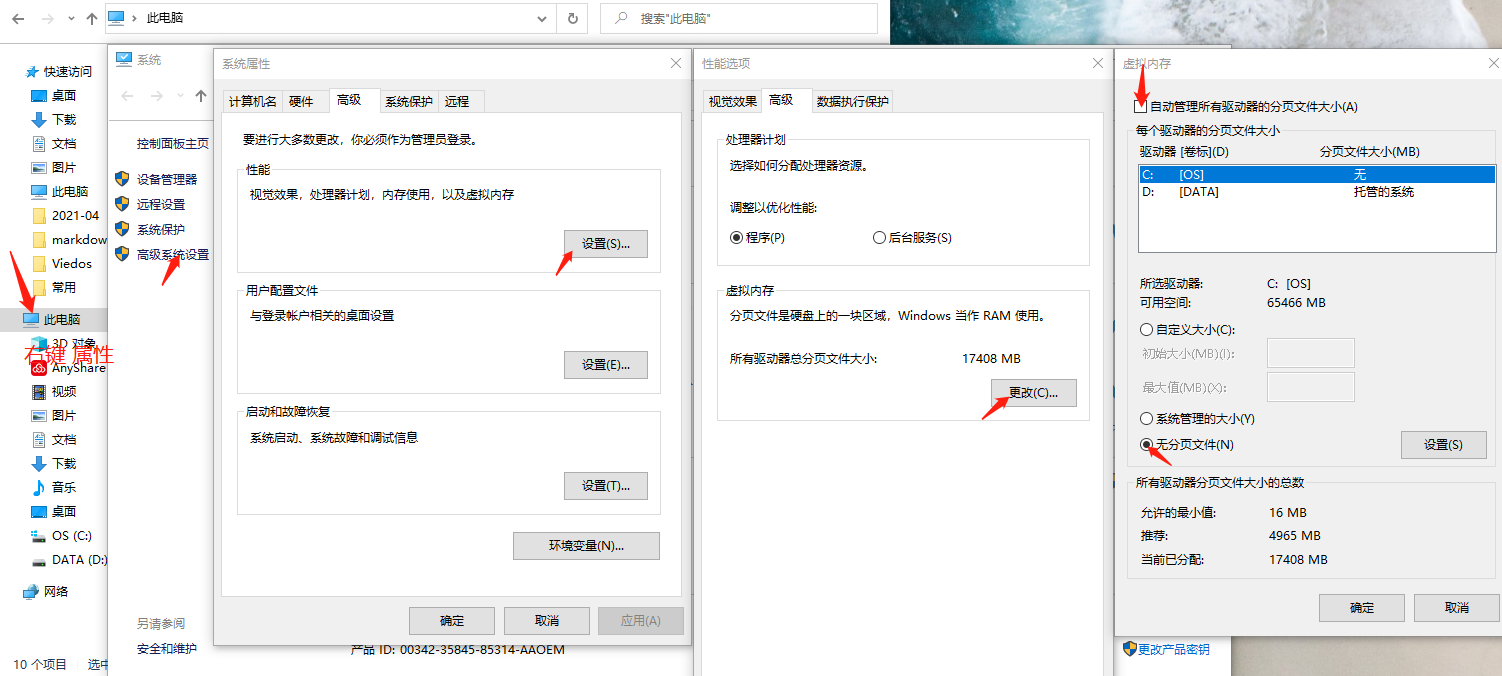
4)选中D盘 > 系统管理的大小 > 设置
5)一路确定,重启电脑

### 更改 hiberfil.sys 文件的存储位置 hiberfil.sys 文件Windows 系统用于休眠功能的核心文件,其大小通常与物理内存容量相同。默认情况下,该文件位于系统(通常是 C: )。如果希望更改 hiberfil.sys 文件的存储位置,可以通过以下方法实现: 1. **禁用休眠功能** 首先需要禁用系统的休眠功能,以便删除 hiberfil.sys 文件。可以使用 `powercfg` 命令来完成此操作: ```cmd powercfg -h off ``` 执行上述命令后,hiberfil.sys 文件将被删除[^2]。 2. **创建符号链接** 由于 Windows 不允许直接更改 hiberfil.sys 的存储位置,可以通过创建符号链接的方式将其重定向到其他磁或分区。具体步骤如下: - 在目标磁或分区上创建一个空文件夹,例如 D:\Hiberfile。 - 使用管理员权限打开命令提示符,并运行以下命令以创建符号链接: ```cmd mklink /j C:\hiberfil.sys D:\Hiberfile\hiberfil.sys ``` 3. **重新启用休眠功能** 完成符号链接的创建后,重新启用休眠功能: ```cmd powercfg -h on ``` 此时,Windows 将在符号链接的目标位置生成新的 hiberfil.sys 文件[^3]。 4. **验证更改** 确保 hiberfil.sys 文件已成功生成在目标位置。可以通过检查目标文件夹的内容来确认。 ### 注意事项 - 更改 hiberfil.sys 文件的位置可能会影响系统的休眠功能。如果遇到问题,建议恢复默认设置。 - 符号链接的创建需要管理员权限,确保以管理员身份运行命令提示符。 - 如果目标磁或分区的空间不足,可能会导致休眠功能失效[^4]。 ```python # 示例代码:验证 hiberfil.sys 文件是否存在 import os def check_hiberfil(path): if os.path.exists(path): print(f"hiberfil.sys 存在于 {path}") else: print(f"未找到 hiberfil.sys 文件于 {path}") check_hiberfil(r"D:\Hiberfile\hiberfil.sys") ```
评论
添加红包

请填写红包祝福语或标题

红包个数最小为10个

红包金额最低5元

当前余额3.43前往充值 >
需支付:10.00
成就一亿技术人!
领取后你会自动成为博主和红包主的粉丝 规则
hope_wisdom
发出的红包
实付
使用余额支付
点击重新获取
扫码支付
钱包余额 0

抵扣说明:

1.余额是钱包充值的虚拟货币,按照1:1的比例进行支付金额的抵扣。
2.余额无法直接购买下载,可以购买VIP、付费专栏及课程。

余额充值


