





 本文介绍如何使用WebGL编程绘制首个屏幕上的点,包括HTML与JavaScript代码配置、顶点与片元着色器编写,以及颜色与点大小的设定。通过实践操作,读者能快速掌握WebGL的基本原理。
最近打算学习《WebGL编程指南》一书,并记录本人的心得体会。文中部分代码及截图源自《WebGL编程指南》。
- 绘制一个点
1、html文件中的代码:
<body onload="main()">
    <canvas id="webgl" width="400" height="400">
    Please use a browser that supports "canvas"
    </canvas>

    <script src="../lib/webgl-utils.js"></script>
    <script src="../lib/webgl-debug.js"></script>
    <script src="../lib/cuon-utils.js"></script>
    <script src="HelloPoint1.js"></script>
</body>
1行初始化时载入JavaScript中的main函数
2-4行是定义一个canvas绘图区,用于显示webgl生成的图像
6-8行是封装的webgl库
9行是自定义的绘制一个点的代码
2、HelloPoint1.js代码
//顶点着色器
var VSHADER_SOURCE =
  'void main() {\n' +
  '  gl_Position = vec4(0.5, 0.5, 0.0, 1.0);\n' + // 设置点的位置
  '  gl_PointSize = 10.0;\n' +                    // 设置点的大小
  '}\n';

// 片元着色器
var FSHADER_SOURCE =
  'void main() {\n' +
  '  gl_FragColor = vec4(1.0, 0.0, 0.0, 1.0);\n' + // 设置点的颜色
  '}\n';

function main() {
  // 获取canvas对象
  var canvas = document.getElementById('webgl');
  // 获取webgl上下文信息,getWebGLContext函数源自cuon-utils.js
  var gl = getWebGLContext(canvas);
  if (!gl) {
    console.log('Failed to get the rendering context for WebGL');
    return;
  }

  // 初始化shader,initShaders函数源自cuon-utils.js
  if (!initShaders(gl, VSHADER_SOURCE, FSHADER_SOURCE)) {
    console.log('Failed to intialize shaders.');
    return;
  }

  // 设置canvas的背景色
  gl.clearColor(0.0, 0.0, 0.0, 1.0);

  // 设置颜色缓存
  gl.clear(gl.COLOR_BUFFER_BIT);

  // 绘制点
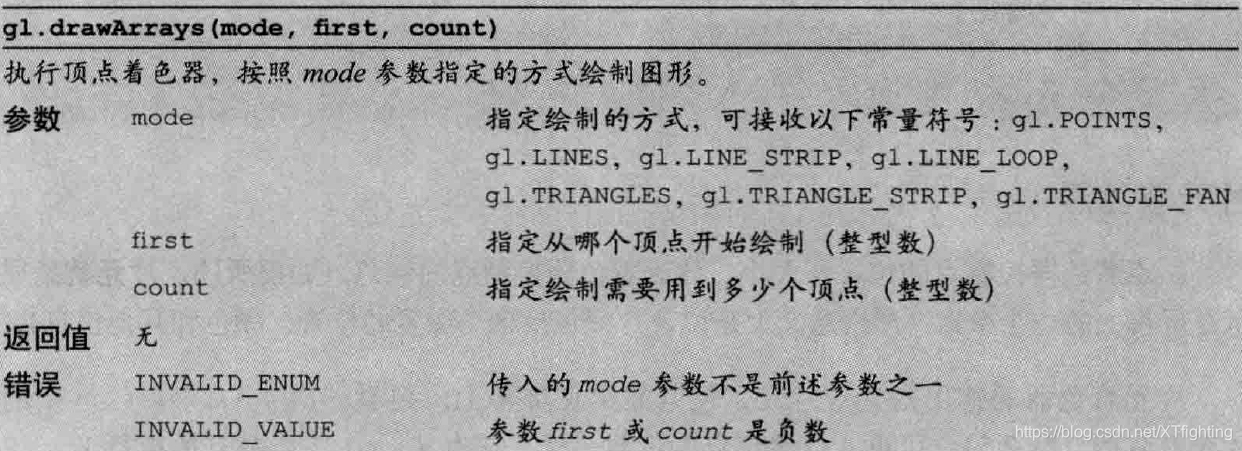
  gl.drawArrays(gl.POINTS, 0, 1);
}
1-6行定义顶点着色器,gl_Position和gl_PointSize为webgl内置变量,分别代表绘制的位置和点的大小。
8-12行定义片元着色器,gl_FragColor 为webgl内置变量,代表绘制的颜色。
18-34行为设置webgl环境
37行绘制点。
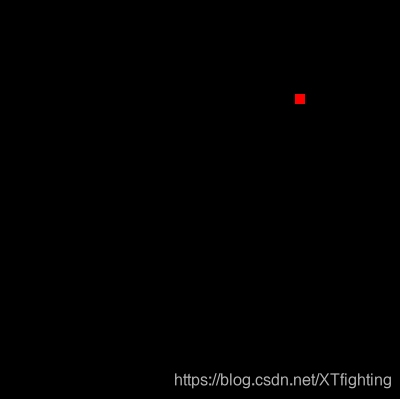
3.运行代码效果
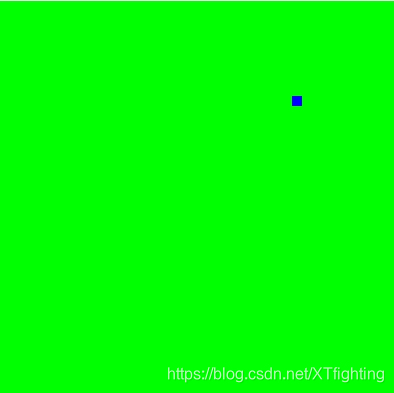
改变背景为绿色,点的颜色为蓝色。代码
var FSHADER_SOURCE =
  'void main() {\n' +
  '  gl_FragColor = vec4(0.0, 0.0, 1.0, 1.0);\n' +
  '}\n';
gl.clearColor(0.0, 1.0, 0.0, 1.0);
效果
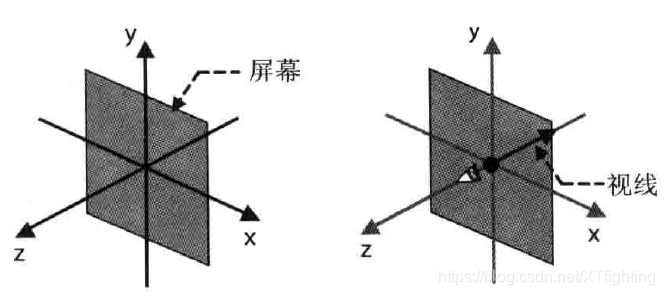
4、其他知识
4.1 webgl为右手坐标系
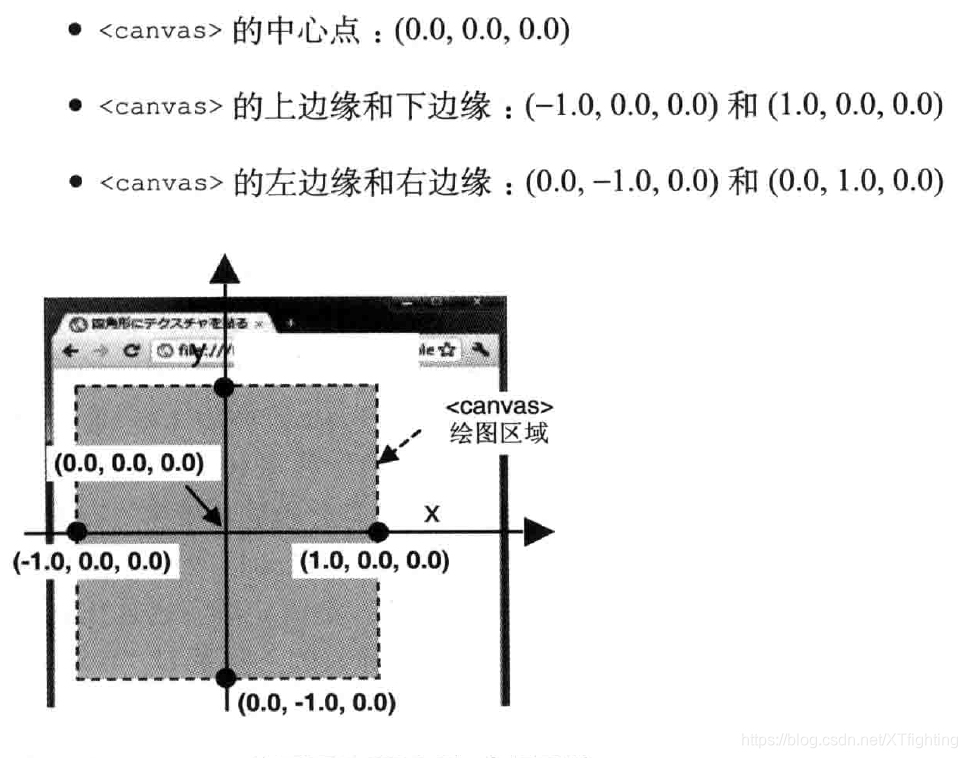
4.2 canvas与webgl坐标关系图





 扫一扫
扫一扫


 2047
2047

 被折叠的 条评论
为什么被折叠?
被折叠的 条评论
为什么被折叠?
 到【灌水乐园】发言





