


 该博客详细介绍了在Windows Server 2012 R2中创建和管理用户及组账户的过程,包括新建本地用户、设置权限、创建用户组、分配用户至组以及密码策略的配置。通过步骤演示了如何为不同角色的员工如部门经理和批量处理用户创建账户,并进行了权限分配和账户安全的设置。
一、项目背景
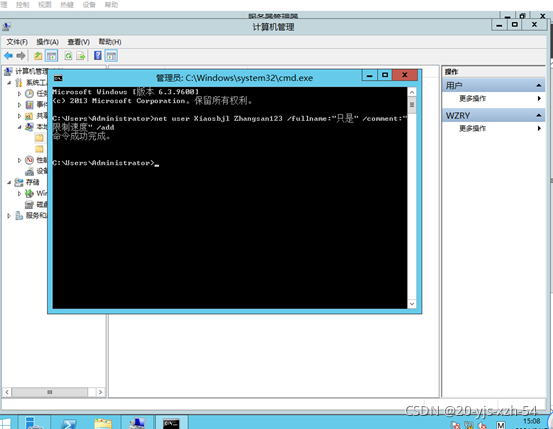
公司内有5位员工,为了完成项目任务,需要为每一名员工,在他们所可能使用所有计算机上创建账户。由于所属部门不同,职位不同,为了今后分配权限的便利,还需要根据用户所属部门分别创建用户组。部门经理拥有更多的资源权限,因此,为两位部门经理也设置了专门的账户组。(第一个用户:界面,第二个用户:命令行,第三、四、五个用户:批量处理)
- 实施计划(大概流程、任务分工)
Windows Server 2012 R2
- 系统内置本地账户
- 组账户的设置
- 组账户的管理
- 实施过程(步骤)
步骤一:打开这个
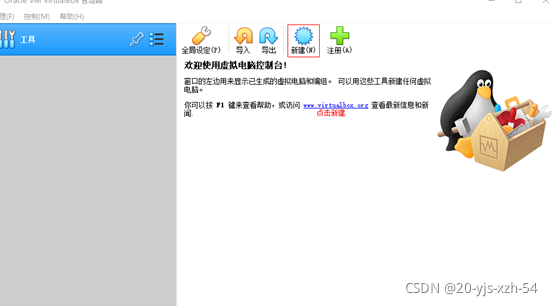
步骤二:打开新建
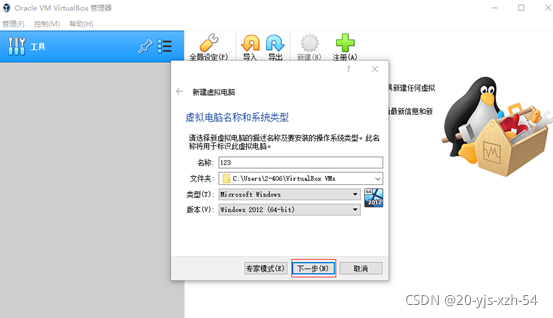
步骤三:点击下一步
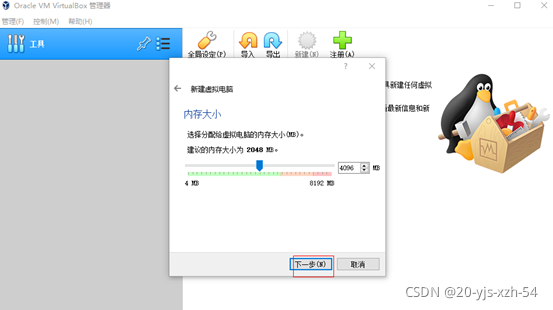
步骤四:点击一下
步骤五:点击创造
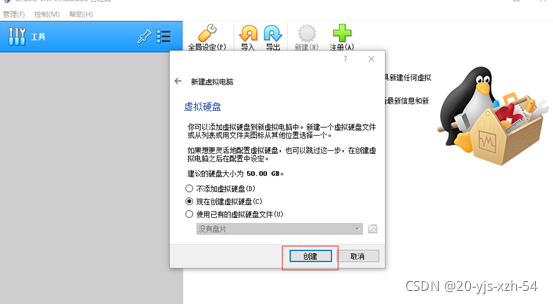
步骤六:点击下一步
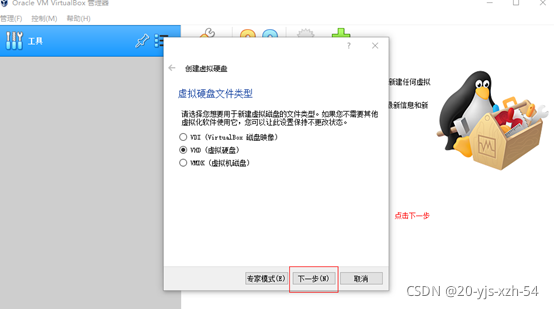
步骤七:点击下一步
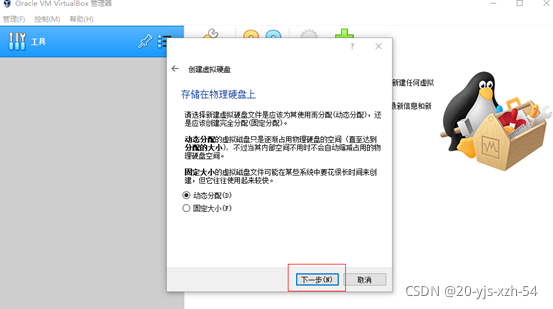
步骤八:点击创造
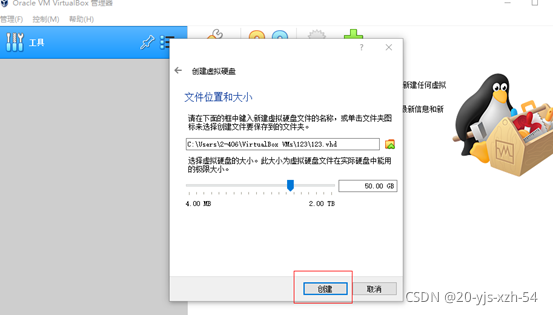
步骤九:点击红框
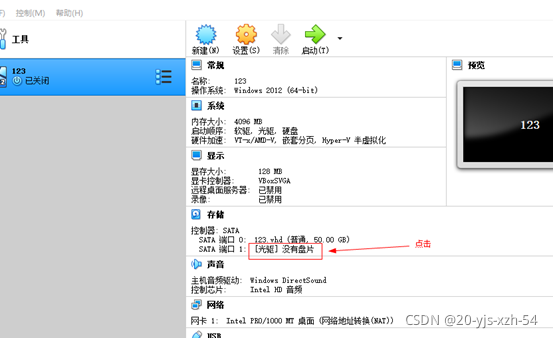
步骤十:点击红线
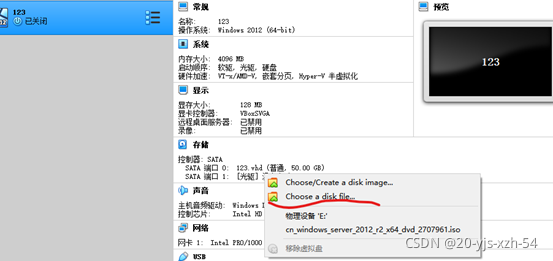
步骤十一:看图操作
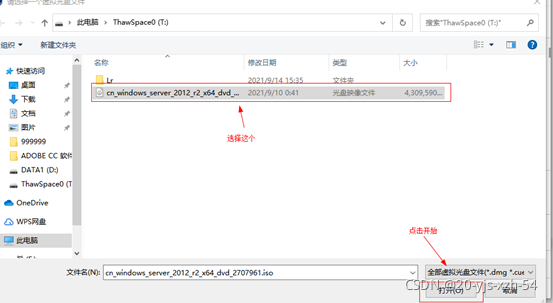
步骤十二:开图操作
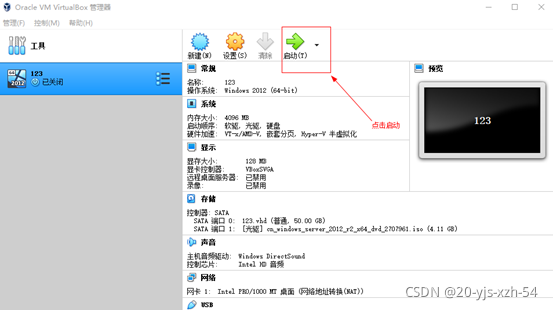
步骤十三:点击下一步
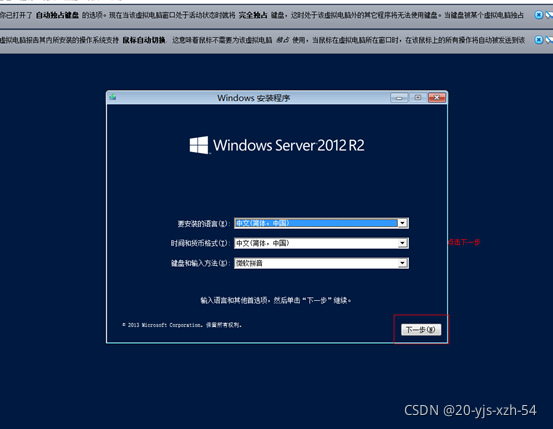
步骤十四:点击现在安装
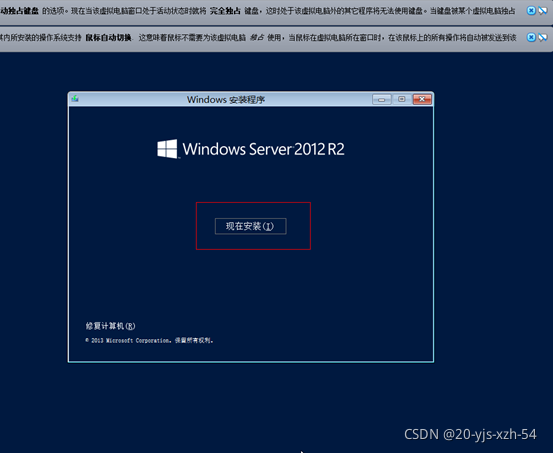
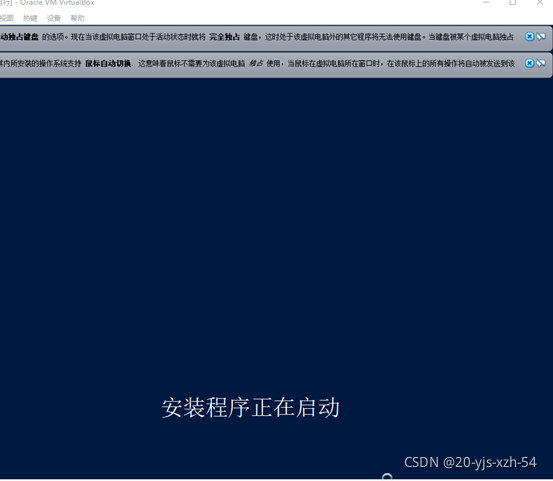
步骤十五等待安装启动
步骤十六:输入秘钥
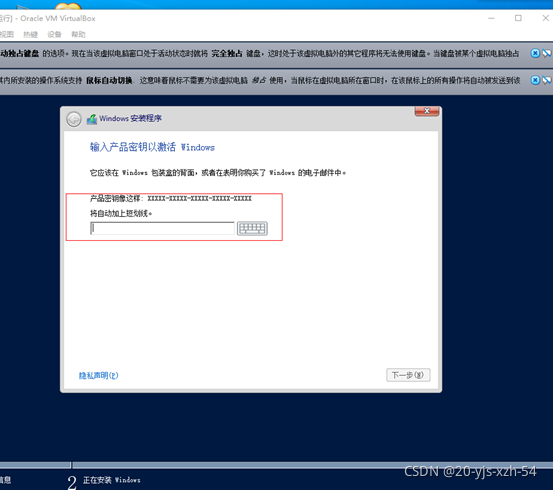
步骤十七:点击下一步
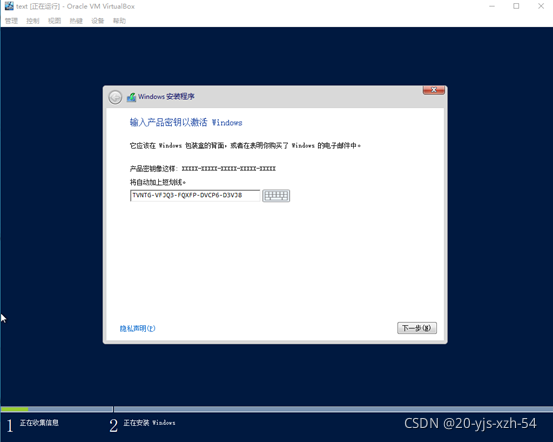
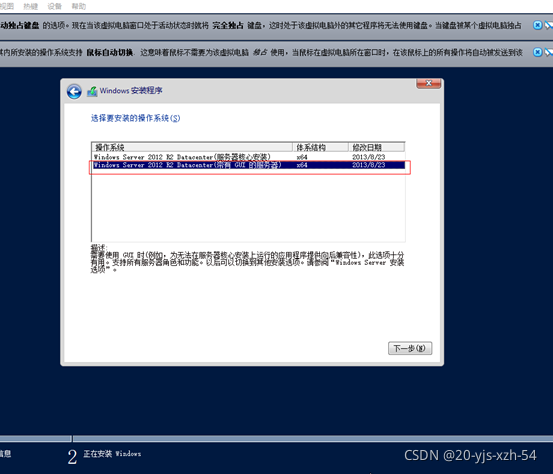
步骤十八:点击GUI服务器
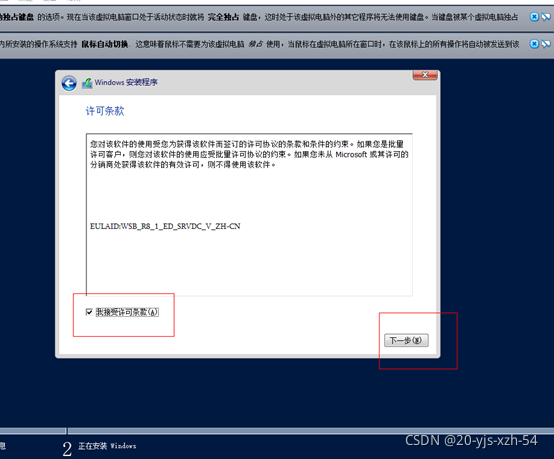
步骤十九:接受许可,点击下一步
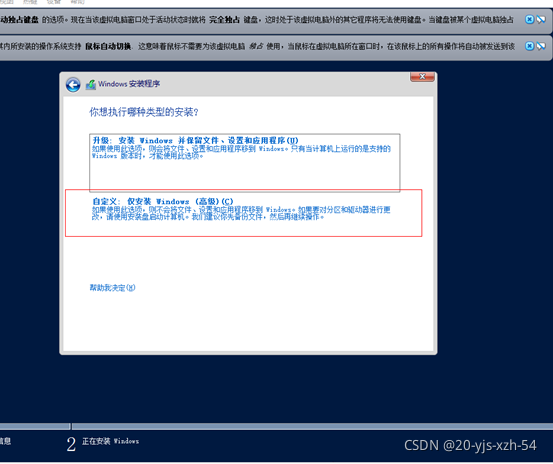
步骤二十:点击自定义(高级)
步骤二十一:点击下一步
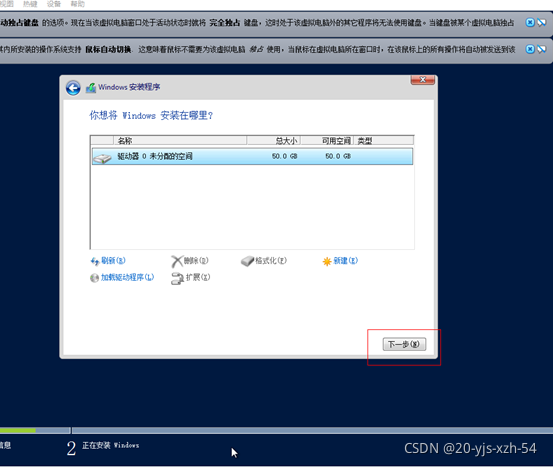
步骤二十二:等安装
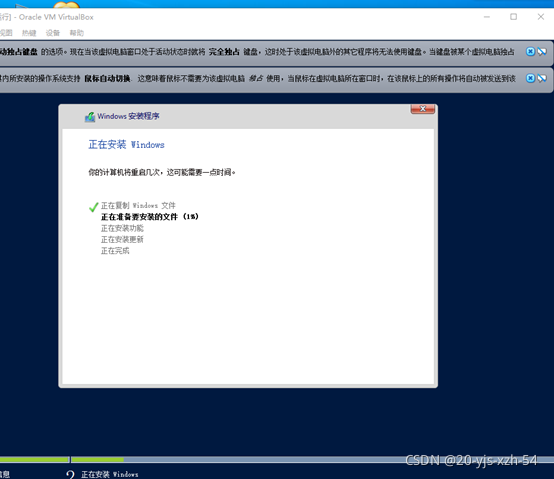
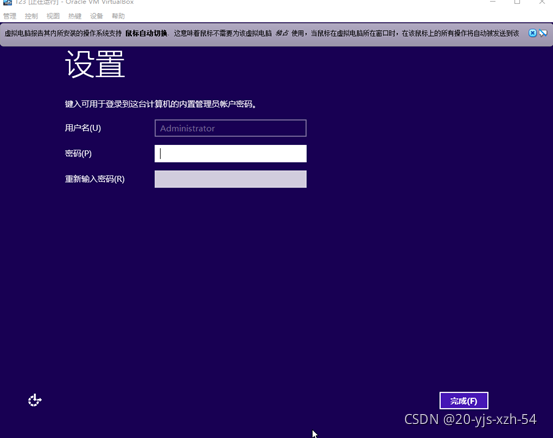
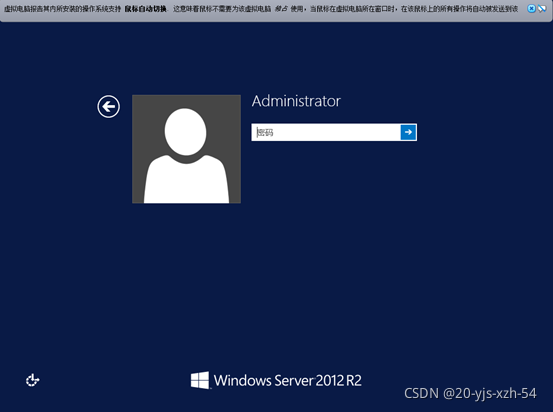
步骤二十三:输入密码
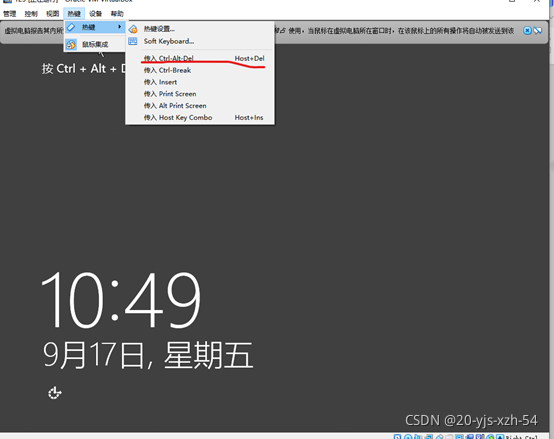
步骤二十四:使用热键,红线点击
步骤二十五:再次输入密码
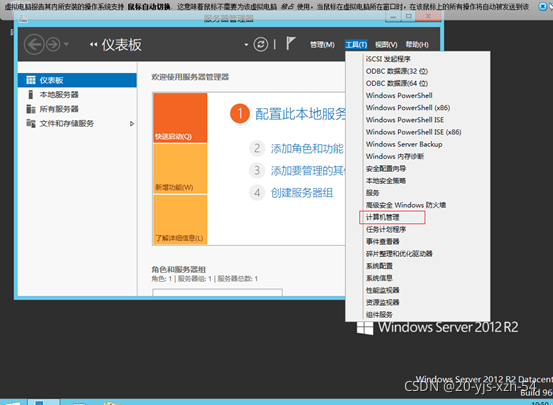
步骤二十六:使用服务管理器,点击工具中的计算机管理
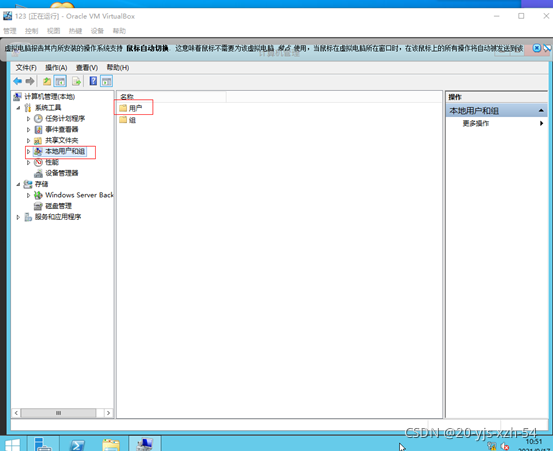
步骤二十七:点击本地用户和组,然后点击用户
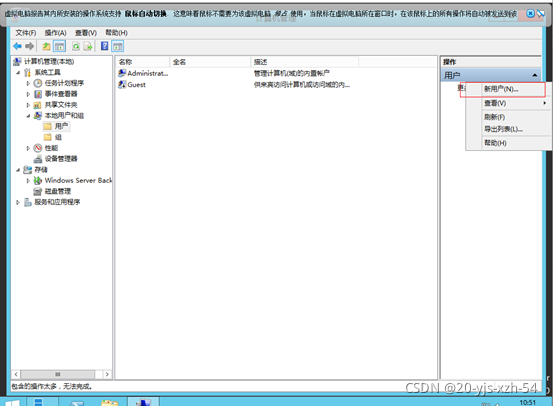
步骤二十八:点击用户,选择新用户
步骤二十九:然后输入的用户
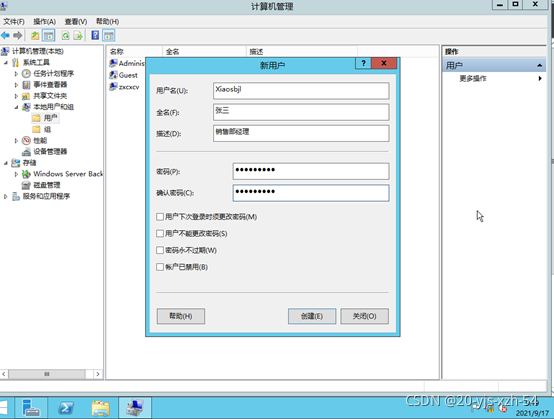
步骤三十:完成新建,查看
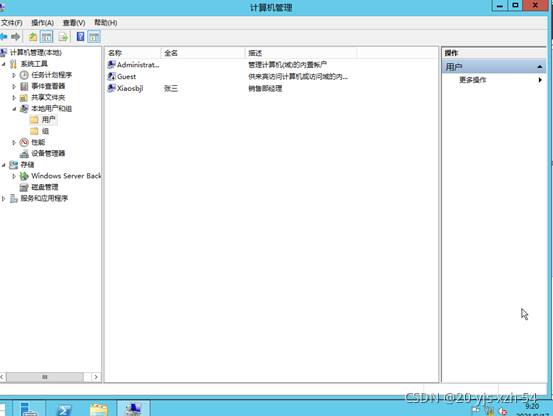
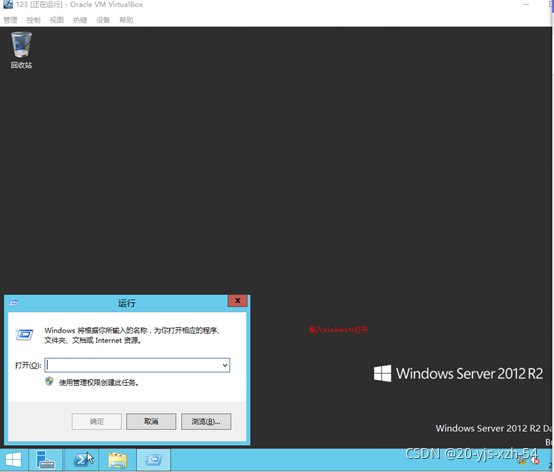
步骤三十一:使用win+R打开
步骤三十二:输入net user Xiaoji zhongsan123 /fullname:”张三” /comment:”销售经理”/add
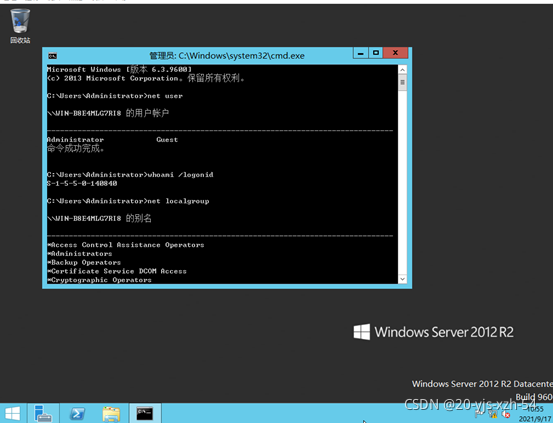
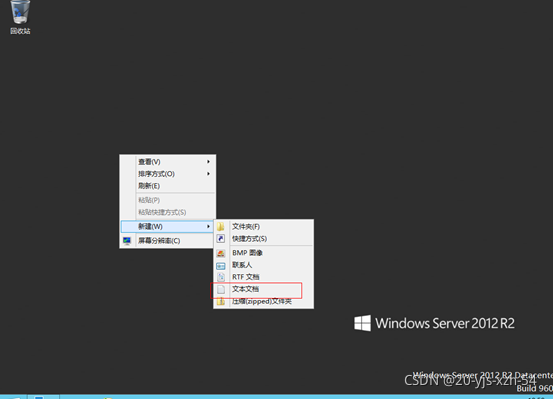
步骤三十三:点击右键选择新建的文本文档
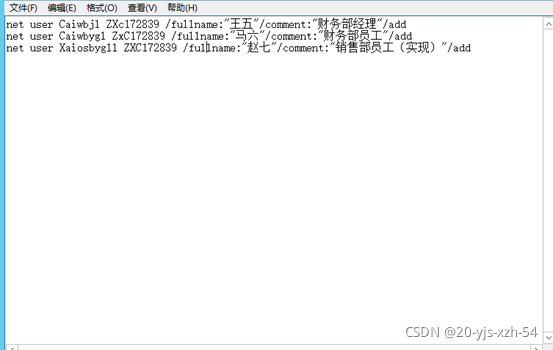
步骤三十四:输入下图内容
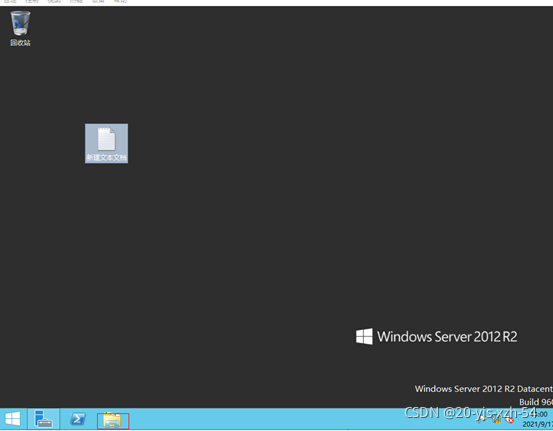
步骤三十五:点击文档
步骤三十六:点击查看,选择文档扩展名
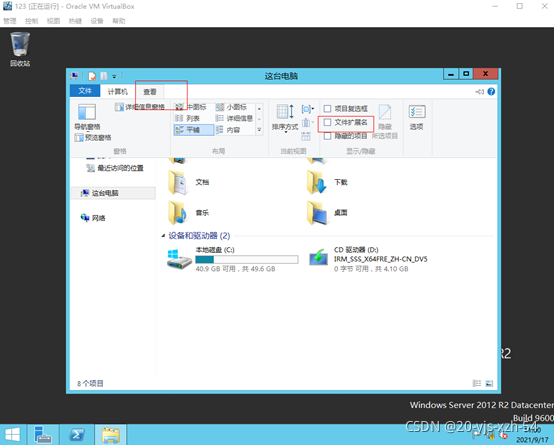
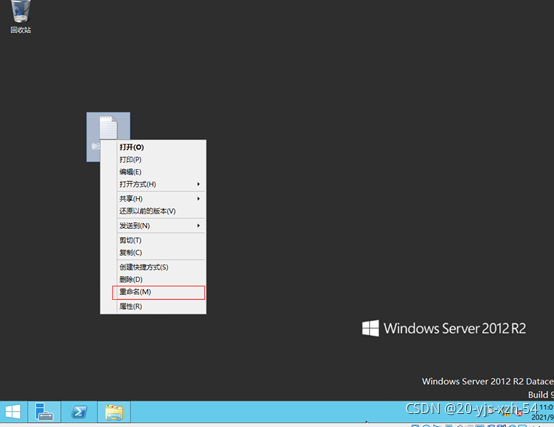
步骤三十七:点击右键的重命名
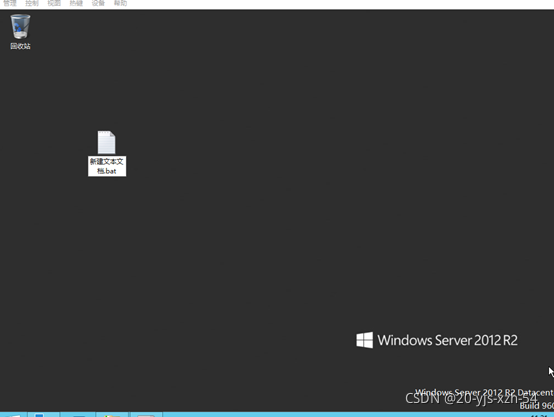
步骤三十八:输入bat
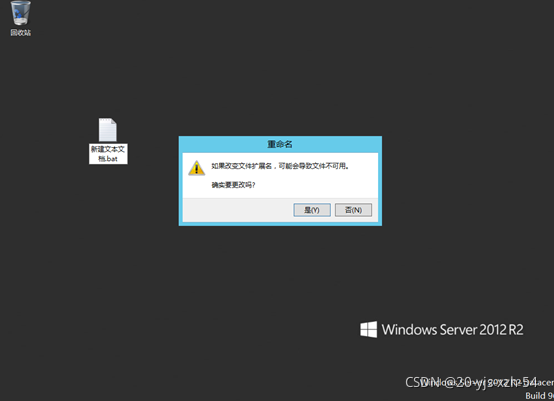
步骤三十九:点击是
步骤四十:服务器管理器的工具中的计算机管理
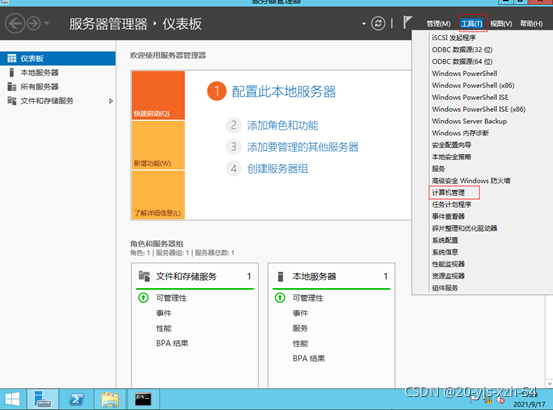
步骤四十一:先点击本地用户地址和组,然后点击用户
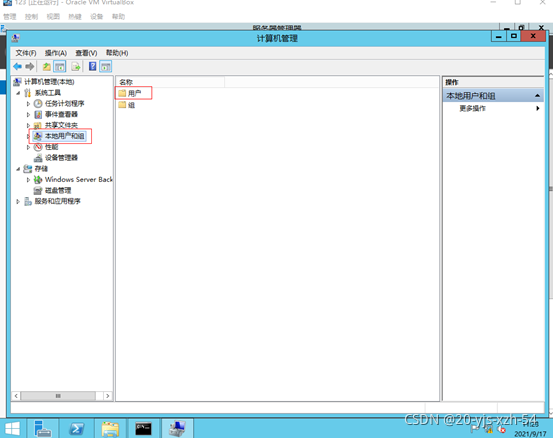
步骤四十二:点击张三选择属性
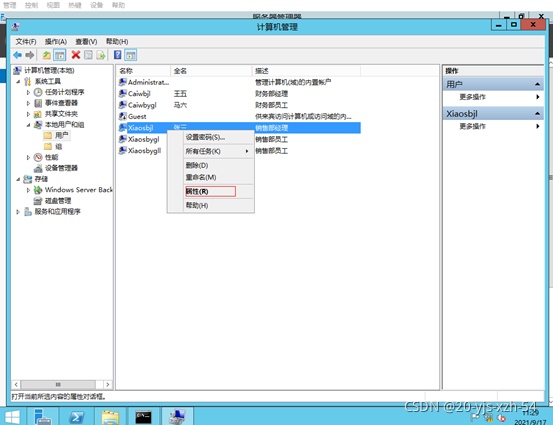
步骤四十三:点击属于
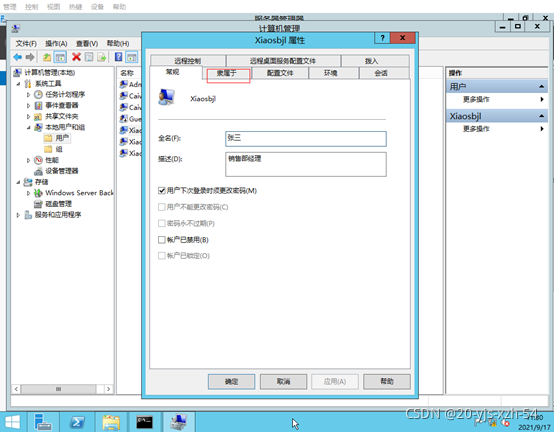
步骤四十四:点击添加
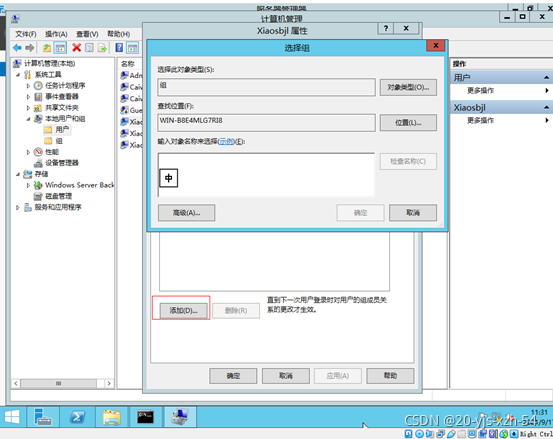
步骤四十五:选择高级
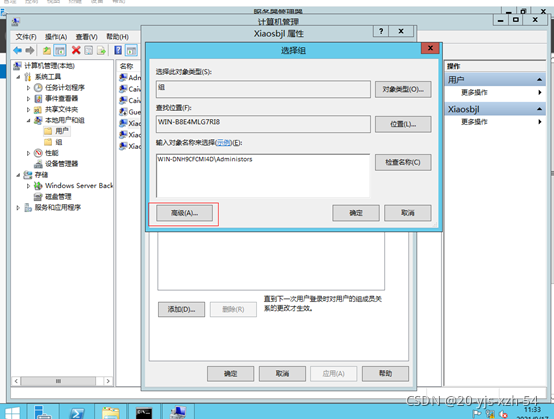
步骤四十六:点击立即查找,然后点击确定
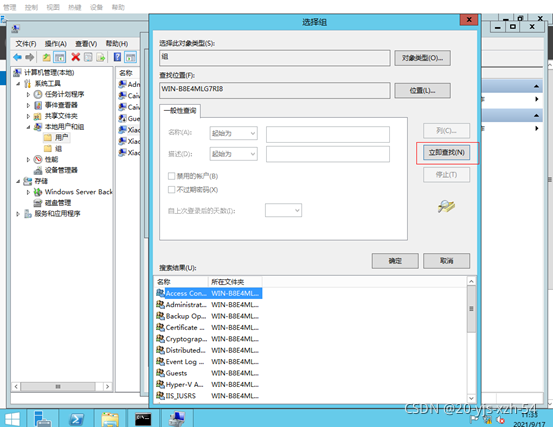
步骤四十七:然后显示这个
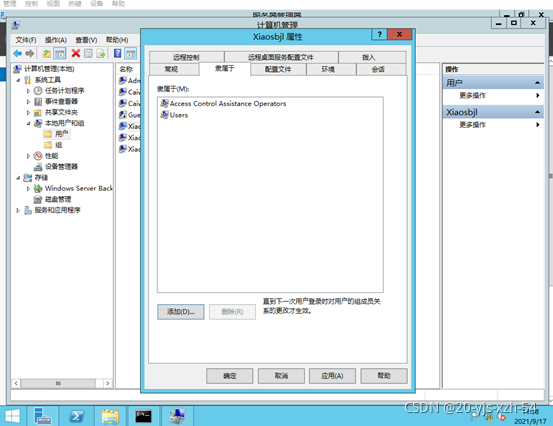
步骤四十八:点击张三选择数字密码

步骤四十九:点击继续
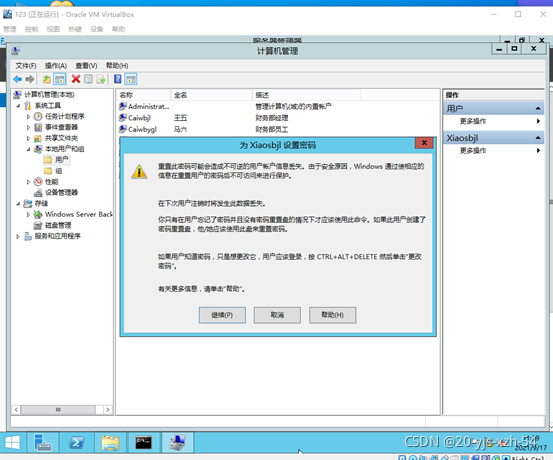
步骤五十:更改密码,然后点击确定

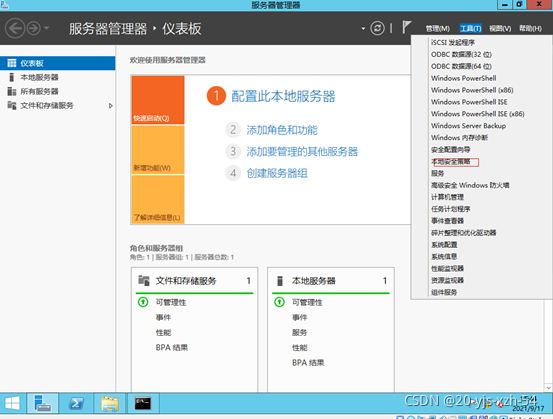
步骤五十一:服务器分离器的工具的本地安全策略
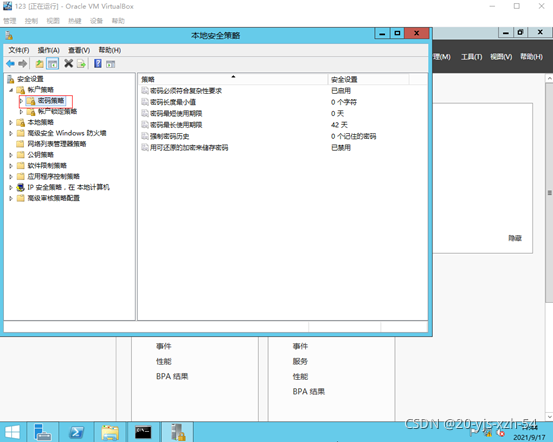
步骤五十二:点击账户策略的密码策略
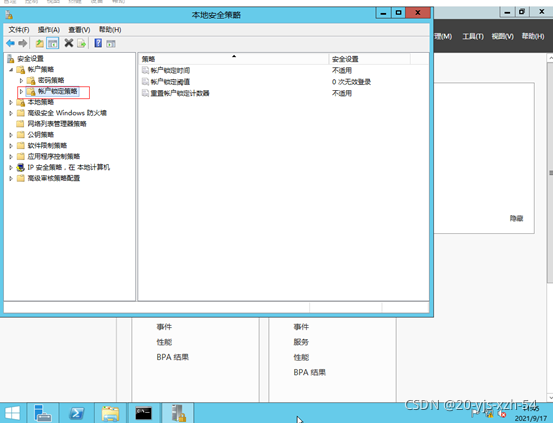
步骤五十三:点击账户锁定策略
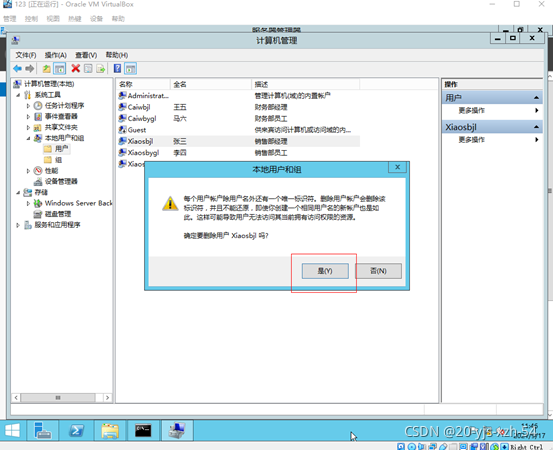
步骤五十四:根据之前方法删除张三
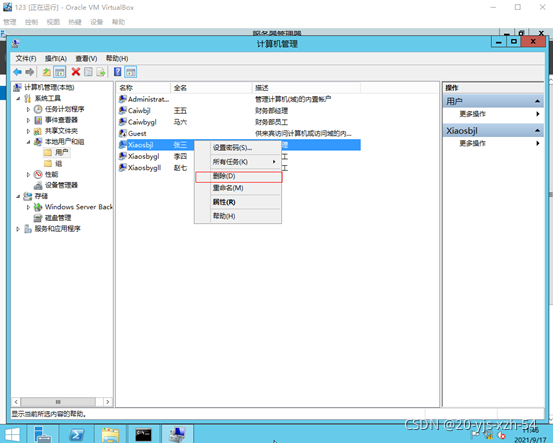
步骤五十五:点击确定
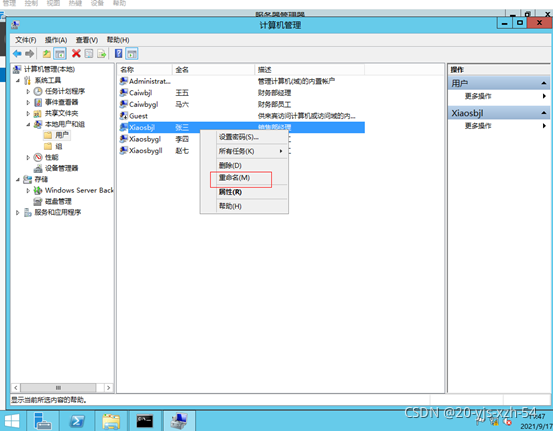
步骤五十六:点击重命名
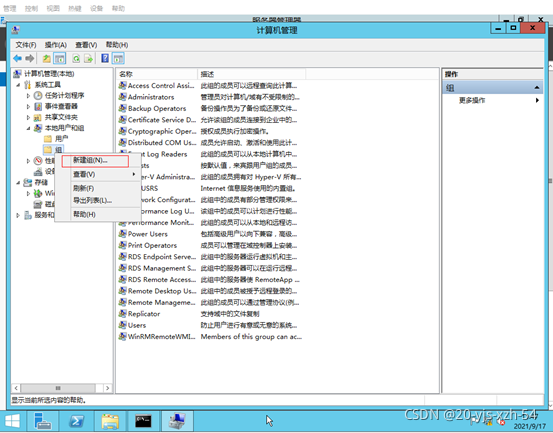
步骤五十七:点击组的新建组
步骤五十八:输入如下
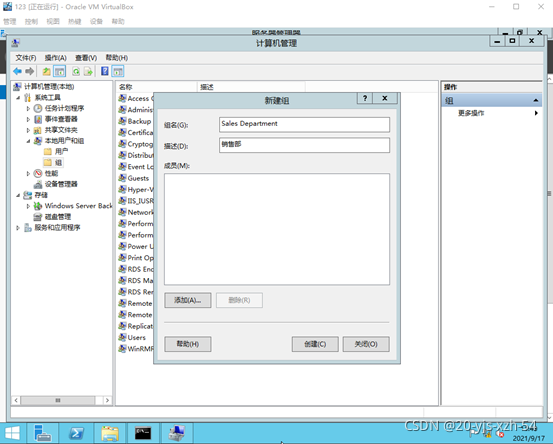
步骤五十九:点击添加然后点击确定
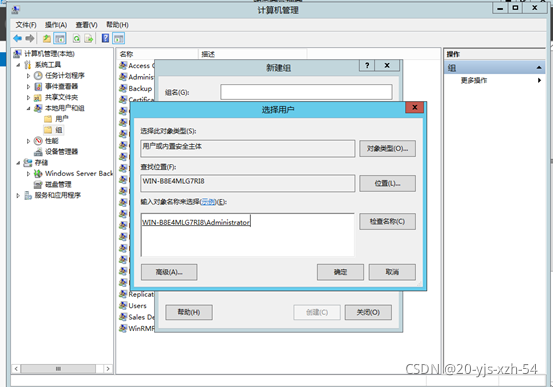
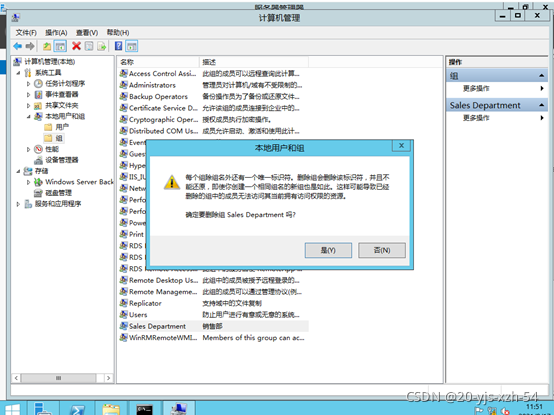
步骤六十:删除刚才创造的销售部
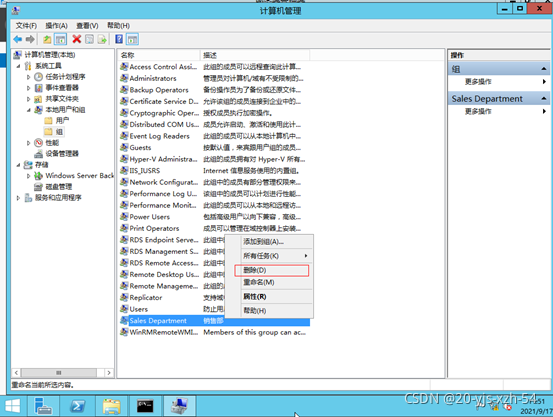
步骤六十一:点击是
- 项目总结(遇到的问题、解决方法)
问题:在使用代码输入错误?
答案:规定大小写和英文输入
六、知识点及扩展(整个项目设计的主要知识点、扩展补充)
学会本地用户与组账户的管理,组策略。





 扫一扫
扫一扫


 870
870

 被折叠的 条评论
为什么被折叠?
被折叠的 条评论
为什么被折叠?
 到【灌水乐园】发言





