


 本文详细介绍了如何使用AD软件进行Gerber文件和钻孔文件的输出过程,包括设置字符串、转换层参数、配置光圈表等步骤,并提供了具体的操作截图辅助理解。
1、打开AD软件
2、放置分孔图列表字符串,点击主菜单中的 放置-字符串,然后按TAB键在TEXT栏选中“.Lengend”;Layer栏选择“Drilldrawing”,如图
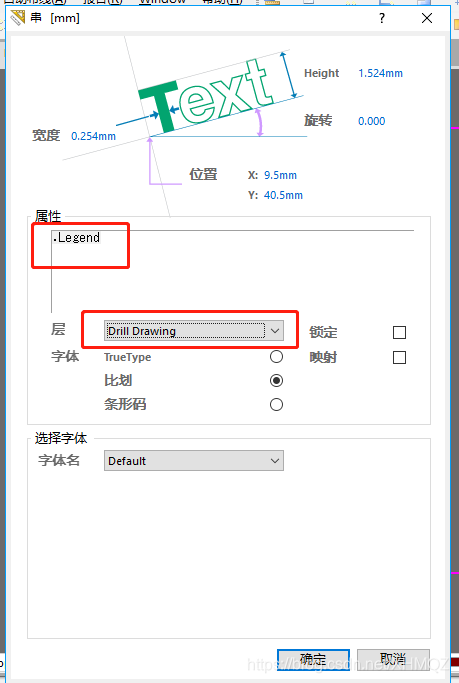
放置在边框的右侧即可,切换单位为mil。

3、开始转Gerber 文件 在 文件-制造输出-Gerber

4、在弹出的菜单栏选以下参数
4.1、
4.2、选择要转换的层及参数

4.3、设置分孔图层参数

4.4、光圈表设置,默认情况下我们转成RS274X(内含D码格式)

4.5、光绘全局参数设置

5、点击OK,软件自动转换出Gerber

6、钻孔文件转换 在文件-制造输出-NCDrill

6.1、按照下图进行设置即可
6.2、下图的单位与上图设置一致。

7、输出的Gerber文件:





 扫一扫
扫一扫


 376
376

 被折叠的 条评论
为什么被折叠?
被折叠的 条评论
为什么被折叠?
 到【灌水乐园】发言





