


 本文详细讲解了如何通过VirtualBox调整虚拟机网络设置,确保能获取IP并配置XFTP连接,包括SSH服务的安装与启动,以及遇到问题时的解决方案,适合新手学习网络配置与远程连接。
在开始一切之前,先请确保你的虚拟机能够使用ifconfig指令查看到你虚拟机的IP地址。因为我用了virtual box,所以要先调整你的虚拟机的网络设置。具体步骤如下:
1、打开virtual box,点击设置。
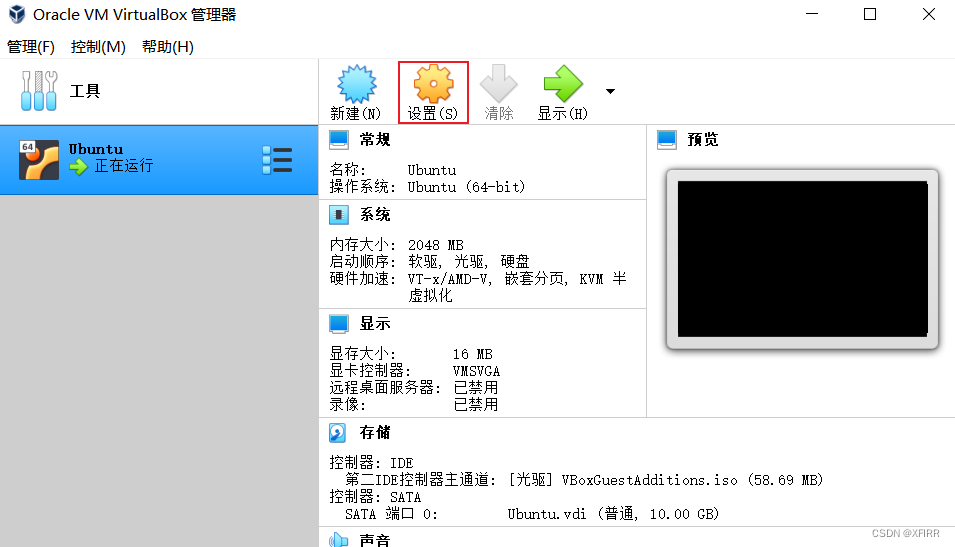
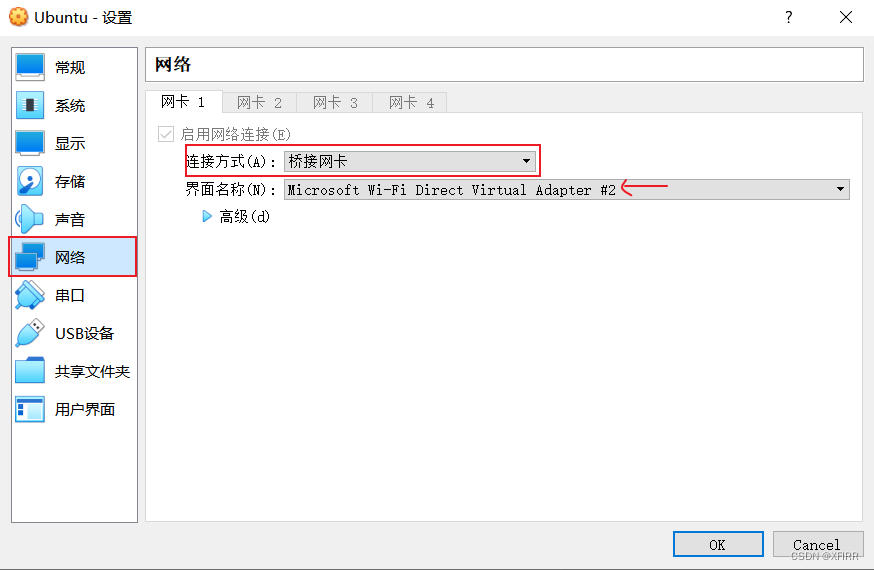
2、点击网络,选择连接方式为桥接网卡。注意:下面这个界面方式可能不止一种,我选择的这个是我电脑上3个中的最后一个,如果选择第一个我的虚拟机会直接断网。这里可以稍微注意一下。
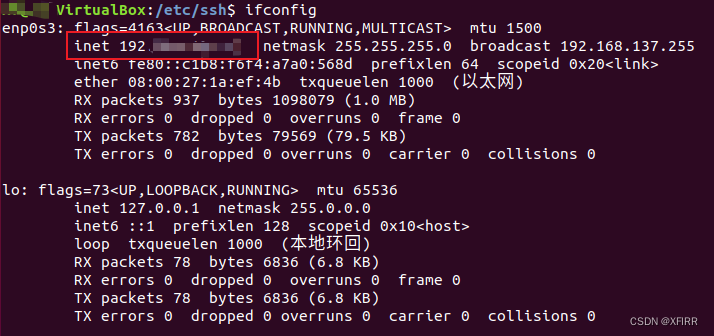
配置完成后直接启动虚拟机,打开终端,输入ifconfig命令,出现下图,红色方框的位置即为你的虚拟机的IP地址。
好的,到这里基本配置就完成了。
之后确保你已经安装了xftp且可以正常打开,出现如下界面

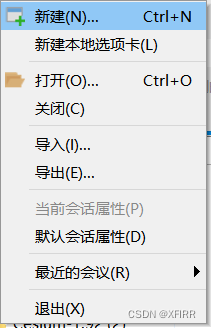
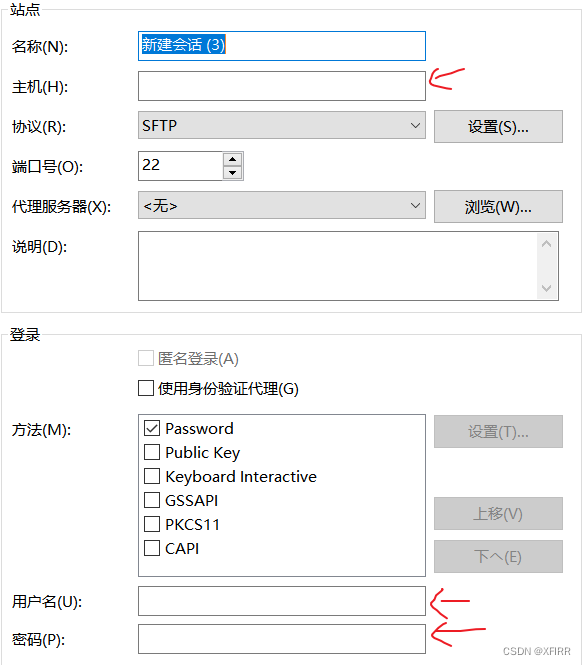
点击文件->新建,这个名称可以自己随便取,主机后面填写自己虚拟机的IP地址,协议就选择SFTP,端口号为22.
在这里提出一个坑:可能会报错说连接xxx.xxx(你输入的IP地址)失败,出现这个问题,首先在自己的虚拟机上运行命令ps -e|grep ssh 看看是否启动了ssh服务,出现下图或者出现了ssh-agent表示没有成功。
如果你的虚拟机上没有安装过ssh的服务,使用命令sudo apt-get install openssh-server,然后回车等待安装,安装完毕使用命令/etc/init.d/ssh start来启动ssh服务。出现下图表示成功。

用户名和密码一定要注意!!!这个用户名最好填写root,密码也选择你当时自己写的root的密码,不然之后很有可能会出现下面这个错误。
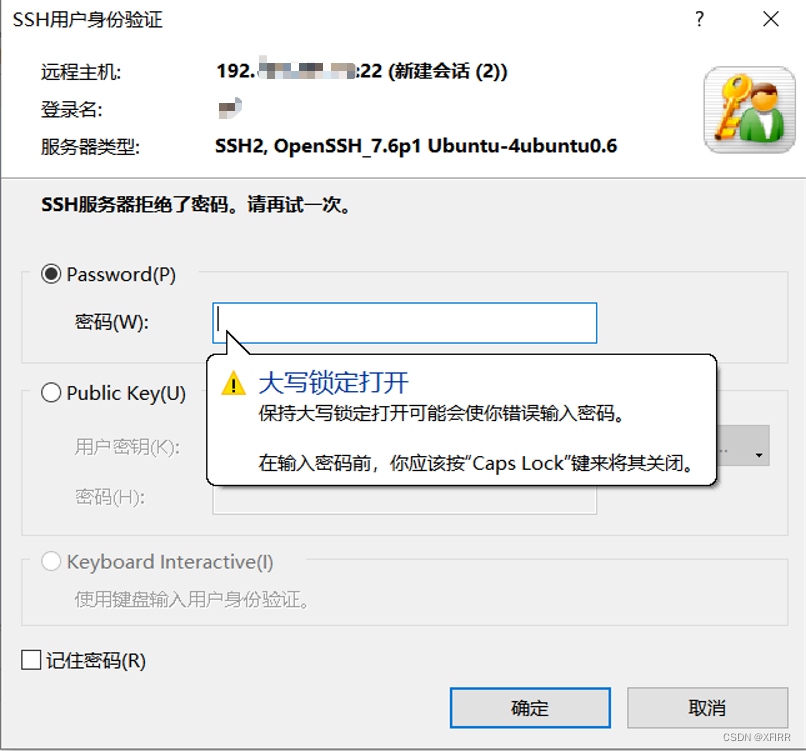
上面这个错误网上有很多的解决办法都是说使用sudo vim /etc/ssh/sshd_config命令,然后修改Authentication配置下的PermitRootLogin,将后面的修改为yes,我今天使用的时候发现没有奏效,最后我更改了我的用户名为root,然后直接连接就可以连接上去了。
在上图有绿色OK那个地方之前记得使用一下上面这一段的方法,去更改一下这个配置,不更改也会出现上面的SSH服务拒绝问题。一旦更改了要记得使用命令/etc/init.d/ssh restart来重启ssh服务。
今天的方法本人亲测有效,希望能帮助到有需要的人。






 扫一扫
扫一扫


 447
447

 被折叠的 条评论
为什么被折叠?
被折叠的 条评论
为什么被折叠?
 到【灌水乐园】发言





