


准备安装包,安装VMware Workstation并激活
开始安装
1.创建新的虚拟机
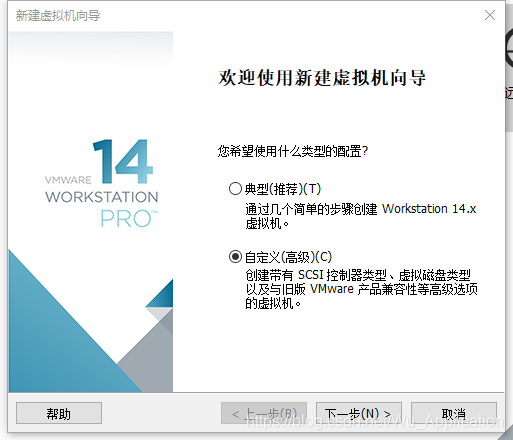
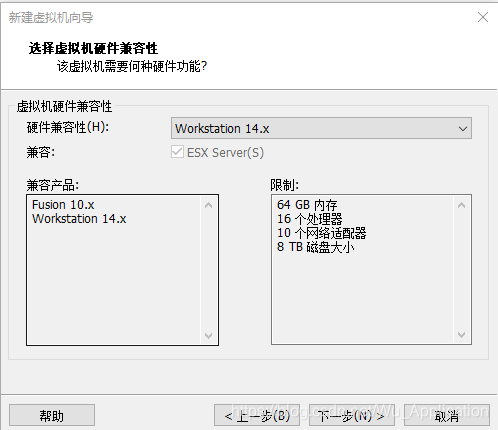
2.默认值,由于使用版本是14,所以这里默为14,点击下一步
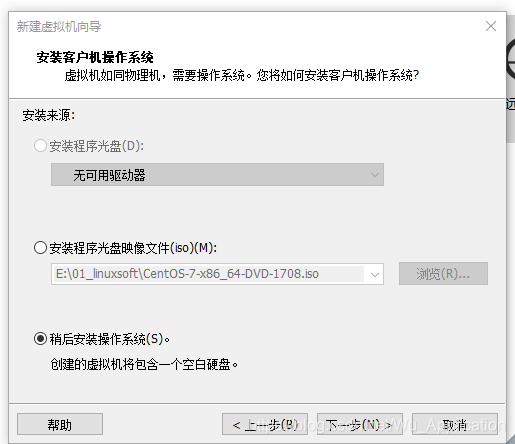
3.选择稍后安装操作系统(稍后安装镜像),点击下一步。
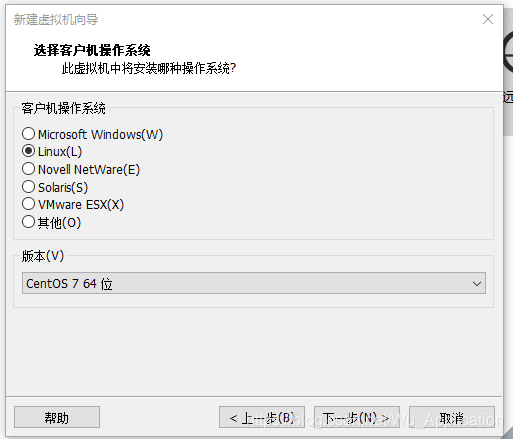
4.我们要装的是Linux系统,所以这里选择Linux,并且版本选择CentOS 7 64位(镜像版本)
5.给虚拟机命名,并且选择存放的位置,更改好后下一步
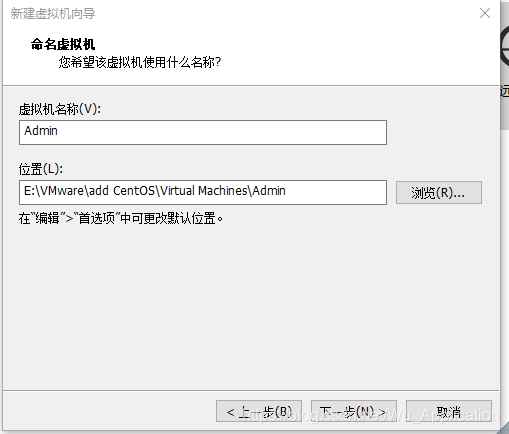
6.根据配置自行修改
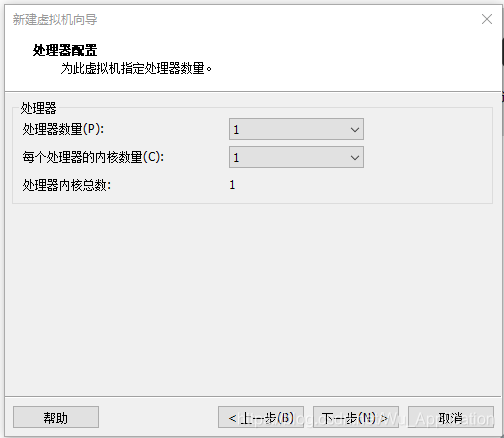
7.虚拟机的内存给1G就够了
VMware Workstation安装CentOS
最新推荐文章于 2025-08-27 14:09:11 发布
 本文介绍了如何在VMware Workstation上安装CentOS 7的详细步骤,包括创建虚拟机、配置系统参数、解决安装权限问题以及添加镜像文件进行安装。在过程中特别提到了网络类型的配置选择和可能出现的权限错误。
 最低0.47元/天 解锁文章






 扫一扫
扫一扫


 1040
1040

 被折叠的 条评论
为什么被折叠?
被折叠的 条评论
为什么被折叠?
 到【灌水乐园】发言





