



目录
第一步:添加线程组
在测试计划中添加线程组,设置用户数量和循环次数,详细如下:
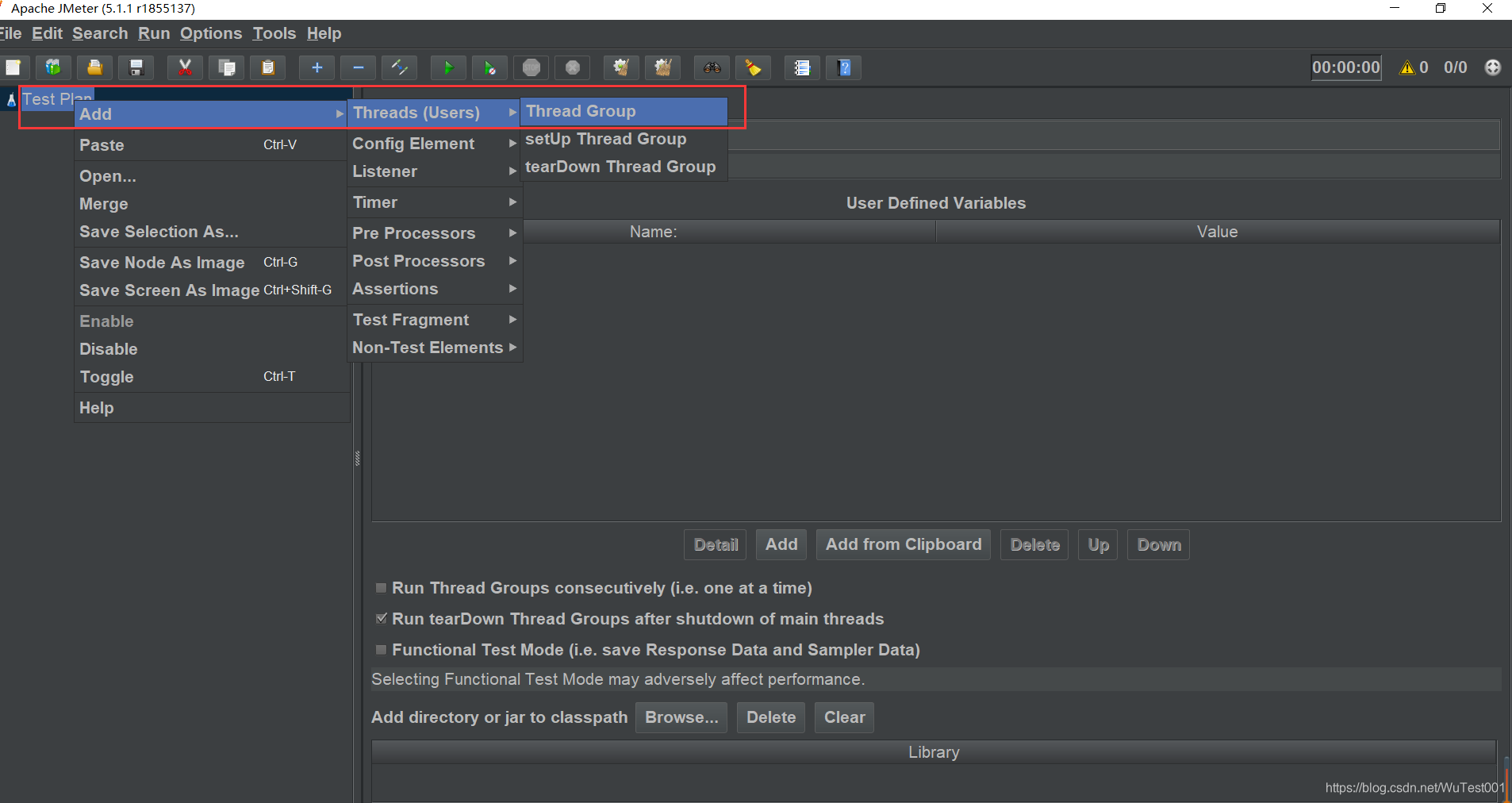
选择Test Plan,鼠标右键,选择【Threads (Users)->Add->Thread Group】,如图所示。
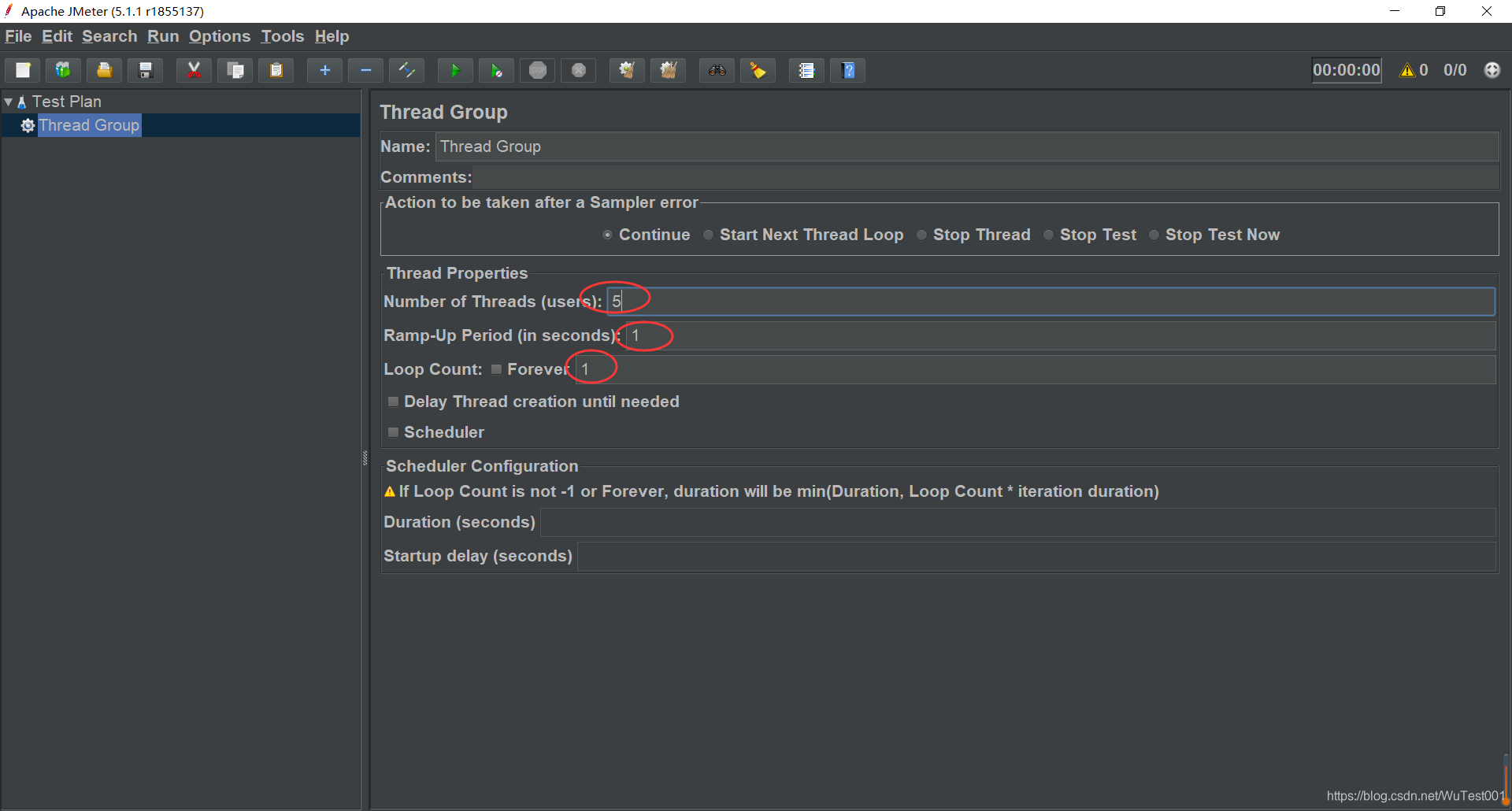
根据需要设置:1)Number of Threads(Users):线程数,登录系统的用户数量;Ramp-Up Period (in Seconds):用于告知JMeter 要在多长时间内建立全部的线程;Loop Count:循环数,测试执行的次数。(关于这三个参数的详细解释,可参考链接https://blog.youkuaiyun.com/hsd412237463/article/details/49929173)
本例中,分别为 5,1,1,即五个用户,循环一次。
第二步:添加HTTP 请求
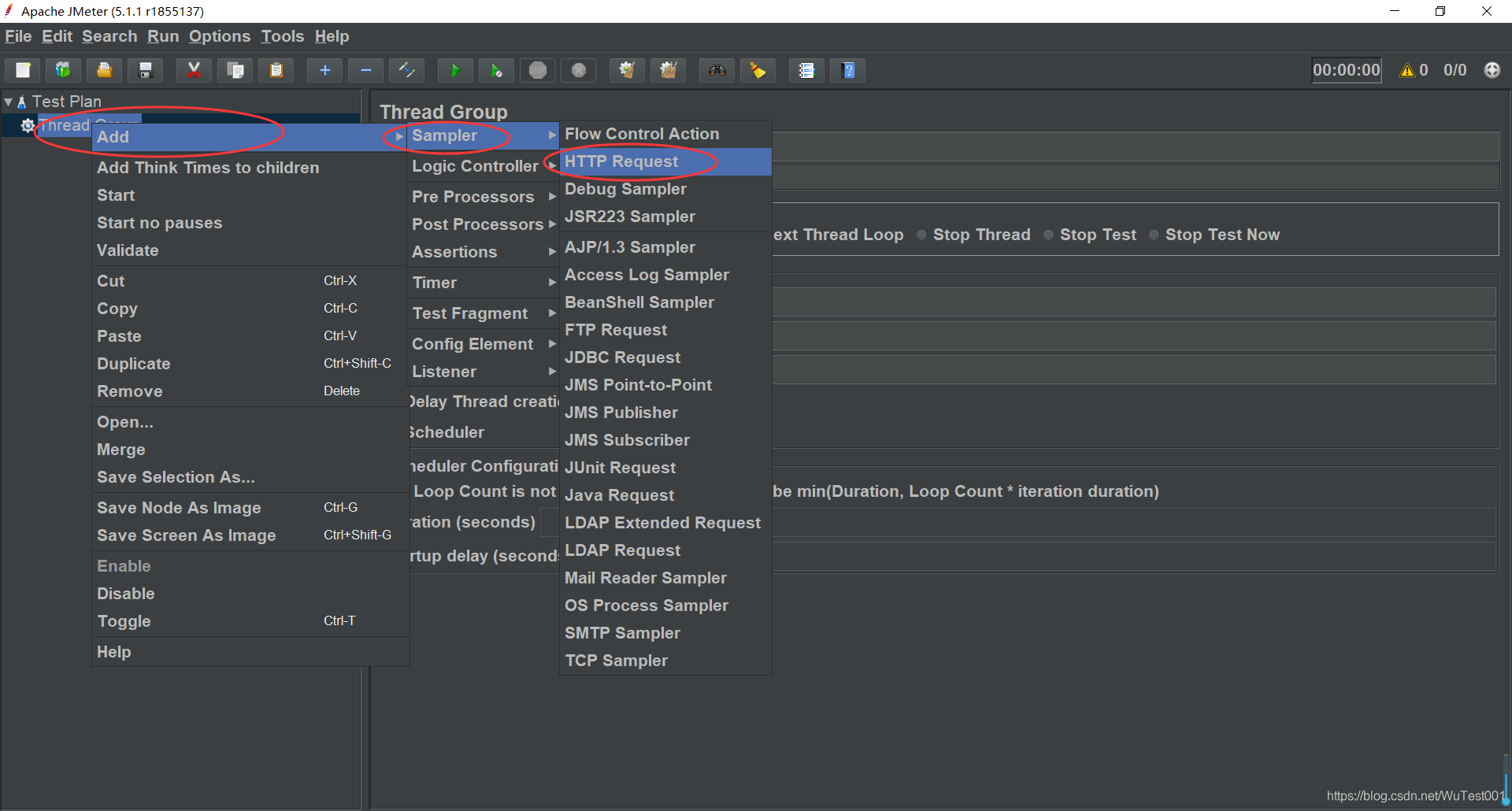
选择Thread Group,鼠标右键,选择【Thread Group->Add->Simpler->HTTP Request】,如图所示。
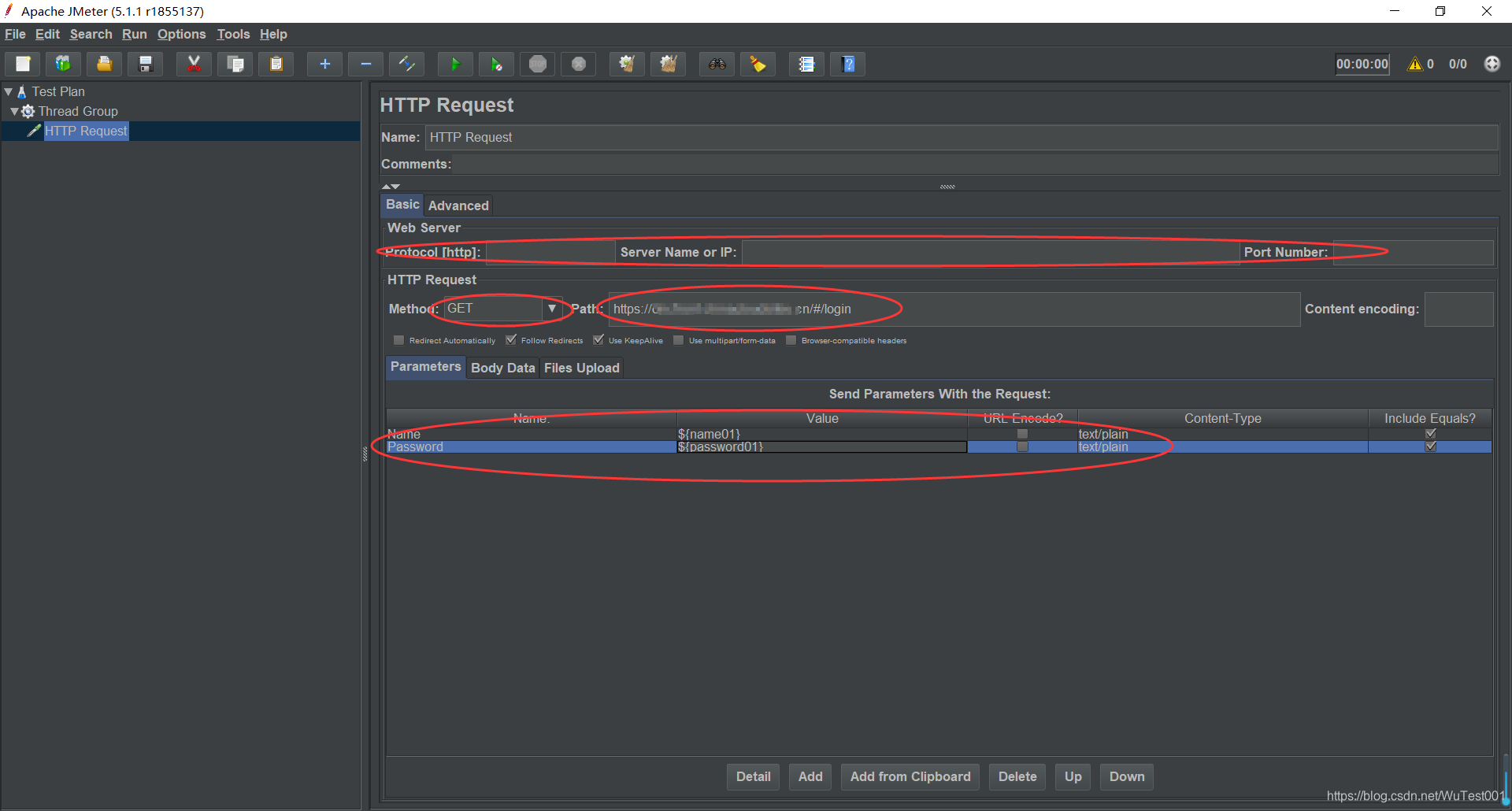
Protocol [http]、Server Name or IP,Port Number 可省略,Method根据实际填写,本例中为Get,Path也根据实际填写。
同时增加两个变量,用户名 Name和密码 Password,因为共有五个用户需要登录,所以Name变量的Value为${name01},Password变量的Value为${password01}如图所示。
第三步:添加CSV数据文件设置
在新建CSV Data Config之前,在本地新建一个txt文本,存放用户和密码,如图所示。

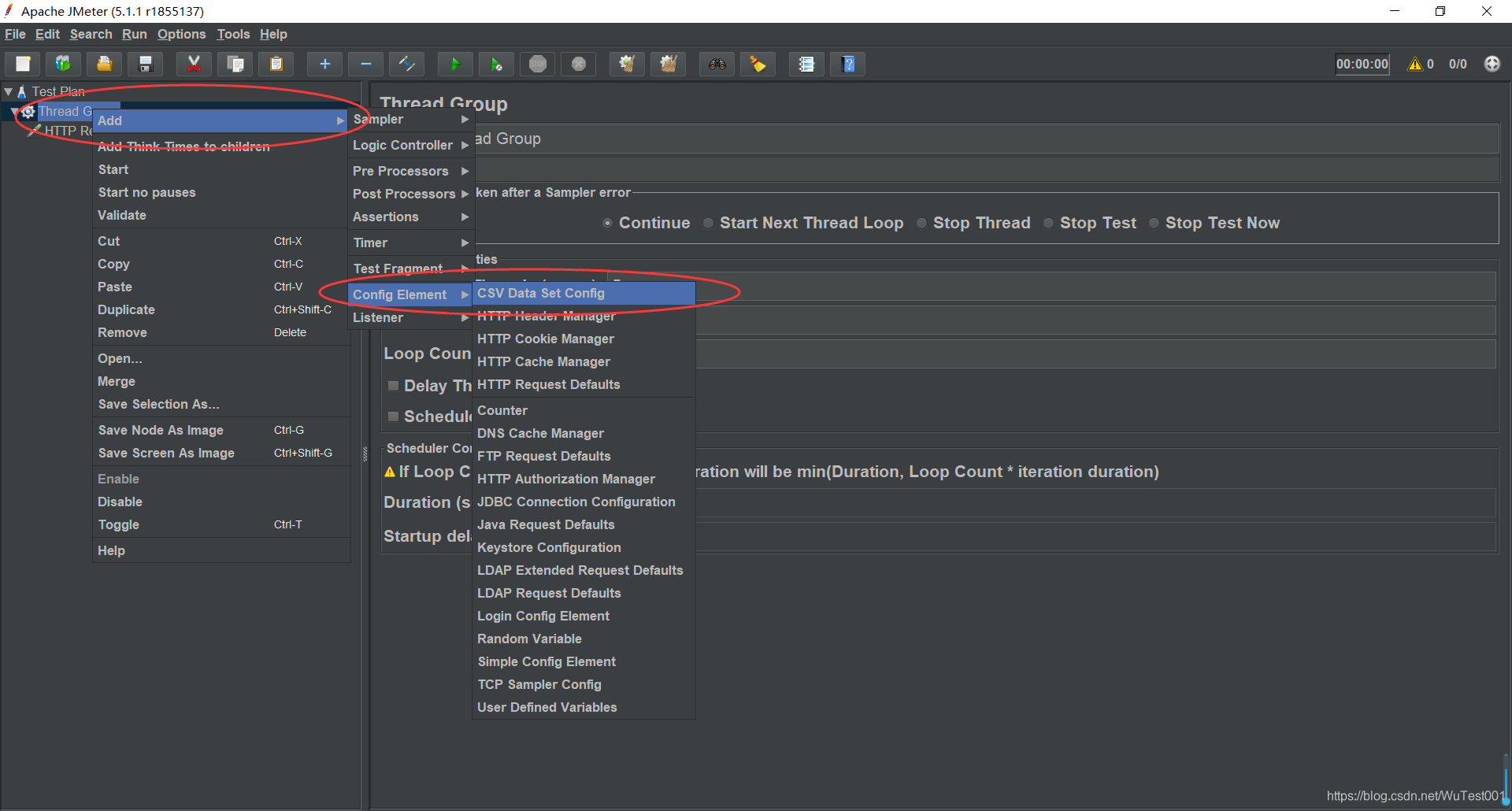
选择Thread Group,鼠标右键,选择【Thread Group->Add->Config Element->CSV Data Set Config】,如图所示。
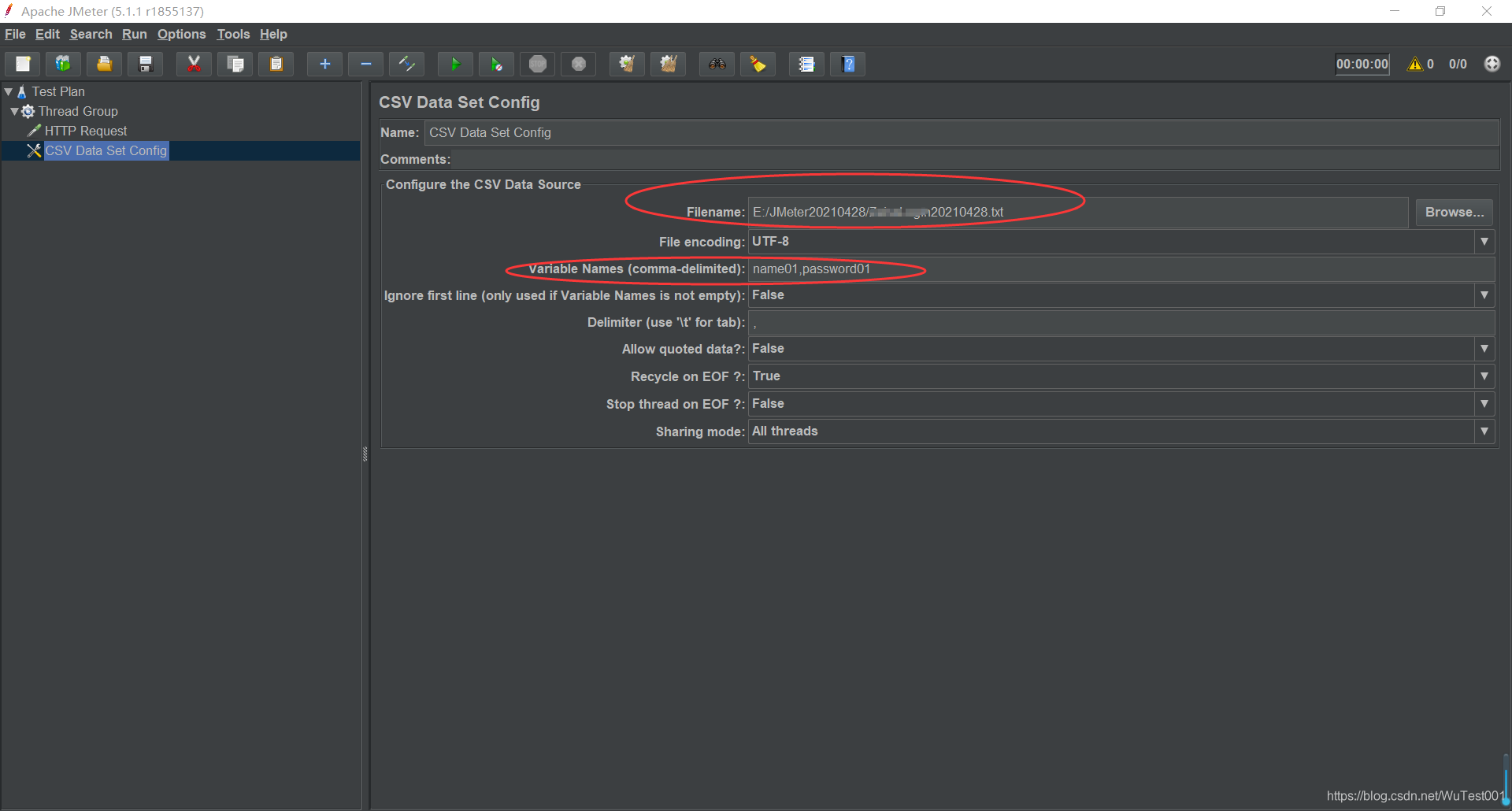
将本地的txt文件导入CSV Data Set Config的Filename 中,Variable Names(comma-delimited)处填写变量name01,password01 ,如图所示。
为了分析运行结果,需要添加监听器:结果树和聚合报告。
第四步:添加察看结果树
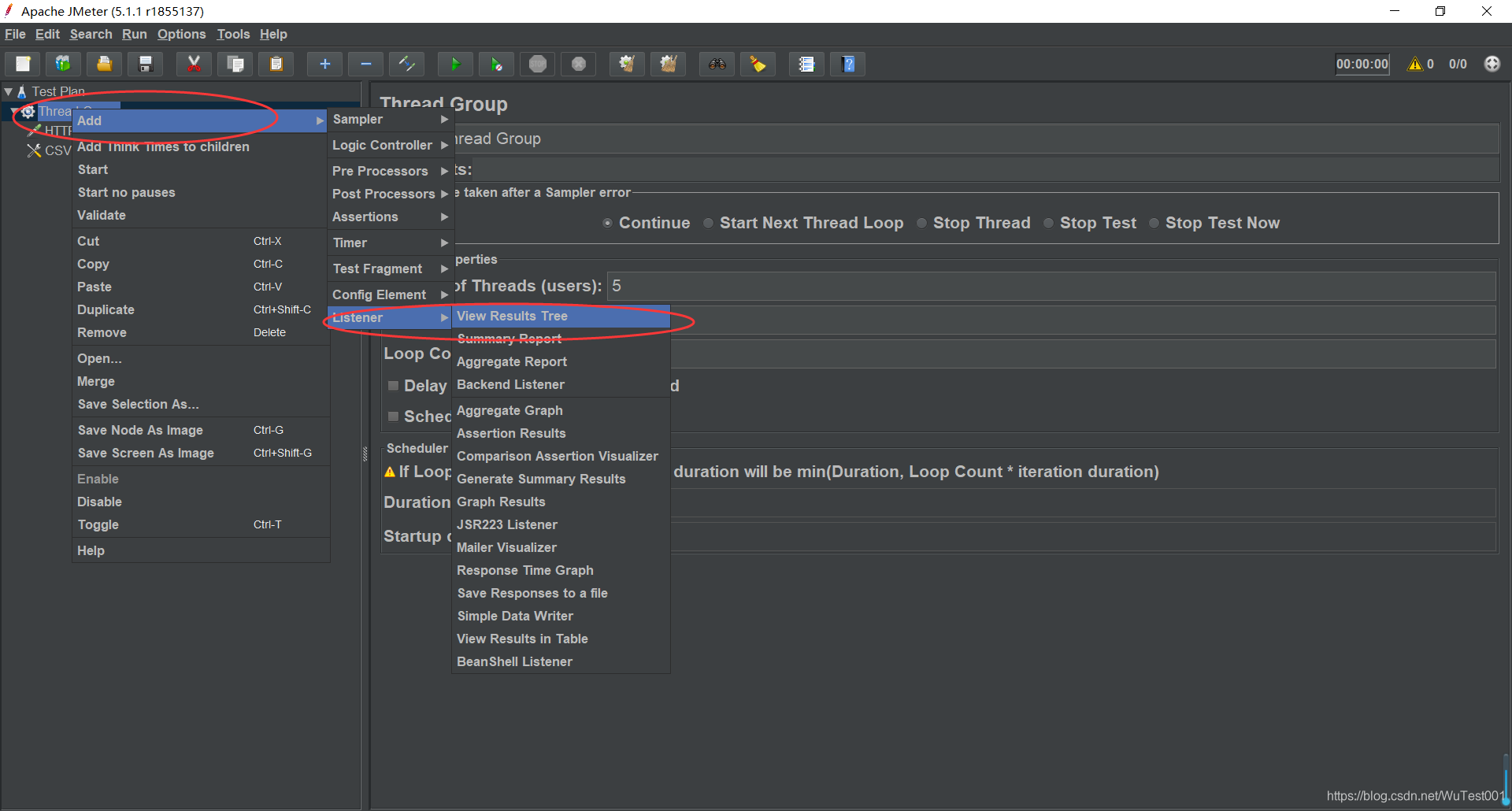
选择Thread Group,鼠标右键,选择【Thread Group->Add->Listener->View Results Tree】,如图所示。
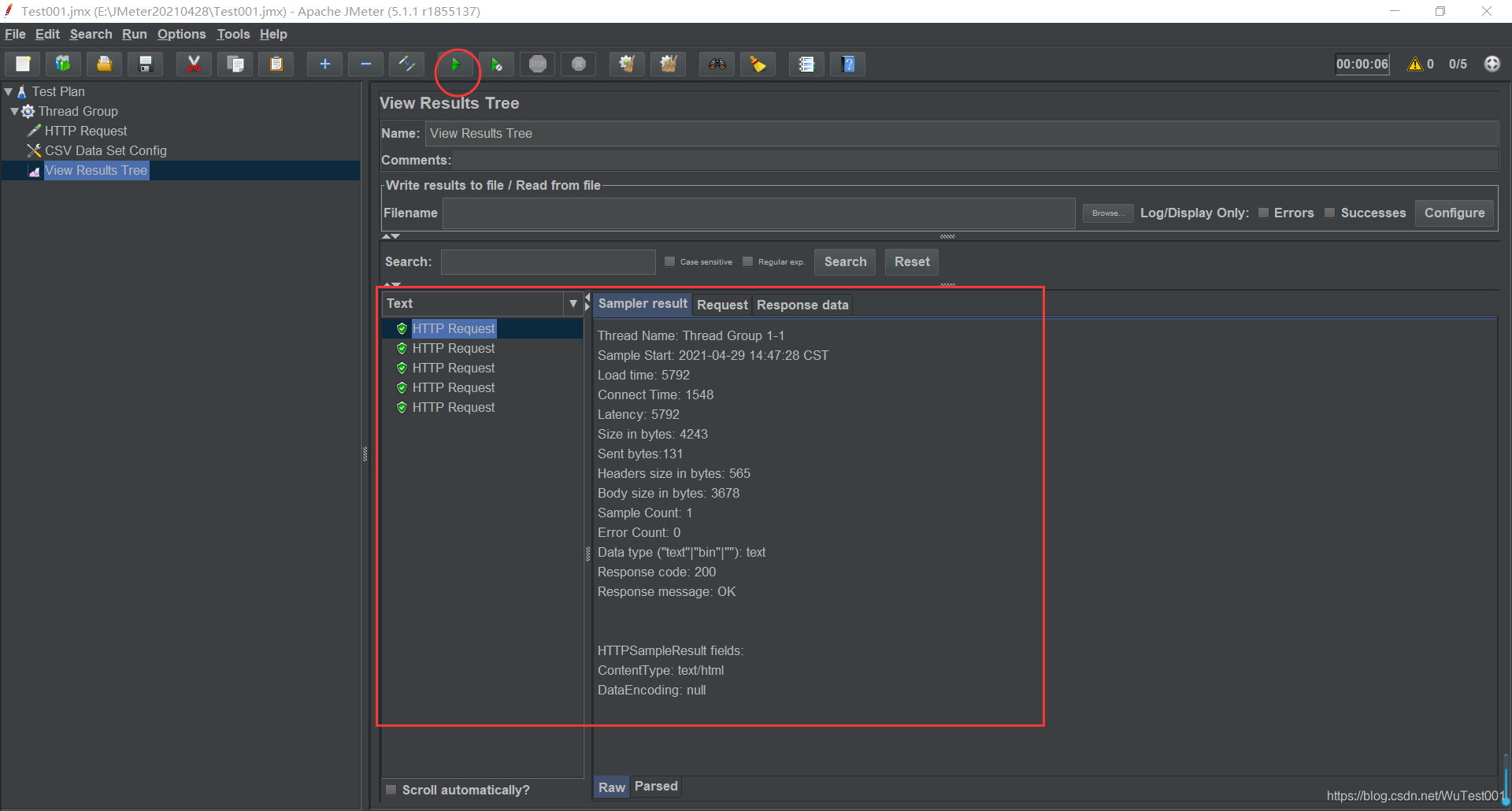
添加成功后,运行即可,结果如图所示。
第五步:添加聚合报告
还可以添加聚合报告,分析运行结果。
选择Thread Group,鼠标右键,选择【Thread Group->Add->Listener->Aggregate Report】,如图所示。

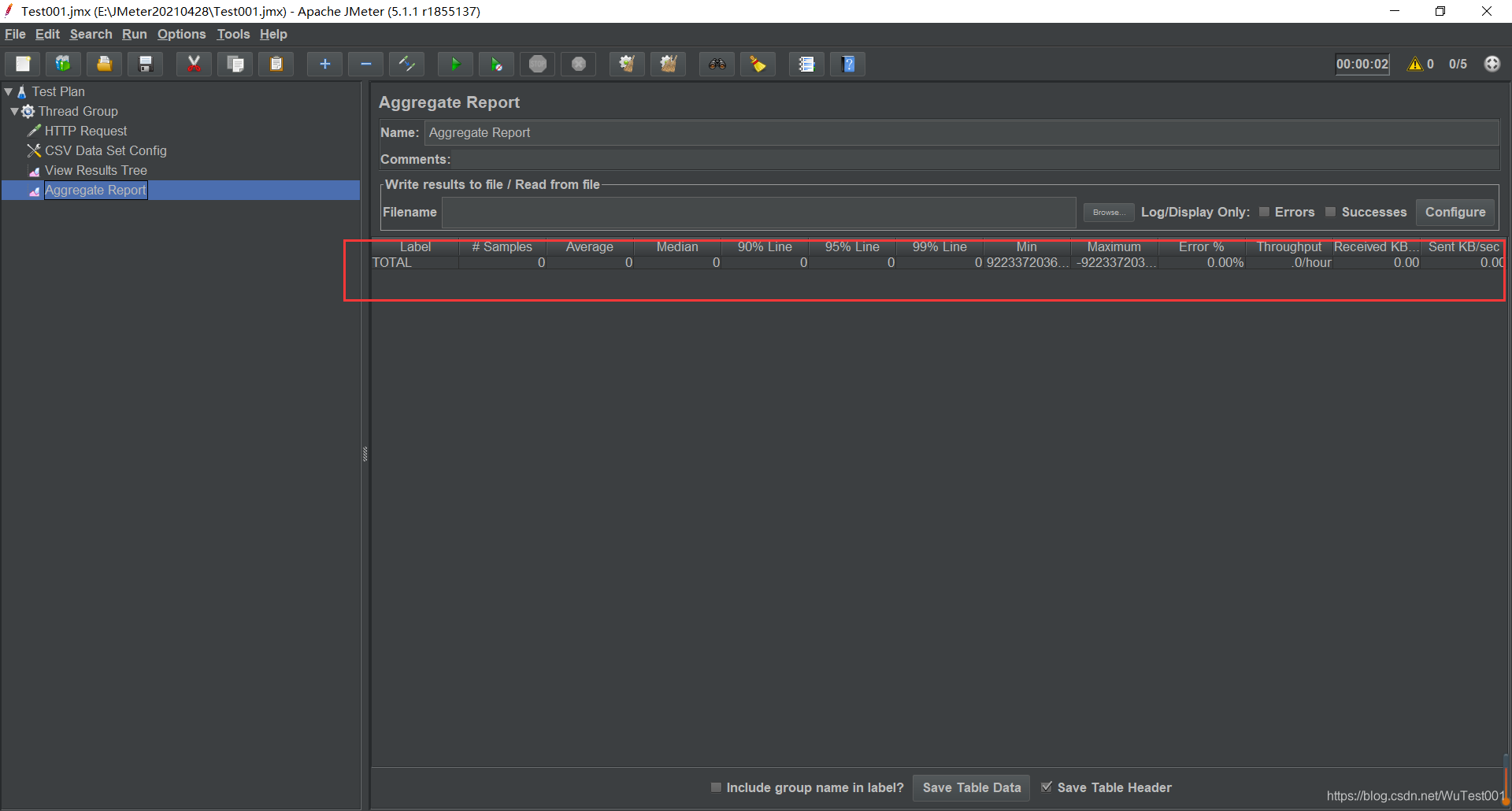
添加成功后,如图所示。
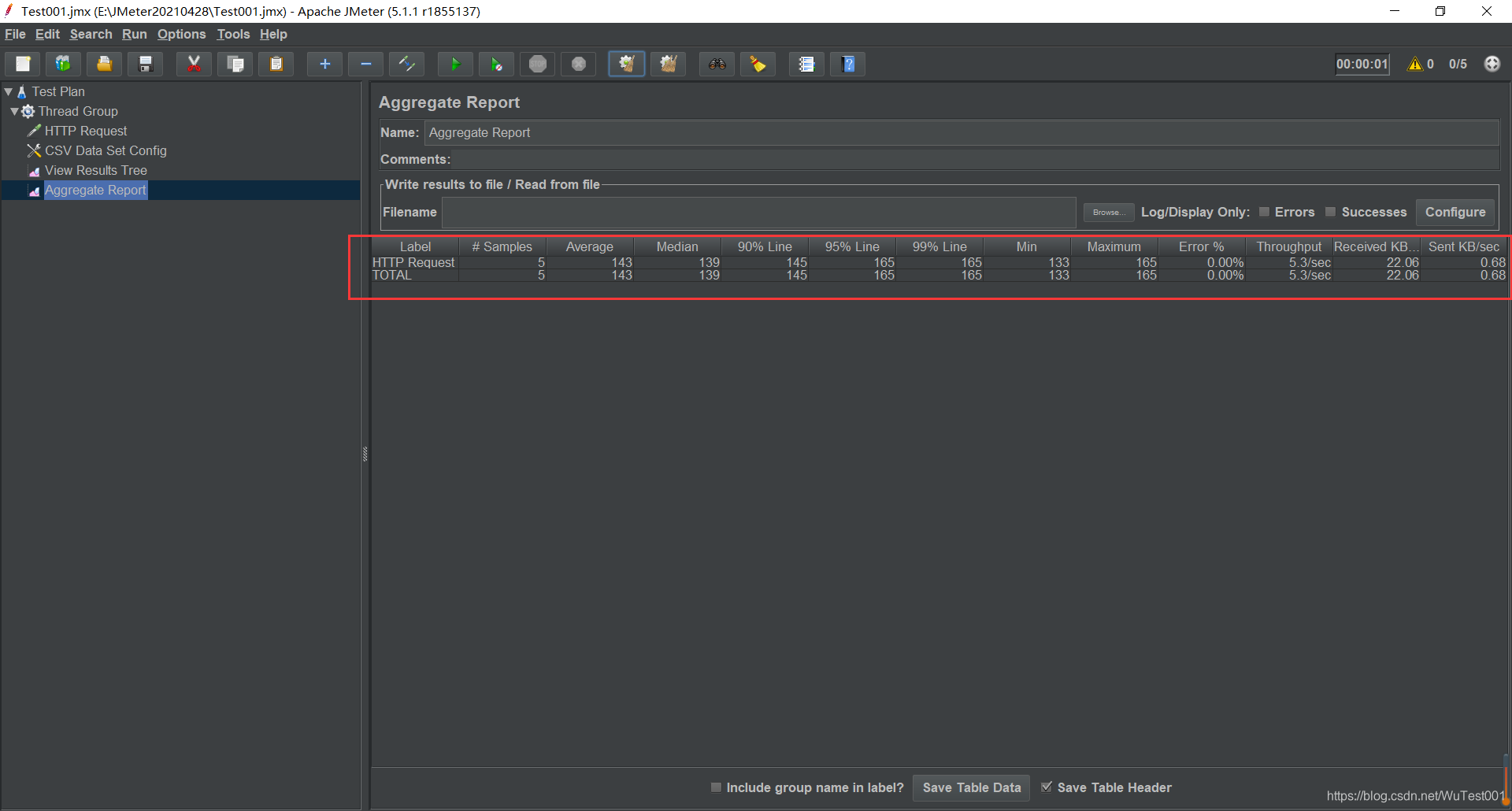
运行后,结果如图所示。





 扫一扫
扫一扫


 1万+
1万+

 被折叠的 条评论
为什么被折叠?
被折叠的 条评论
为什么被折叠?
 到【灌水乐园】发言





