
Hit the World/Hit世界/Hit2日服账号注册不了/无法注册的3个解决办法

本文介绍了Hit2日服玩家在注册过程中遇到的困难,提供了解决方案:优化网络环境使用迅游加速器,检查邮箱信息准确性,以及关注官方公告以应对暂时性暂停。

Hit the World(Hit2日服)是一款备受欢迎的大型多人在线角色扮演游戏,以其精美的画面、丰富的剧情及多元化的游戏玩法吸引了全球众多玩家,特别是在日本地区的运营更是受到了广泛的关注和参与。然而,部分玩家在尝试注册Hit2日服账号时可能会遭遇无法注册或注册流程受阻的问题,这无疑给想要加入游戏世界的玩家带来了困扰。为了帮助这部分玩家成功创建账户,本文将详细介绍三个可能的解决办法,希望可以帮助到大家。

7f1fed03335ec99bbc40aa05501f0a5b.jpeg

解决方法一:使用迅游加速器

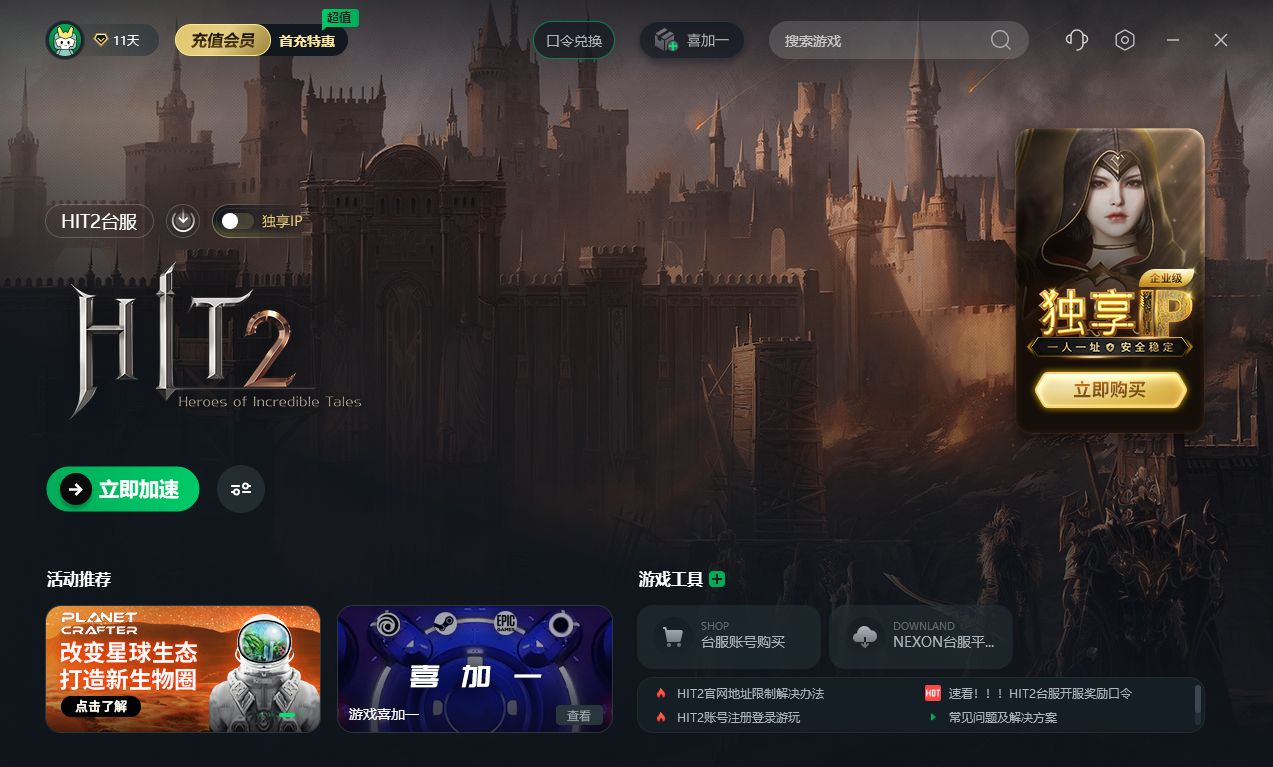
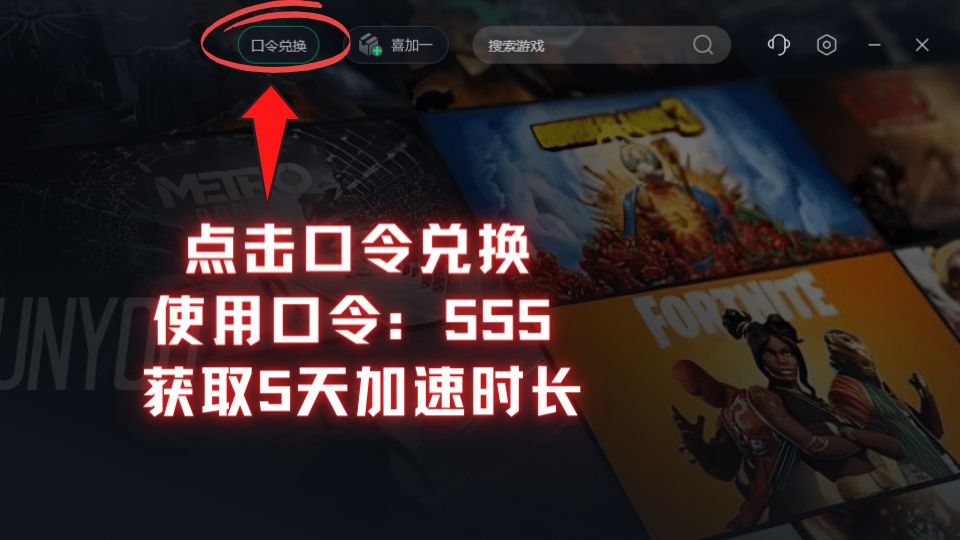
首要解决方法涉及网络环境优化。由于Hit2日服的服务器位于日本,身处其他国家和地区的玩家在进行账号注册时可能会受到网络延迟、不稳定等因素的影响,导致注册页面加载困难或是注册请求无法送达服务器。针对这一情况,推荐使用迅游加速器等专业的网络加速工具,它们能够智能选择最佳网络线路,有效降低延迟、提升数据传输速率,从而帮助玩家顺利访问Hit2日服的注册页面,并完成注册流程。
71a3c1c8cb142c3eb9e3c71b098ac9d9.jpeg

0567fc1a44b0010a94841f204de73f50.jpeg

解决方法二:检查邮箱

第二个解决方法则聚焦于注册过程本身的细节操作。有时,无法注册可能是由于填写的信息不符合游戏官方的要求,例如邮箱地址格式不正确、验证码输入错误或密码强度不够等。请确保您提供的个人信息准确无误,并严格按照日服官方网站的指引步骤进行操作。若仍然存在问题,不妨尝试更换不同的电子邮箱或者联系客服咨询具体原因,避免因信息填写不当而造成的注册失败。

ca04036abfec26524f2f8f8a659863e4.jpeg

解决方法三:关注官方通告

第三个解决办法是关注官方公告和活动状态。有时候,Hit2日服可能会因为维护、服务器压力过大或其他临时技术问题暂停新账号注册。此时,玩家需要耐心等待官方公告通知注册功能恢复,或者查看社交媒体平台上的官方账号获取实时动态。同时,确保浏览器插件、防火墙或杀毒软件没有阻止相关网站的访问,以免影响注册过程的正常进行。

3b48a3d025d6bc9edfb5548533bb6aa7.jpeg

以上就是Hit the World/Hit世界/Hit2日服账号注册不了/无法注册的3个解决办法。

我vscode通过MPE预览我的.md文件,现在我通过MPE(chrome)将我的.md文件转化为PDF,PDF出现大量空白如何解决<h1 align="center">桂林电子科技大学</h> <h3 align="center">移动应用开发 实验报告</h3> <table style="undefined;table-layout: fixed; width: 720px"> <colgroup> <col style="width: 100px"> <col style="width: 200px"> <col style="width: 60px"> <col style="width: 100px"> <col style="width: 60px"> <col style="width: 200px"> </colgroup> <tbody> <tr> <td>实验名称</td> <td colspan="3">实验一 熟悉DevEco Studio开发环境</td> <td rowspan="3">评语</td> <td rowspan="3"></td> </tr> <tr> <td>院系</td> <td>计算机与信息安全学院</td> <td>专业</td> <td>计算机科学与技术</td> </tr> <tr> <td>学号</td> <td>220030010135</td> <td>姓名</td> <td>邹昆霖</td> </tr> <tr> <td>实验期</td> <td colspan="2">2025年6月29</td> <td></td> <td>成绩</td> <td></td> </tr> </tbody> </table> ### 一、实验目的 1. 掌握DevEco Studio创建工程的方法; 2. 掌握HarmonyOS应用Stage模型工程目录结构; 3. 掌握ArkUI基本组件(`Button`, `Text`)、布局(`Column`)的使用方式; ### 二、实验内容 <!-- 代码标题、图标标题必须使用**进行加粗显示--> **1.实验任务** (1)首先下载并安装DevEco Studio IDE(下载需要注册并登录华为开发者账号)。 (2)启用CodeGenie,CodeGenie 是DevEco AI辅助编程工具,基于BitFun Platform AI能力平台,为开发者提供高效的应用与务AI编程支持,支持智能知识问答,同时支持ArkTS代码生成、页面生成、万能卡片生成能力,可以帮助开发者提高编码效率。 **2.其他任务** (1)阅读开发指南中的「应用程序包基础知识」章节,了解HarmonyOS应用程序包的结构(Stage模型),了解「应用程序包开发与使用」章节关于HAP、HAR、HSP等的描述。 (2)阅读开发指南中的「应用配置文件(Stage模型)」章节,了解app.json5、module. json5配置文件的作用及配置文件中的各属性名称及含义。 (3)了解DevEcoStudi。中「模拟器」和「预览器」调试的差异,学会创建「模拟器」并在其中运行第一个HarmonyOs应用。 (4)观看「HarmonyOs第一课」->「HarmonyOs简介」、「赋能套件和学习资料介绍」章节视频及文字资料,并完成该课程中的「闯关习题」,提交闯关习题成绩至课堂派。 (5)观看「HarmonyOS第一课」视频课程中的「IDE环境搭建」章节视频及文字资料,了解预览器、模拟器、真机调试的方式,并完成该课程中的闯关习题,提交闯关习题成绩至课堂派。 ### 三、实验总结 在使用DevEco Studio IDE将代码写入后,在preview页面没有点击刷新页面,让我误以为代码错误,无法加载。 在仔细阅读指南文档后解决 ### 四、实验代码 以下分别是代码和运行结果截图示例。 **代码1. Index.ets** 在`Button`按钮的`onclick`事件中使用`router`组件实现页面跳转。 ```ts // Index.ets // 导入页面路由模块 import { BusinessError } from &#39;@kit.BasicServicesKit&#39;; @Entry @Component struct Index { @State message: string = &#39;Hello World&#39;; build() { Row() { Column() { Text(this.message) .fontSize(50) .fontWeight(FontWeight.Bold) // 添加按钮,以响应用户onClick事件 Button() { Text(&#39;Next&#39;) .fontSize(30) .fontWeight(FontWeight.Bold) } .type(ButtonType.Capsule) .margin({ top: 20 }) .backgroundColor(&#39;#0D9FFB&#39;) .width(&#39;40%&#39;) .height(&#39;5%&#39;) // 跳转按钮绑定onClick事件,单击时跳转到第二页 .onClick(() => { console.info(`Succeeded in clicking the &#39;Next&#39; button.`) // 获取UIContext let uiContext: UIContext = this.getUIContext(); let router = uiContext.getRouter(); // 跳转到第二页 router.pushUrl({ url: &#39;pages/Second&#39; }).then(() => { console.info(&#39;Succeeded in jumping to the second page.&#39;) }).catch((err: BusinessError) => { console.error(`Failed to jump to the second page. Code is ${err.code}, message is ${err.message}`) }) }) } .width(&#39;100%&#39;) } .height(&#39;100%&#39;) } } ``` <img src="./pictures/Screenshot_2025-07-01T225246.png" alt="打开hello world页面" title="计数器App" width="280" /> <br> **图1.第一个页面运行结果** **代码2. Seconds.ets代码** ```ts // Seconds.ets // Second.ets // 导入页面路由模块 import { BusinessError } from &#39;@kit.BasicServicesKit&#39;; @Entry @Component struct Second { @State message: string = &#39;Hi there&#39;; build() { Row() { Column() { Text(this.message) .fontSize(50) .fontWeight(FontWeight.Bold) Button() { Text(&#39;Back&#39;) .fontSize(30) .fontWeight(FontWeight.Bold) } .type(ButtonType.Capsule) .margin({ top: 20 }) .backgroundColor(&#39;#0D9FFB&#39;) .width(&#39;40%&#39;) .height(&#39;5%&#39;) // 返回按钮绑定onClick事件,单击按钮时返回到第一页 .onClick(() => { console.info(`Succeeded in clicking the &#39;Back&#39; button.`) // 获取UIContext let uiContext: UIContext = this.getUIContext(); let router = uiContext.getRouter(); try { // 返回第一页 router.back() console.info(&#39;Succeeded in returning to the first page.&#39;) } catch (err) { let code = (err as BusinessError).code; let message = (err as BusinessError).message; console.error(`Failed to return to the first page. Code is ${code}, message is ${message}`) } }) } .width(&#39;100%&#39;) } .height(&#39;100%&#39;) } } ``` <img src="./pictures/Screenshot_2025-07-01T225303.png" alt="打开hit here页面" title="第二个界面" width="280" /> <br> **图2.第2个页面运行结果** **「HarmonyOs第一课」成绩截图** <img src="./pictures/屏幕截图 2025-07-03 195512.png" alt="打开hit here页面" title="第二个界面" width="1200" /> <br> **图3.HarmonyOS介绍——成绩** <img src="./pictures/屏幕截图 2025-07-03 200022.png" alt="打开hit here页面" title="第二个界面" width="1200" /> <br> **图5.DevEco Studio的使用——成绩** 这是源码### 四、实验代码 以下分别是代码和运行结果截图示例。 **代码1. Index.ets** 在`Button`按钮的`onclick`事件中使用`router`组件实现页面跳转。 ```ts // Index.ets // 导入页面路由模块########这是问题所在,文本和代码块在PDF中存在2/3空白页
07-05
评论
成就一亿技术人!
拼手气红包6.0元
还能输入1000个字符
 
红包 添加红包
表情包 插入表情
 条评论被折叠 查看
添加红包

请填写红包祝福语或标题

红包个数最小为10个

红包金额最低5元

当前余额3.43前往充值 >
需支付:10.00
成就一亿技术人!
领取后你会自动成为博主和红包主的粉丝 规则
hope_wisdom
发出的红包
实付
使用余额支付
点击重新获取
扫码支付
钱包余额 0

抵扣说明:

1.余额是钱包充值的虚拟货币,按照1:1的比例进行支付金额的抵扣。
2.余额无法直接购买下载,可以购买VIP、付费专栏及课程。

余额充值


