



 本文介绍了如何使用VirtualBox仿真Pickering开关板卡和程控电阻,以便在等待硬件到货期间进行编程工作。通过搭建虚拟机箱,客户可以预先进行软件测试和编程,从而在设备到货后能迅速进行上机调试。
随着PXI的不断发展,PXI仪器种类越来越丰富,已经在测试领域占据了一席之地,广州虹科电子科技有限公司具有丰富的基于PXI的开关板卡和程控电阻板卡,在各种测试领域均得到广泛应用。由于货期的原因,客户在购买后,不能立刻进行编程,这对客户造成了不小的影响;为了解决这个问题,特此推出了使用虚拟机设备模拟开关及程控电阻的方法,可以使客户在等在货期的同时,开展编程工作,在收到货物后即可上机调试,为客户带来了很大的便利性。本文主要针对如果使用虚拟机实现对Pickering开关及程控电阻仿真进行说明。
1、 VirtualBox仿真Pickering开关板卡
对于身边没有LXI实物的情况下,我们设计了仿真测试,即仿真出一个虚拟的LXI机箱来实现对软件的测试。这就需要我们自行搭建一个虚拟机箱。通过虚拟机的方式,可在多种开关/程控电阻板卡中进行选择,实现仿真。
注意:在搭建虚拟机箱之前,需要确保您使用的电脑开启了BIOS硬件虚拟化功能,具体可按以下的方法配置。
- 重启电脑,在出现画面时按下快捷键进入BIOS(具体进入方式查看电脑品牌)
- 进入BIOS后,选择“System Configuration”
- 找到“Virtualization Technology”,将其设置为“Enable”
- 保存设置,退出
通过以上的方法即可以保证此电脑具备搭建虚拟机箱的能力。
虚拟机箱的搭建步骤:
(1) 安装VirtualBox,下载地址:https://www.virtualbox.org/wiki/Downloads,选择下载合适自己系统的最新版并且安装,
(2) 下载Pickering公司的Virtual LXI device ISO,下载地址:http://www.downloads.pickeringtest.info/downloads/LXI_Simulator/
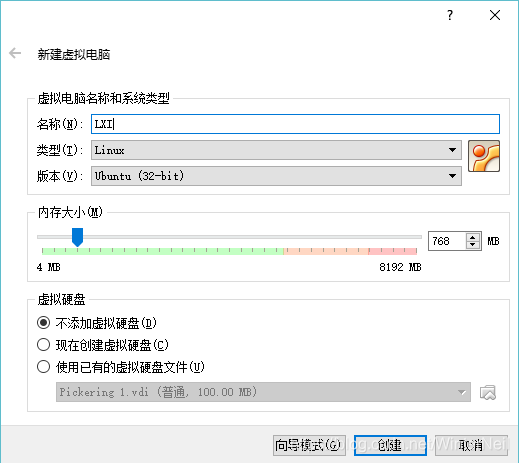
(3) 打开VirtualBox,选择新建虚拟机,具体设置如下图,类型选择Linux,版本选择Ubuntu(32-bit),然后点击创建,即可创建一个虚拟机。
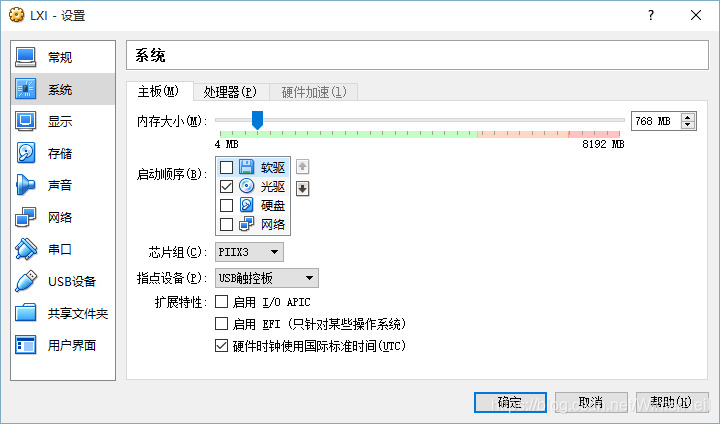
- 打开“系统”选项卡,然后在“启动顺序”窗口中只勾选“光驱”,如下图所示:
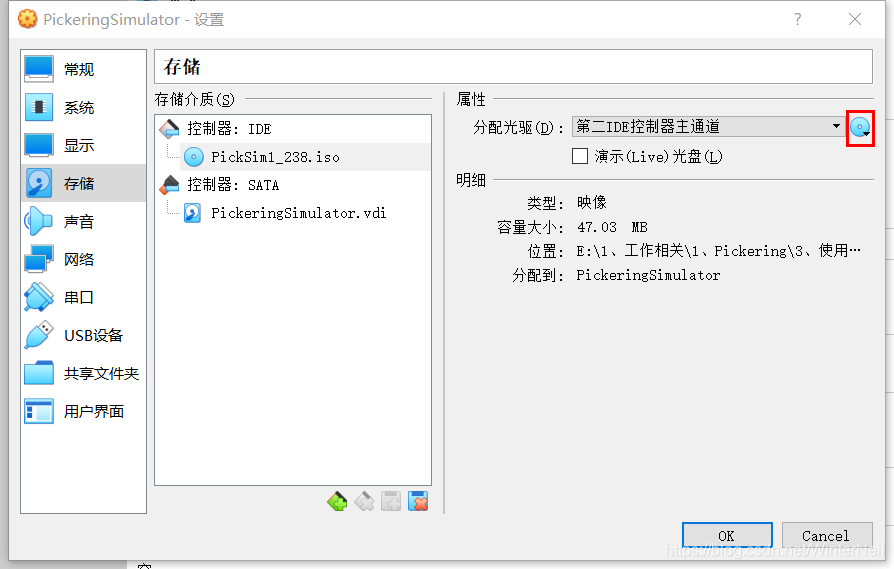
- 切换到存储选项卡,在“储存树”窗口中选择“控制器:IDE”,点击“没有盘片”,可以在右侧的属性栏里看到该控制器分配的光驱,单击选择控制器下拉菜单后边的光盘按钮,载入刚刚下载好的LXI device ISO,即可看到如下图界面:
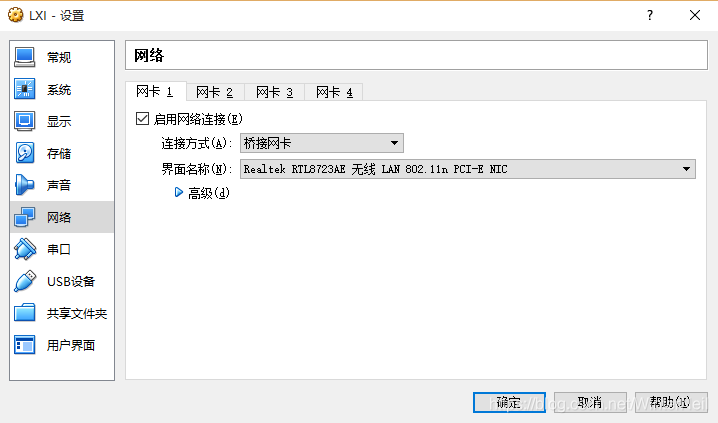
- 切换到网络选项卡,勾选“启用网络连接”,连接方式选择“桥接网卡”,如下图所示:
2、 虚拟机箱板卡选择
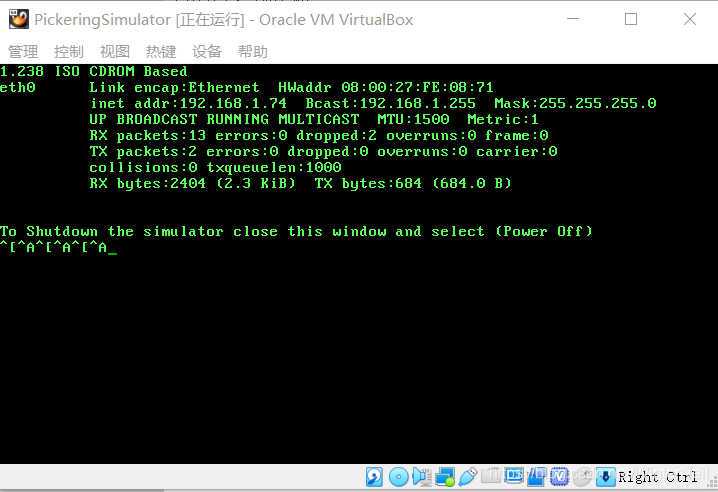
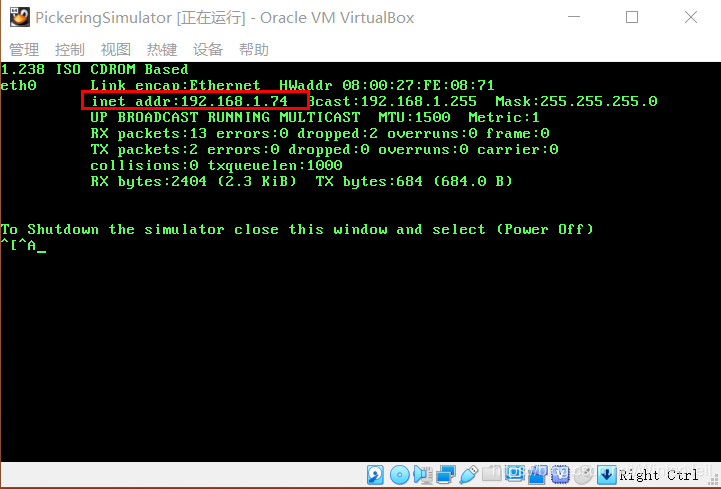
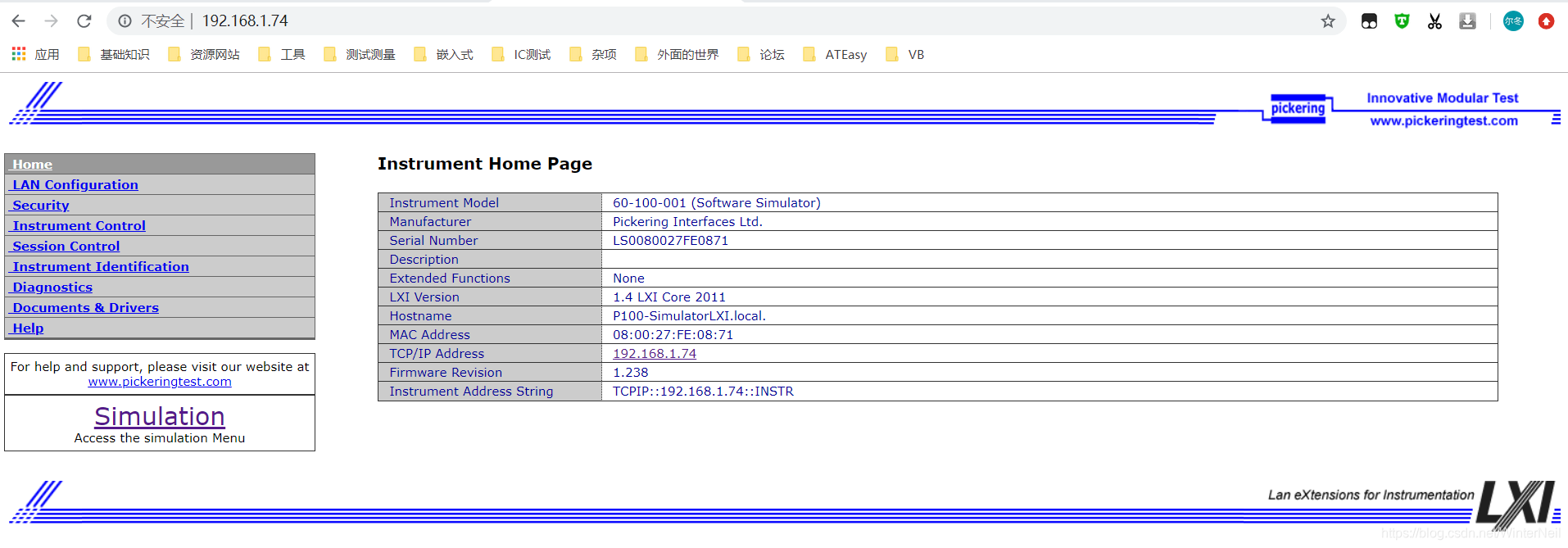
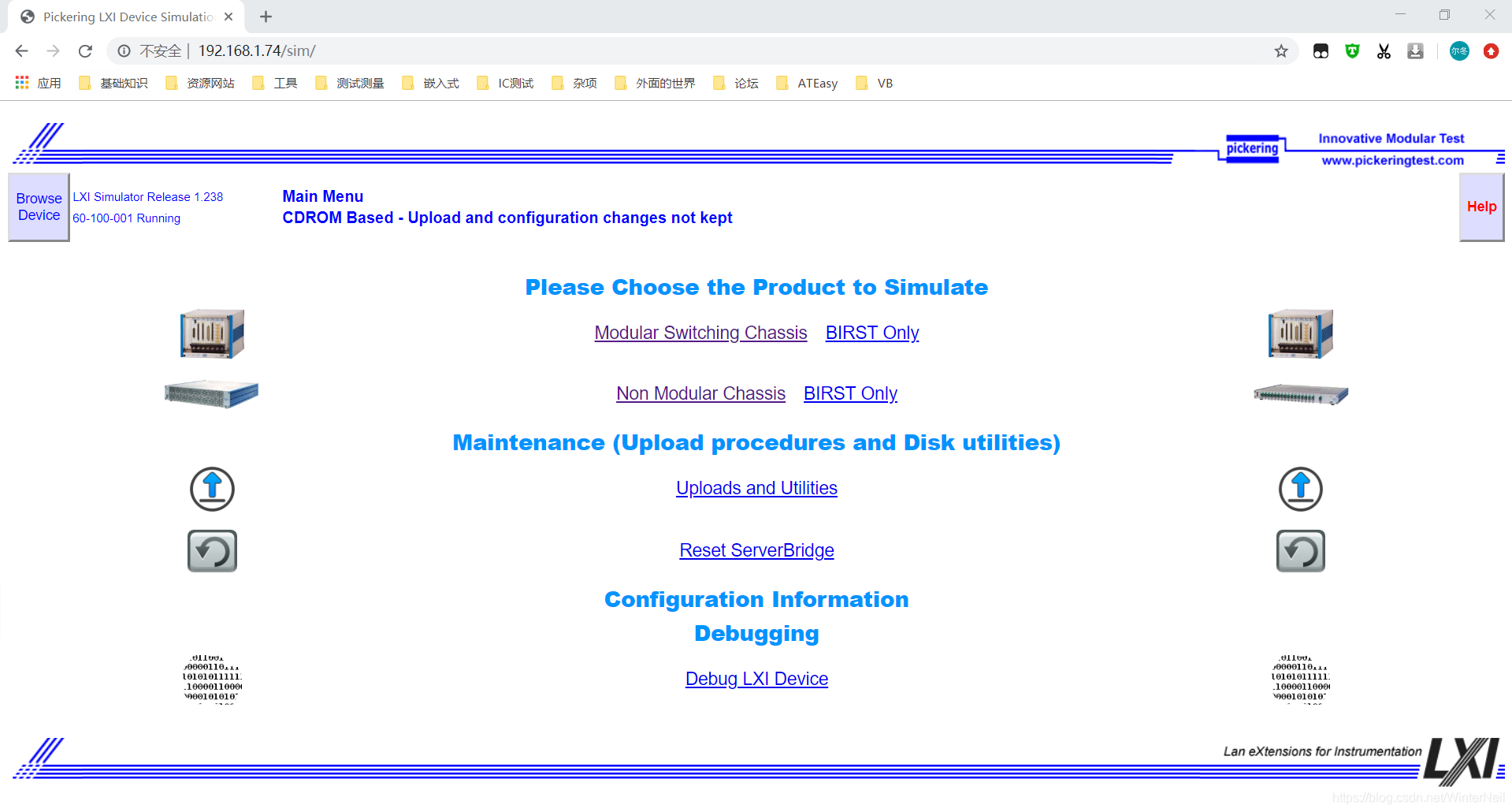
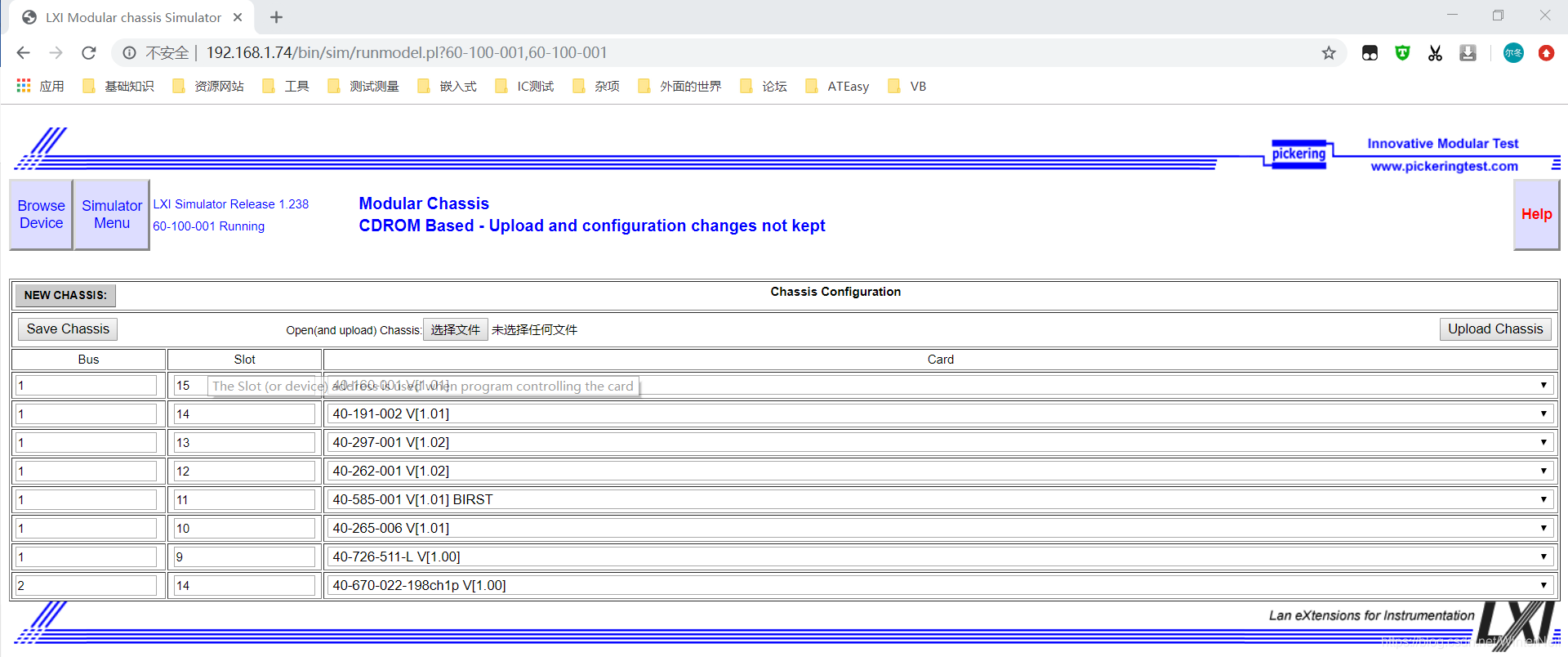
通过上述的步骤,我们已经成功的创建了一个LXI,在下图红框出,是LXI机箱的IP地址。
3、 SFP使用及编程
(1) SFP使用
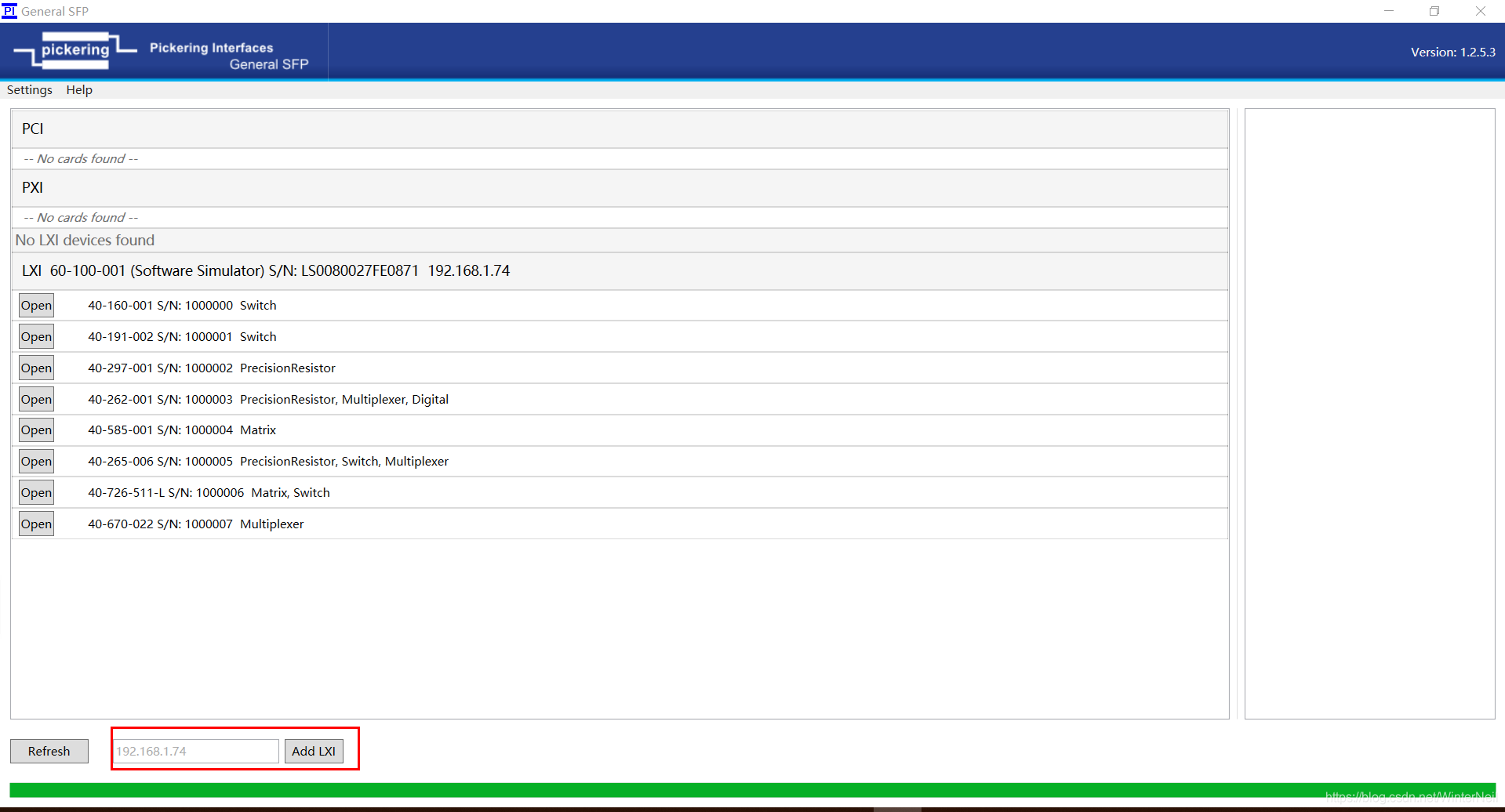
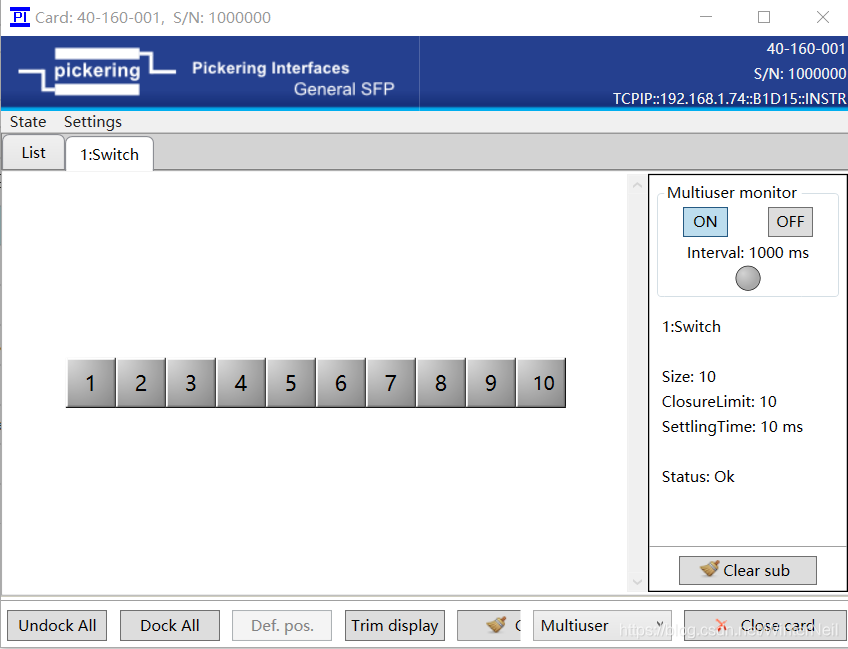
打开Pickering的SFP软件,在下图红框中输入IP地址,点击Add LXI,即可以在SFP中看到虚拟机箱的板卡信息。
(2) 编程
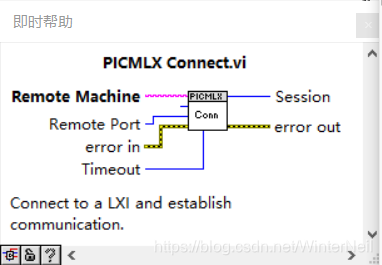
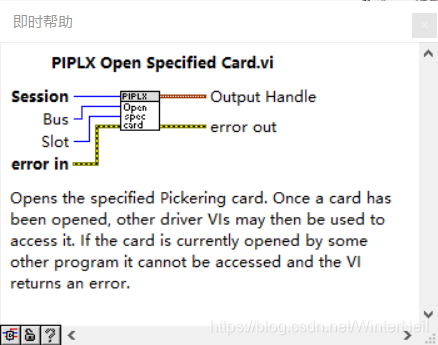
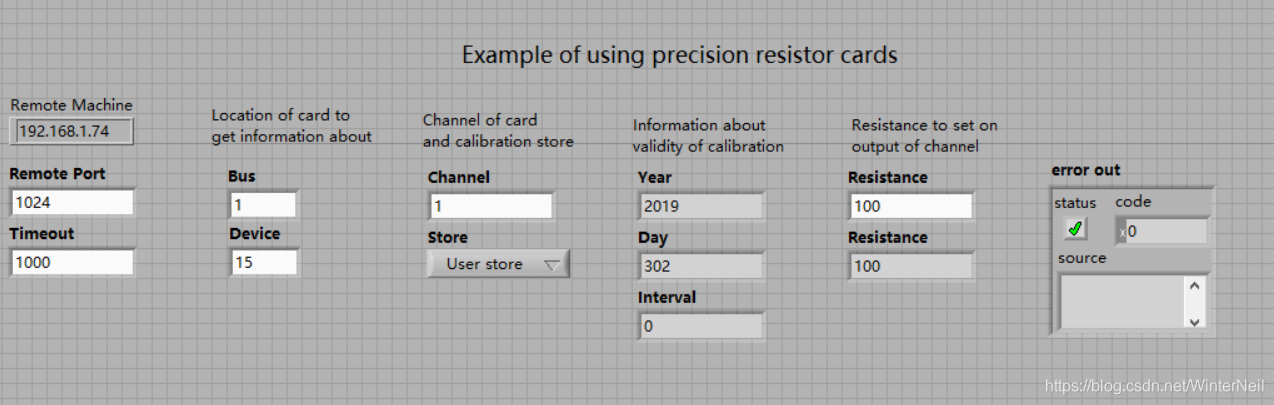
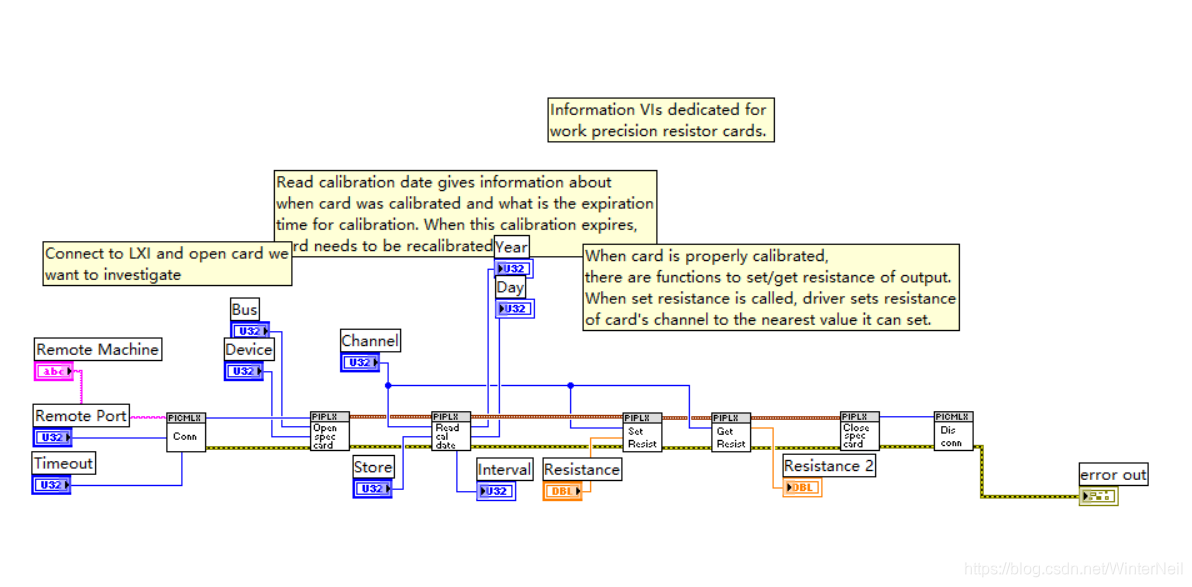
虚拟的机箱也可以通过程序控制,使用方法和实际LXI机箱相同,即在编程过程中,先在PICMLX Connect函数中输入对应的IP地址:比如上文的192.168.1.74。即可打开虚拟机箱,然后通过SFP获取需要控制的板卡的Slot和Bus编号,输入到PIPLX Open Specified Card函数中,即可以实现对指定位置板卡的控制。
广州虹科电子科技公司具有丰富的开关板卡以及出色的数字IO板卡设备。可以根据您的具体需求,进行测试系统定制,具体请联系我们当地的技术支持协商方案。——气势如虹 科技赋能





 扫一扫
扫一扫


 1933
1933

 被折叠的 条评论
为什么被折叠?
被折叠的 条评论
为什么被折叠?
 到【灌水乐园】发言





