Docker的简单连接

远程访问Docker配置指南

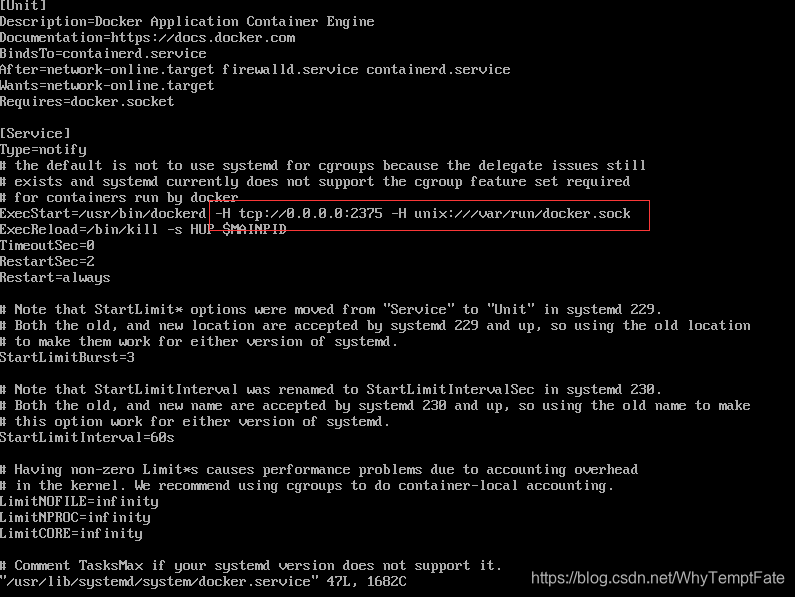
1.安装完Docker后打开 /usr/lib/systemd/system/docker.serivce。修改i配置,开启允许远程访问Docker的功能。

加入下面两句。
2.重启下一Docker。

systemctl daemon-reload

service docker restart 

3.防火墙暴露2375端口

4.ifconfig查看ip地址

没有ifconfig的安装一下, yum install net-tools -y

5.IEDA上配置Docker.
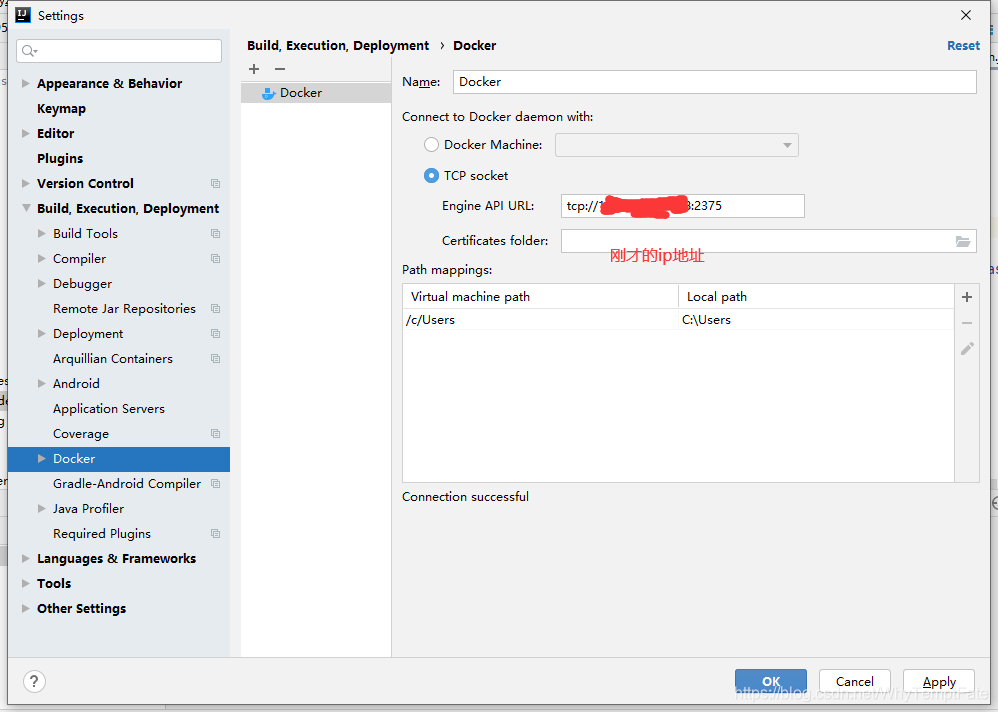
显示Connection successful 是连接成功

Docker 中创建或使用软连接的方法可以通过以下几种方式实现: ### 1. 在宿主机上创建软链接指向 Docker 存储目录 如果需要将 Docker 的默认数据存储目录(如 `/var/lib/docker`)迁移到另一个位置(如 `/home/docker_home`),可以通过创建软链接的方式实现。具体操作如下: ```bash ln -s /var/sda1/docker_home /var/lib/docker ``` 通过这种方式,Docker 仍然会使用 `/var/lib/docker` 作为其数据目录,但实际的数据存储位置会指向 `/var/sda1/docker_home`。这种方法简便且安全,确保 Docker 能够正确找到其数据目录,并且在整个迁移过程中不会丢失任何重要数据[^4]。 ### 2. 在容器中挂载宿主机目录并创建软链接 在运行容器时,可以通过 `-v` 参数将宿主机的目录挂载到容器中,然后在容器内部创建软链接。例如,假设需要将宿主机的 `/chenchen/softpath/mydocker` 挂载到容器的 `/home/chenchen/docker` 目录,并在容器内部创建软链接: ```bash docker run -di -v /chenchen/softpath/mydocker:/home/chenchen/docker -p 8083:8080 --name t10 --net=bridge --restart=always 2d2bccf89f53 ``` 进入容器后,可以使用 `ln -s` 命令创建软链接: ```bash ln -s /home/chenchen/docker /path/to/target ``` 这样可以在容器内部访问宿主机挂载的目录,并通过软链接实现文件或目录的引用[^3]。 ### 3. 在宿主机上创建 Docker Compose 软链接 如果需要在宿主机上为 Docker Compose 创建软链接,可以使用以下命令: ```bash ln -s /usr/local/bin/docker-compose /sbin/docker-compose ``` 在创建软链接之前,建议检查目标路径是否存在,以避免重复创建。可以通过编写一个简单的 Shell 脚本来实现这一功能,确保脚本具备良好的错误处理和反馈机制[^2]。 ### 4. 在 Dockerfile 中创建软链接 在构建 Docker 镜像时,也可以通过 Dockerfile 中的 `RUN` 指令创建软链接。例如: ```Dockerfile RUN ln -s /path/to/source /path/to/target ``` 这种方式适用于需要在镜像构建过程中预配置软链接的场景,确保容器启动时软链接已经存在[^1]。 ### 5. 在容器中手动创建软链接 如果容器已经运行,可以通过 `docker exec` 进入容器后手动创建软链接。例如: ```bash docker exec -it t10 /bin/bash ln -s /path/to/source /path/to/target ``` 这种方式适用于需要在容器运行时动态创建软链接的场景,灵活性较高,但需要确保容器具有足够的权限执行 `ln` 命令。
评论
成就一亿技术人!
拼手气红包6.0元
还能输入1000个字符
 
红包 添加红包
表情包 插入表情
 条评论被折叠 查看
添加红包

请填写红包祝福语或标题

红包个数最小为10个

红包金额最低5元

当前余额3.43前往充值 >
需支付:10.00
成就一亿技术人!
领取后你会自动成为博主和红包主的粉丝 规则
hope_wisdom
发出的红包
实付
使用余额支付
点击重新获取
扫码支付
钱包余额 0

抵扣说明:

1.余额是钱包充值的虚拟货币,按照1:1的比例进行支付金额的抵扣。
2.余额无法直接购买下载,可以购买VIP、付费专栏及课程。

余额充值


