


缘由
本博主因为之前内存不够所以直接用CentOS7安装了docker并配置了极客战记,但是后来博主发现了Windows端更简便的方法,于是摸索了一下写了这个教程
甚至不想写这个教程,没办法,有人需要就写了2333........
(真的非常简单,突然想起来之前用linux安装的麻烦在windows上是真的方便2333333.........)
话不多说我们直接开始,首先很多同学都卡在什么Hyper-V,什么虚拟化要开启,什么dockertoolbox安装完之后打开terminal各种报错(无非就是什么虚拟化没启动什么巴拉巴拉的)
其实对于win11来说,不需要考虑什么Hyper-V,和安装dockertoolbox,只需要直接安装docker官方的desktop就行了 ¯\_(ツ)_/¯
而对于win10来说(不会吧?不会吧?都2025年了,还有大学生的笔记本电脑是win10吧???)
有就有吧,那我也写一下,对于win10来讲,在 Windows 10(尤其是 Home 版)上,docker desktop 早期版本只能依赖于 Hyper-V 虚拟化平台或 dockertoolbox(基于 virtualbox)来提供 linuxvm 环境,且版本必须大于等于22h2/19045+,且需要在 BIOS/UEFI 中开启 Intel VT-x 或 AMD SVM 等虚拟化功能,否则即便系统开启了 WSL 2 也无法启动
好的那有同学又要问了,WSL是啥呀??
来让我们看看官方的解答
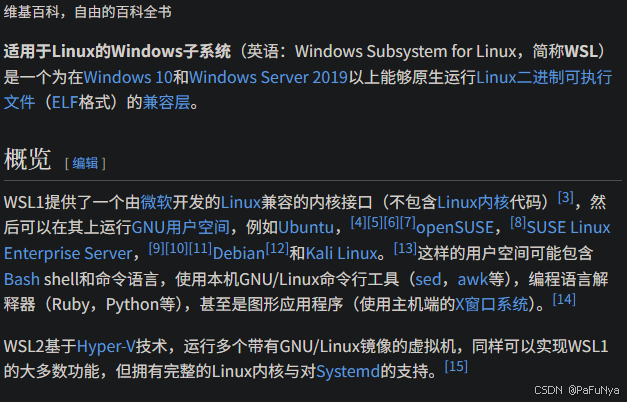
简单来说,它是一个子系统(233333........)
不用管这么多,大伙看个大概意思就好,我们只是装个游戏,想深入了解的可以自己去搜一下,这里就不多赘述了。
综上所述
win11只需要无脑安装dockerdesktop即可,而对于win10玩家,他们要考虑的可就多了,本教程的环境是win11专业版,win10系统本人没有(所以这篇教程里当然也没有啦~,但是安装方法是差不多的)¯\_(ツ)_/¯
我们开始实战,首先我们前往官网下载dockerdesktop
win11用这个(最新版,建议安装最新版)
Windows | Docker Docs
win11用这个(旧版,进去之后需要更新)
docker-toolbox-windows-docker-for-windows-stable安装包下载_开源镜像站-阿里云
win10用这个
docker-toolbox-windows-docker-toolbox安装包下载_开源镜像站-阿里云
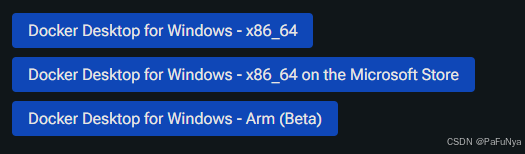
下载第一个即可,x86_64
后面两个都是比较老的版本了,可能会出现不知名BUG,可能会需要更新点一下update,
————————我是分割线————————
1.下载完之后,正常安装即可
USE WSL2一定要勾上(默认勾选)
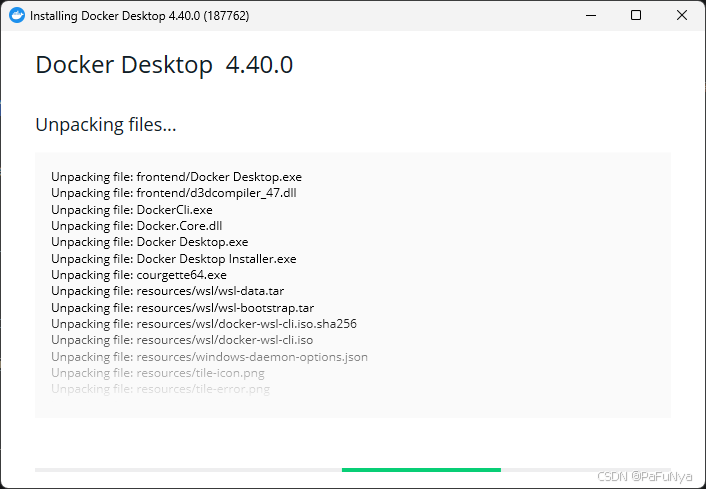
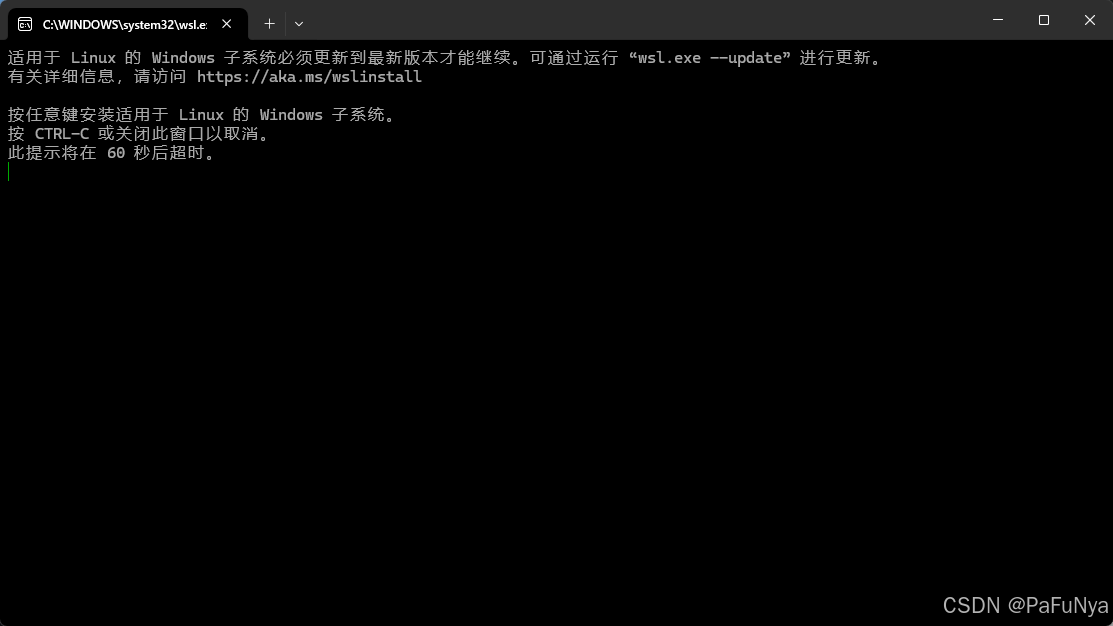
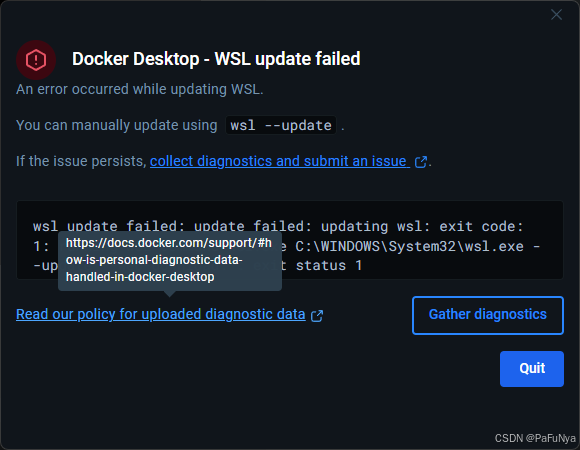
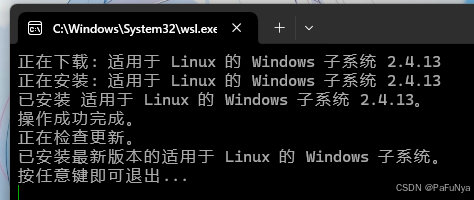
2.安装完之后重启,不出意外会弹这个弹窗,键盘随便按一个键即可安装,没弹的话也没事,直接进行下一步。
我们打开docker,第一个窗口直接点击finish即可(博主忘截图了嘻嘻)
如果你弹了这个,就打开终端,输入-------------其实本质上就跟上面那张图一样的,大概意思就是需要升级WSL,
wsl --update
3.安装完了是这样的
退出再次打开docker即可
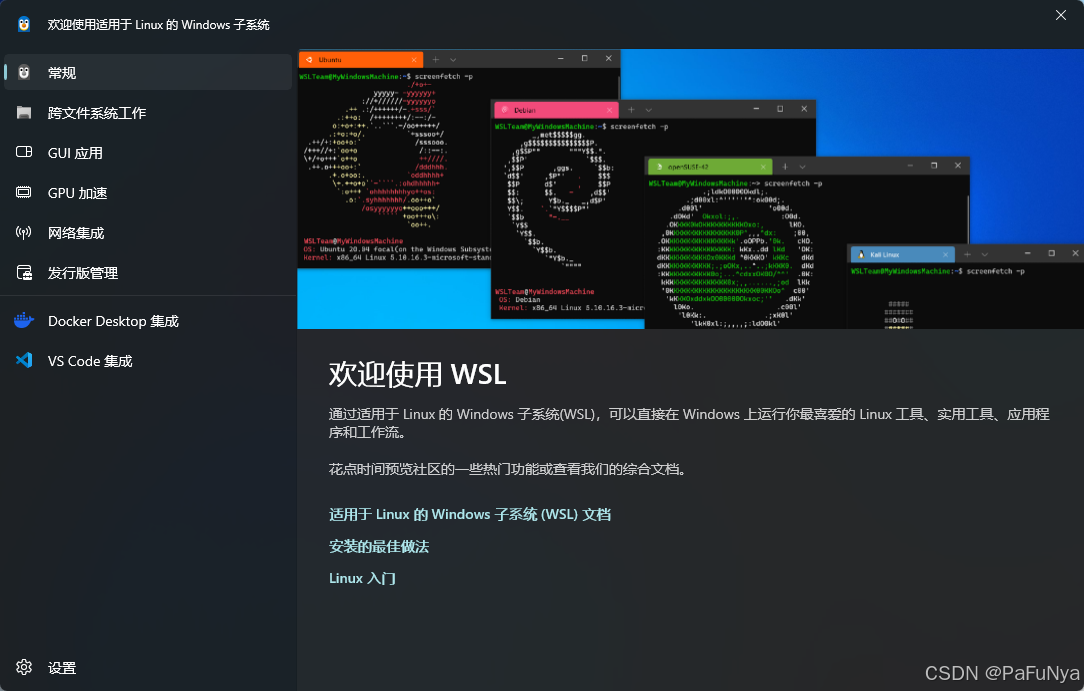
可能会弹这个窗口,关掉即可,你留着也没事,可以自己探索一下,但是本文的重点不在这个。
4.打开docker之后,看到这个界面就去注册一个账号
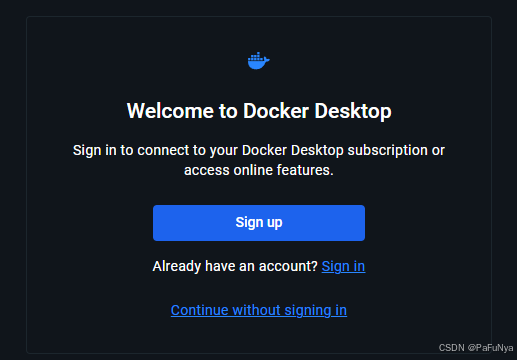
(账号会注册吧?这还要我教吗?2333333.....)
其实可以直接点击下面的蓝字 Continue without signing in跳过登录嘻嘻(没想到吧)
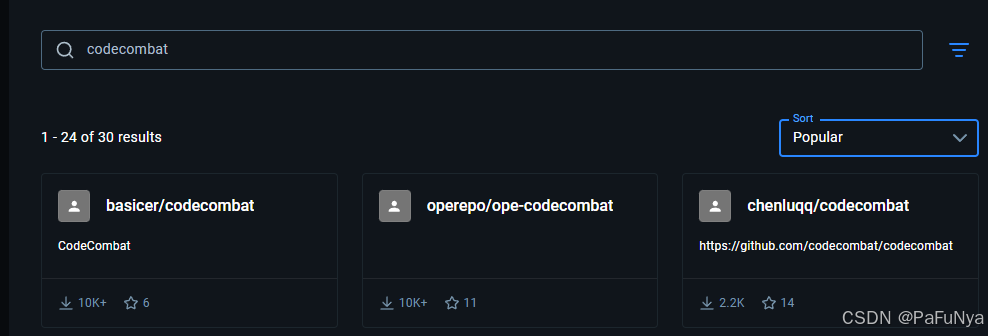
5.进去之后点击左侧的dockerhub,然后搜索codecombat,sort那栏选择popular,我偶们下第二个,也就是operepo/ope-codecombat
(这里如果搜索很慢甚至搜索不出来的话,自行百度搜索watttoolkit安装然后把网络加速那块的复选款全勾起来然后开始加速就会发现能搜索成功了,实在不行过段时间再试试)
6.点击PULL按钮
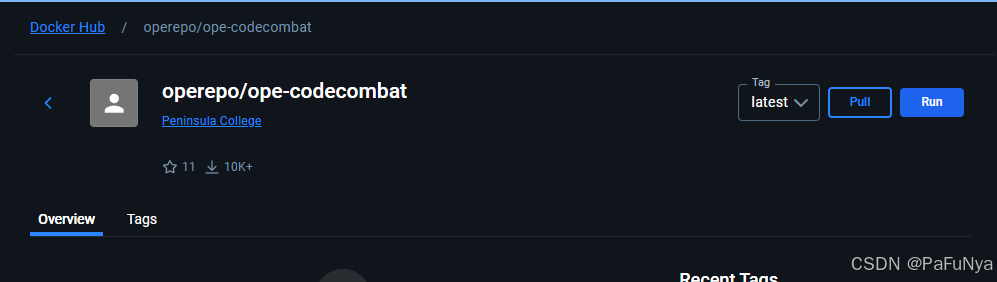
不出意外你这里点开会有个报错,大概意思就是拉取失败(肯定是失败啊喂(╯°□°)╯︵ ┻━┻)
别急我们慢慢来,点开左上角的齿轮,然后点击左侧Docker Engine
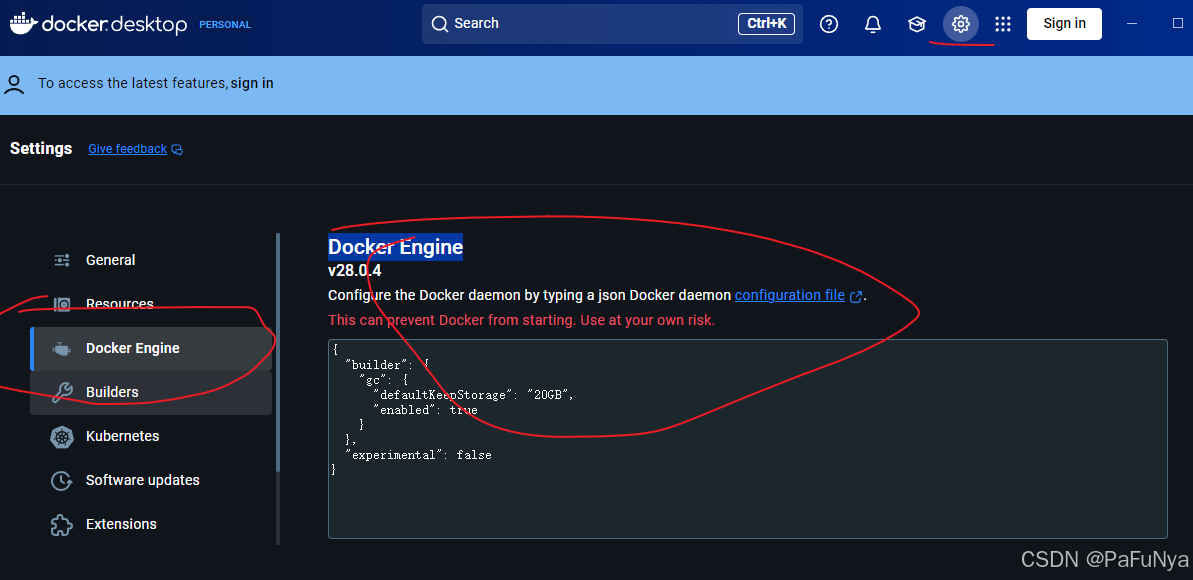
然后将下面这串全部粘贴进去,CTRL+A,CTRL+V
{
  "builder": {
    "gc": {
      "defaultKeepStorage": "20GB",
      "enabled": true
    }
  },
  "experimental": false,
  "registry-mirrors": [
    "https://docker.registry.cyou",
    "https://docker-cf.registry.cyou",
    "https://dockercf.jsdelivr.fyi",
    "https://docker.jsdelivr.fyi",
    "https://dockertest.jsdelivr.fyi",
    "https://mirror.aliyuncs.com",
    "https://dockerproxy.com",
    "https://mirror.baidubce.com",
    "https://docker.m.daocloud.io",
    "https://docker.nju.edu.cn",
    "https://docker.mirrors.sjtug.sjtu.edu.cn",
    "https://docker.mirrors.ustc.edu.cn",
    "https://mirror.iscas.ac.cn",
    "https://docker.rainbond.cc"
  ]
}
完事了点击右下角的

等待docker重启ing(少女祈祷中.......)
然后我们再次搜索codecombat,再次进行拉取,文章第5和第6步
看他一直在转圈就是再下载了,具体在哪里看进度......博主也不知道......,等他下载完即可
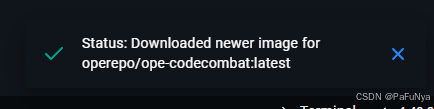
下载完右下角会弹这个
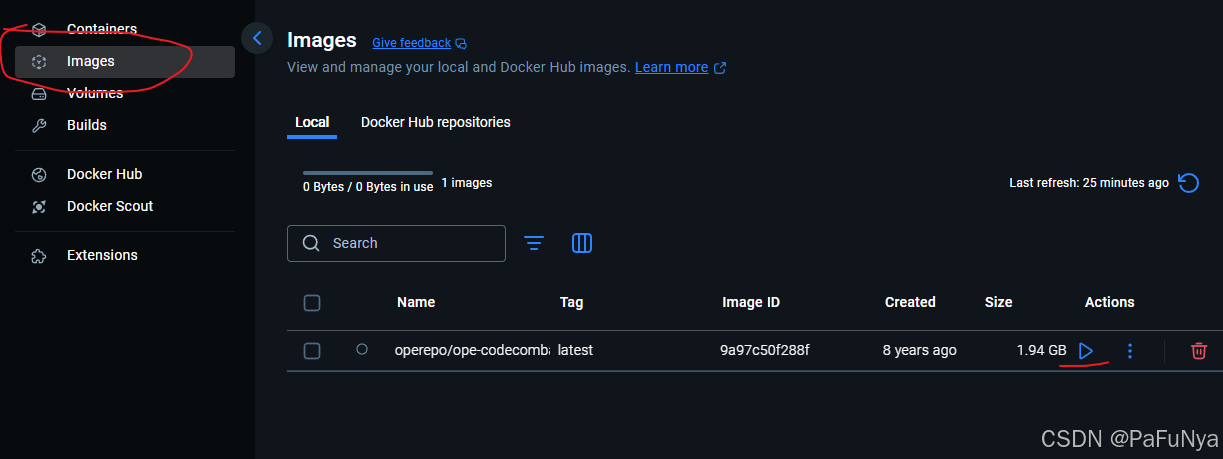
然后我们点击窗口右侧的images选项卡,点击▶按钮
在这里可以设置容器的名称和映射的端口(不懂得只需要设置name和host port即可其他的不要动),name你自己定,host ports设置成3000
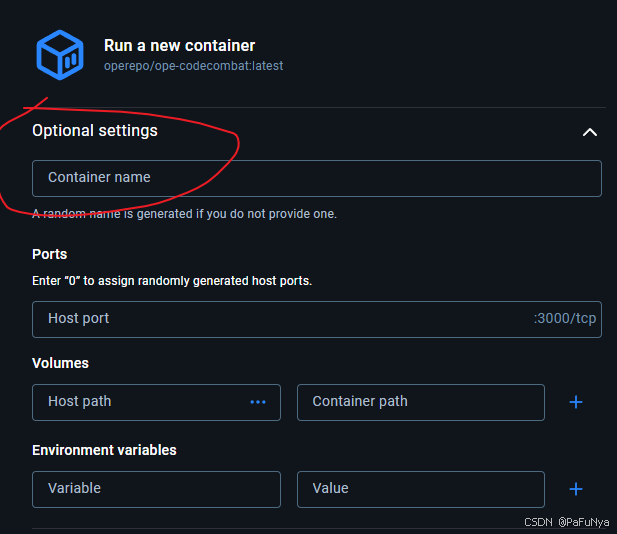
完事之后我们点击run即可
之后去下面这个链接下载这个游戏的转存文件后面要用
codecomebat转存文件.tar.gz官方版下载丨最新版下载丨绿色版下载丨APP下载-123云盘
然后我们打开终端(WIN+R,输入CMD)
先将文件传入到容器里,替换实际的路劲
docker cp <D:\你的转存文件的路径> <你上面取的容器名称>:/
之后我们进入到容器中,输入
docker exec -it <你上面取的容器名称> bin/bash然后移动文件到data下输入
mv /dump.tar.gz /home/coco/codecombat/data/之后解压这个dump文件
tar -xzvf /home/coco/codecombat/data/dump.tar.gz -C /home/coco/codecombat/data/完事之后基本上大功告成,我们运行最后的一个命令OvO
sh /home/coco/start.sh看到这个就是成功了,我们前往浏览器输入,127.0.0.1:3000或localhost:3000
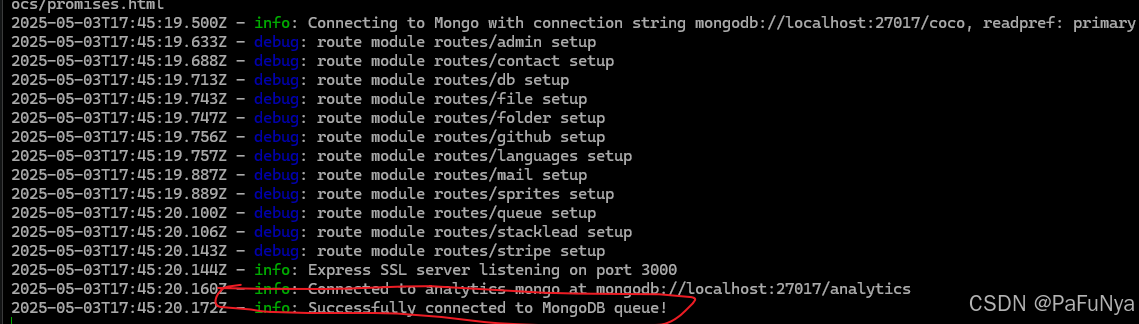
大功告成
记得注册一个独立账号,否则会没有存档
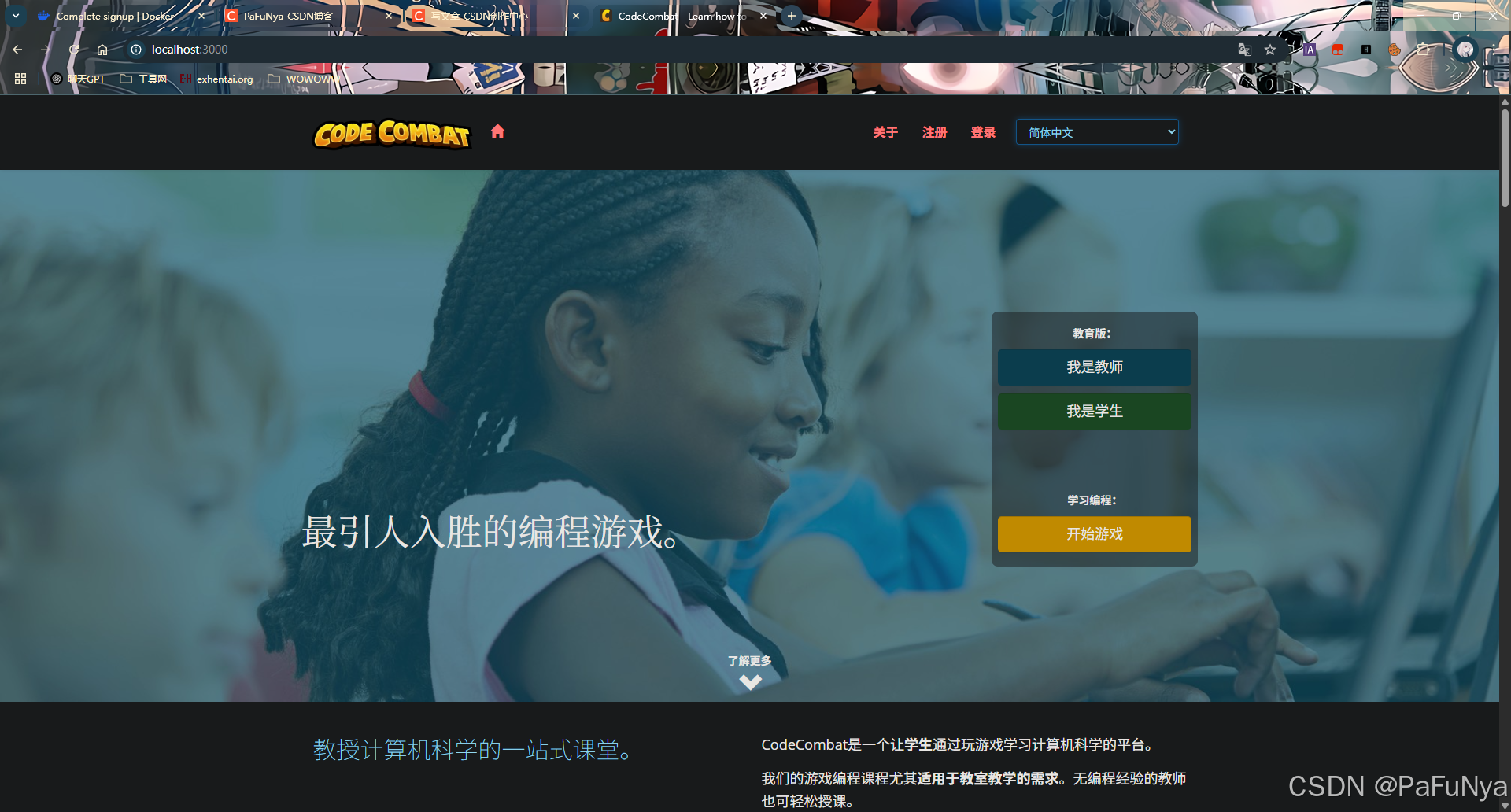 终端可以关掉,但是DockerDesktop不能关掉2333333......






 扫一扫
扫一扫


 到【灌水乐园】发言



