


 本文详细介绍如何在Ubuntu 16.04环境下使用Python 2.7和Django 1.11.1搭建基于MySQL的Web应用,包括Python环境配置、Django安装、MySQL配置等关键步骤。
搭建python2.7+django1.11.1+Mysql
搭建环境:腾讯云服务器linux系统:ubuntu16.04
第一步:查看python版本(ubuntu16.04一般预装python2.7,所以小编在这里使用python2.7作为实例)
在命令行输入 python --version 查看当前python版本
ubuntu@VM-0-6-ubuntu:~$ python --version注:如果没有装python的话可以进入http://www.python.org/downloads/下载并安装python
小编在这里用安装python-2.7.12作为例子
ubuntu@VM-0-6-ubuntu:~$wget https://www.python.org/ftp/python/2.7.13/Python-2.7.12tgz 、安装依赖的基础包
 ubuntu@VM-0-6-ubuntu:~$ sudo apt-get install -y zlib-devel bzip2-devel openssl-devel ncurses-devel
ubuntu@VM-0-6-ubuntu:~$ tar zxf Python-2.7.12.tgz
ubuntu@VM-0-6-ubuntu:~$ cd Python-2.7.12
ubuntu@VM-0-6-ubuntu:Python-2.7.12$ ./configure --prefix=/usr/local/python2.7
ubuntu@VM-0-6-ubuntu:Python-2.7.12$ make && make install
ubuntu@VM-0-6-ubuntu:~$ mv /usr/bin/python /usr/bin/python.bak
ubuntu@VM-0-6-ubuntu:~$ ln -s /usr/local/python2.7/bin/python  /usr/bin/python
安装完成后最后在检查一下python的版本
ubuntu@VM-0-6-ubuntu:~$ python --version
Python 2.7.12
第二步:安装pip
1,更新命令
ubuntu@VM-0-6-ubuntu:~$sudo apt-get update
ubuntu@VM-0-6-ubuntu:~$sudo apt-get upgrade2,安装pip
ubuntu@VM-0-6-ubuntu:~$ apt-get install python-pip3,检查pip版本
ubuntu@VM-0-6-ubuntu:~$ pip -Vpip 10.0.1 from /usr/local/lib/python2.7/dist-packages/pip (python 2.7)注:这里小编提醒大家,如果你的pip版本低于10.0.1,那么对于后面的django安装和mysql的配置有些阻碍,所以小编在这里告诉大家如何将pip进行升级
升级pip
1,先卸载已安装好的pip
sudo remove pip-python
2,进入https://pypi.python.org/pypi/pip中下载对应的版本(小编建议下载pip 10.0.1)
ubuntu@VM-0-6-ubuntu:~$ tar -xzvf pip-10.0.1.tar.gz
ubuntu@VM-0-6-ubuntu:~$ cd pip-10.0.1
ubuntu@VM-0-6-ubuntu:~$ sudo python setup.py install3,查看pip对应的版本
ubuntu@VM-0-6-ubuntu:~$ pip -V
pip 10.0.1 from /usr/local/lib/python2.7/dist-packages/pip (python 2.7)
第三步:安装我们所需要的组件
mysql-server
mysql-client
python-dev
libxml2-dev
libxslt-dev
zlib1g-dev
libmysqld-dev
libjpeg-dev
libpcre3
libpcre3-devubuntu@VM-0-6-ubuntu:~$ sudo apt-get install mysql-server mysql-client python-dev libxml2-dev libxslt-dev zlib1g-dev libmysqld-dev libjpeg-dev注:在安装过程中会出现mysql的界面,目的是让我们设置mysql的密码,(mysql用户名默认为root)
第四步:安装django,以及所需组件
ubuntu@VM-0-6-ubuntu:~$ pip install Django ipdb ipython lxml MySQL-python Pillow wheel djangorestframework httplib2 requests uWSGI wechat-sdk注:其中有一些组件是为了以后搭建nginx安装的,这里小编就不一一做解释了,在提醒一下,如果有人发现pip install是有出现错误,那么请仔细看小编所说的第二步中的如何升级pip。
第五步:创建一个新的django项目
ubuntu@VM-0-6-ubuntu:~$ django-admin startproject HelloWorld第六步:设置mysql数据库
1,使用vim打开setting.py文件
ubuntu@VM-0-6-ubuntu:~$ vim /home/ubuntu/HelloWorld/HelloWorld/setting.py找到DATABASE 修改其中的数据(将下面内容填进去)
TABASES = {
    'default': {
        'ENGINE': 'django.db.backends.mysql',
        'NAME': 'dbname',//你自己在mysql中建立的数据库的名字,一定记得,要先建立数据库,否则会报错
        'USER': 'root',//进入mysql的用户名
        'PASSWORD': 'password',//在安装数据库时自己设置的密码
        'HOST': '',//如果是空的话,默认为本机
        'PORT': '3306'//你为数据库所开放端口号
    }
}
第七步:还是使用vim打开setting.py文件,找到ALLOWED_HOSTS = [],将它改为ALLOWED_HOSTS = [,*,],这样做的话,公网就可以介入了
第八步:启动django(一定记住,在你所建的项目目录下启动)
ubuntu@VM-0-6-ubuntu:~/First$ python manage.py runserver 0.0.0.0:8000
Performing system checks...

System check identified no issues (0 silenced).
May 29, 2018 - 10:44:10
Django version 1.11.1, using settings 'First.settings'
Starting development server at http://0.0.0.0:8000/
Quit the server with CONTROL-C.
然后进入浏览器,输入你的ip和端口号,就到大功告成啦(这里小编皮了一下私自修改了显示的内容所以请看下图)
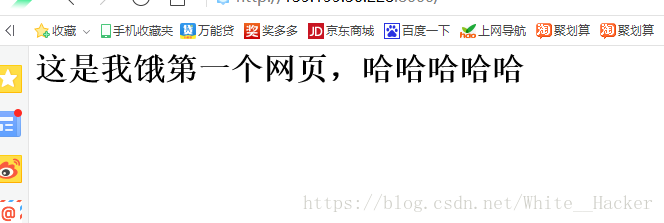
好了好了不皮了,放上正版大图
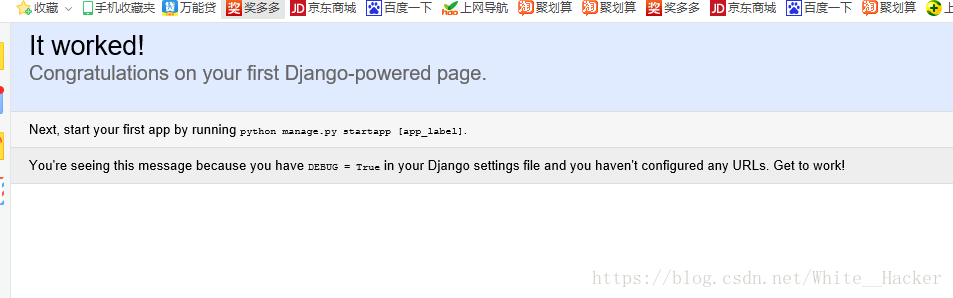
好啦,这就是整个过程,小编第一次写博客,可能很啰嗦,也可能有些地方有些纰漏,希望大家多多指正哦!






 扫一扫
扫一扫


 1899
1899

 被折叠的 条评论
为什么被折叠?
被折叠的 条评论
为什么被折叠?
 到【灌水乐园】发言





