





 本文介绍了如何通过PL/SQL工具创建和导出Oracle AWR性能报告。首先创建监控快照,然后执行awrrpt.sql生成报告,选择HTML格式并输入所需时间范围。报告将以lst文件导出,只需改后缀为html即可查看。
AWR 自动负载信息库,即ORACLE 10以后推出的数据库监控性能的工具。
第一步:创建监控快照,用于将监控的数据库操作信息包含用户,时间,数据库执行记录,等等集中记录在一个快照中。
登录PL/SQL ,新建命令窗口,方便查看记录,并执行以下创建快照命令:
exec dbms_workload_repository.create_snapshot
第二步:生成awr性能报告,执行oracle安装目录下的awrrpt.sql,复制粘贴以下语句至命令窗口,回车执行。后续按照提示输入内容。
@D:\app\yss\product\11.2.0\dbhome_1\RDBMS\ADMIN\awrrpt.sql

性能报告文件类型,默认为html格式,选用该类型方便用浏览器查阅。
输入需要导出的天数。

输入开始时间节点,以每1小时为划分,最后时间节点为操作时间,对应以下红框的数字标识,如最初时间节点看不到,可通过展示的时间反推对应的数值标识。如以下可视节点为9600对应时间是2020年5月23日上午9点,则可反推,上午8点对应标识为9599,上午7点对应标识9598等等,依次类推设置想要获取性能监控的开始时间节点。同理,接下来会弹出结束时间节点输入,结束时间节点可视,一般选择最后一个节点,如9607。
【温馨提示】最简单直接的,开始时间节点,直接输入可以直观看到的时间节点,如9600,只要该区间发生了需要监测的某一时间段内影响数据库性能的操作即可。
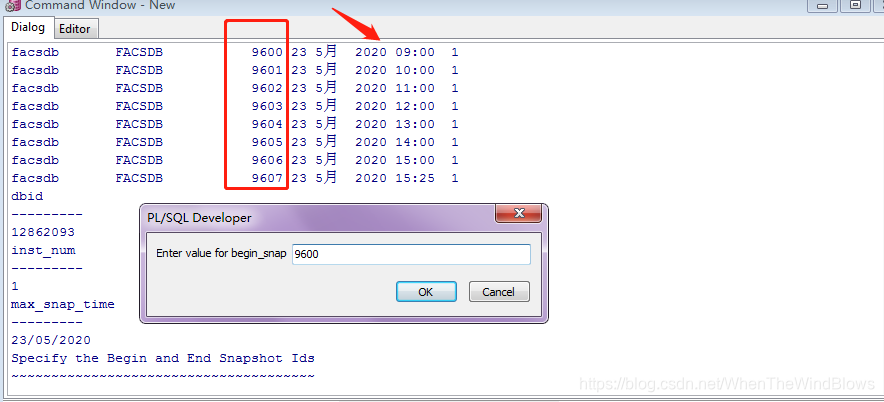
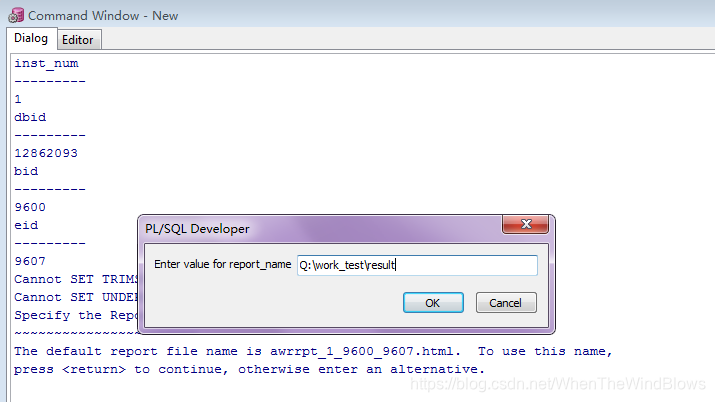
接着会提示输入导出文件名称,记得记得记得带上路径,方便查找。最后一个为文件名。如result为性能报告文件名。
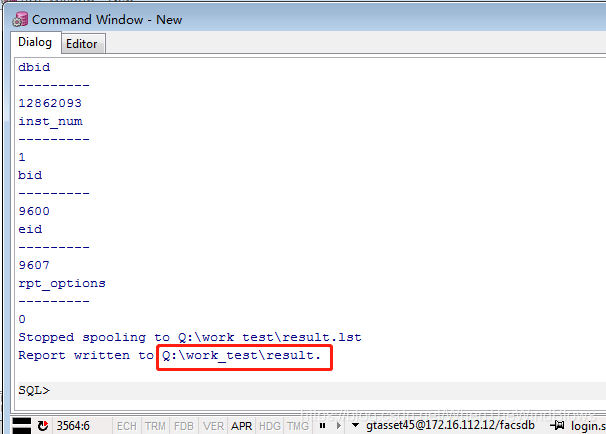
再接着等待执行完成,生成对应的文件,会有文件路径提示在何处。
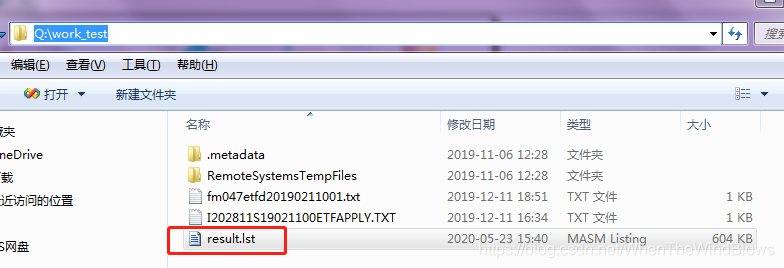
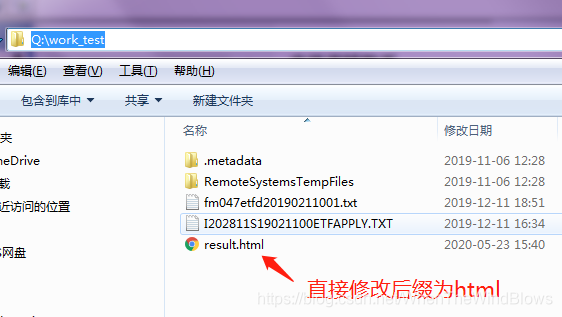
虽然导出时,我们默认选择了html格式,但是导出的性能报告,却是lst为后缀的文件,这里直接修改后缀名为html即可正常查看到结果。
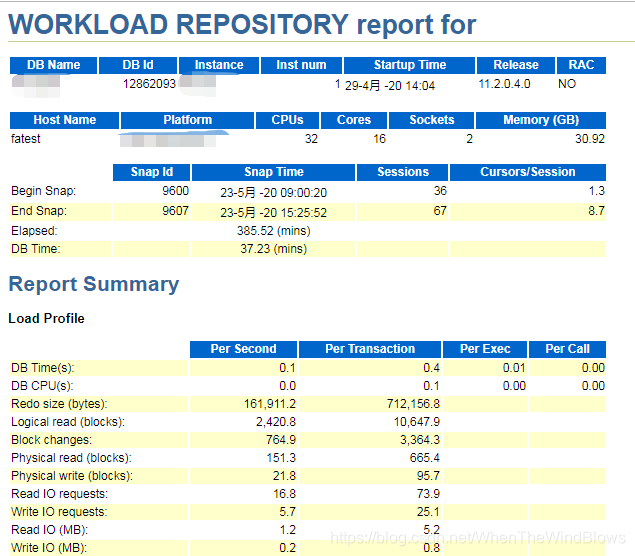
最后用浏览器打开文件,结果展示如下:
第三步:结束监测快照,再次执行相同命令
exec dbms_workload_repository.create_snapshot





 扫一扫
扫一扫


 1606
1606

 被折叠的 条评论
为什么被折叠?
被折叠的 条评论
为什么被折叠?
 到【灌水乐园】发言





