0基础入门VTD-实操静态道路建模1

HIL自动驾驶仿真:VTD分布式显示配置详解 文章目录一、关于VTD?二、什么是VTD分布式显示系统? 一、关于VTD? VTD (Virtual Test Drive)是德国VIRES公司开发的一套用于驾驶辅助系统,主动安全和自动驾驶的完整模块化仿真工具。其运行于Linux 平台,功能覆盖了道路环境建模、交通场景建模、天气和环境模拟、简单和物理真实的传感器仿真以及高精度的实时画面渲染等。 VIRES公司是自动驾驶仿真开放格式OpenDrive, OpenCRG 和OpenScenario的主要贡献者,VTD的功能和存储也依托于这些开放格式。 二、什么 阅读详情
AI摘要

本文介绍了如何使用VTD创建一条1000米长的直线双向双车道道路,包括打开VTD和ROD、设置网格、绘制参考线、转换道路属性、新建车道等步骤。

上次和大家简单介绍了一下VTD的一些理论知识,想必对实操已经期待不已了。今天就满足各位,开始进行实操教学。

一、打开VTD

进入VTD/bin文件夹,打开bin位置的Terminal,输入指令: . /vtdStart.sh 【根据自己的运行程序来输入指令,或者自行创建快捷方式打开程序。】
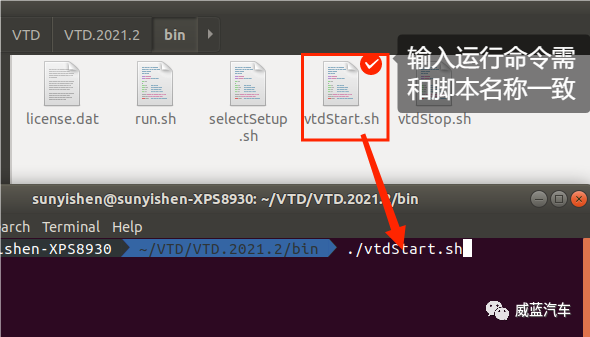
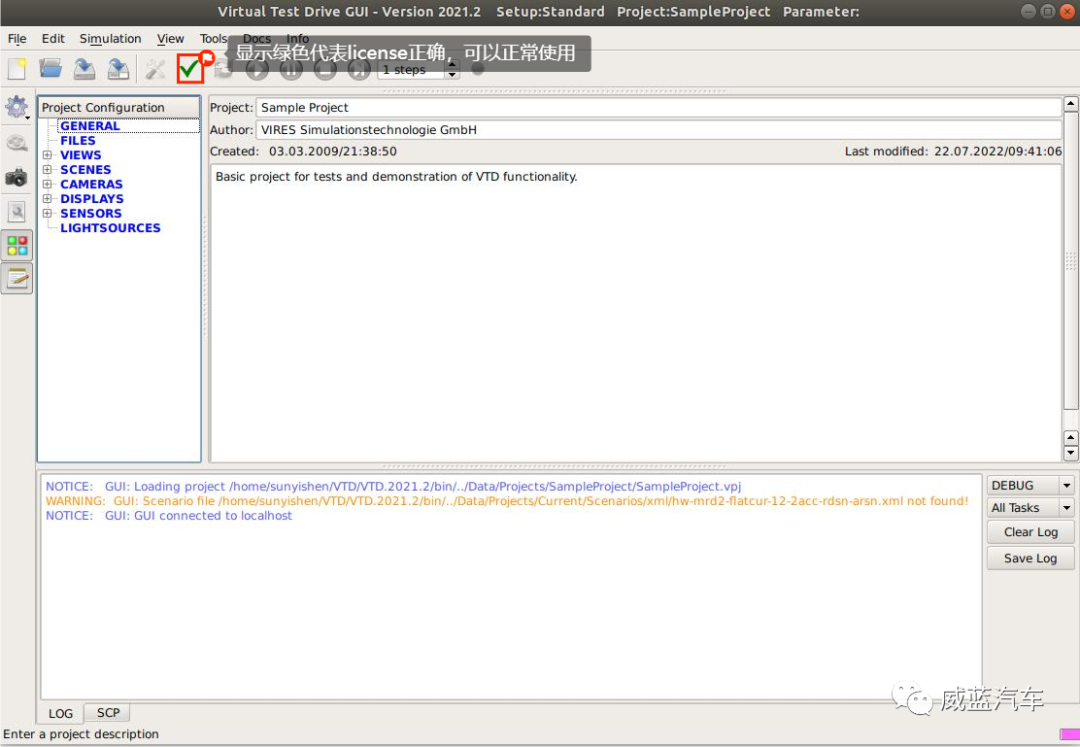
回车进入GUI界面【检查GUI界面上方工具栏对勾符号是否亮起,如不显示绿色代表运行错误,可重启VTD或检查license】
二.打开ROD

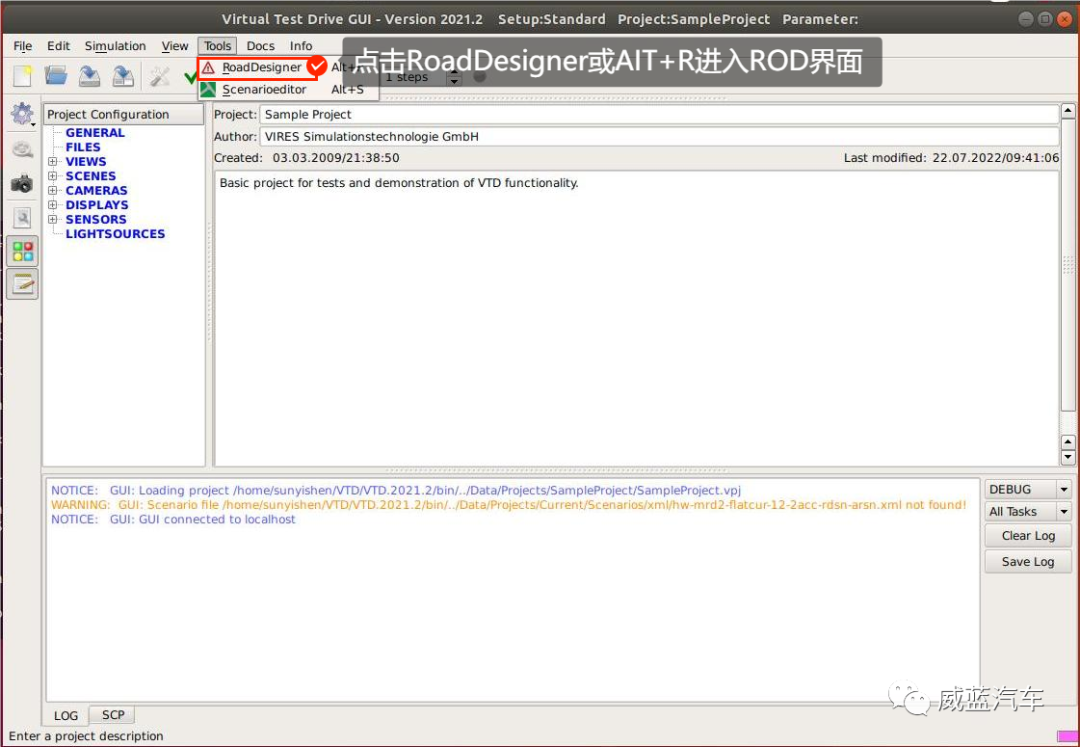
点击GUI上方工具栏【Tools->RoadDesigner】或直接按【Alt+R】进入ROD界面。
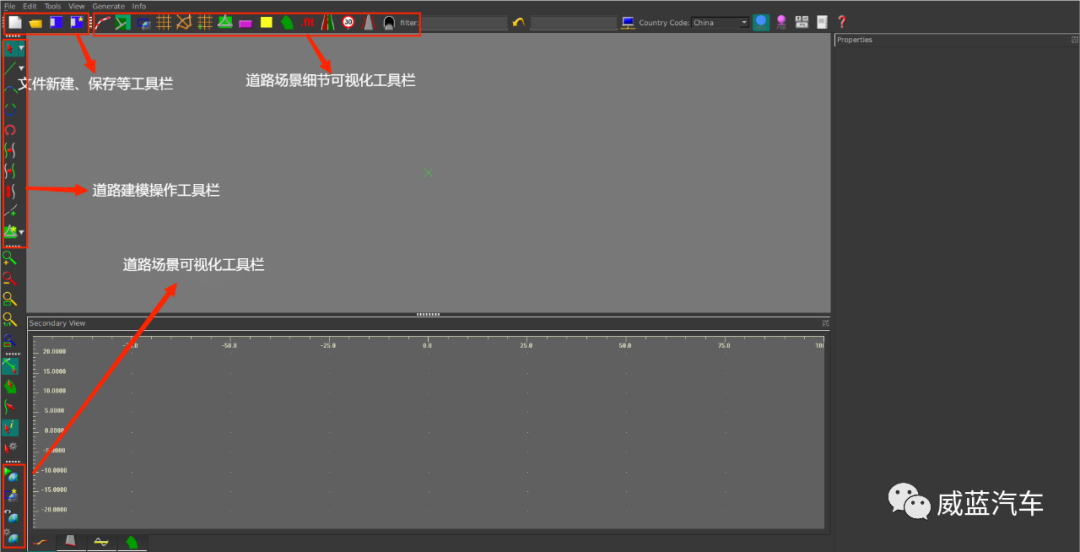
打开ROD后,可以看到在界面上方及左方各有一排工具栏,平常经常用到的我大致圈出来简单介绍一下

1、文件工具栏:这几个图标相信大家都比较熟悉,在基础的Office办公软件中也能看到。

2、上方元素可视化工具栏:常用有网格辅助、网格定点辅助、路口连接显示、周围场景显示、路面显示、道路标志显示

3、左上方操作工具栏:指针工具(选择/移动)、参考线工具、参考线连接工具、参考线与道路属性转换工具

4、左下方渲染可视化工具栏:场景渲染可视化工具栏、渲染场景区域选择工具栏、渲染可视化设置

除了标注出来的一些工具外,在我们的界面中分为几个模块,从上到下分别是编辑模块、辅助视图模块(线性显示道路长度及高度)和最下方显示坐标模块。

在界面右边则是在道路创建后,针对道路及相关元素的设置窗口。

三、建立道路

假设我们需要建设一条路长为1000米的直线双向双车道道路,我们应该如何操作呢?

1、先点击网格及网格定点辅助。
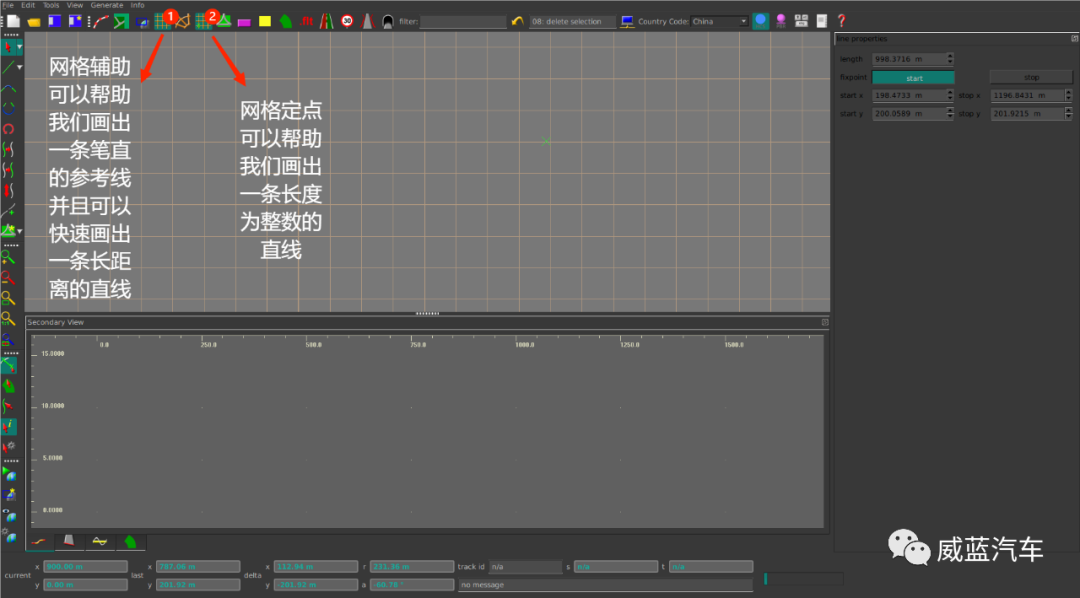
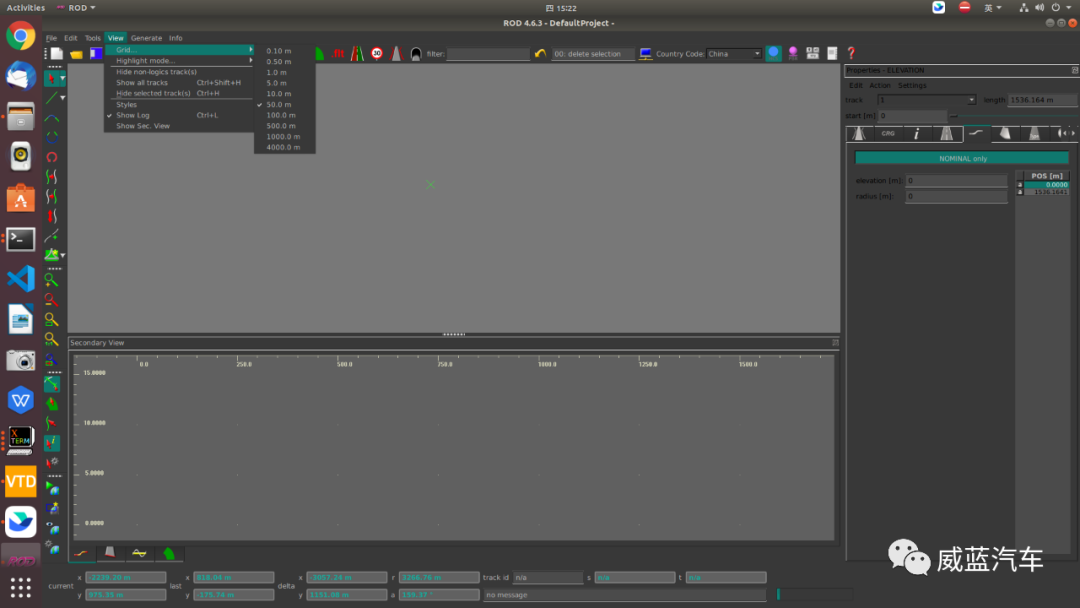
2、通过【View->Grid】可以调整网格大小,从而方便我们快速完成一条长距离道路。这里我们可以选择100m或1000m。
3、利用参考线工具画一条直线

点击参考线工具->鼠标左键点击网格交叉点设置起点->鼠标左键点击网格交叉点设置终点(我这里设置的是1000m的网格,所以只需要画一个网格就可以了,如果上一步设置的是100m的网格,则需要画10个网格。)
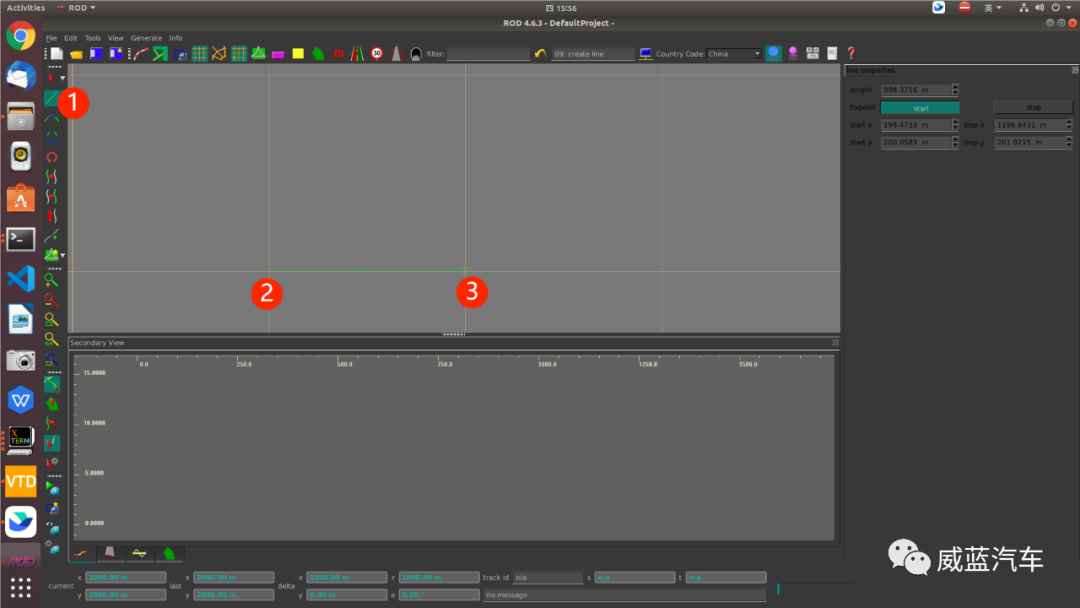
绿色的线,代表我们已经设置好了一条长度为1000m的道路参考线。

4、将line转化成track

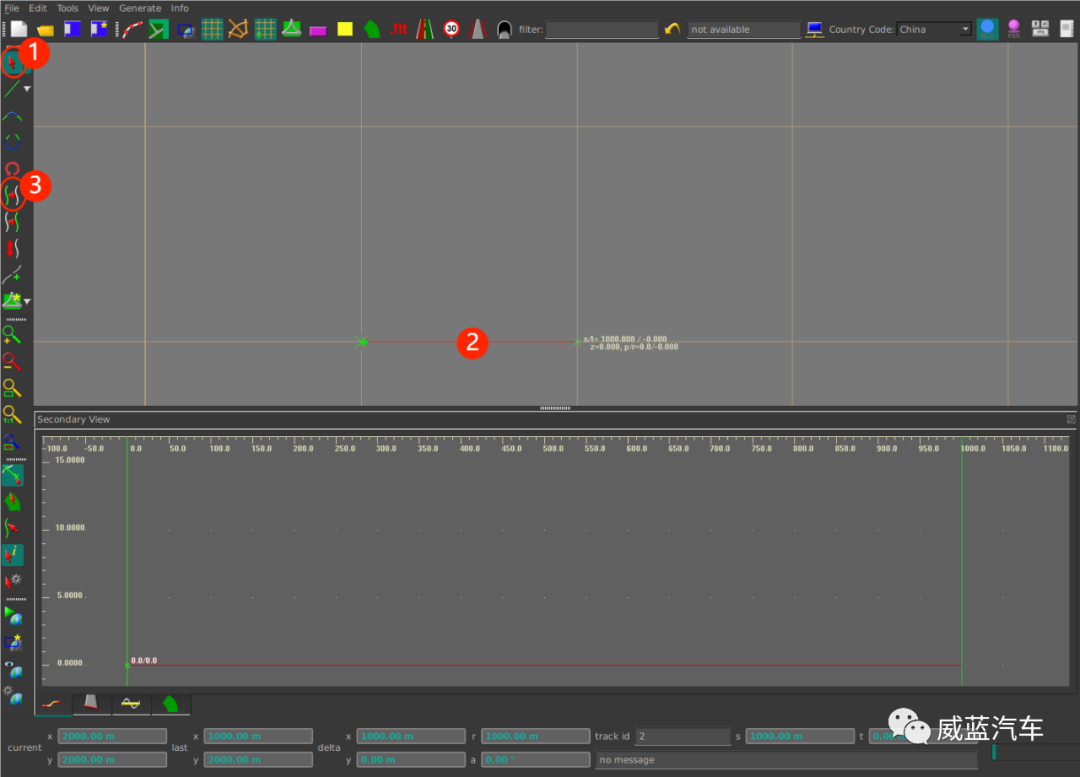
点击指针工具->选择需要转化成道路的参考线->点击参考线转化成道路属性(选中参考线后,绿色参考线显示为红色,转化成道路属性后,显示为带箭头的白线,箭头仅表示这条线的方向,不代表道路方向。)
5、新建车道

我们得到一条有道路属性的线之后,点击选中道路,在界面右方会有一个道路属性设置界面,在这个界面我们可以设置道路,包括车道宽度、车道贴图、车道线、车道高度、道路标志等。

找到车道设置,新建车道。
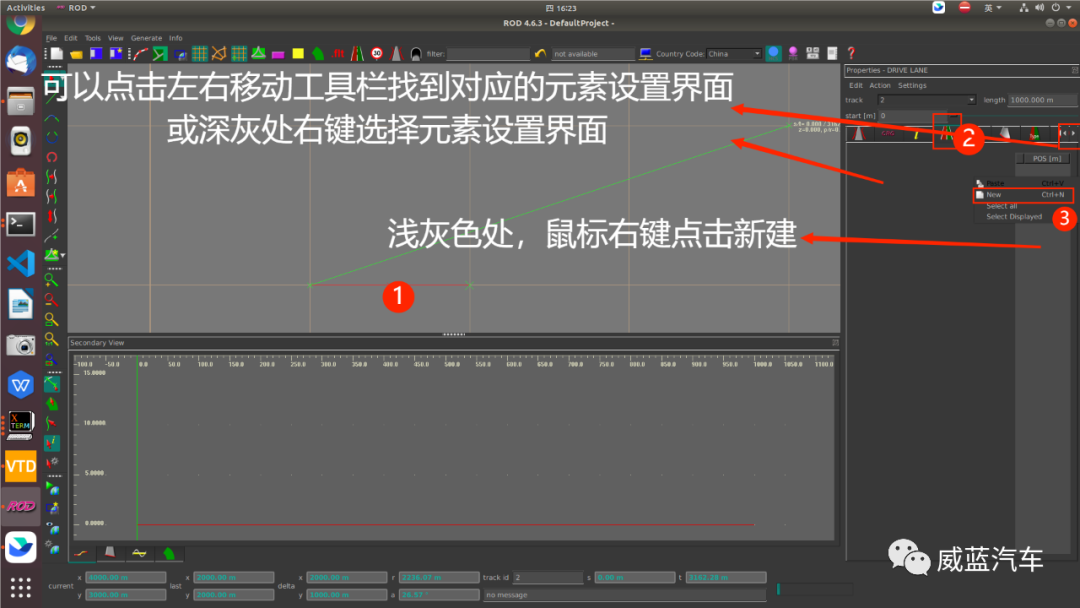
【点击NEW->点击new Lane,得到一条0属性的车道,将道路属性type改成driving/broder】(也就是我们最初的那条参考线,这条线只能作为车道中心线)

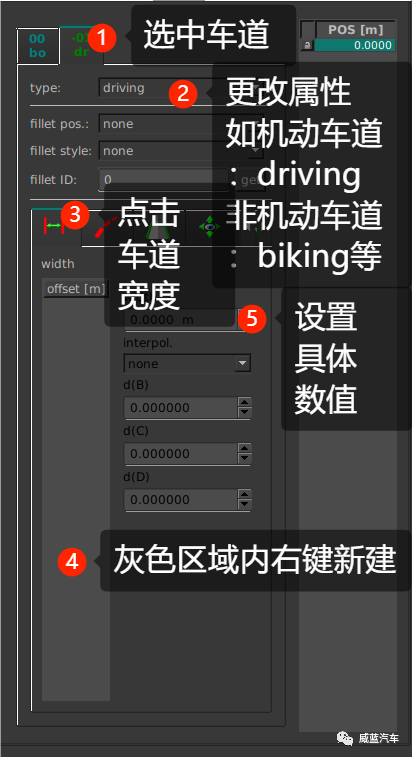
【在0线上方右键选择向左/向右新建道路,选中新车道,更改道路属性为driving,选择宽度,新建设置车道宽度】
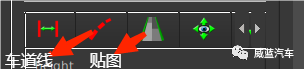
设好宽度,再根据需求依次设置车道线(选择需要的车道线如实线,虚线等)、车道贴图(如水泥路贴图、沥青路面贴图、人行道贴图等),操作步骤和设置宽度一样。
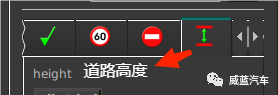
设置完成后,一条道路也就制作好了,如果还需要制作几条一样的道路,我们可以通过复制黏贴完成后面的道路。然后打开道路显示可以看到道路具体详情。
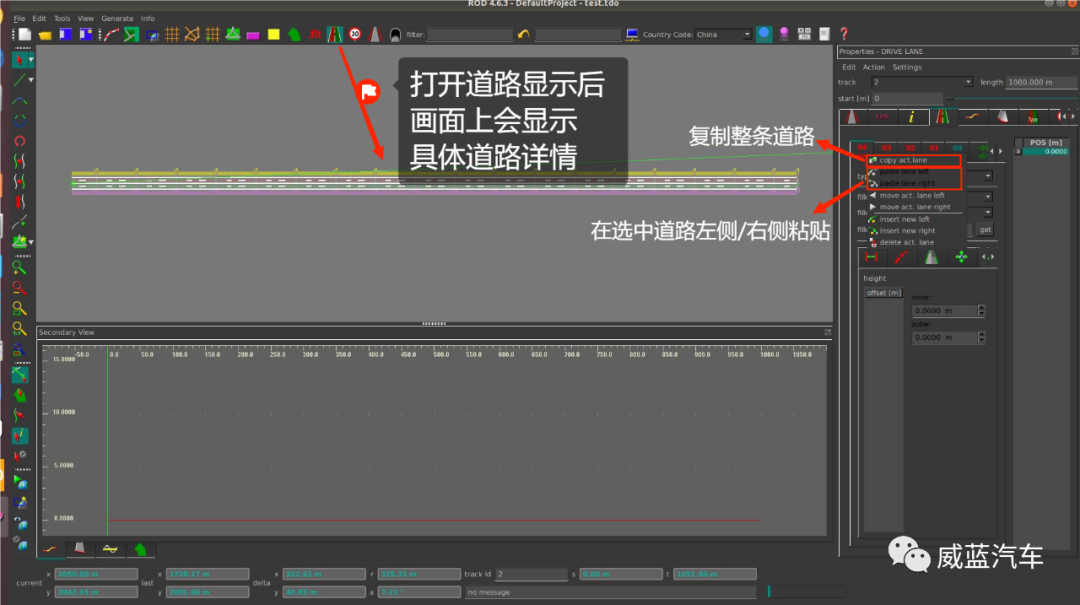
完成道路设置后,点击界面左上方Generate->Database和Opendrive,分别生成osgb和xodr文件,在后期ScenarioEditor中需要用到。

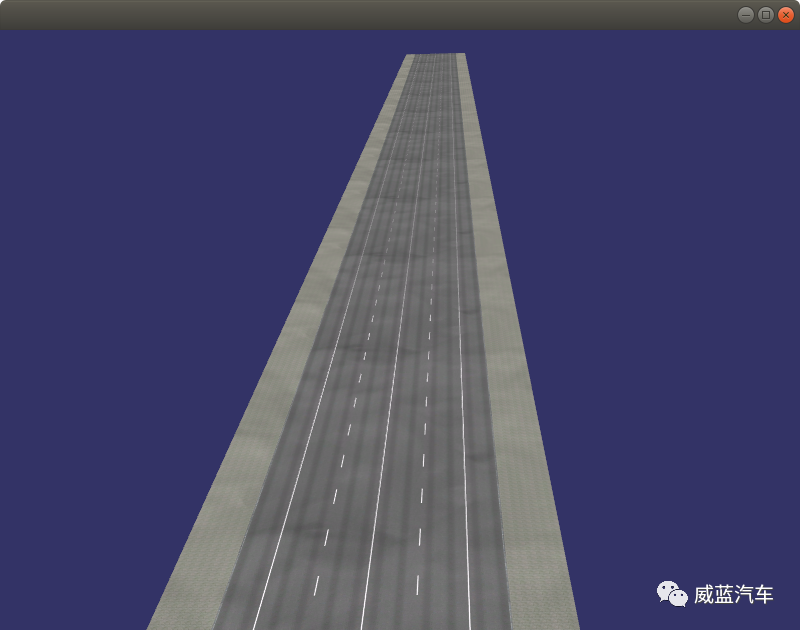
渲染完成效果如下图:
好啦,今天我们学习了VTD实操,接下来,我们好好练习一下吧,顺便再多熟悉一下VTD的界面和工具栏哦,下一期,我们将学习直线道路的进阶版。

VTD学习笔记(一)-启动vtd、基本界面和按钮 启动vtd、基本界面和按钮、独立project 阅读详情

相关推荐

0基础入门VTD—VTD软件架构二

如果 SCP是关于交通的,比如让某车换道,那么信息会给Traffic里的驾驶员模型来执行。重要的是,根据extern车辆的驾驶员配置,制作出当前这一帧的驾驶行为信息。Traffic启动,即它知道了需要执行的场景文件xml和逻辑道路文件xodr是哪个ig 启动,即它知道了需要执行的场景文件osfb,天空模型材质数据,车辆模型等等都在哪里。如:传感器plugin得到了数据,会根据传感器的参数,对数据过滤,然后组织结果,发到指定端口。如:驾驶信息传递给MM,场景信息也要给MM,如果SE启动了,也会给它。

Waylancer的博客 1153

0基础入门VTD-实操静态道路建模3

首先我们像正常画参考线一样,找到参考线制作按钮,选择旁边的倒三角,点击draw spline功能,在画布上设置弯曲点位(一定要打开网格定点辅助功能),终点位置必须有一段直线(因为弯道弧线的曲率半径和直道曲率半径不同,如果不画一段直线,会无法连接,或后期无法调整连接口的曲率半径)。同样,如果是弯路与弯路之间的连接,也是需要在两条弯路的连接位置前增加一段段直线,转换成道路属性后,创建juction才能连接。直路与直路之间的连接可以分为两种情况,两条直线参考线(不在同一直线且不互相平行)连接和路与路之间的连接。.

Waylancer的博客 1026

VTD 使用手册

VTD是一款高保真的自动驾驶汽车场景仿真软件,这个是其使用文档。非常实用

三角洲要求开启VT-D,DMA作弊的末日来了吗?DMA该如何应对反作弊的强势检测机制?

腾讯游戏《三角洲行动》强制要求Intel平台玩家开启VT-D功能以对抗DMA作弊。VT-D通过IOMMU硬件隔离机制阻断未经授权的内存访问,使依赖PCIe设备的DMA作弊工具失效。目前DMA作弊者面临两种困境:部分作弊工具在VT-D环境下无法运行,部分用户因担心留下检测痕迹拒绝开启该功能。虽然理论上存在模拟合法设备等绕过手段,但现代反作弊系统与硬件防护的深度整合已显著提升作弊门槛。该措施有效遏制了硬件级作弊,但DMA作弊与反作弊的攻防对抗仍在持续升级。

imuzier的博客 4万+

Pika Labs vs Runway ML:零基础小白如何选择最适合自己的AI视频生成工具?

本文详细对比了Pika Labs和Runway ML两款AI视频生成工具,从操作界面、生成效果、隐藏成本、工作流适配性和未来兼容性五个维度进行分析。Pika Labs适合零基础用户快速生成社交媒体短内容,而Runway ML则更适合专业级视频制作。帮助用户根据自身需求选择最适合的AI视频生成工具。

wood5的博客 600

Mathcad在LLC谐振变换器设计中的公式推导实战

本文通过Mathcad软件,详细演示了LLC谐振变换器设计的核心公式推导实战。文章阐述了如何利用Mathcad作为“会思考的草稿纸”,从定义基本参数、应用基波近似法(FHA)模型,到逐步推导电压增益公式及确定工作边界频率(fmin, fmax),并展示了如何通过动态参数扫描进行优化设计,帮助电源工程师高效、直观地完成理论计算,为后续仿真与实现奠定坚实基础。

q1w3e5r7t9y的博客 297

VTD仿真教程

选择files-Scenarios-04_frontcar_cutin_5_1.xml。选择NationalCompetition(13)显示如下画面即为启动成功。

qq_69580270的博客 1694

AD20 Channel-Offset Error 解决办法

提示:文章写完后,目录可以自动生成,如何生成可参考右边的帮助文档 文章目录前言AD20 PCB相同电路模块ROOM格式复用时出现 Channel-Offset Error 解决办法一、问题现象二、解决办法 前言 AD20 PCB相同电路模块ROOM格式复用时出现 Channel-Offset Error 解决办法 一、问题现象 我们经常在使用Room格式快速布局相同模块电路时出现以下问题, 二、解决办法 相同模块电路PCB布局复制的过程网上有很多,这里不再做赘述,步骤都差不多,只说问题根源; 1:.

m0_47201213的博客 7629

0基础入门VTD-实操静态道路建模5

会将红绿灯作为最后一节课来安排,主要原因有两点,一个是在ROD中的红绿灯搭建会稍微复杂一些,另外一点是因为,红绿灯的完整设置是由ROD和ScenarioEditor共同完成的。由于我们设置的红绿灯有效性是作用在ID为0的车道上,ID为0的车道是没有宽度的,不会有车行驶在这条车道,所以红绿灯不会作用在除这条车道以外的车道,更无法控制其他车道上的车辆。为了能够让红绿灯能控制对向相对应车道上的车辆,我们需要在对向相对应的车道上设置隐藏的红绿灯,同时控制器ID和之前的保持一致。

Waylancer的博客 1125

拆解一个800G光模块:手把手带你认识里面的MT插芯和光纤阵列(FA)

本文详细拆解了800G光模块中的关键组件MT插芯和光纤阵列(FA),揭示了并行光学技术如何实现高速数据传输。通过显微镜下的精密观察,展示了MT插芯的高精度构造和光纤阵列的连接奥秘,同时解析了高精度研磨工艺对光信号传输的重要性。这些微型组件是高速收发模块实现800Gbps带宽的核心技术。

weixin_30839881的博客 1550

YOLO系列算法改进 | C2PSA改进篇 | 融合FSD频域结构解耦模块 | 双域解耦感知,兼顾全局亮度与局部纹理,适应红外小目标与边缘部署场景 | ICME 2026

YOLO系列算法改进 | C2PSA改进篇 | 融合FSD频域结构解耦模块 | 双域解耦感知,兼顾全局亮度与局部纹理,适应红外小目标与边缘部署场景 | ICME 2026 (以YOLO26最新目标检测模型为基础,利用C2PSA_FSD创新模块进行改进)

2502_91881744的博客 316

0基础入门VTD-实操静态道路建模4

POS【m】下方双击调整地标线在道路几米处位置,在add处右键新建,找到标志类型,选择需要的地标线,在c-offset处调整标志距离参考线的位置(左正右负),再选择地标线作用的车道(如三车道,停止线作用于三条车道,应选择-1,-2,-3三车道,右转标志仅作用于最外侧车道,应只选择-3车道),最后给该标志设置一个独立的ID(可直接点击get,确保ID不会重复)添加立杆的操作和上方的前期的操作相同,在分类中选择poles,选择一个合适的立杆,并将立杆位置调整到对应的位置。首先选择相应的国家库,如:中国库。

Waylancer的博客 1550

如何在Ubuntu 22.04系统上安装CUDA 12.9

本文提供Ubuntu22.04系统上安装CUDA12.9的简明指南:1)确认已安装适配575驱动;2)清理旧版本后安装必需依赖库;3)通过deb包方式添加英伟达源并安装CUDA12.9工具包;4)配置环境变量;5)通过nvcc-V和nvidia-smi命令验证安装。文中包含常见问题解决方法及多显卡使用说明,全程约需10分钟完成安装。

2501_93651177的博客 1481

0基础入门VTD—前言

理想传感器模型包括毫米波雷达、超声波雷达、激光雷达和摄像头理想模型等,该模型不涉及与传感器供应商之间的协议与接口问题,目的在于为ADAS/AD算法及控制器提供目标信息列表的输入,将在仿真目标车辆上配置的传感器探测到的障碍物目标信息通过UDP的形式经实时系统的CAN接口与ADU相连,从而实现目标模拟,在实时系统里加入一定的衰变、多路径效应的白噪声进行一定程度上对于真实路况的模拟。支持车道级的道路模型建模,开发里程无限制,内置丰富场景库,并支持用户自定义开发。了解完VTD,我们再去学习操作也能事半功倍。...

Waylancer的博客 2433

光电二极管探测器电流信号处理与指令输出系统

本文提出了一种基于Python的光电二极管电流信号处理系统设计方案。该系统能够实时采集、处理光电二极管输出的电流信号,并根据预设阈值输出控制指令。系统采用模块化架构,包含数据采集、信号处理、阈值检测、指令生成等核心模块。其中数据采集模块提供了模拟器实现和硬件接口框架,支持噪声模拟和脉冲信号生成。系统设计考虑了实时性、可靠性和可扩展性,适用于光强测量、光电检测等多种应用场景。

huanghm88的专栏 1180

【WRF-GHG 教程上】完整教程(2024年更新版)

完整教程(2024年更新版)

WW、forever的博客 1435

0基础入门VTD-实操静态道路建模2

新增车道由于只有最后200米处是实际新增的,所以理解逻辑为0-800米处不显示,仍为2车道,即设置0米及800米处宽度为0,后200米需要显示车道,为3车道,设置1000米处即终点为4m,这样道路从800米处至1000米处,会有一个宽度从0米到4米的渐变。如图所示,虽然我们成功将道路线做了偏移,但是我们的道路也随着我们的设置变得扭曲,而且也看不出有向对向车道借道。同样,当我们需要将车道减少,也可以按照这个操作步骤来进行,先新增车道,再将车道宽度逐步设置为0。在参考线旁边新增一条车道,设置宽度。

Waylancer的博客 1089

VB摄像头监控

该VB模块可对摄像头捕获的画面进行录像等,可在创建的窗口进行控制

0基础入门VTD-实操动态场景建模1

设置控制器,新建后,设置Phase Type和持续时间,控制器的作用仅是控制车道上的车辆行为,假设我们需要路口的车辆Go状态30秒,Attention时长为3秒,我们设置参考如下:1号ID控制器,Go为30秒,Attention3秒,由于我们之前ROD中设置的总共有4个红绿灯控制器,所以总秒数是(30+3)*4,Stop秒数为总秒数-Go的秒数-Attention的秒数,即为99秒。点击开始后,会跳出一个mainRS的窗口,在这个窗口中我们可以看到车辆在我们的场景中跑起来啦。话不多说,我们现在开始。

Waylancer的博客 1382

文档:亲测可用解决vnc灰屏,黑屏,鼠标大黑叉情况

主要解决vnc-viewer灰屏,黑屏,鼠标大黑叉等现象,详细见文档。

SIMATIC S7-1200, S7-1500 PID 控制[手册]

SIMATIC S7-1200, S7-1500 PID 控制[手册]

VTD(学习手册)

VTD学习

m0_48707860的博客 3535

IEM模型,地表粗糙度模拟

利用微波反演土壤水分时候,利用IEM模型可以实现对随机地表的模拟

VTD仿真平台导入openDRIVE地图

如何将opendrive地图导入VTD

sinat_30247495的博客 1176
上一篇: 0基础入门VTD—前言
下一篇: 0基础入门VTD-实操静态道路建模2
评论
成就一亿技术人!
拼手气红包6.0元
还能输入1000个字符
 
 条评论被折叠 查看
添加红包

请填写红包祝福语或标题

个

红包个数最小为10个

元

红包金额最低5元

当前余额3.43元 前往充值 >
需支付:10.00元
成就一亿技术人!
领取后你会自动成为博主和红包主的粉丝 规则
hope_wisdom
发出的红包

打赏作者

上海威蓝智能科技有限公司

你的鼓励将是我创作的最大动力

¥1 ¥2 ¥4 ¥6 ¥10 ¥20
扫码支付:¥1
获取中
扫码支付

您的余额不足,请更换扫码支付或充值

打赏作者

实付元
使用余额支付
点击重新获取
扫码支付
钱包余额 0

抵扣说明:

1.余额是钱包充值的虚拟货币,按照1:1的比例进行支付金额的抵扣。
2.余额无法直接购买下载,可以购买VIP、付费专栏及课程。

余额充值