


 本文介绍了两种创建Vue项目的方式。一是使用<script>标签引入,需先从官网下载vue.js文件到本地,再通过src属性引入;二是通过npm工具创建,要先下载node.js,全局安装脚手架,创建基于webpack模板的新项目,最后启动运行并在浏览器查看效果。
1. 使用<script>标签引入
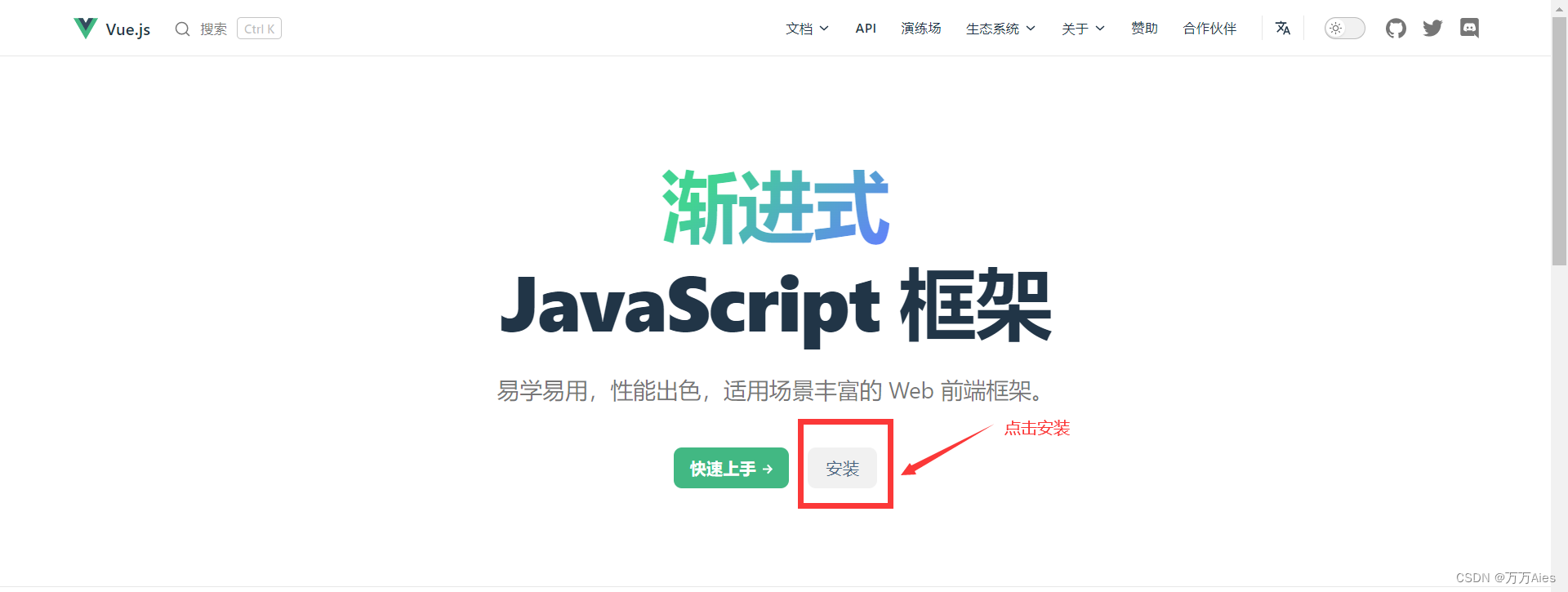
(1)首先进入官网。
首先使用在 Vue.js 的官网上直接下载 vue.js文件到本地
下载地址:https://cn.vuejs.org/
(2)通过<script>的标签的src属性引入
语法格式:<script src="本地vue.js文件路径"></script>

以下推荐国内外比较稳定的三个 CDN:
(1)Staticfile CDN(国内)
	<script src="https://cdn.staticfile.org/vue/2.2.2/vue.min.js"></script>

(2)unpkg(推荐原因:会保持和 npm 发布的最新的版本一致)
	<script src="https://unpkg.com/vue/dist/vue.js"></script>

(3)cdnjs
<script src=" https://cdnjs.cloudflare.com/ajax/libs/vue/2.1.8/vue.min.js"></script>
2. 通过 npm 工具创建
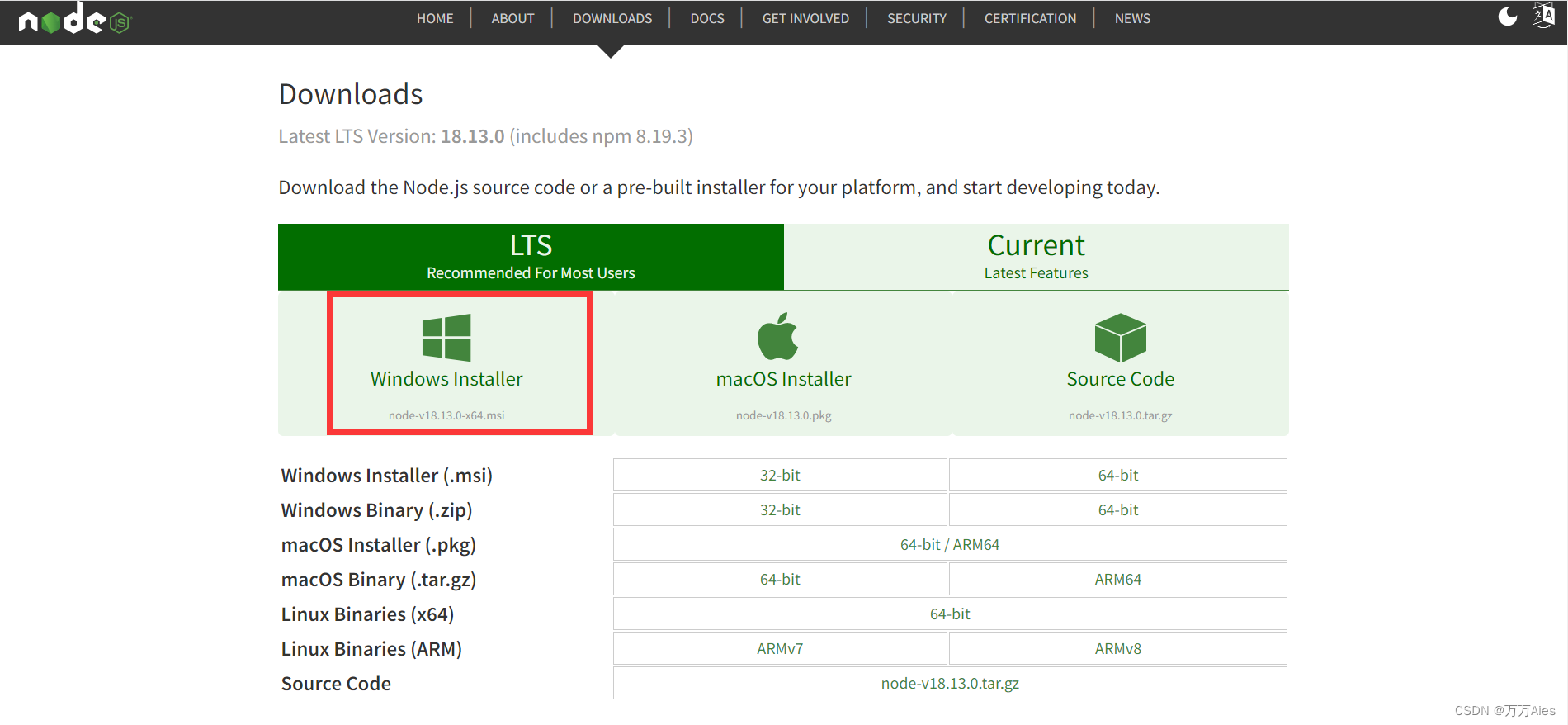
(1)首先下载node.js。
注意:因为npm是基于node.js的,所以使用前需要先下载安装node.js!
node.js官网下载地址:https://nodejs.org/en/download/。
根据自己电脑情况下载对应版本即可。
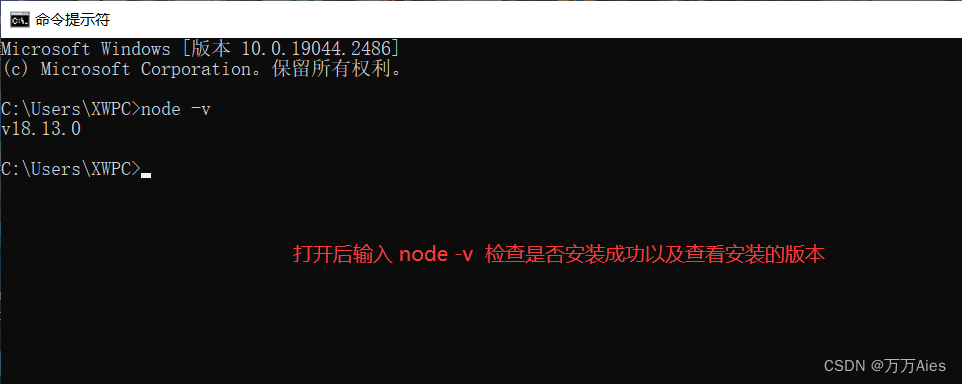
(2)下载安装后打开cmd命令窗口。
打开命令窗口输入 node -v 检查是否安装成功以及安装的node.js对应的版本信息。
(3)检查完毕全局安装脚手架。
输入命令 nmp install --global vue-cli 全局安装Vue的脚手架vue-cli。
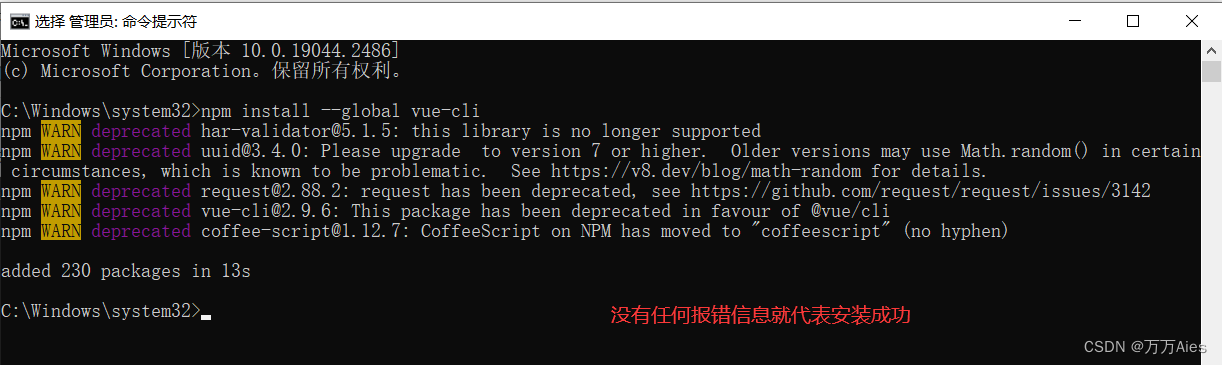
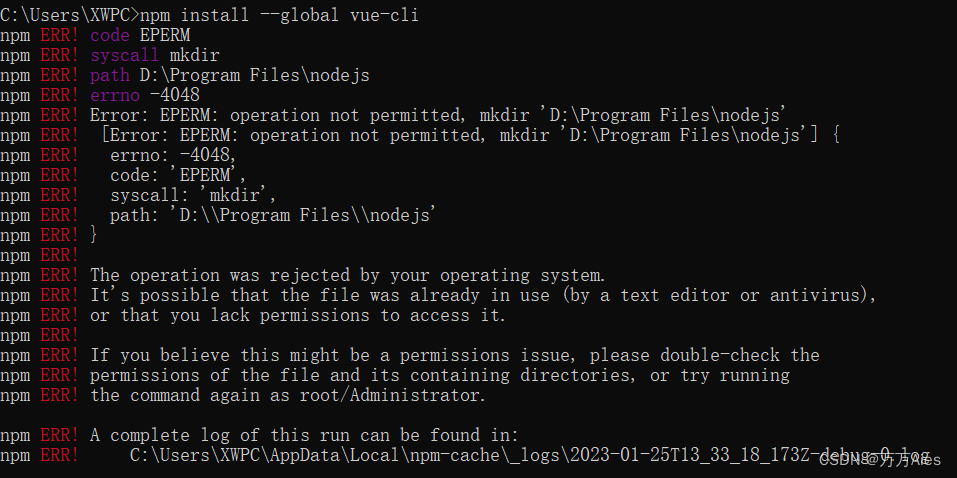
安装失败的截图:
原因在于权限不够,解决办法使用 管理员身份打开命令窗口 执行nmp install --global vue-cli即可。
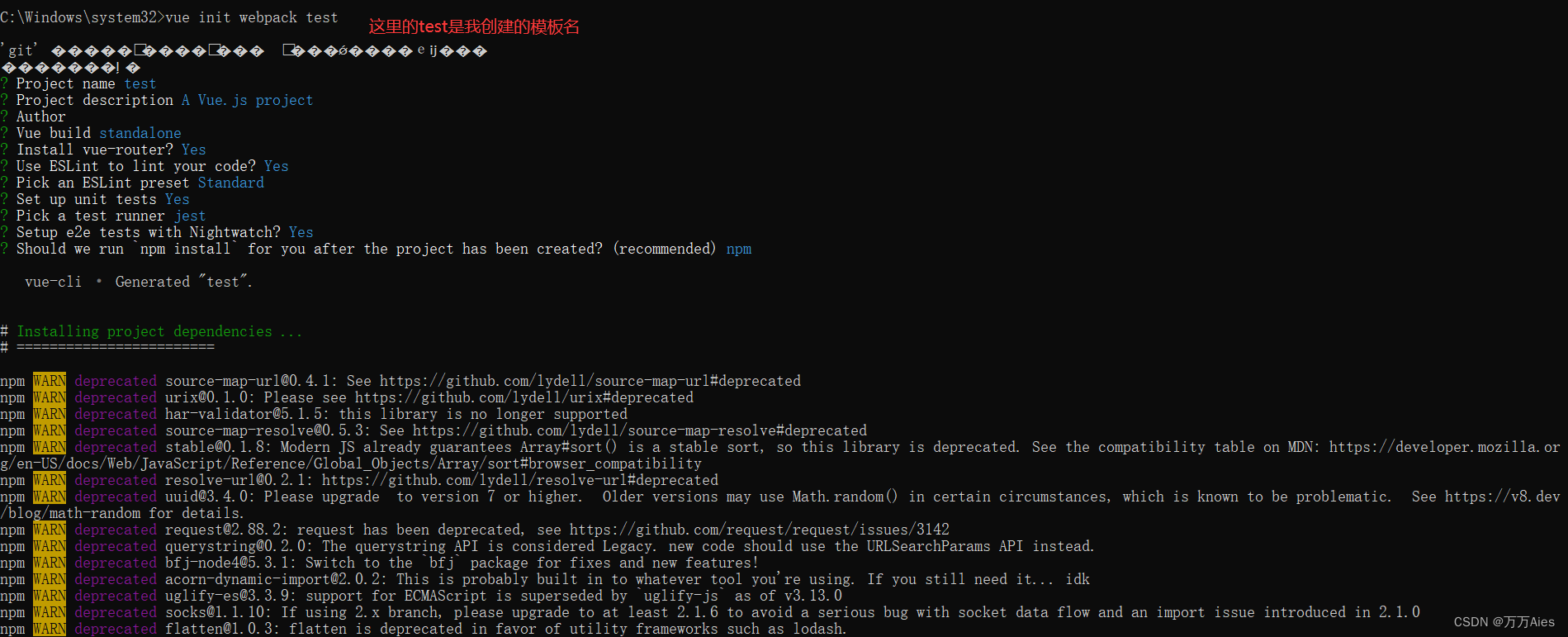
(4)安装好脚手架创建一个基于webpack模板的新项目。
输入命令 vue init webpack 项目名 运行初始化命令的时候会让用户输入几个基本的配置选项,如项目名称、项目描述、作者信息等对于有些不明白或者不想填的信息可以一直按回车。
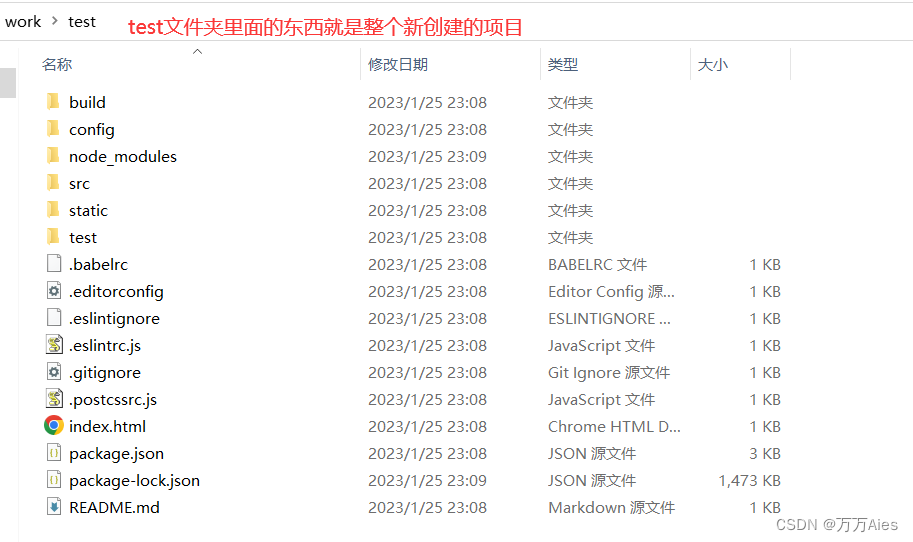
打开test文件夹可以看到使用命令创建好的内容

安装失败截图:
出现这个报错信息有以下原因:
(1)没有安装vue;解决办法:命令窗口输入npm install -g vue。
(2)没有配置npm环境变量;解决办法:找到vue.cmd的位置,然后桌面右击“我的电脑”-属性-高级系统设置-环境变量添加环境变量。*详细操作

(5)创建好模板进入test项目中并启动运行。
输入命令 cd test 切换到test目录下,然后输入 npm run dev 将项目启动运行。


(6)复制运行地址到浏览器运行。
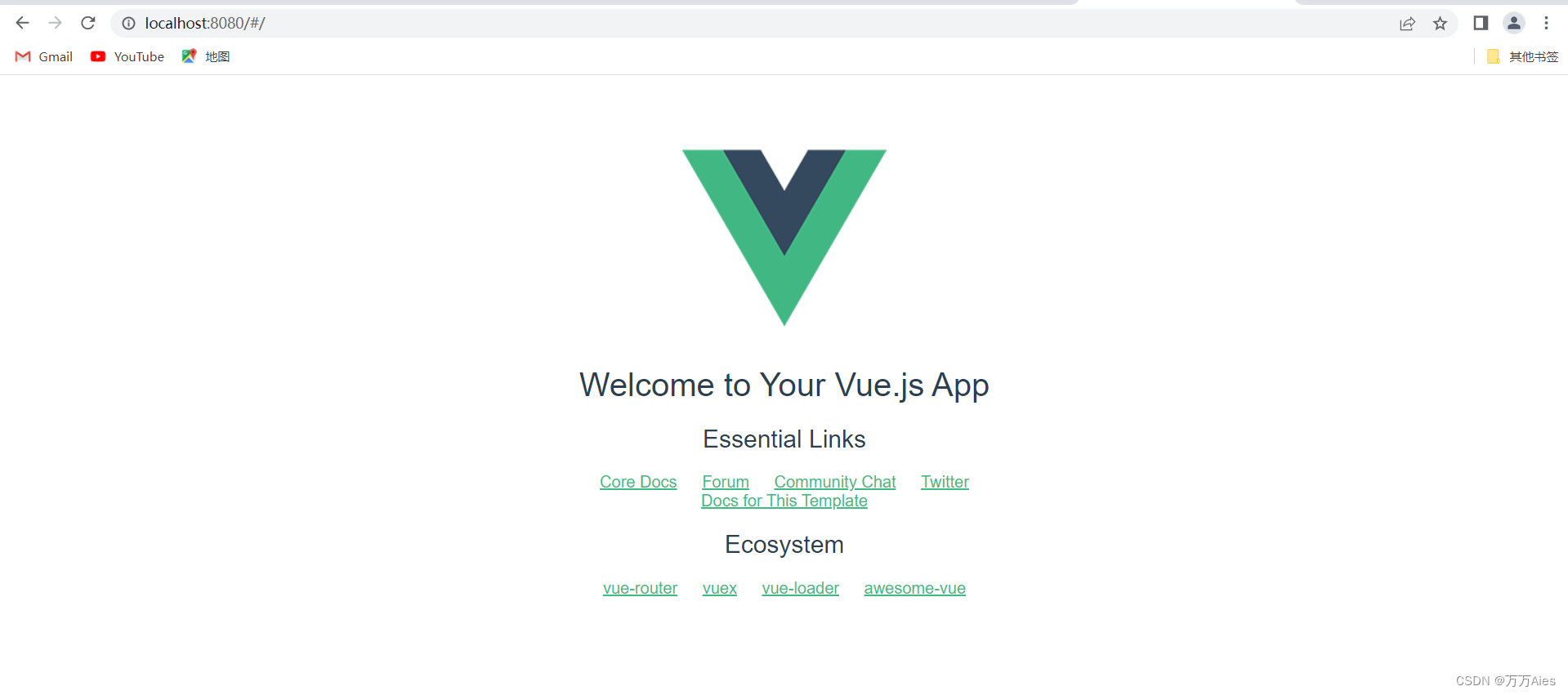
可以看到使用npm创建的vue项目就运行出来的效果如下图所示。
推荐文章:https://blog.youkuaiyun.com/m0_67403076/article/details/125401294





 扫一扫
扫一扫


 5317
5317

 被折叠的 条评论
为什么被折叠?
被折叠的 条评论
为什么被折叠?
 到【灌水乐园】发言





