


 本文详细介绍如何使用Git上传项目至GitHub,包括SSHKey配置、远程仓库创建与关联,以及通过IDEA进行项目上传的步骤。
使用Git上传
1、拥有github账号
由于本地仓库和远程的github仓库需要关联,首先需要登录github,注册一个账号,然后建立一个仓库。
点击注册:成功注册后,登录github,首页如下:
2、创建SSH Key
Git和github之间是通过SSH加密的,因此需要执行下面的操作:
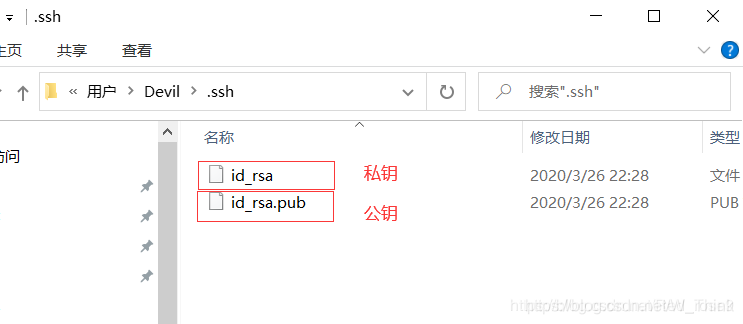
第1步:创建SSH Key。在用户主目录下,看看有没有.ssh目录,如果有,再看看这个目录下有没有id_rsa和id_rsa.pub这两个文件,如果已经有了,可直接跳到下一步。如果没有,打开Shell(Windows下打开Git Bash),创建SSH Key:
$ ssh-keygen -t rsa -C "youremail@example.com" (你自己的邮箱地址,推荐和注册github的邮箱保持一致)
我本地已经有了这些文件,如下所示:
PS:如果本地还未生成SSK key,可以通过该命令生成: ssh-keygen -t rsa -C “youremailaddress@mail.com”
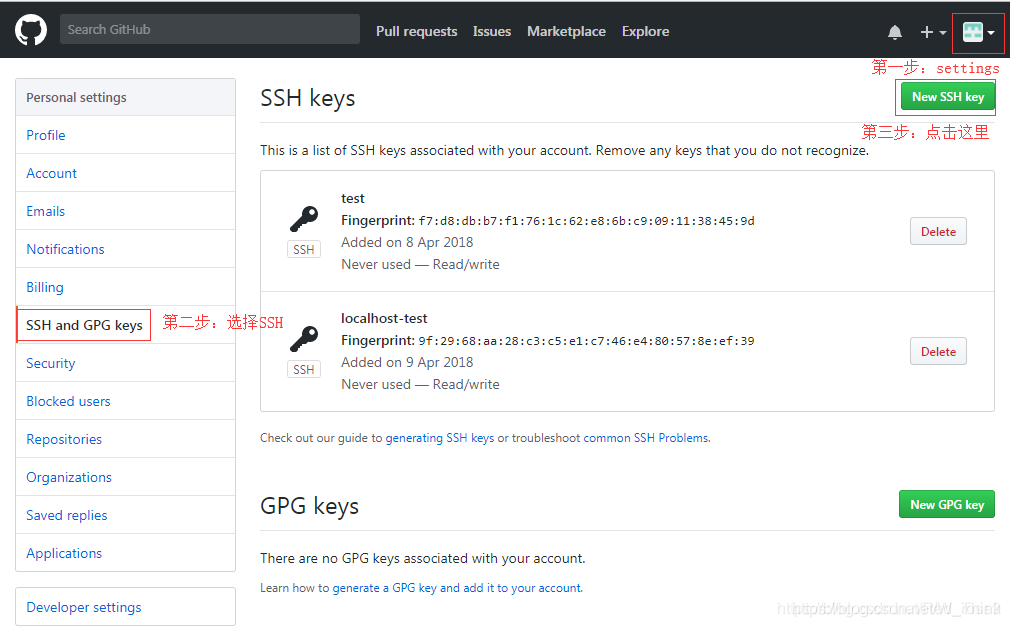
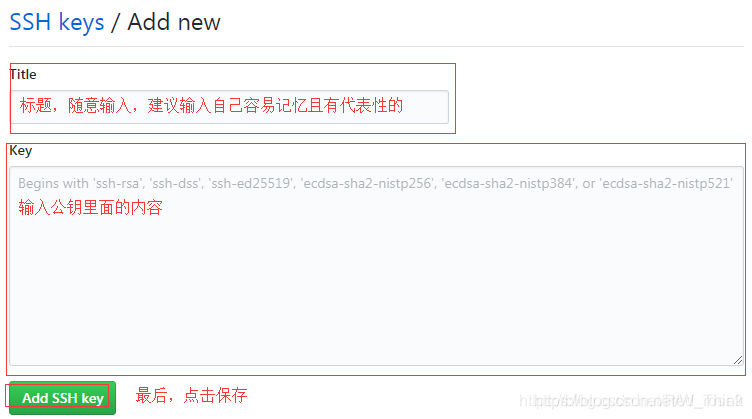
第2步:登录github,右上角:设置→settings-SSH and GPR keys→New SSH key,填上任意Title,在Key文本框里粘贴id_rsa.pub文件的内容:
点“Add Key”,你就应该看到已经添加的Key:
第3步:创建远程仓库
点击右上角,添加→New repository,按照下图所示创建仓库:
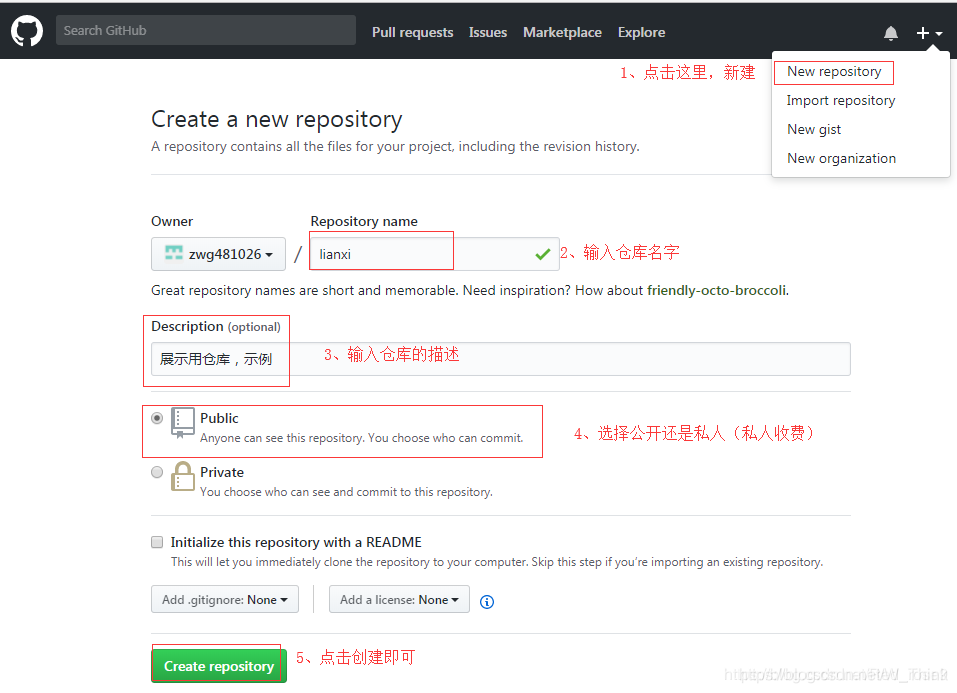
然后进入创建的仓库,点击Clone or download,找到你的仓库地址:
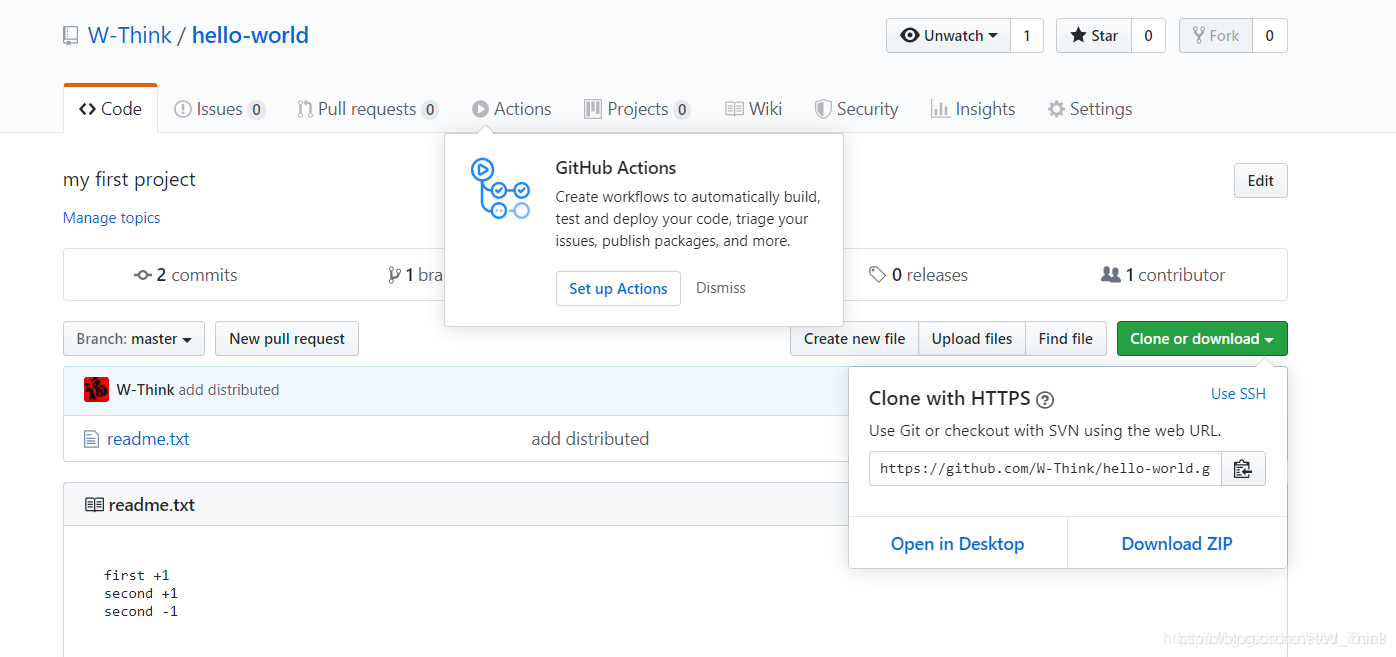
然后通过命令:
$ git remote add origin https://github.com/W-Think/hello-world.git
将本地仓库和github仓库连接就好了。
添加后,远程库的名字就是origin,这是Git默认的叫法,也可以改成别的,但是origin这个名字一看就知道是远程库。
下一步,就可以把本地库的所有内容推送到远程库上:
$ git push -u origin master
Counting objects: 20, done.
Delta compression using up to 4 threads.
Compressing objects: 100% (15/15), done.
Writing objects: 100% (20/20), 1.64 KiB | 560.00 KiB/s, done.
Total 20 (delta 5), reused 0 (delta 0)
remote: Resolving deltas: 100% (5/5), done.
To github.com:michaelliao/learngit.git
 * [new branch]      master -> master
Branch 'master' set up to track remote branch 'master' from 'origin'.
把本地库的内容推送到远程,用git push命令,实际上是把当前分支master推送到远程。
由于远程库是空的,我们第一次推送master分支时,加上了-u参数,Git不但会把本地的master分支内容推送的远程新的master分支,还会把本地的master分支和远程的master分支关联起来,在以后的推送或者拉取时就可以简化命令。
从现在起,只要本地作了提交,就可以通过命令:
$ git push origin master
把本地master分支的最新修改推送至GitHub,现在,你就拥有了真正的分布式版本库!
SSH警告
当你第一次使用Git的clone或者push命令连接GitHub时,会得到一个警告:
The authenticity of host 'github.com (xx.xx.xx.xx)' can't be established.
RSA key fingerprint is xx.xx.xx.xx.xx.
Are you sure you want to continue connecting (yes/no)?
这是因为Git使用SSH连接,而SSH连接在第一次验证GitHub服务器的Key时,需要你确认GitHub的Key的指纹信息是否真的来自GitHub的服务器,输入yes回车即可。
Git会输出一个警告,告诉你已经把GitHub的Key添加到本机的一个信任列表里了:
Warning: Permanently added 'github.com' (RSA) to the list of known hosts.
这个警告只会出现一次,后面的操作就不会有任何警告了。
如果你实在担心有人冒充GitHub服务器,输入yes前可以对照GitHub的RSA Key的指纹信息是否与SSH连接给出的一致。
使用idea上传
1.在IDEA中设置Git,在File–>Setting->Version Control–>Git–>Path to Git executable选择你的git安装后的git.exe文件,然后点击Test,测试是否设置成功
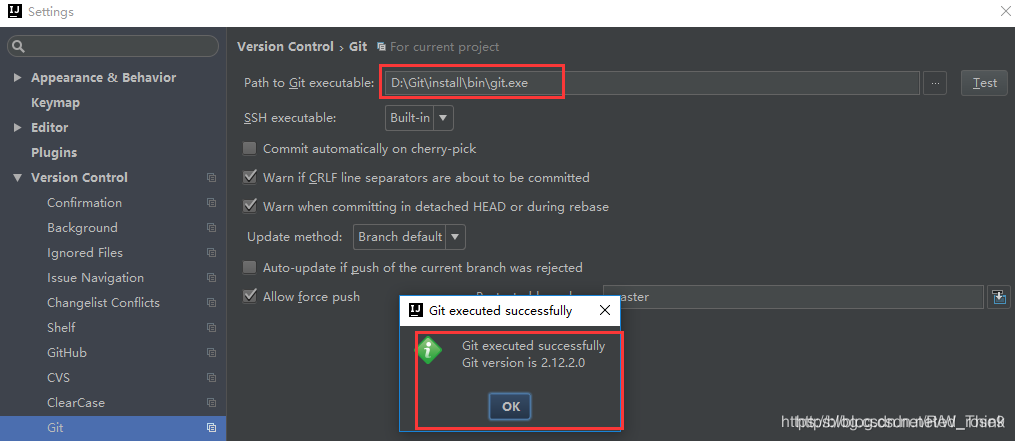
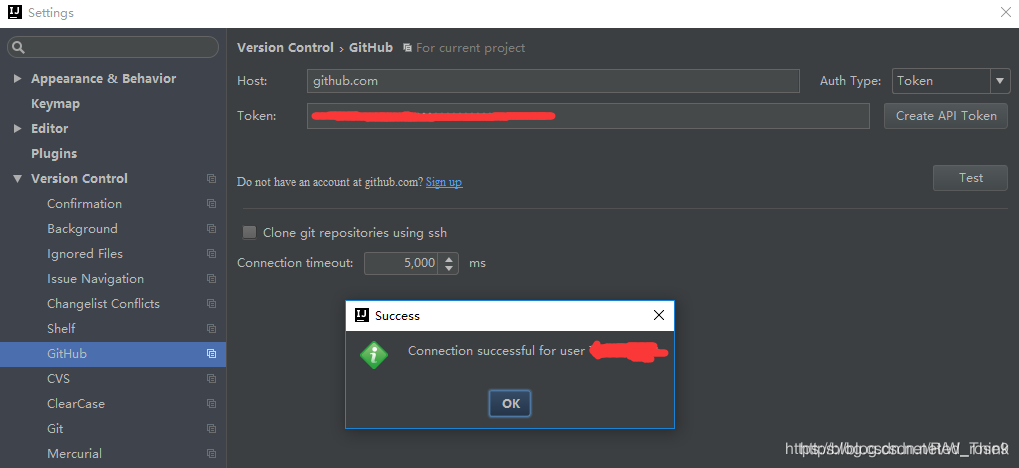
2.在IDEA中设置GitHub,File–>Setting->Version Control–>GibHub
Host:github.com
Token:点击Create API Token,输入在github中注册的用户名和密码生成token
点击Test,测试是否连接成功
3.创建本地仓库,VCS–>Import into Version Control–>Create Git Repository…
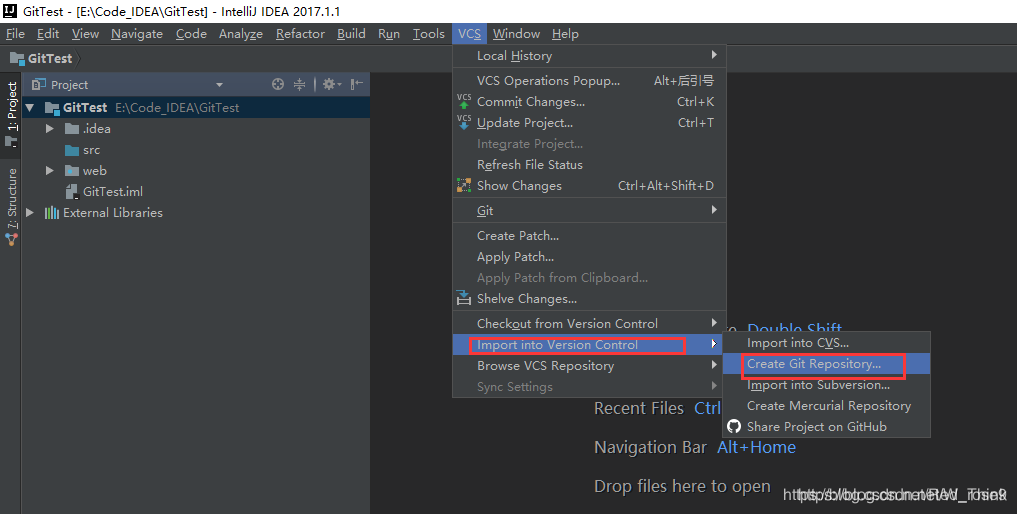
在弹框中选中项目所在的位置,点击OK,此时项目文件全部变成红色(若选中其他位置,则git–>add不可点选,不知为何)
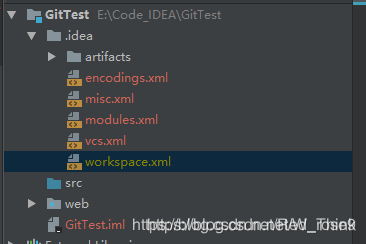
4.上传项目到本地仓库,项目右键选择Git–>add,此时项目文件变成绿色,此时文件只是处于暂存区,并没有真正进入到版本库中
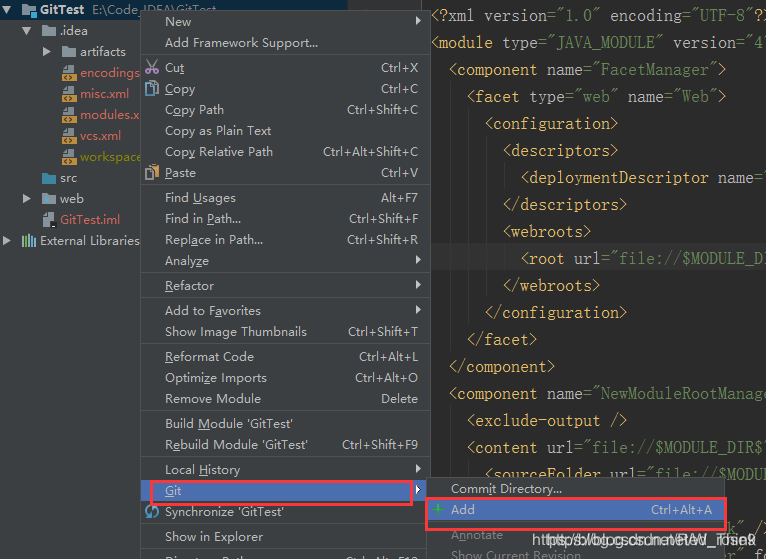
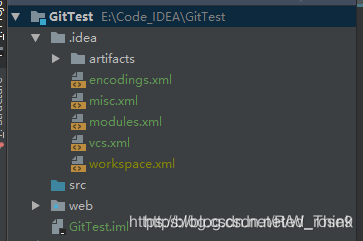
项目右键Git–> Commit Directory,在弹窗中输入Commit Message,点击commit,此时项目文件从暂存区真正进入版本库中,项目文件变成白色
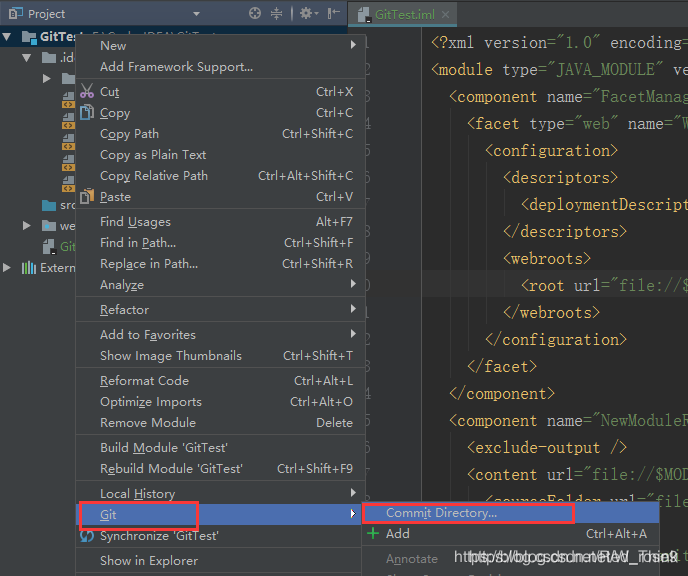
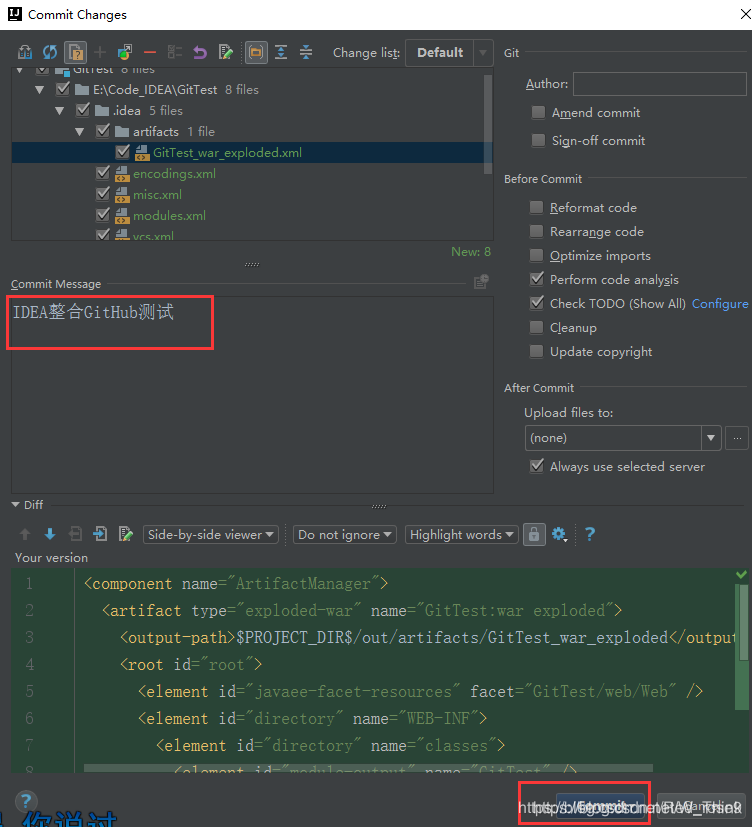
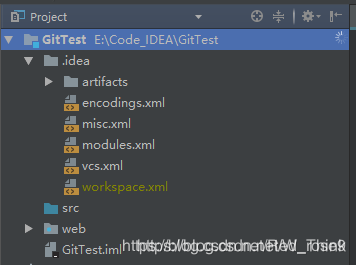
5.上传项目到GitHub中,VCS–>Import into Version Control–>Share Project on GitHub,在弹框中输入仓库名和描述,点击Share,即可是上传,中间会弹窗输入GitHub的用户名和密码(已输入过用户名和密码并记住的不会再次弹框输入),上传成功后IDEA右下角会给出提示
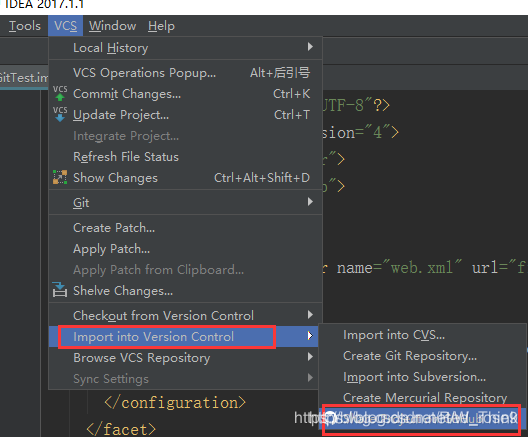
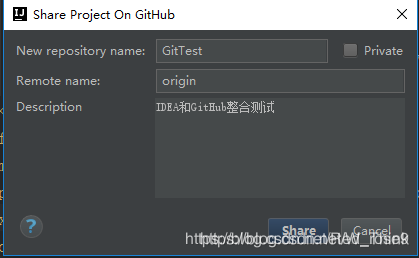

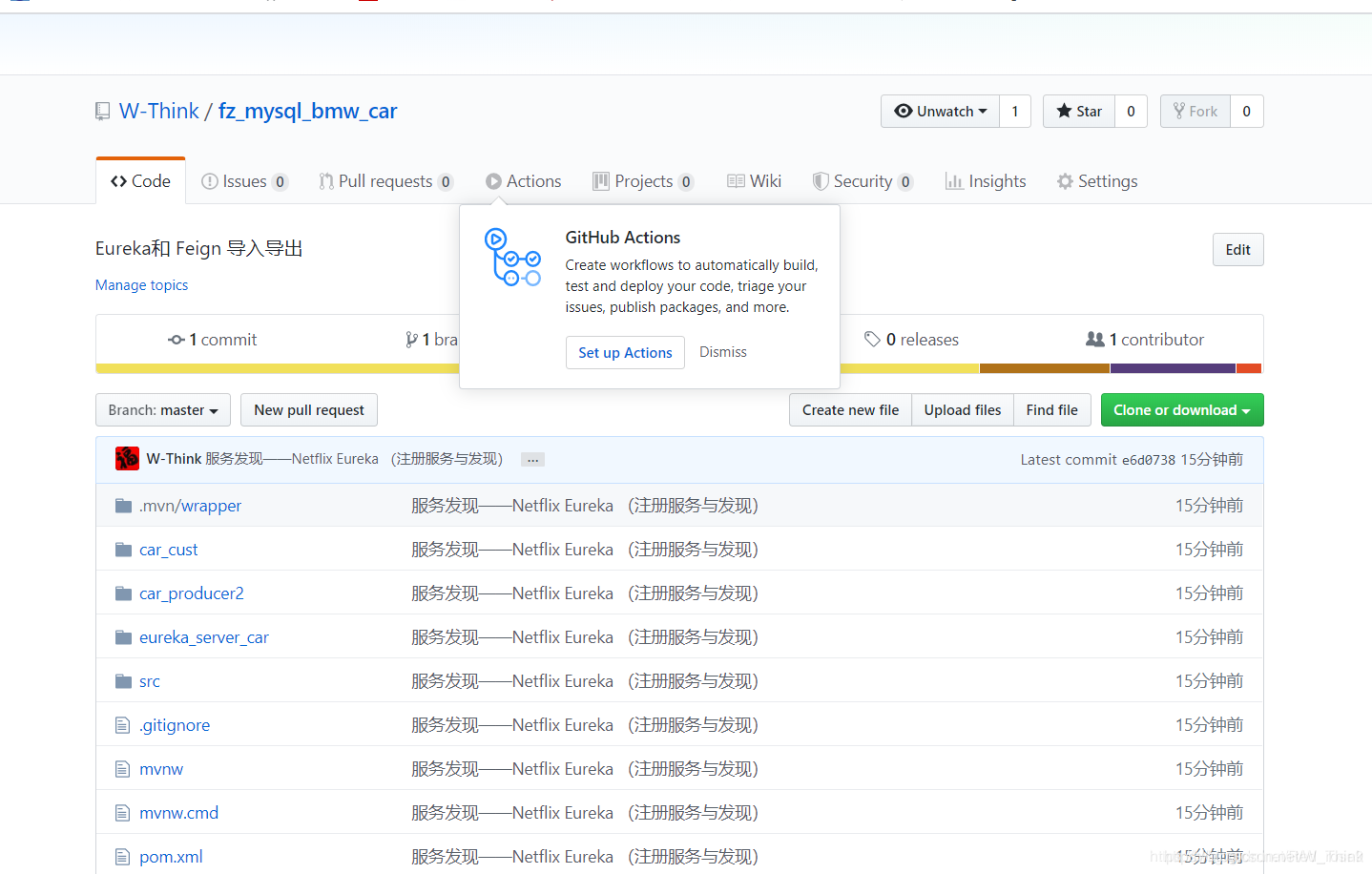
如果没有上传成功按原方法来一次
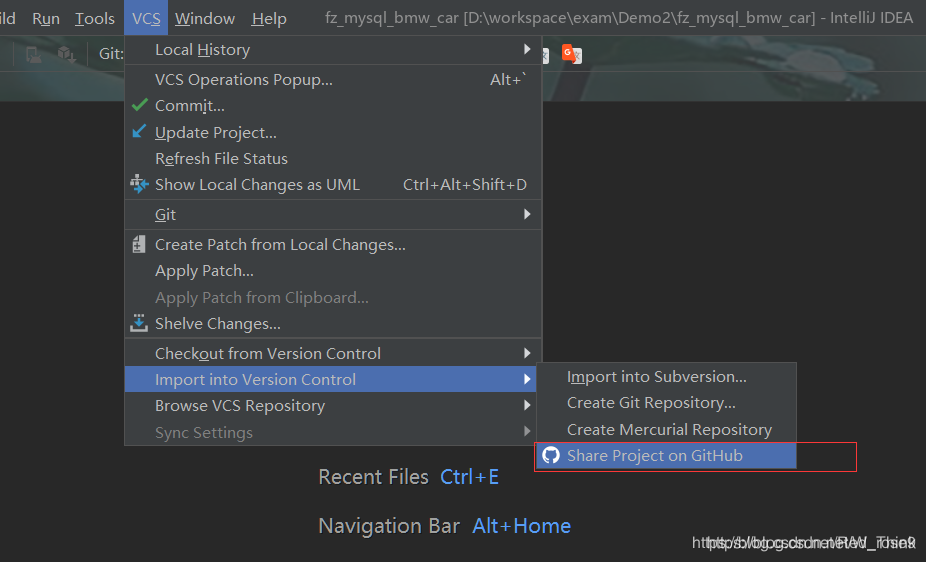
6.提交修改文件到GitHub
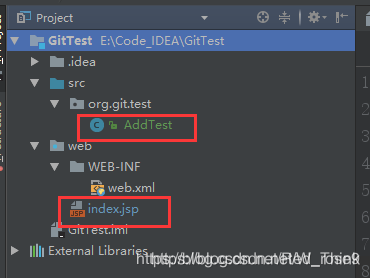
新增文件(红色),右键–>Git–>add,将新增的文件加入本地仓库,此时文件变绿色
修改文件(蓝色)
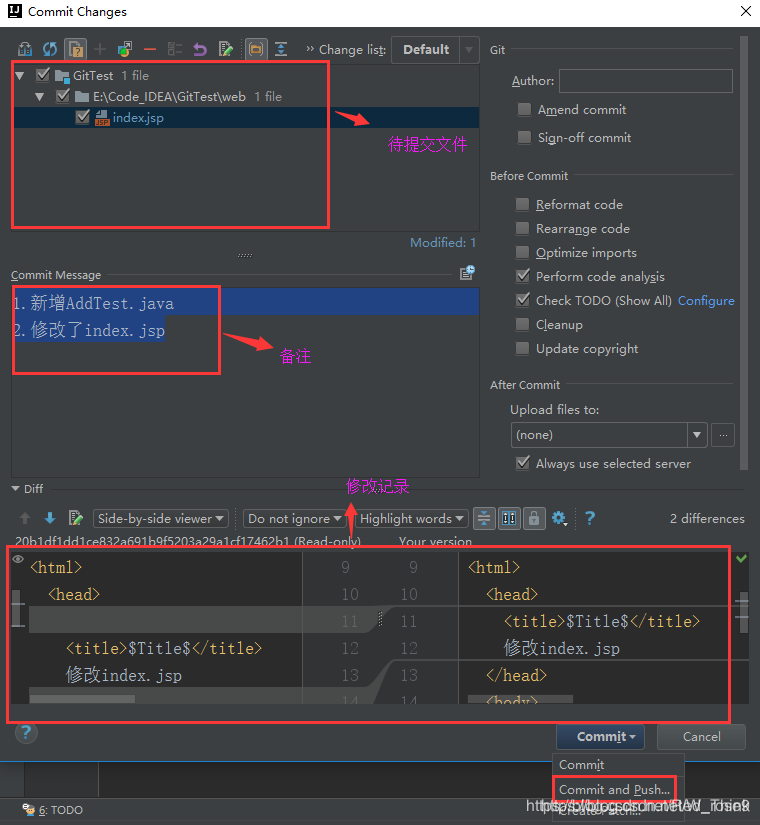
在项目右键–>Git–>Commit Directory,查看有变动的文件并输入Commit Message,点击Commit and Push…
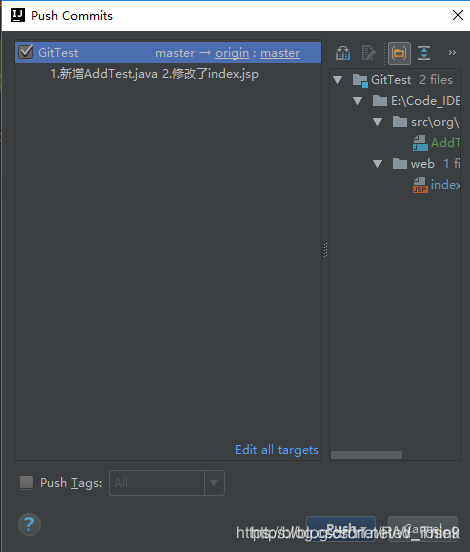
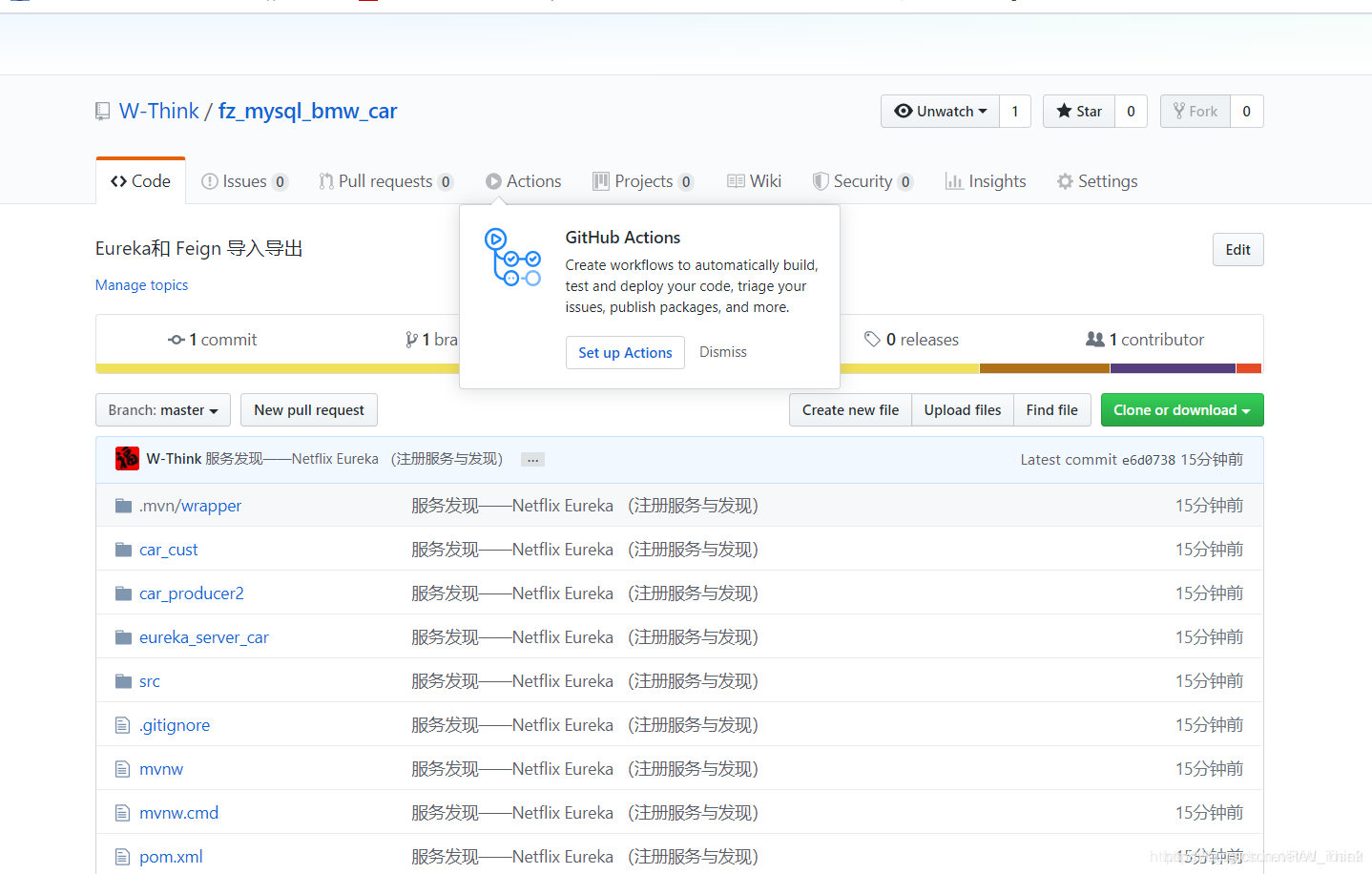
提交后会进行语法检查,若存在错误或警告会给出确认提示,点击Commit,弹出Push框,点击Push,上传GitHub成功





 扫一扫
扫一扫


 1451
1451

 被折叠的 条评论
为什么被折叠?
被折叠的 条评论
为什么被折叠?
 到【灌水乐园】发言





