


 本文详细介绍了如何使用Visual Studio 2008创建一个WinForm应用程序的安装包,包括添加项目文件、创建快捷方式、设置系统必备组件、卸载程序的制作等步骤,以及注意事项和安装运行的说明。
使用VS 自带的打包工具,制作winform安装项目
开发环境:VS 2008 Access
操作系统:Windows XP
开发语言:C#
项目名称:**管理系统
步骤:
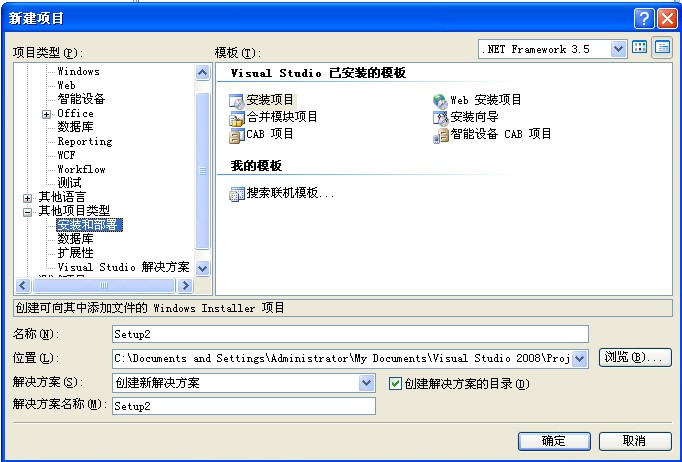
第一步:打开开发环境VS2008,新建项目,选择其他项目类型,再选择"安装项目",输入名称及选择安装路径;
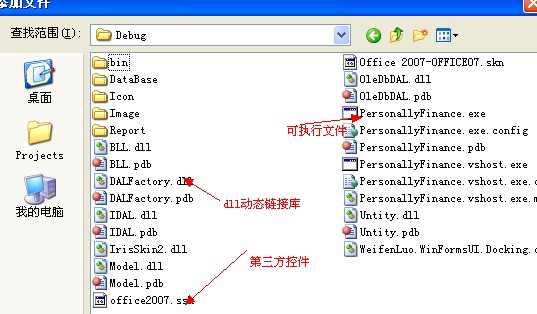
第二步:进入文件系统选项卡,选择应用程序文件夹,在中间的空白区域右键选择"添加文件",添加项目文件(exe,dll);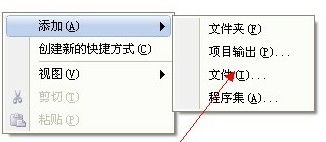
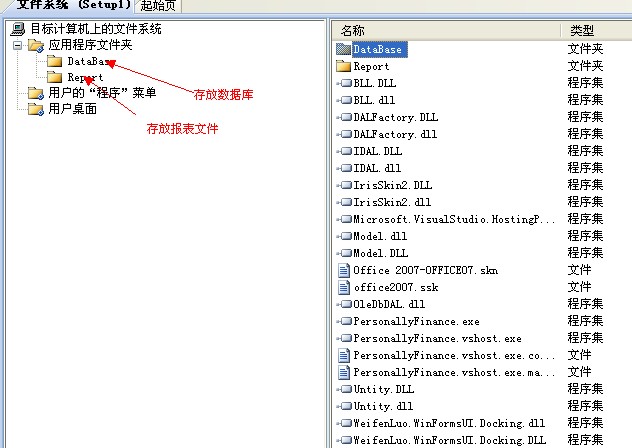
第三步:添加项目所需文件;这里有两个文件夹需要注意(DataBase和Report),因为DataBase是存储项目数据库,而Report则是存储项目所需的报表文件.rpt,因此呢,在应用程序夹中也需要建同名的文件夹,并且添加所需的文件。效果:
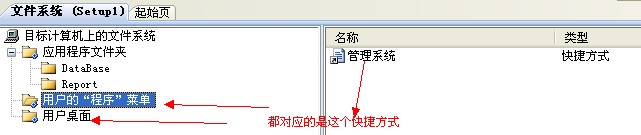
第四步:为了在开始程序菜单中和桌面应用程序中看到安装程序,这里我们就需要为项目创建快捷方式。右键选择可执行文件(PersonFinance.exe),创建快捷方式,进行重命名"**公司**管理系统",将该快捷方式拖放到 '用户的"程序"菜单' 中。重复该步骤将新建的快捷方式添加到 "用户桌面" 文件夹中
最好在用户菜单中建立一个文件夹,存放安装程序
第五步:设置系统必备,右键选择安装项目,进入属性页中,单击"系统必备"按钮,进入系统必备对话框;勾选"创建用于安装系统必备组件的安装程序",在安装系统必备组件列表中,选择
&n
 最低0.47元/天 解锁文章






 扫一扫
扫一扫


 3438
3438

 被折叠的 条评论
为什么被折叠?
被折叠的 条评论
为什么被折叠?
 到【灌水乐园】发言





