


一、LCD 概述:
LCD(Liquid Crystal Display,液晶显示器)是嵌入式系统中常用的显示设备,广泛应用于智能家居、工业控制、医疗设备、消费电子等领域。以下是 LCD 的详细介绍:
1.1 嵌入式 LCD 的基本原理
LCD 通过控制液晶分子的排列来改变光的透过率,从而显示图像或文字。其核心组成部分包括:
- 液晶层:通过电场控制液晶分子的排列
- 背光模块:提供光源(如 LED 背光)
- 驱动电路:控制液晶分子的电场和像素的显示
- 控制芯片:负责处理图像数据并发送给驱动电路
1.2 接口类型
- SPI(串行接口,适合低引脚数场景)。
支持的IC:st7796,st7789,st7735,st7735v,st7735s,gc9a01,gc9106l,gc9306x,ili9486
- QSPI Air8000 支持QSPI LCD 屏幕,最高支持720*720
支持的IC:co5300,sh8601z
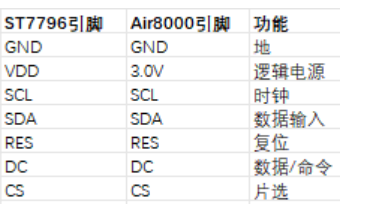
1.3 硬件连接示例(SPI 模式)
二、演示功能概述
本例程将使用 Air8000 的 LCD 功能,配合 Air8000 开发板配套的 LCD 屏幕显示内容。
三、准备硬件环境
3.1 ST7796 LCD 屏幕一个
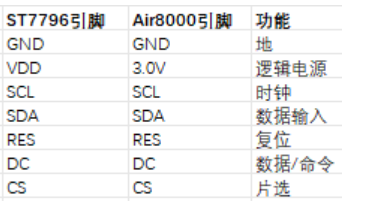
3.2 8000 与 ST7796 LCD 屏幕 接线图如下
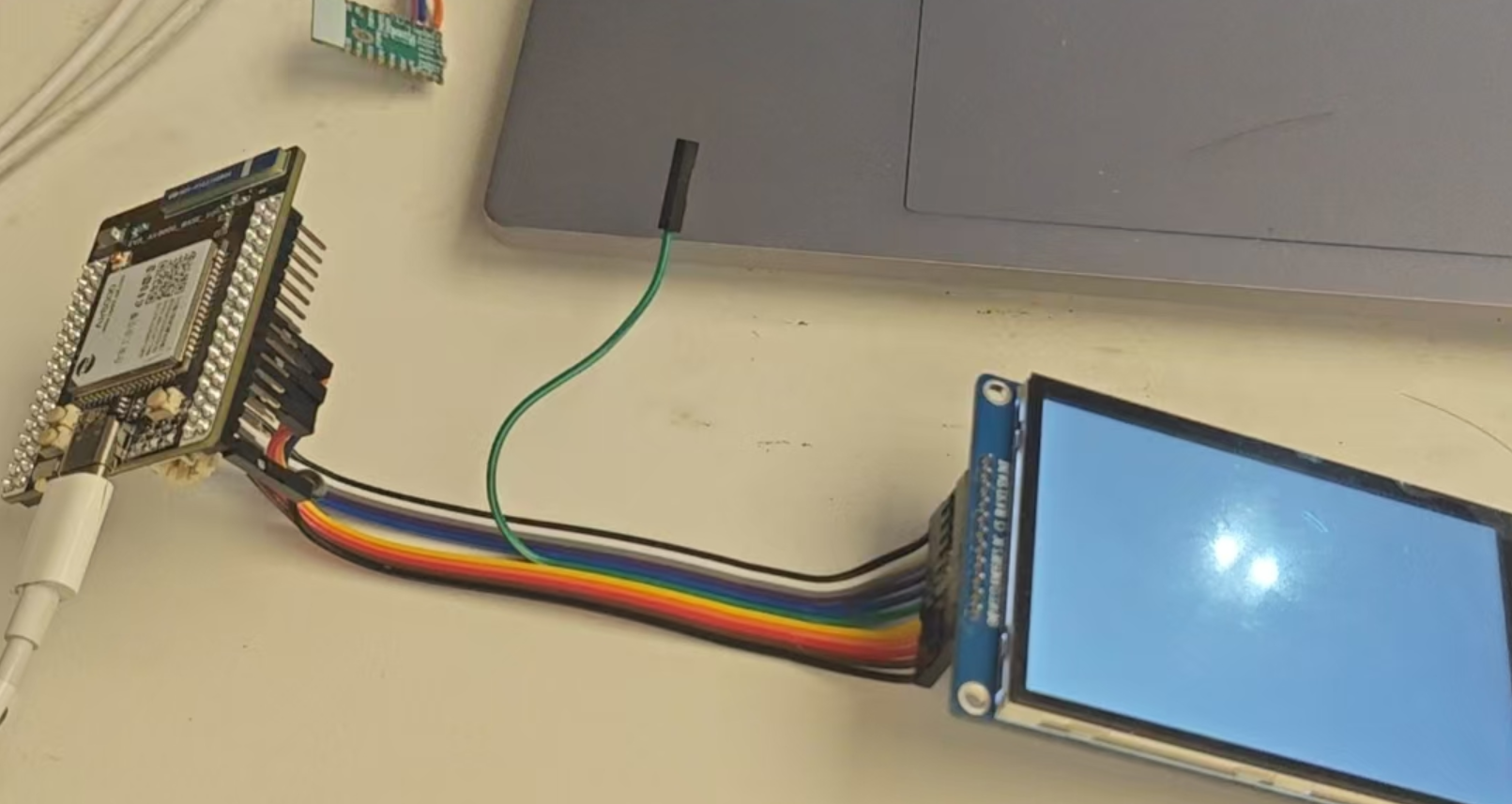
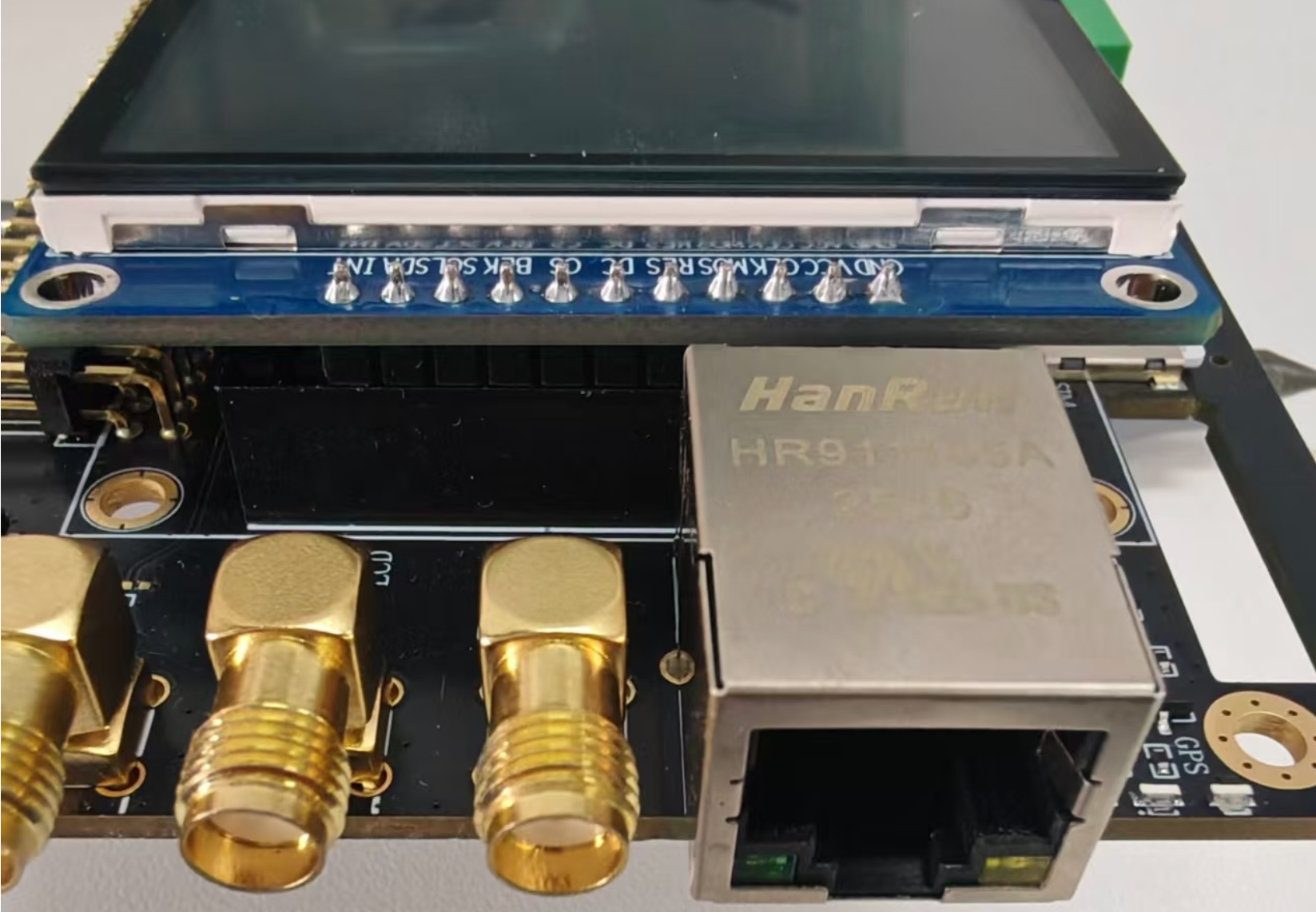
3.3 实物接线图
- 核心板连接方式
- 整机开发板连接方式
四、软件环境
在开始实践本示例之前,先筹备一下软件环境:
1. Luatools 工具;
2. 内核固件文件(底层 core 固件文件):LuatOS-SoC_V2014_Air8000_2.soc;参考项目使用的内核固件;
3. luatos 需要的脚本和资源文件
脚本和资源文件:https://gitee.com/openLuat/LuatOS/tree/master/module/Air8000/demo/lcd
lib 脚本文件:使用 Luatools 烧录时,勾选 添加默认 lib 选项,使用默认 lib 脚本文件;
准备好软件环境之后,接下来查看如何烧录项目文件到 Air8000 核心板,将本篇文章中演示使用的项目文件烧录到 Air8000 核心板中。
五、使用 LCD 软硬件资料:
5.1 LCD 硬件参考资料
Air8000 支持 LCD 接口参考:LCD 参考电路和选型推荐
5.2 API 接口介绍
api 链接地址:lcd-api 地址
lcd.init(tp, args, spi_dev, init_in_service)
lcd 显示屏初始化
参数
返回值
无
例子
lcd.init("st7796", {
    port = port,
    pin_dc = pin_dc,
    pin_pwr = bl,
    pin_rst = pin_reset,
    direction = 0,
    -- direction0 = 0x00,
    w = 320,
    h = 480,
    xoffset = 0,
    yoffset = 0,
    sleepcmd = 0x10,
    wakecmd = 0x11,
})
lcd.clear(color)
lcd 清屏
参数
返回值
无
例子
-- lcd清屏lcd.clear()
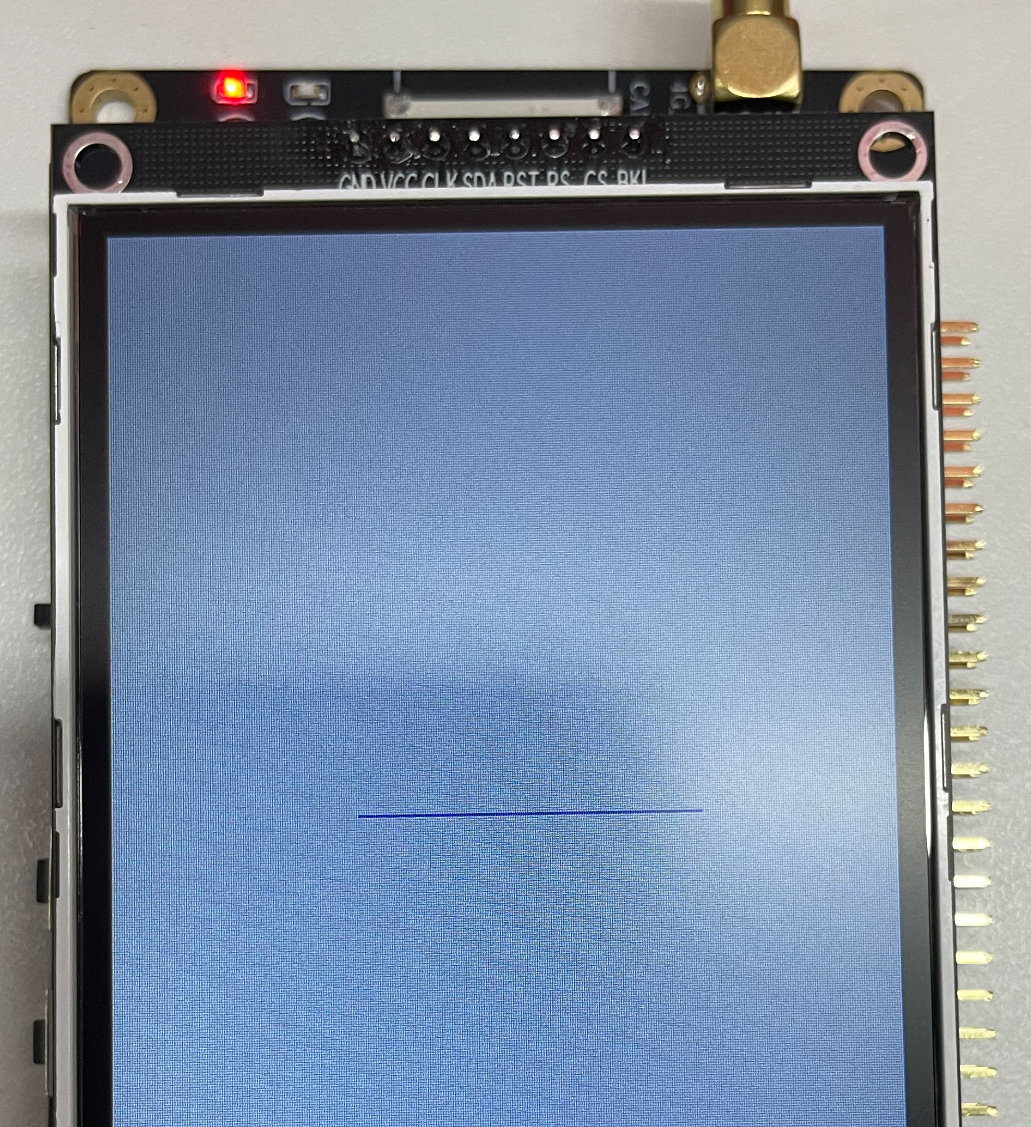
lcd.drawLine(x0,y0,x1,y1,color)
在两点之间画一条线.
参数
返回值
无
例子
lcd.drawLine(100, 240, 240, 240, 0x001F)
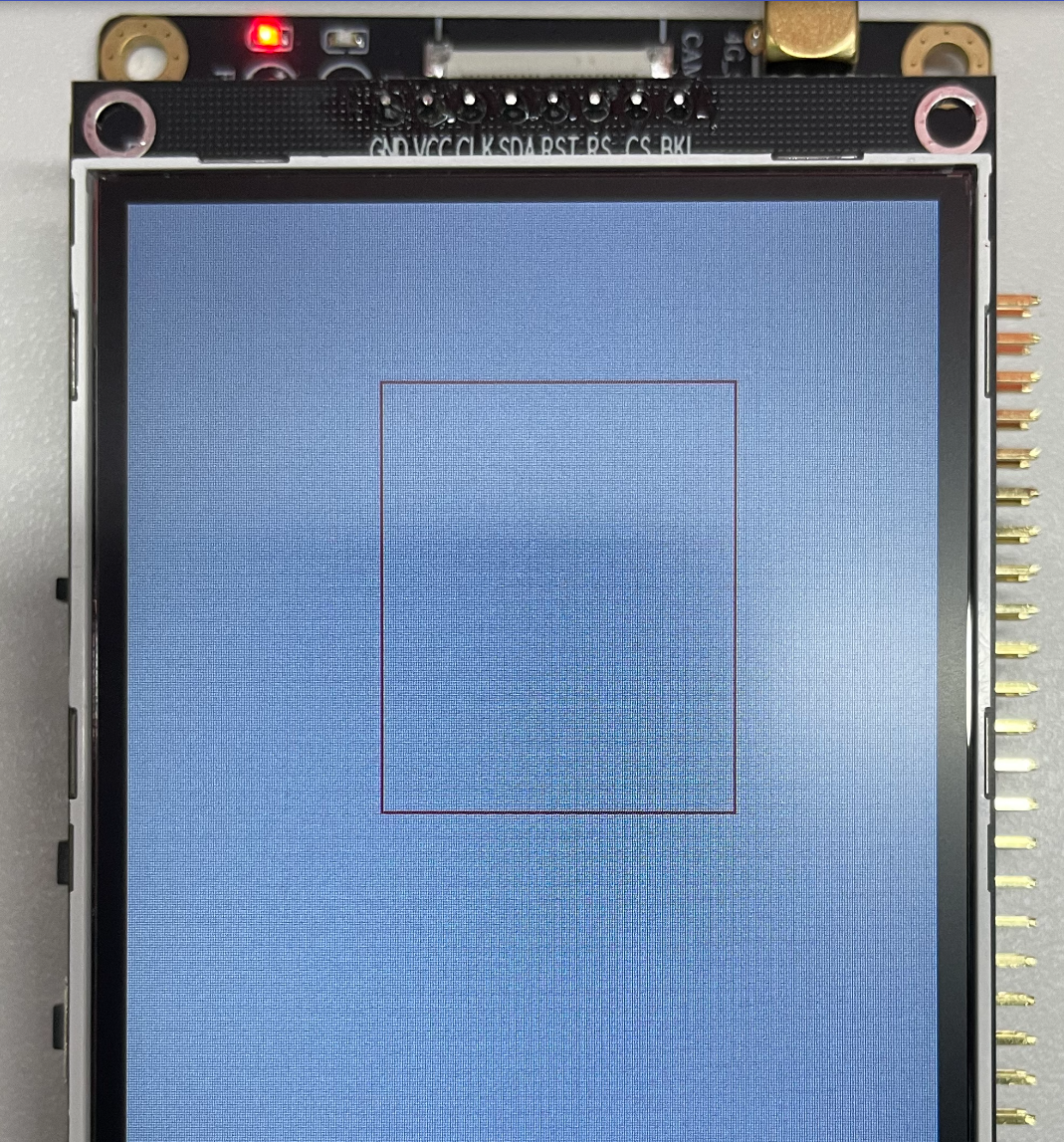
lcd.drawRectangle(x0,y0,x1,y1,color)
从 x / y 位置(左上边缘)开始绘制一个框
参数
返回值
无
例子
lcd.drawRectangle(100, 240, 240, 70, 0xF800)
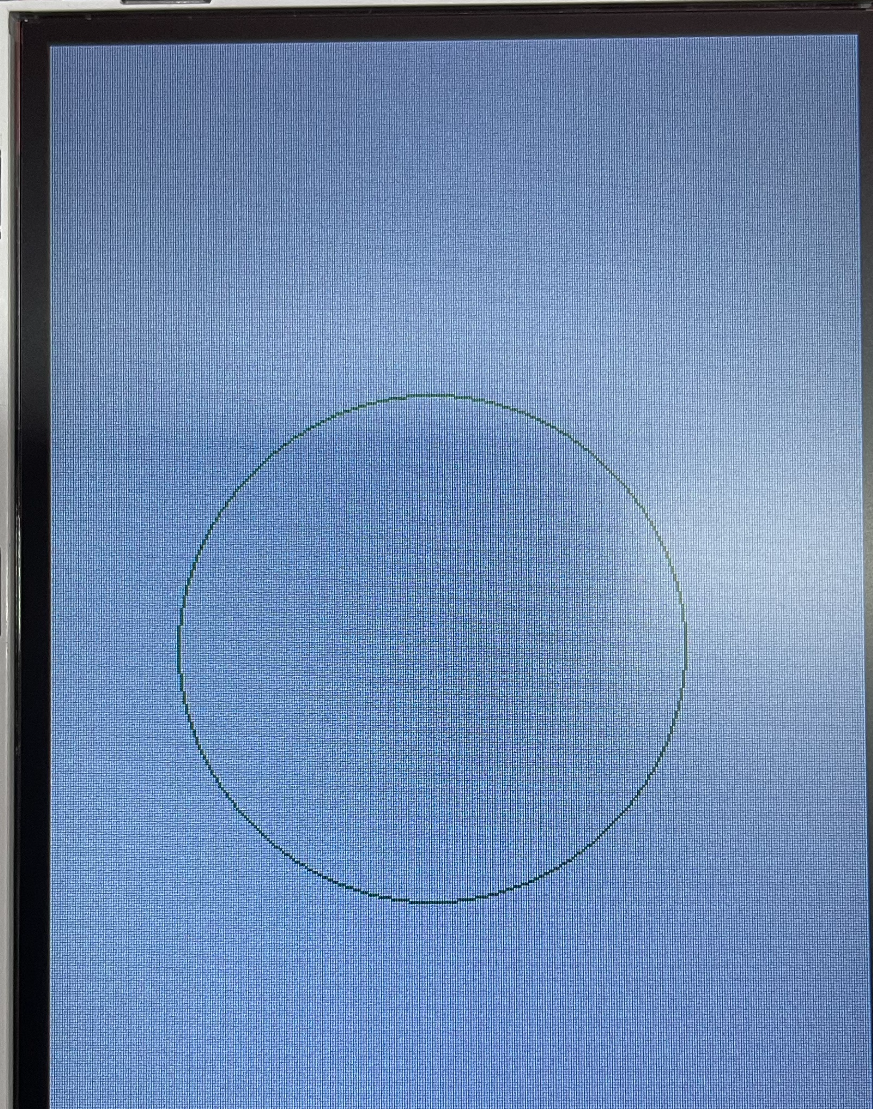
lcd.drawCircle(x0,y0,r,color)
从 x / y 位置(圆心)开始绘制一个圆
参数
返回值
无
例子
lcd.drawCircle(150, 240, 100, 0x0CE0)
lcd.setFont(font, indentation)
设置字体
参数
返回值
无
例子
-- 显示之前先设置为中文字体,对之后的drawStr有效
lcd.setFont(lcd.font_opposansm32)
lcd.drawStr(60,240,"hello hezhou") --显示字符
sys.wait(2000)
lcd.setFont(lcd.font_opposansm16_chinese) -- 具体取值可参考api文档的常量表
lcd.drawStr(120,240,"你好合宙")
lcd.drawStr(x,y,str,fg_color)
显示字符串
参数
返回值
无
例子
-- 显示之前先设置为中文字体,对之后的drawStr有效
lcd.setFont(lcd.font_opposansm32)
lcd.drawStr(60,240,"hello hezhou") --显示字符
sys.wait(2000)
lcd.setFont(lcd.font_opposansm16_chinese) -- 具体取值可参考api文档的常量表,需云编译支持中文大小的固件
lcd.drawStr(60,240,"你好合宙")
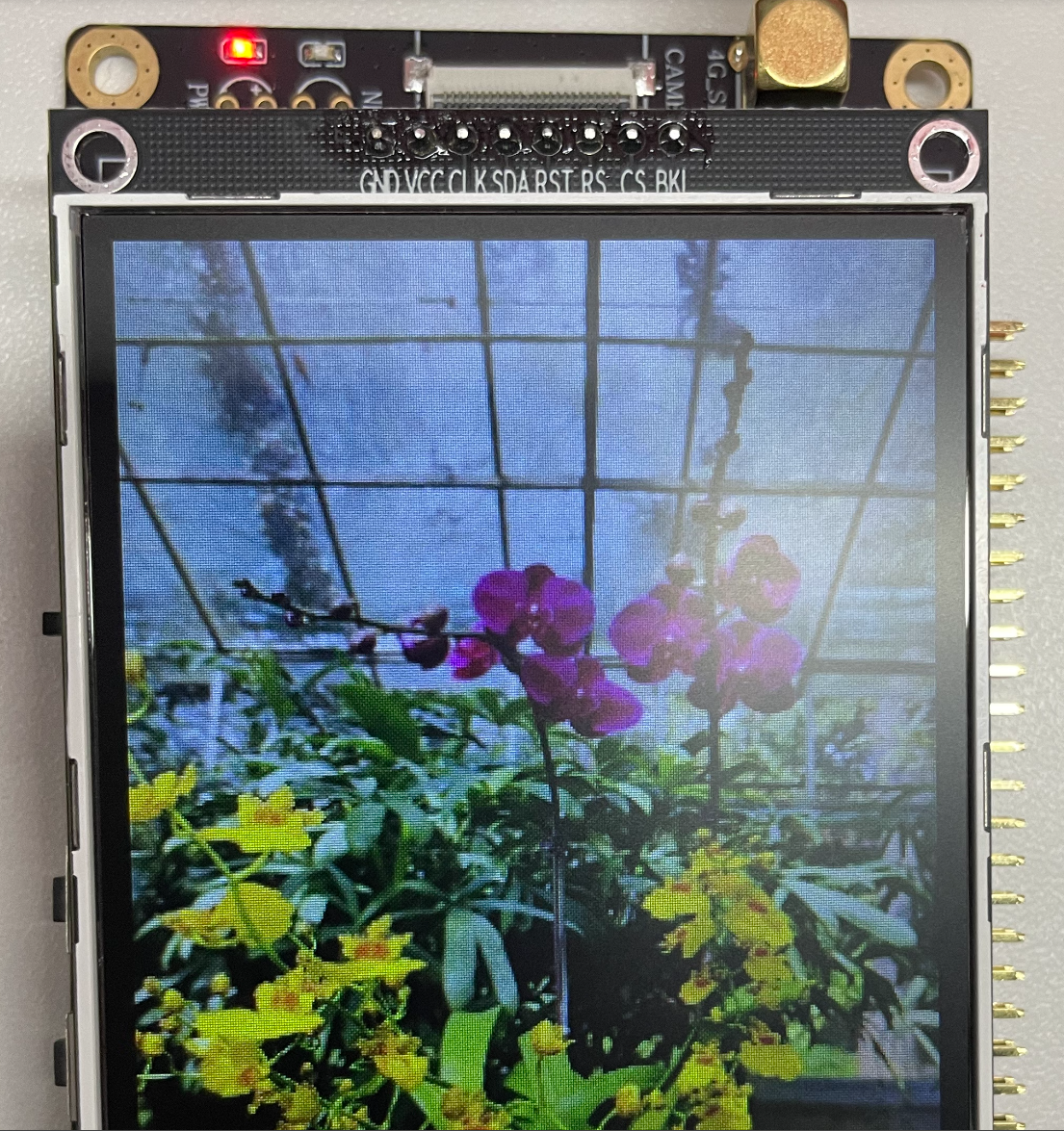
lcd.showImage(x, y, file)
显示图片,当前只支持 jpg,jpeg
参数
返回值
无
例子
lcd.showImage(0,0,"/luadb/logo.jpg")
lcd.flush()
主动刷新数据到界面, 仅设置 buff 且禁用自动属性后使用
参数
无
返回值
例子
-- 本API与 lcd.setupBuff lcd.autoFlush 配合使用lcd.flush()
lcd.setupBuff(conf, onheap)
设置显示缓冲区, 所需内存大小为 2× 宽 × 高 字节. 请衡量内存需求与业务所需的刷新频次.
参数
返回值
例子
-- 初始化lcd的buff缓冲区, 可理解为FrameBuffer区域.lcd.setupBuff()
lcd.autoFlush(enable)
设置自动刷新, 需配合 lcd.setupBuff 使用
参数
返回值
无
例子
-- 设置buff 并禁用自动更新lcd.setupBuff()lcd.autoFlush(false)-- 禁止自动更新后, 需要使用 lcd.flush() 主动刷新数据到屏幕
六、代码示例介绍
6.1 代码介绍
6.1.1 main.lua
PROJECT = "lcddemo"
VERSION = "1.0.0"

log.info("main", PROJECT, VERSION)

taskName = "lcd"
local airlcd = require "airlcd"


show_picture = "/luadb/picture.jpg"

local function lcd_setup()
    sys.wait(500)
    gpio.setup(141, 1, gpio.PULLUP)              -- 如果是整机开发板则需要GPIO141打开给lcd电源供电,如果是核心板,可以自行选择供电管脚,或者直接选择vdd_ext管脚
    sys.wait(1000)
    airlcd.lcd_init("AirLCD_1000")
end


local function lcd_task()
    lcd_setup()                     -- 初始化LCD
    lcd.setupBuff(nil, true)        -- 设置缓冲区大小,使用系统内存
    lcd.autoFlush(false)            -- 自动刷新LCD
    while 1 do
        lcd.clear()
        log.info("合宙 Air8000 LCD演示")
        -- API 文档 https://wiki.luatos.com/api/lcd.html
        if io.exists(show_picture) ~= true then
            log.info("picture.jpg 不存在,请检查下载的文件")
            sys.wait(100)
            return
        end

        -- 注意, jpg需要是常规格式, 不能是渐进式JPG
        -- 如果无法解码, 可以用画图工具另存为,新文件就能解码了
        lcd.showImage(0, 0, show_picture)
        sys.wait(100)

        -- log.info("lcd.drawLine", lcd.drawLine(100, 240, 240, 240, 0x001F)) -- 画线
        -- log.info("lcd.drawRectangle", lcd.drawRectangle(100, 240, 240, 70, 0xF800)) -- 画框
        -- log.info("lcd.drawCircle", lcd.drawCircle(150, 240, 100, 0x0CE0)) -- 画圆

        -- lcd.setFont(lcd.font_opposansm32)
        -- lcd.drawStr(60,240,"hello hezhou") --显示字符
        lcd.flush()
        sys.wait(1000)
    end
end


sysplus.taskInitEx(lcd_task, taskName)


-- 用户代码已结束---------------------------------------------
-- 结尾总是这一句
sys.run()
-- sys.run()之后后面不要加任何语句!!!!!
6.1.2 airlcd.lua
local airLCD = {}

function airLCD.lcd_init(sn)
    if sn == "AirLCD_1000" then
        width = 320
        height = 480
        lcd_ic = "st7796"
    elseif sn == "AirLCD_1001" then
        width = 320
        height = 480
        lcd_ic = "st7796"
    elseif  sn == "AirLCD_1002" then
        width = 480
        height = 480
        lcd_ic = "R395435T01"
    else
        log.info("lcd", "没有找到合适的LCD")
    end

    lcd_param = {
        port = lcd.HWID_0,                 -- 使用的spi id 号
        pin_dc = 0xff,            -- 命令选择硬件,不设置
        pin_pwr = 9,           -- 背光控制管脚,默认打开背光,不设置
        pin_rst = 2,             -- 屏幕reset 管脚
        direction = 0,            -- 屏幕方向
        -- direction0 = 0x00,
        w = width,                -- 屏幕宽度
        h = height,               -- 屏幕高度
        xoffset = 0,              -- X轴偏移像素
        yoffset = 0,              -- Y轴偏移像素
        sleepcmd = 0x10,          -- LCD睡眠命令
        wakecmd = 0x11,           -- LCD唤醒命令

    }


    lcd.init(lcd_ic, lcd_param)     -- 初始化LCD 参数
end


return airLCD
6.2 结果演示
1.使用 Air8000 开发板 + 分辨率为 320*480 的 LCD 屏幕显示图片,效果如下图所示:
2.使用 Air8000 开发板 + 分辨率为 320*480 的 LCD 屏幕画线,效果如下图所示:
3.使用 Air8000 开发板 + 分辨率为 320*480 的 LCD 屏幕画框,效果如下图所示:
4.使用 Air8000 开发板 + 分辨率为 320*480 的 LCD 屏幕画圆,效果如下图所示:
5.使用 Air8000 开发板 + 分辨率为 320*480 的 LCD 屏幕中文显示,效果如下图所示:
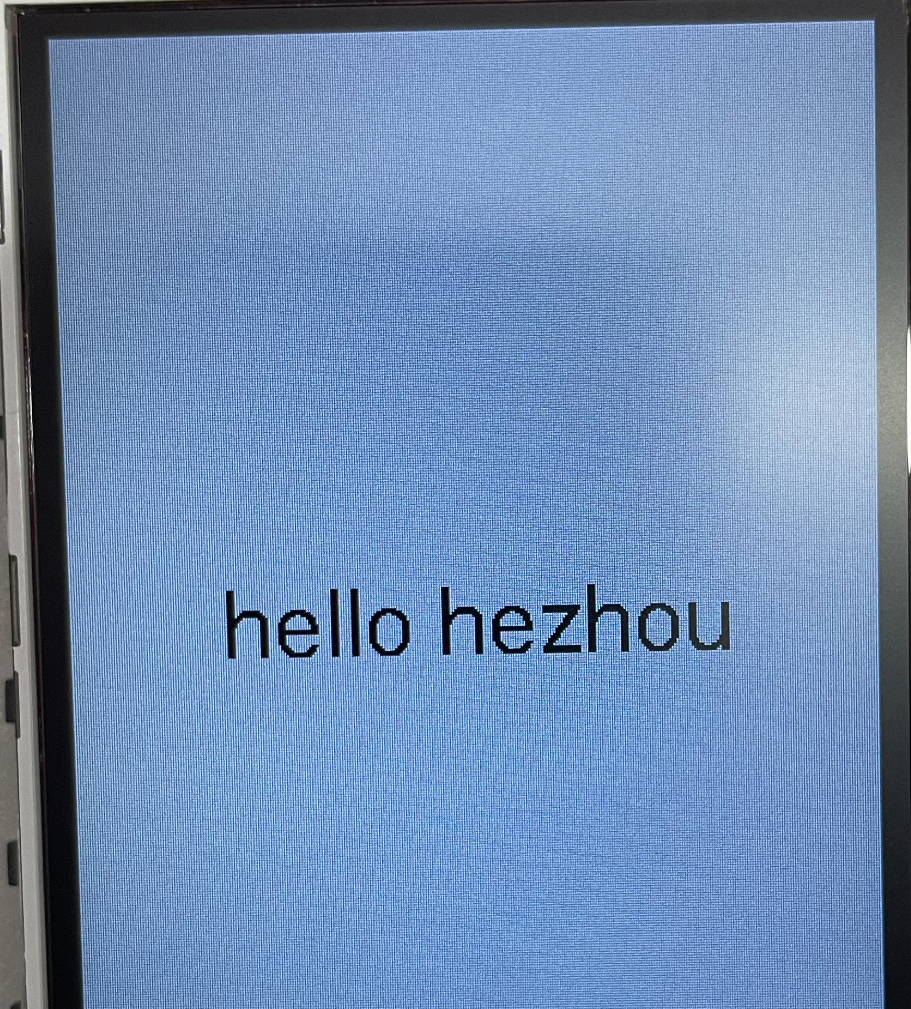
6.使用 Air8000 开发板 + 分辨率为 320*480 的 LCD 屏幕中文显示,效果如下图所示:
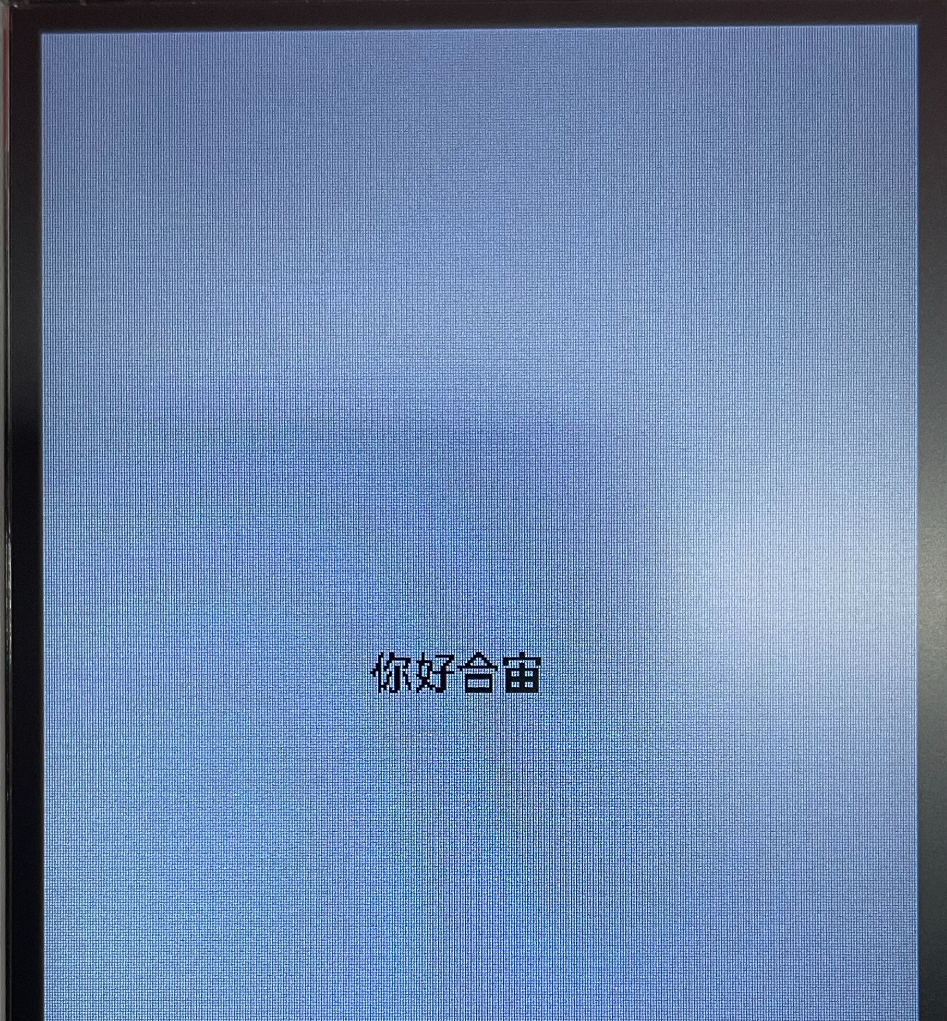
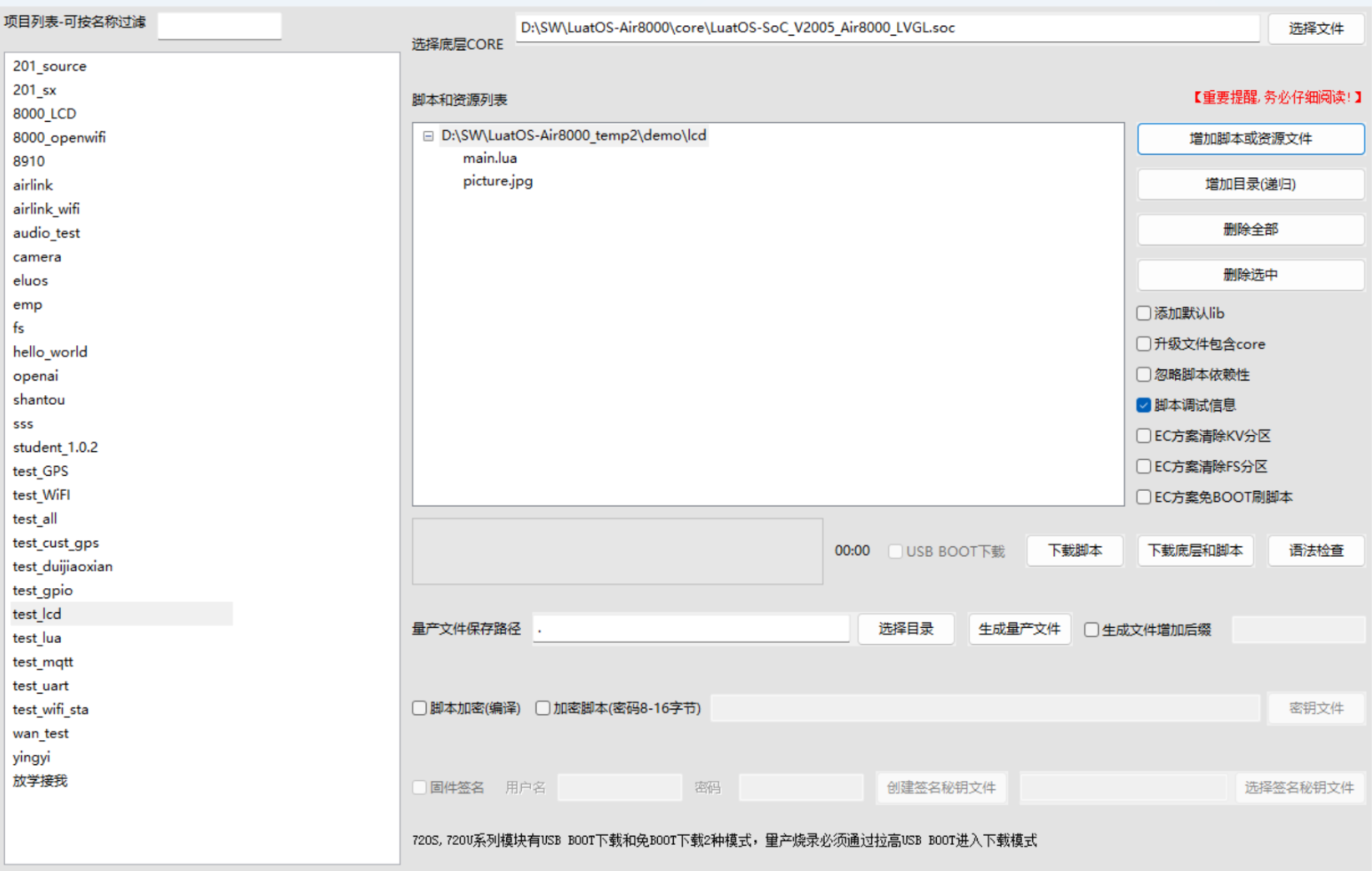
6.3 烧录代码注意事项
因为烧录脚本区可用空间有限,所以烧录时仅放置自己所用照片即可
七、总结
本文演示如何在 Air8000 开发板上实现 LCD 屏幕显示图片、中英文和画线,框,圆的功能。





 扫一扫
扫一扫


 2398
2398

 被折叠的 条评论
为什么被折叠?
被折叠的 条评论
为什么被折叠?
 到【灌水乐园】发言





