



文章目录
1. 解决方案
1.1 解决方案资源管理器
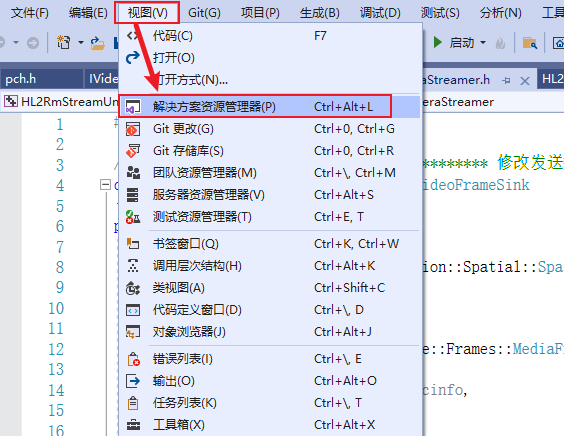
如果打开项目,右侧工具栏却没有解决方案资源管理器,以下方法可以添加右侧的解决方案资源管理器
1.1.1 方法一
快捷键** Ctrl+Alt+L**
1.1.2 方法二
点击视图选项栏里的解决方案资源管理器
1.2 重命名解决方案
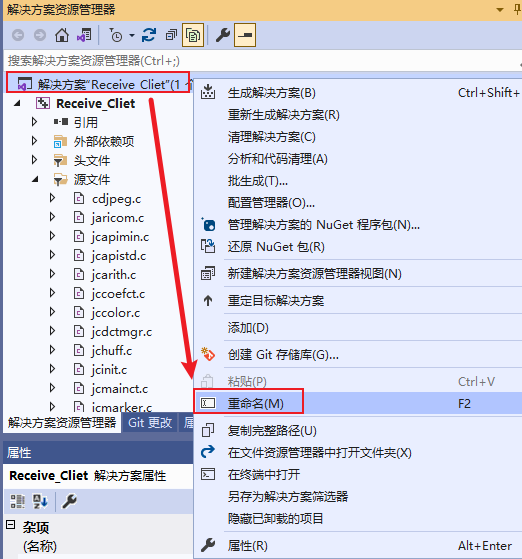
在解决方案处右键重命名,将旧项目名命名为新项目名
2. 重命名项目名
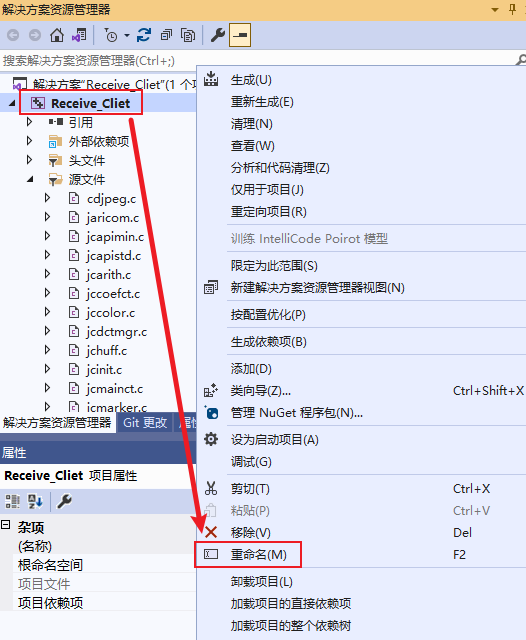
在项目处处右键重命名,将旧项目名命名为新项目名
3. 修改项目文件夹名称
关闭Visual Studio
将旧的项目文件夹名称命名为新的项目名称
4. 修改.sln文件
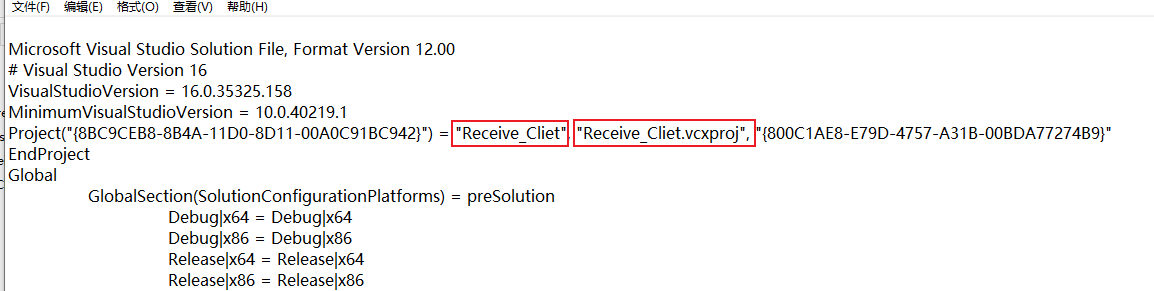
将此文件用记事本打开,将旧项目名命名为新项目名
5. 修改项目文件
将以下三个文件的旧项目名命名为新项目名






 扫一扫
扫一扫


 被折叠的 条评论
为什么被折叠?
被折叠的 条评论
为什么被折叠?
 到【灌水乐园】发言





