macOS多版本虚拟机镜像免费下载(及教程)

准备工作

1、虚拟机VMware® Workstation

2、UnlockerMK-Unlocker

3、一个MacOS镜像(链接在文章最后)

教程

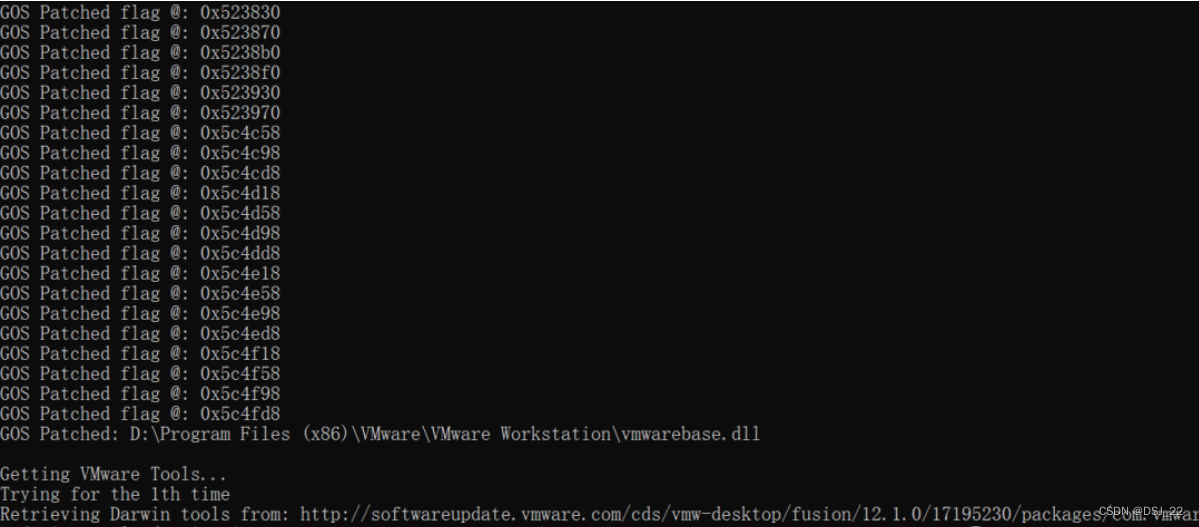
首先下载unlocker

链接1:https://www.jb51.net/softs/580256.html#downintro2
链接2:https://www.jb51.net/softs/454579.html
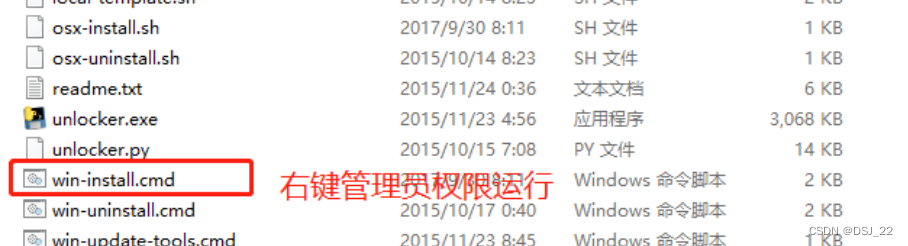
接着打开vmware,建议以管理员身份运行(不用应该也没啥关系)。

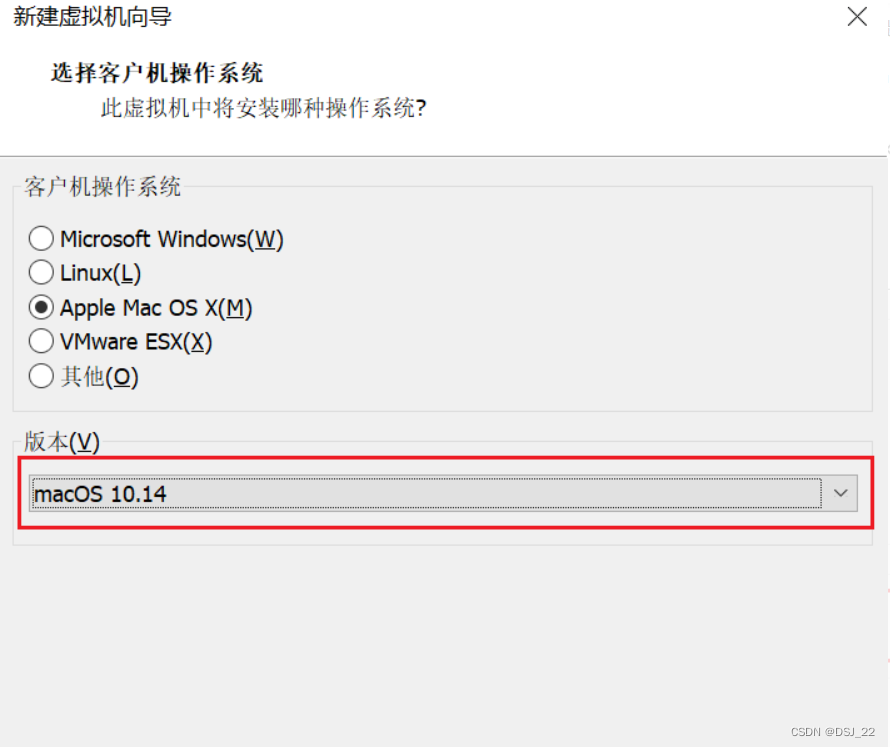
新建虚拟机
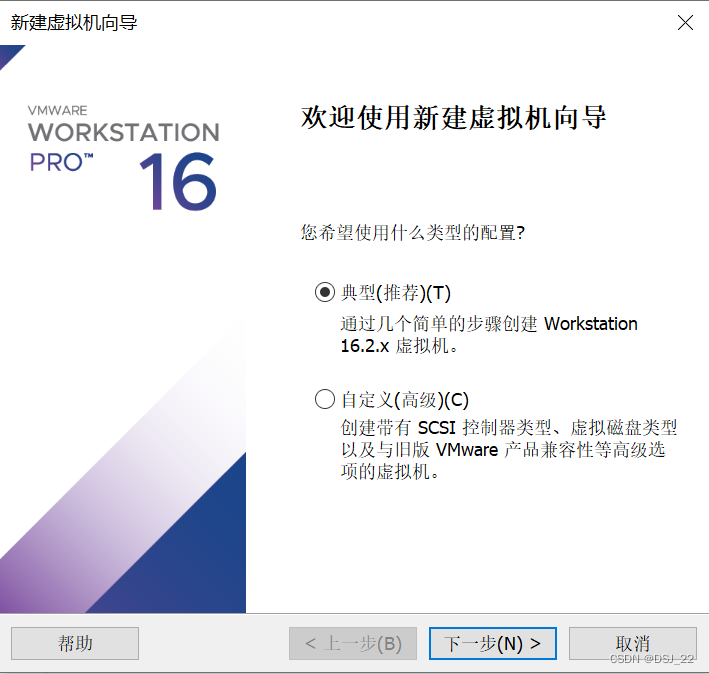
接着按照引导一步步来,创建好后打开虚拟机,等待程序加载完毕。

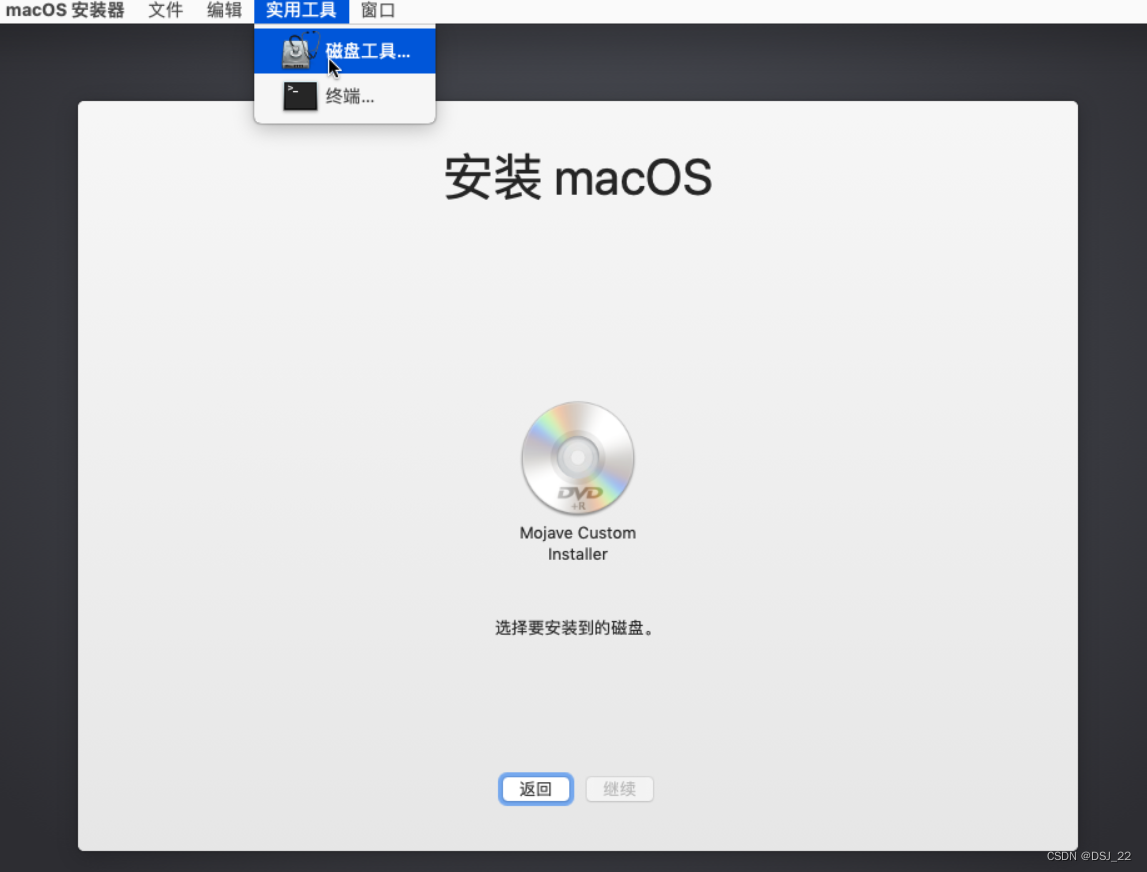
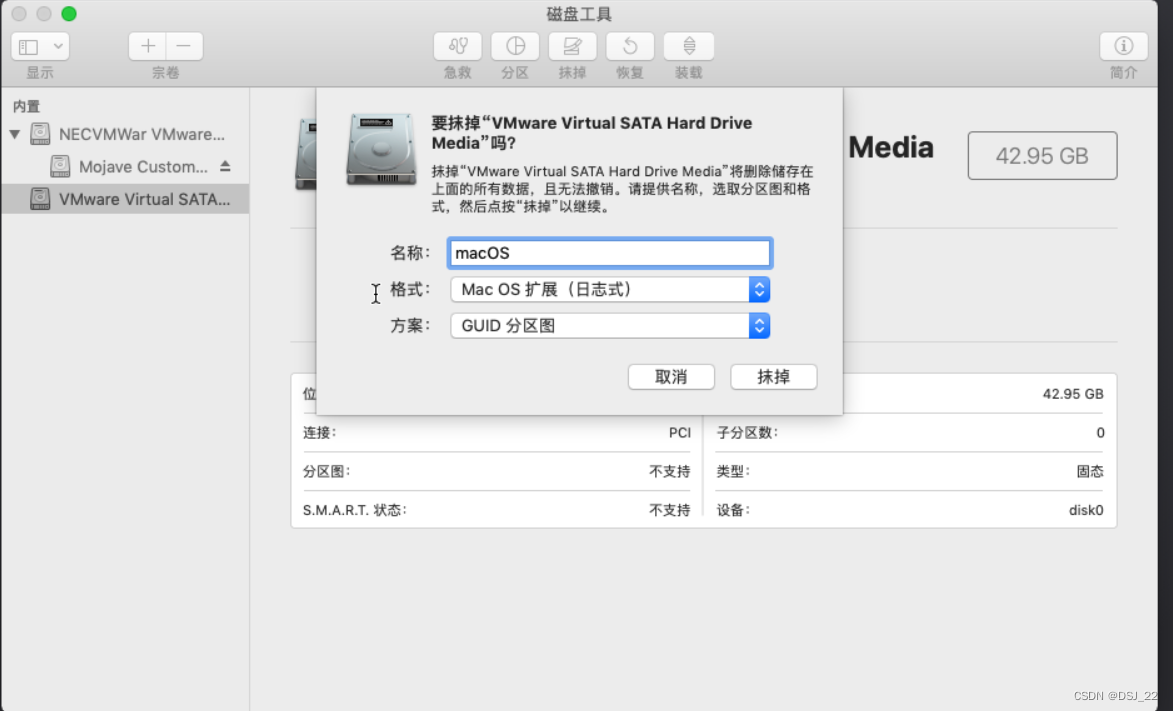
到了这一部需要用磁盘工具
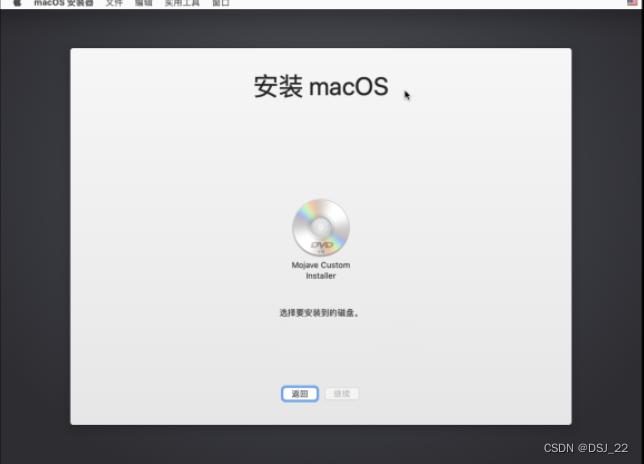
 

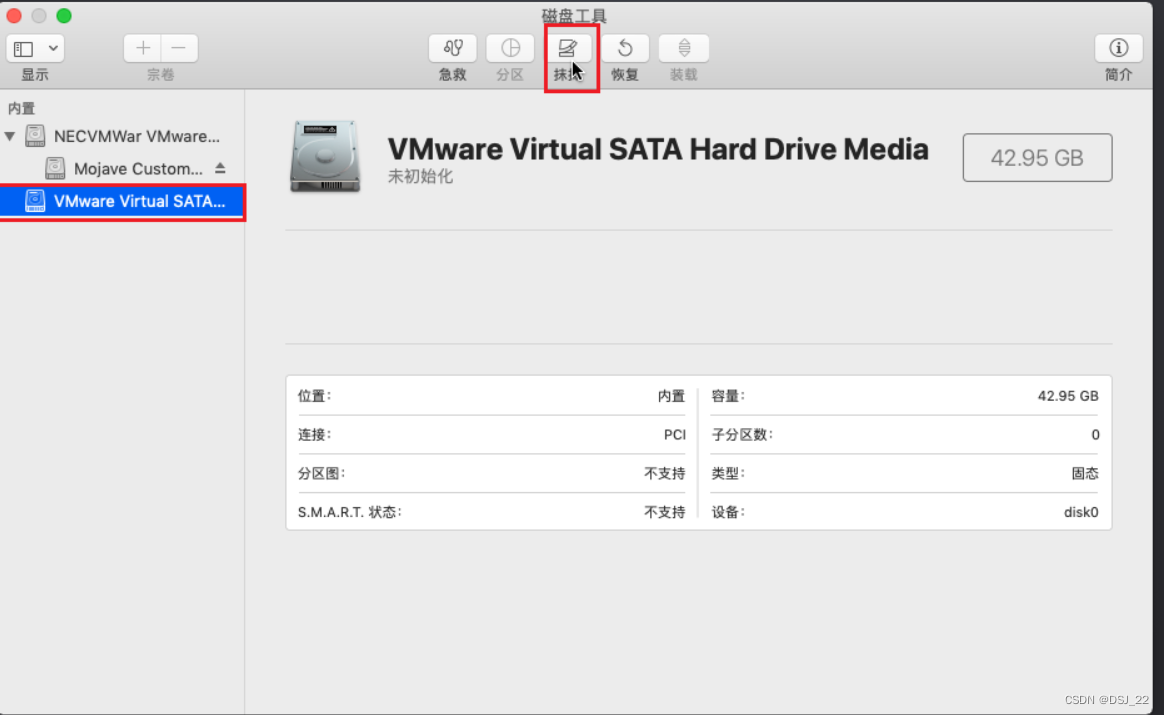
选择磁盘工具选择抹掉(apple抹掉就是格式化)创建新的磁盘,点击抹掉,然后就可以自行分区。分区完后接着按照引导来就好了。

下载地址

 这里我用的是中国移动硬盘,目前不是会员也不限速。

1.Monterey 12.6 (21G115)    链接:https://caiyun.139.com/m/i?015CHwKLaS26j        提取码:9euw

2.Big Sur 11.6.7(20G630)    链接:https://caiyun.139.com/m/i?015CHwKJF7PUI        提取码:RqOu

3.macOS Catalina 10.15.7(19H2)链接:https://caiyun.139.com/m/i?014Md1bfHVIKK  提取码:JW3i

下载格式均为.iso格式

备用链接:https://caiyun.139.com/m/i?014Mci0Bb6KYl        提取码:ihVN

### 下载适用于 macOS虚拟机镜像文件 为了获取适用于 macOS虚拟机镜像文件,通常有几种方法可以考虑: #### 方法一:官方渠道 苹果公司并不提供公开的 macOS 虚拟机镜像下载链接。然而,可以通过合法途径获得授权后的 macOS ISO 文件用于创建虚拟机环境。 对于 VMware 用户来说,存在特定工具可以帮助简化这一过程,例如 `MacOS Unlocker` 工具能够解锁并允许在 VMware Workstation 中运行 macOS 客户端[^1]。 #### 方法二:第三方平台 一些社区和技术论坛可能会分享预配置好的 macOS 虚拟机模板或 OVA 文件(针对 VirtualBox)。这些资源往往由爱好者维护,在使用前务必确认其合法性以及安全性。 需要注意的是,在某些环境中直接挂载磁盘映像作为物理设备可能导致兼容性问题,尤其是在不同操作系统之间转换时遇到类似 PD 检测错误的情况[^2]。 #### 方法三:自制镜像 如果希望构建自定义化的 macOS 虚拟机,则可以从正式发布的 macOS 安装器着手,利用命令行工具制作适合目标 hypervisor (如 VMware 或者 VirtualBox) 使用的 VMDK/VHD/XPI 等格式磁盘镜像。 确保所使用的硬件满足最低系统需求,比如至少 4GB RAM 和 25GB 存储空间,并且支持上述分辨率设置以保障良好用户体验[^3]。 ```bash # 创建一个新的稀疏磁盘映射文件 hdiutil create -size 20g -type SPARSE -fs HFS+J ~/Desktop/macOS.sparseimage # 将下载到的应用程序中的 Install macOS.app 复制到这里 cp -R /Applications/Install\ macOS\ *.app /Volumes/New\ Volume/ ```
评论 27
成就一亿技术人!
拼手气红包6.0元
还能输入1000个字符
 
红包 添加红包
表情包 插入表情
 条评论被折叠 查看
添加红包

请填写红包祝福语或标题

红包个数最小为10个

红包金额最低5元

当前余额3.43前往充值 >
需支付:10.00
成就一亿技术人!
领取后你会自动成为博主和红包主的粉丝 规则
hope_wisdom
发出的红包
实付
使用余额支付
点击重新获取
扫码支付
钱包余额 0

抵扣说明:

1.余额是钱包充值的虚拟货币,按照1:1的比例进行支付金额的抵扣。
2.余额无法直接购买下载,可以购买VIP、付费专栏及课程。

余额充值