


windows定时自动清理文件夹以及文件
编辑.bat文档:将下列代码编写至txt文本文档,命名改为.bat
1. 删除指定路径下7天之前的所有文件
新建文本文档,编辑如下命令
删除文件使用del命令
【路径文件名有空格,用双引号括起来:“D:\TEST\TEST”】
@echo off
set SrcDir=D:\TEST\TEST #路径自定义
set DaysAgo=7 #日期自定义,此处代表7天前
forfiles /p %SrcDir% /s /m *.* /d -%DaysAgo% /c "cmd /c del /f /q /a @path"
2. 删除指定路径下7天之前所有文件夹
注意删除文件夹时,将 * . * 改为"*",因为文件夹无扩展名,命令无法识别,会出现目录无效的报错,所以必须要改
删除文件夹使用rd命令
@echo off
set SrcDir=E:\TEST\TEST #路径自定义
set DaysAgo=7 #日期自定义,此处代表7天前
forfiles /p %SrcDir% /s /m "*" /d -%DaysAgo% /c "cmd /c rd /s /q @path"
3. 删除指定目录下7天之前所有的文件夹、子目录以及文件注意删除文件夹
将1和2结合即可
@echo off
set SrcDir=E:\TEST\TEST #路径自定义
set DaysAgo=7 #日期自定义,此处代表7天前
forfiles /p %SrcDir% /s /m *.* /d -%DaysAgo% /c "cmd /c del /f /q /a @path"
forfiles /p %SrcDir% /s /m "*" /d -%DaysAgo% /c "cmd /c rd /s /q @path"
4. 创建定时任务
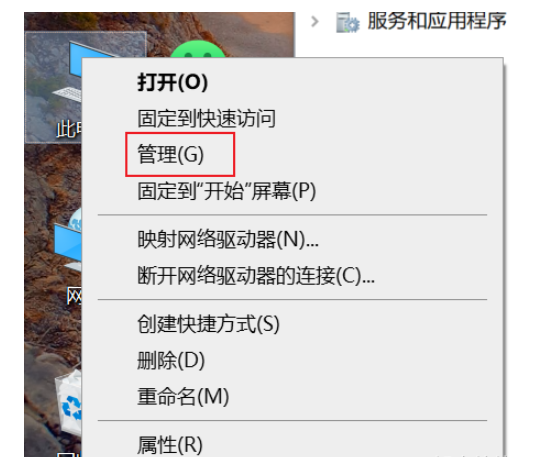
4.1右击我的电脑选择管理
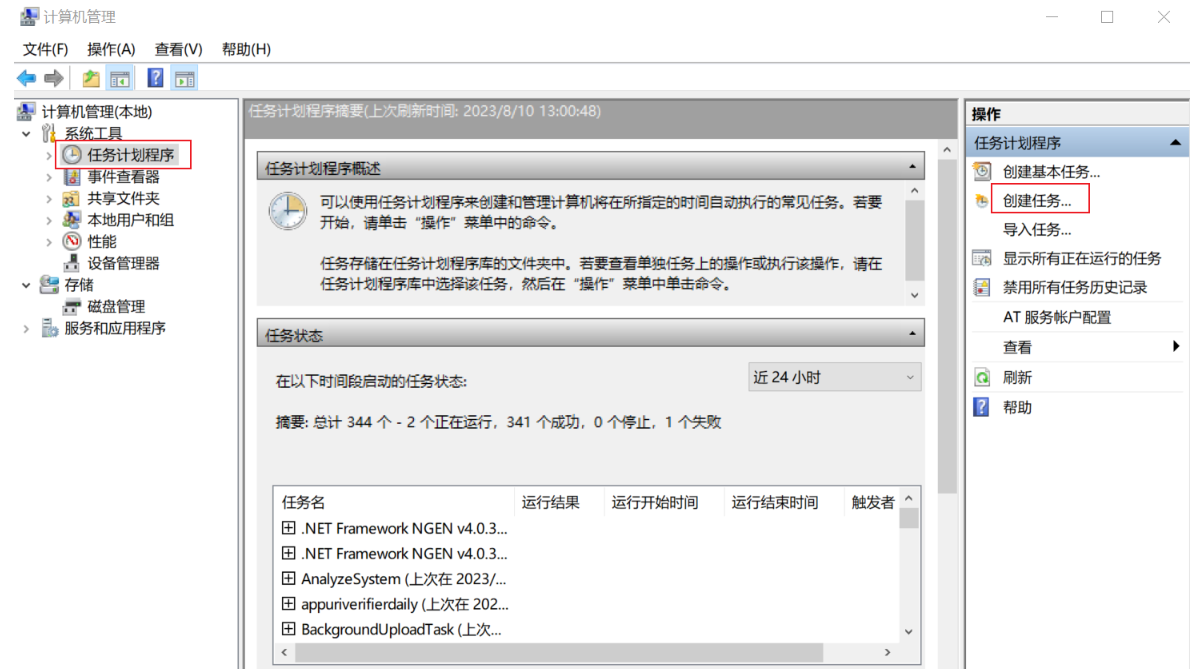
4.2 计算机管理-系统工具-任务和计划程序,最右侧-创建任务
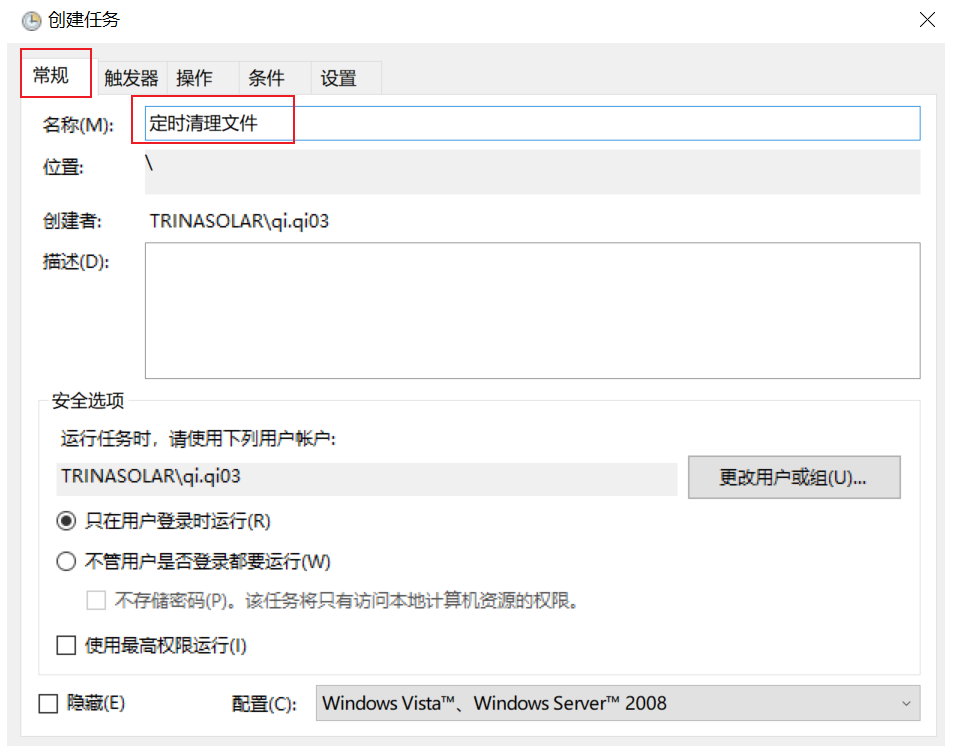
4.3 常规-自定义名称
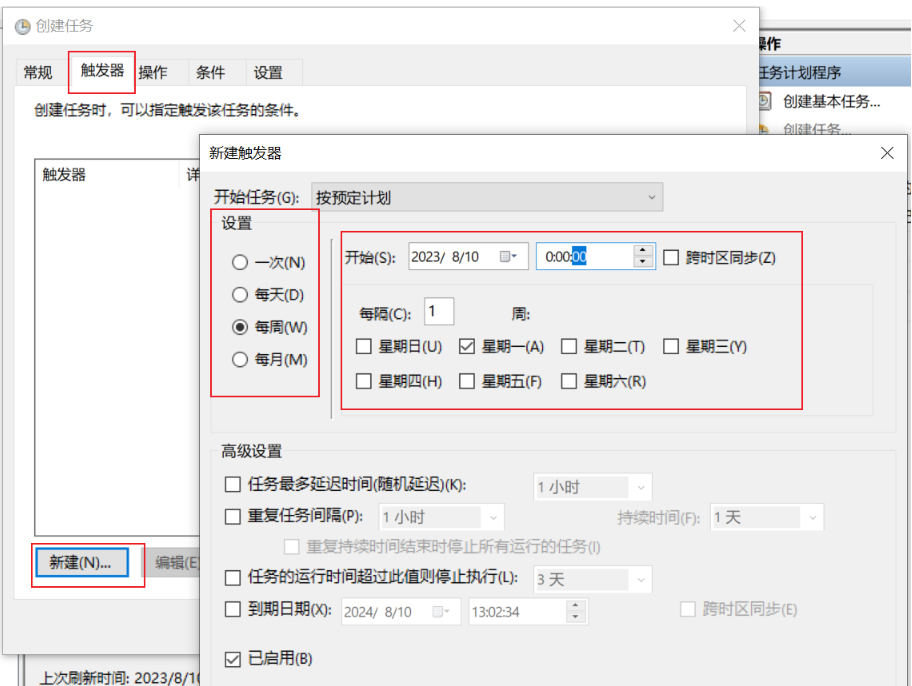
4.4 触发器-自定义运行周期,此处为每周一的0点运行
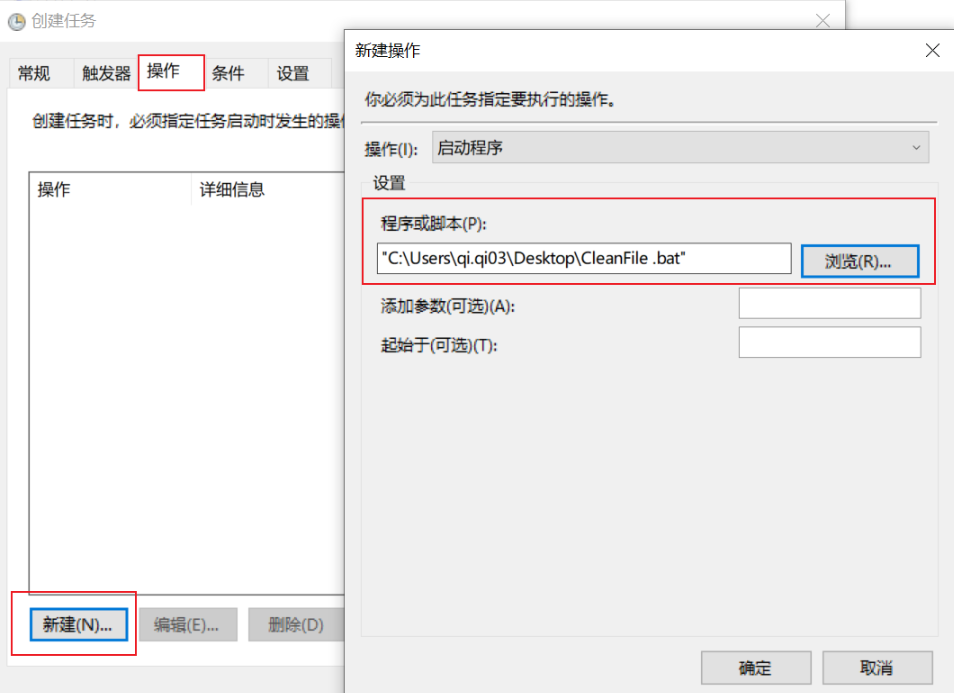
4.5 操作-新建-选择脚本即可
5. 任务查看、取消、启动
任务计划程序是 Windows 内置的工具,可以用于创建、编辑和管理计划任务
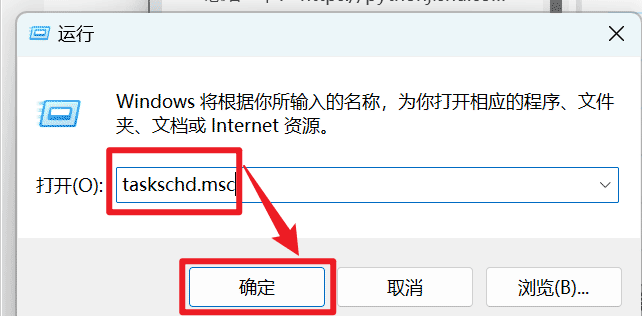
按下 Win + R 键,然后输入 “taskschd.msc”,按 Enter 键打开任务计划程序
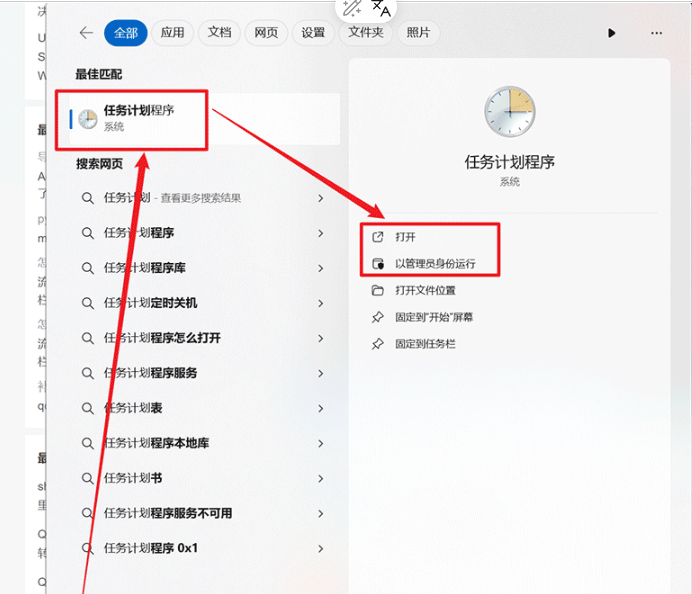
或在搜索框中输入"任务计划程序",然后选择打开或以管理员身份运行
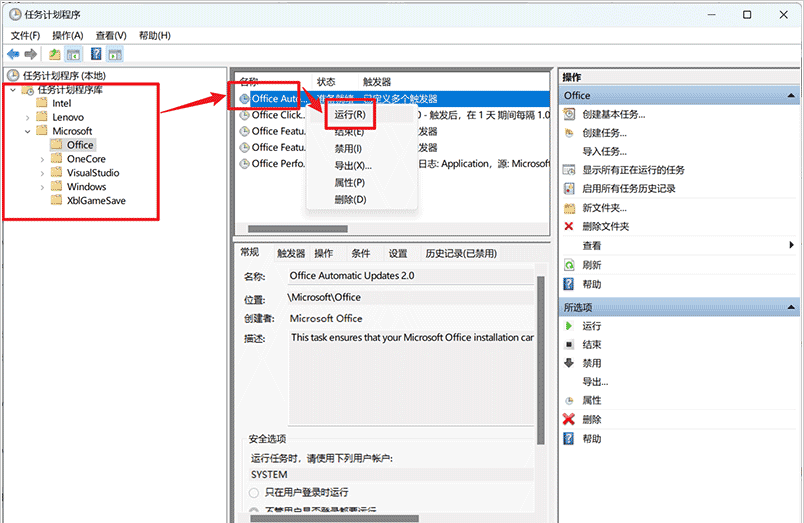
在任务计划程序窗口中,您可以查看和管理计划任务。展开 “任务计划程序库”,可以看到已设置的任务列表。选择感兴趣的任务,右键单击并选择 “属性”,可以查看任务的详细信息,包括触发器、操作和条件等。
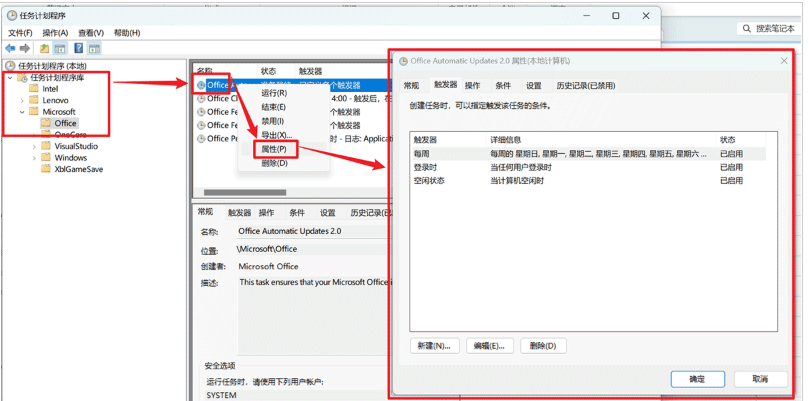
右键单击任务,然后选择 “运行”或其他操作。





 扫一扫
扫一扫


 7936
7936

 被折叠的 条评论
为什么被折叠?
被折叠的 条评论
为什么被折叠?
 到【灌水乐园】发言





