


 本文介绍了vSphere中ESXCLI的一些常用命令,包括系统管理、虚拟机操作、硬件信息获取等,强调了命令行在执行自动化任务和排错中的优势。了解并熟练使用这些命令能显著提高工作效率。
本文将分享一些很酷的ESXCLI命令。vSphere客户端有很棒的GUI,可以帮助你完成大多数日常任务,但是如果掌握了ESXCLI,工作会更有效。
为什么在vSphere中仍然需要ESXCLI
不要小瞧命令行,它是执行一系列无法通过vSphere Client完成的任务的有用工具。CLI还提供了自动执行常规任务的可能,也是排错的有利工具。更多内容可以参考这里
https://pubs.vmware.com/vsphere-6-5/index.jsp?topic=%2Fcom.vmware.vcli.ref.doc%2Fvcli-right.html.
ESXi的优点在于它是基于Linux内核构建的。因此,凡是有Linux实践经验的人都已经掌握了一些命令(这就是为什么本文从Linux命令开始)。
1. help 最重要的命令之一,提供其他任何命令的摘要。
[some command]–help
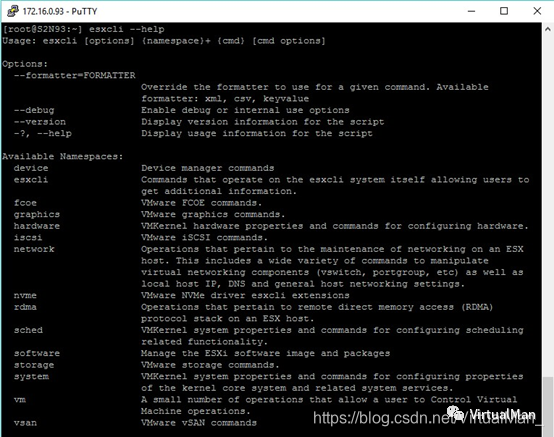
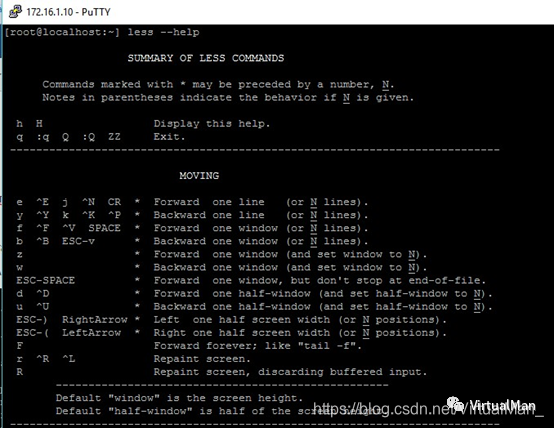
2. less 在长输出时非常管用,使用less,可以逐页显示。
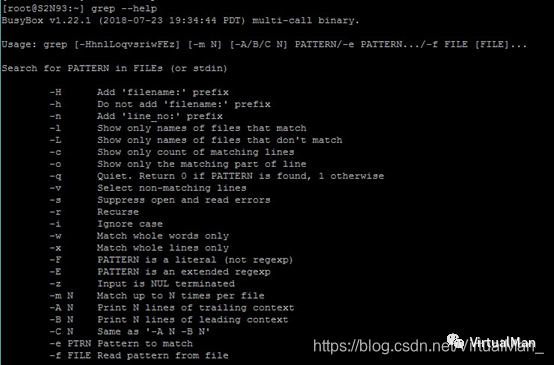
3. grep 允许将一些过滤器应用于输出以更轻松地找到特定的行。
grep[-HhnlLoqvsriwFEz][-mN][-A/B/CN]PATTERN/-ePATTERN…/-fFILE[FILE]…
4. more 逐屏显示输出
[some command]| more
more< [path] [file_name]
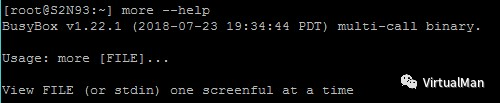
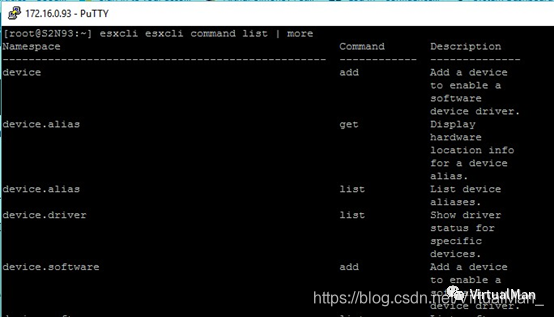
5. esxcli esxclicommand list | more 列出所有ESXCLI命令极其说明
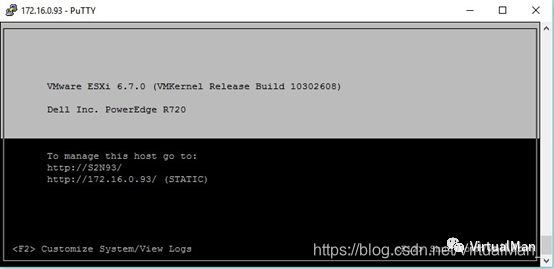
6. dcui启动SSH会话来使用服务器控制台。
7. cd 更改当前目录
сd[][path][~/][-];
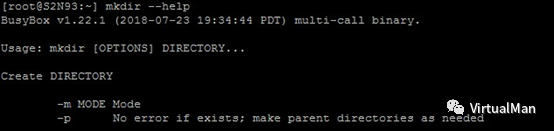
8. mkdir 创建目录
mkdir[some directory name][-m][-p]
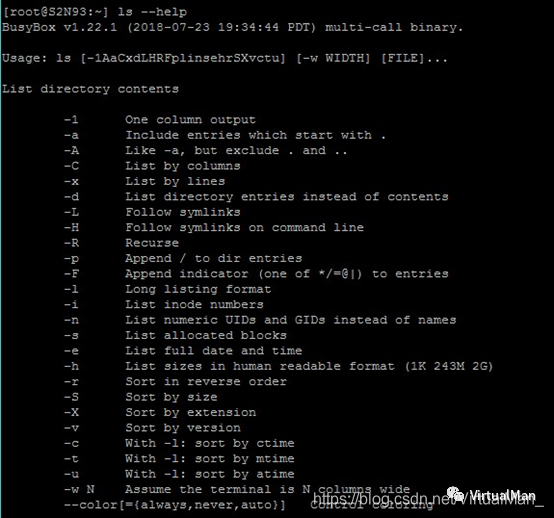
9. ls返回目录内容(即列出所有文件和子目录)。
ls[-1AaCxdLHRFplinsehrSXvctu][-wWIDTH][FILE]…
10. mv 移动或者重命名文件或者目录
mv [path and filename] [new path] [-f] [-i] [-n]
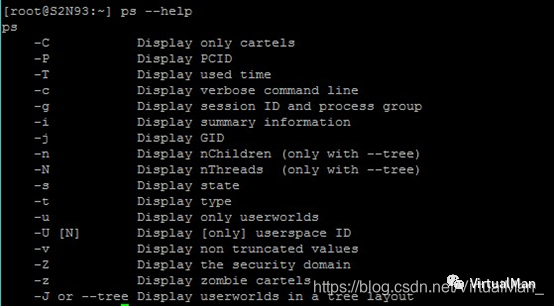
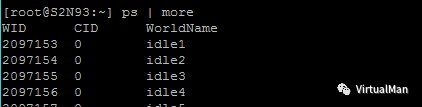
11. ps 显示所有活动进程
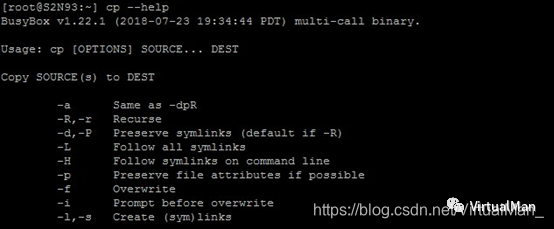
**12. cp 复制目录或文件。**使用此命令,可以一次性复制单个文件或多个文件。顺便说一句,可以在复制文件时重命名文件(有时非常方便)。
cp [some file 1] [some file 2]
cp [some file 1] … [some directory]
cp -r [somedirectory] … [some directory]
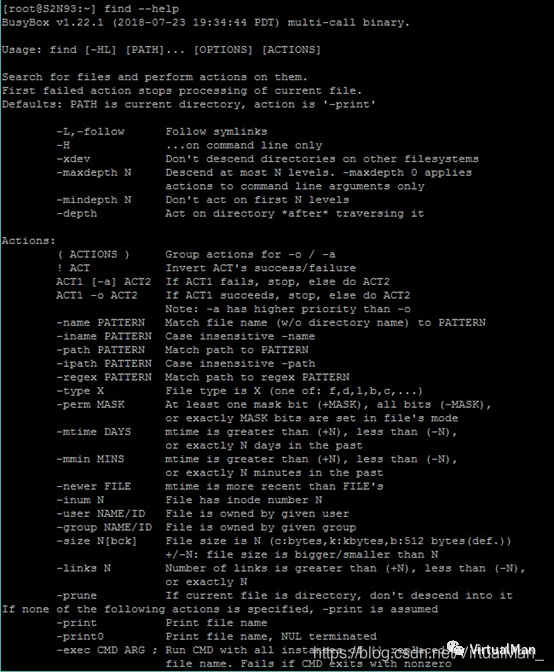
13. find 文件搜索
find [-HL][PATH]… [OPTIONS] [ACTIONS]
14. cat 从文件读取并在屏幕上输出它们。
cat [FILE]…

日常使用CLI示例
1. reboot 重启主机
2. poweroff 使用命令行关机
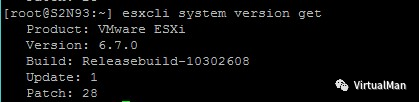
3. esxcli system version get 获取ESXi版本的一些信息
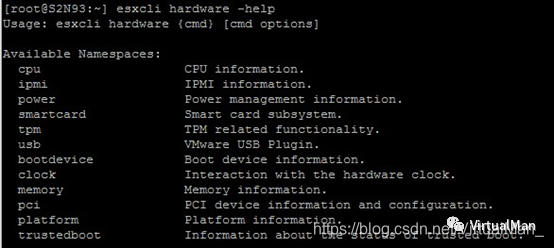
4. esxcli hardware 关于主机硬件的信息
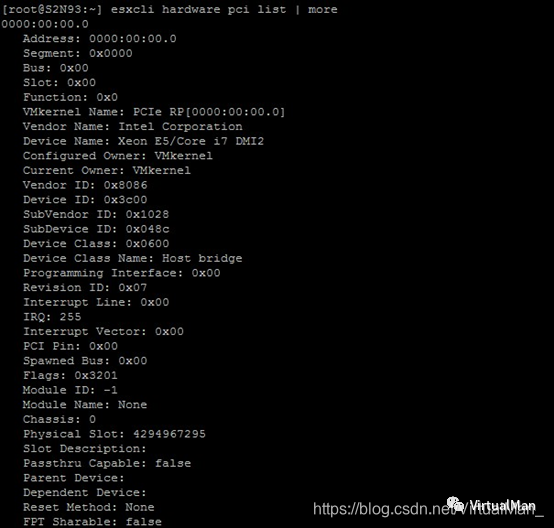
**5. esxcli hardware pci list 获取所有可用PCI设备的信息。
**
6. esxcli hardware clock (get/set) 获取或设置ESXi系统时间。
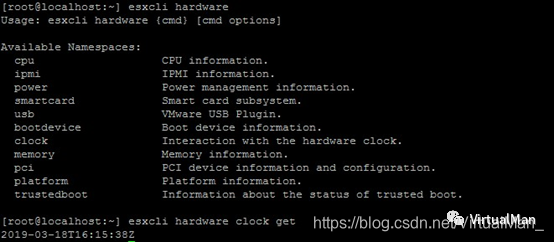
7. lspci 有关可用PCI设备的简要信息。
lspci [-p] [-n] [-d] [-e] [-v] [-h]
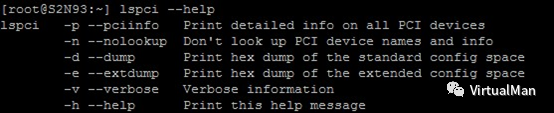

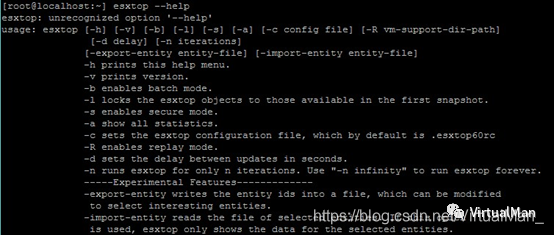
8. esxtop 监控主机资源的使用情况。以下是在视图之间切换的热键:
C (CPU), I (interrupt), M (memory), N(network), D (disk adapter), U (disk device), V (virtual disk), P (power mgmt).

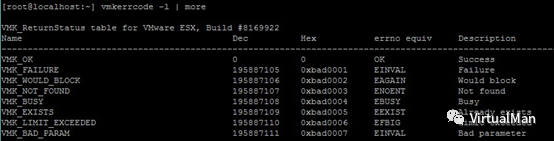
**9. vmkerrcode -l 提供有关错误代码的更多详细信息。**在VM出现问题时,输入此命令。
10. esxcfg-nics 返回网卡的更多详细信息
esxcfg-nics [-s] [-d] [-a] [-l] [-e] [-r] [-h]

11.esxcfg-vswitch 提供虚拟交换机的相关信息
esxcfg-vswitch [options] [vswitch[:ports]]

12. chkconfig -l 显示所有运行级别中所有服务的状态。
chkconfig[options]

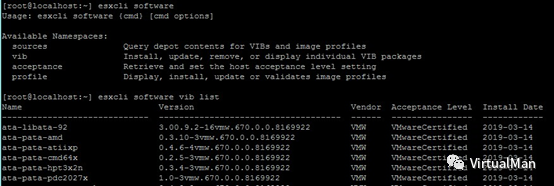
13. esxcli software 管理和安装配置文件和VIB
esxcli software {cmd}[cmd options]
14. esxcli software vib list 列出所有已安装VIB。
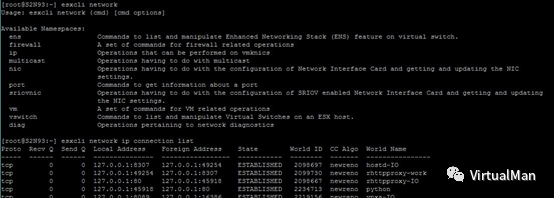
15.esxcli network 用于管理虚拟网络
esxcli network{cmd}[cmd options]
16.esxcli network ip connection list 列出所有活动连接
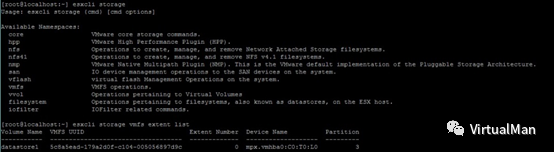
17. esxcli storage -a 一组核心存储命令和用于管理存储的其他命令。
esxcli storage{cmd}[cmd options]
18.esxcli storage vmfs extent list 列出vmfs卷
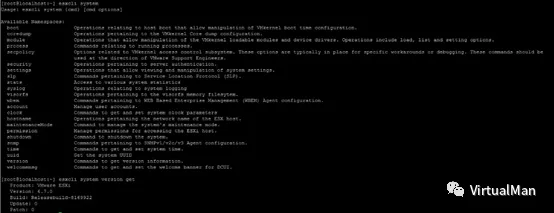
19.esxcli system 存储监控和管理命令
20. esxcli system version get 返回ESXi版本和内部版本号。
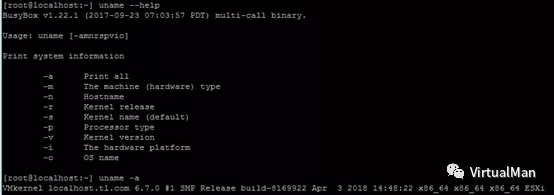
21. uname 提供有关VMware ESXi版本的信息。
uname[-amnrspvio]
用于管理虚拟机的命令
1. vim-cmd vmsvc / getallvms 特定主机上运行虚拟机的信息

2. vim-cmd vmsvc /power.getstate # 使用此命令查看VM是否正在运行,输入vmid代替#

3. vim-cmd vmsvc /power.on/off # 开启或关闭指定虚拟机,使用vmid代替#
4. vim-cmd vmsvc /power.reset # 重置虚拟机
5. vim-cmd vmsvc /power.shutdown # 关闭特定虚拟机
6. vim-cmd vmsvc /power.reboot # 重启虚拟机
7. vim-cmd vmsvc /get.summary # 提供有关虚拟机的信息
8. esxcli vm process list 列出运行虚拟机以及它们的world ID
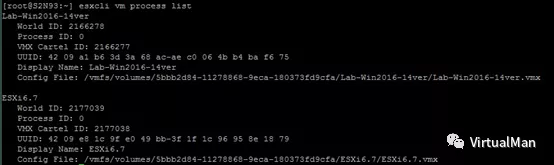
9. esxcli vm process kill -type=[soft,hard,force] -world-id=WorldID 提供了许多选项来停止具有特定WorldID的VM。
Soft-正常关机
Hard-立即关机
Force-仅在重启主机时使用强制
10. vim-cmd solo /registervm /vmfs/vol/datastore/dir/vm.vmx 在虚拟机管理清单中注册VM并为其分配Vmid。

11.vim-cmd vmsvc /unregistervm vmid # 从清单中删除虚拟机
总结
本文没有列出所有的ESXCLI命令,只是列出一些常用的,希望对你有用。
相关阅读:
ESXi 系统tmp目录100%,导致系统无响应,如何拯救?

关注公众号,查看更多干货分享!






 扫一扫
扫一扫


 137
137

 被折叠的 条评论
为什么被折叠?
被折叠的 条评论
为什么被折叠?
 到【灌水乐园】发言





