





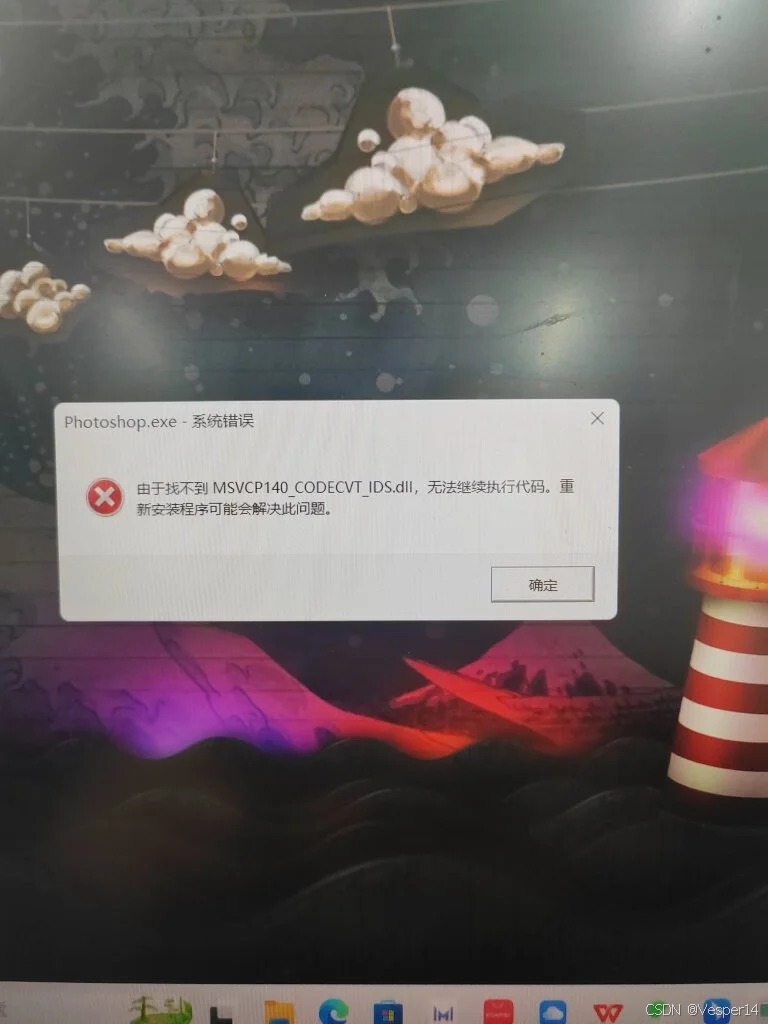
以下是解决`msvcp140.dll`丢失错误的常见方法:
重新安装Microsoft Visual C++Redistributable
• 原因:`msvcp140.dll`是Microsoft Visual C++Redistributable包的一部分,重新安装可以修复文件丢失或损坏的问题。
• 操作步骤:
• 访问[Microsoft官方下载页面]。
• 根据系统是32位还是64位,选择对应的Visual C++Redistributable版本(通常是2015/2017/2019/2022版本)。
• 下载并运行安装程序,按照提示完成安装。
• 安装完成后重启计算机。
使用系统文件检查器(SFC)工具
• 原因:SFC工具可以扫描并修复系统文件中的错误,包括`msvcp140.dll`文件。
• 操作步骤:
• 按`Win + X`键,选择“命令提示符(管理员)”或“Windows PowerShell(管理员)”。
• 输入命令`sfc /scannow`并按回车键。
• 等待扫描和修复完成,重启计算机。
手动下载并注册`msvcp140.dll`文件
• 原因:如果无法联网或需要快速修复,可以手动下载并注册该文件。
• 操作步骤:
• 从可信赖的DLL文件下载网站(如[DLL-Files.com]())下载`msvcp140.dll`文件。
• 将文件复制到系统目录:
• 32位系统:`C:\Windows\System32`。
• 64位系统:`C:\Windows\System32`和`C:\Windows\SysWOW64`。
• 打开命令提示符(以管理员身份运行),输入`regsvr32 msvcp140.dll`并按回车键注册文件。
• 注册完成后重启计算机。
检查回收站
• 原因:如果文件是被误删的,可以从回收站中恢复。
• 操作步骤:
• 打开回收站,搜索`msvcp140.dll`文件。
• 如果找到该文件,右键点击并选择“还原”,确认文件已恢复到原始位置。
使用DLL修复工具
1.首先在浏览器顶部输入:dll修复.top(按下键盘回车键打开)并下载。
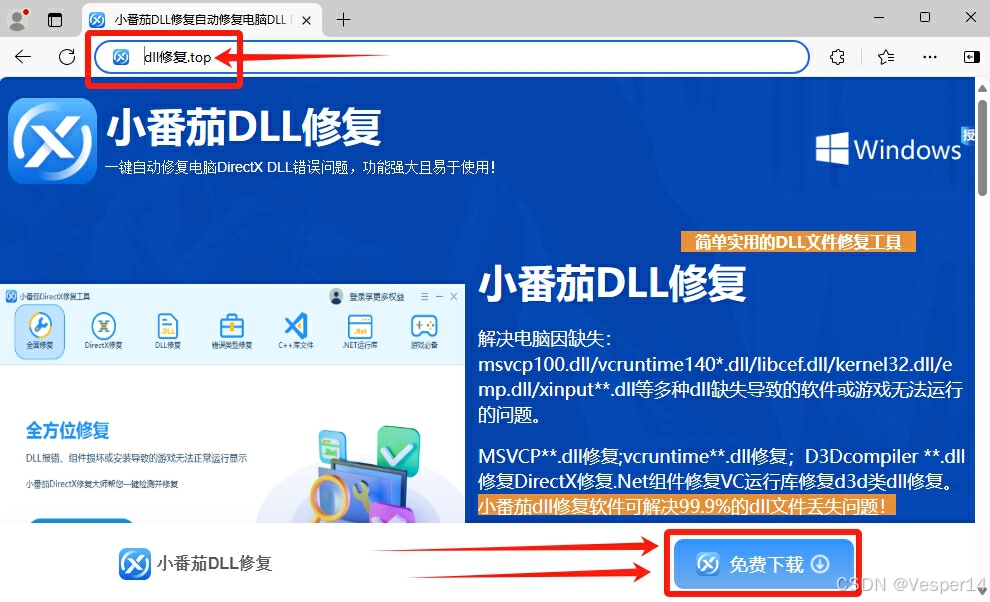
2.下载后安装DLL修复工具,然后利用这个修复工具进行相关的DLL修复。修复完成后,重新启动计算机,然后尝试再次运行程序。
• 原因:DLL修复工具可以自动检测并修复缺失或损坏的DLL文件。
更新操作系统
• 原因:操作系统更新可能包含修复文件丢失或损坏的补丁。
• 操作步骤:
• 按`Win + I`键打开“设置”。
• 选择“更新和安全”>“Windows更新”>“检查更新”。
• 如果有可用更新,下载并安装,重启计算机。
检查病毒或恶意软件
• 原因:病毒或恶意软件可能会删除或损坏`msvcp140.dll`文件。
• 操作步骤:
• 使用可靠的杀毒软件进行全面扫描。
• 确保杀毒软件的病毒库是最新版本。
• 扫描完成后,根据提示清除发现的威胁。
如果以上方法仍无法解决问题,可以考虑使用系统还原功能,将系统恢复到之前的状态,或者联系技术支持寻求帮助。





 扫一扫
扫一扫


 2519
2519

 被折叠的 条评论
为什么被折叠?
被折叠的 条评论
为什么被折叠?
 到【灌水乐园】发言





