基于C#的Winform简单消除小游戏开发

C#之winform 猜拳小游戏 c#猜拳小游戏 阅读详情

文章目录

前言

一、准备工具

二、使用步骤

三、使用步骤

1.引入库

2.核心代码

代码展示:


前言

提示:这里可以添加本文要记录的大概内容:

基于C#的Winform的简单消除小游戏开发,适合新手快速上手。


提示:以下是本篇文章正文内容,下面案例可供参考

一、准备工具

        VS2019,作为一个非常人性化的开发平台,能支持和搭载其他拓展库,完成快速的功能开发,个人学习非常推荐。

二、设计思路

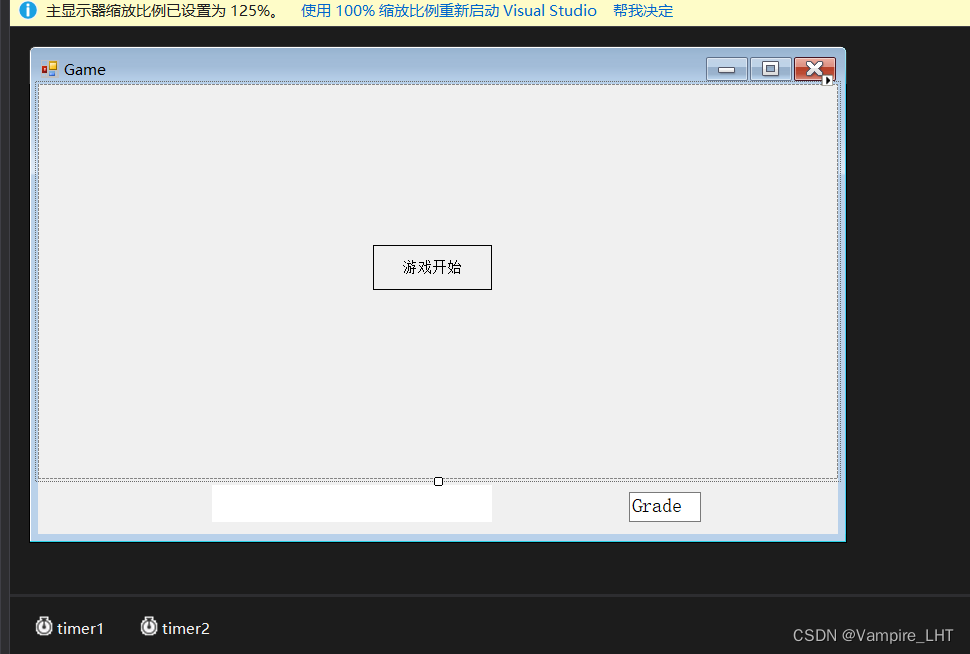
        简单的winform界面,需要两个timer和两个textbox和游戏界面panel,按开发的六大原则来说,建议一个模块负责单独的一个功能。

第一个timer用于界面随机字符串的形成并让其不断的移动;

第二个timer用于检查,如果落下的字符串超出窗口,则停止timer1,宣布GAME OVER,其次,检查用户输入是否对应某字符串,如果对应,则清除用户输入,消除对应的字符串,分数加一;

panel 作为游戏的主界面,用于接收随机生成的label,考虑用panel作为界面,是因为在form界面下使用Controls.Clear()非常不方便,而使用遍历组件进行一一删除Controls.Remove()又删不干净,故而使用panel作为游戏主界面。记得设置panel的Dock,设置为Top。

如下图所示,代码详见后文。
 

三、使用步骤

1.引入库

代码如下(示例):

using System;
using System.Collections.Generic;
using System.ComponentModel;
using System.Data;
using System.Drawing;
using System.Linq;
using System.Text;
using System.Threading.Tasks;
using System.Windows.Forms;

2.核心代码

代码如下:

private void timer1_Tick(object sender, EventArgs e)
        {
            Random rd = new Random();
            Label lb = new Label();
            lb.Text = Str_char(6,true);  //获取随机字符串
            lb.Font = new Font("宋体", 18);
            panel1.Controls.Add(lb);
            lb.Location = new Point(rd.Next(30, 400), 0);
            lb.AutoSize = true;
            foreach(Control c in panel1.Controls)
            {
                if(c is Label)
                {
                    c.Location = new Point(c.Location.X, c.Location.Y + 40);
                }
            }
        }

        private void timer2_Tick(object sender, EventArgs e)
        {
            foreach(Control c in panel1.Controls)
            {
                if(c is Label)
                {
                    if(c.Location.Y>250 )
                    {
                        timer1.Stop();
                        panel1.Controls.Clear();
                        Label lb = new Label();
                        lb.Text = "Game Over!";
                        lb.Location = new Point(150,150);
                        lb.Font = new Font("Microsoft Yahei", 30);
                        lb.AutoSize = true;
                        panel1.Controls.Add(lb);
                        button1.Visible = true;
                    }
                    else if (textBox1.Text == c.Text)
                    {
                        panel1.Controls.Remove(c);
                        Grade += 1;
                        textBox2.Text = Convert.ToString(Grade);
                        textBox1.Text = "";
                    }
                }
            }
        }


        //以下为获取随机字符串字段,转载自:C#生成随机数或随机字母 - 时光博客 - 博客园 (cnblogs.com)
        public static string Str_char(int Length, bool Sleep)
        {
            if (Sleep) System.Threading.Thread.Sleep(3);
            char[] Pattern = new char[] { 'A', 'B', 'C', 'D', 'E', 'F', 'G', 'H', 'I', 'J', 'K', 'L', 'M', 'N', 'O', 'P', 'Q', 'R', 'S', 'T', 'U', 'V', 'W', 'X', 'Y', 'Z' };
            string result = "";
            int n = Pattern.Length;
            System.Random random = new Random(~unchecked((int)DateTime.Now.Ticks));

            for (int i = 0; i < Length; i++)
            {
                int rnd = random.Next(0, n);
                result += Pattern[rnd];
            }
            return result;
        }

        该处为此项目的核心内容,负责随机字符串的产生、移动、消除以及规则。如有改进或问题,欢迎下方留言≡(*v*)≡


代码展示:

using System;
using System.Collections.Generic;
using System.ComponentModel;
using System.Data;
using System.Drawing;
using System.Linq;
using System.Text;
using System.Threading.Tasks;
using System.Windows.Forms;

namespace WindowsFormsApp1
{
    public partial class MainForm : Form
    {
        int Grade = 0;
        public MainForm()
        {
            InitializeComponent();
        }

        private void Form1_Load(object sender, EventArgs e)
        {
            textBox1.Focus();
            textBox2.Enabled = false;
        }

        private void textBox1_KeyDown(object sender, KeyEventArgs e)
        {
            if (e.KeyValue == 13)
            {
                textBox1.Text = "";
            }
        }

        private void button1_Click(object sender, EventArgs e)
        {
            timer1.Interval = 2500;  //生成速度
            timer2.Interval = 100;   //检查速度
            Grade = 0;      //分数清零
            timer1.Start();
            timer2.Start();
            button1.Visible = false;
            panel1.Controls.Clear();
        }

        private void timer1_Tick(object sender, EventArgs e)
        {
            Random rd = new Random();
            Label lb = new Label();
            lb.Text = Str_char(6,true);  //获取随机字符串
            lb.Font = new Font("宋体", 18);
            panel1.Controls.Add(lb);
            lb.Location = new Point(rd.Next(30, 400), 0);
            lb.AutoSize = true;
            foreach(Control c in panel1.Controls)
            {
                if(c is Label)
                {
                    c.Location = new Point(c.Location.X, c.Location.Y + 40);
                }
            }
        }

        private void timer2_Tick(object sender, EventArgs e)
        {
            foreach(Control c in panel1.Controls)
            {
                if(c is Label)
                {
                    if(c.Location.Y>250 )
                    {
                        timer1.Stop();
                        panel1.Controls.Clear();
                        Label lb = new Label();
                        lb.Text = "Game Over!";
                        lb.Location = new Point(150,150);
                        lb.Font = new Font("Microsoft Yahei", 30);
                        lb.AutoSize = true;
                        panel1.Controls.Add(lb);
                        button1.Visible = true;
                    }
                    else if (textBox1.Text == c.Text)
                    {
                        panel1.Controls.Remove(c);
                        Grade += 1;
                        textBox2.Text = Convert.ToString(Grade);
                        textBox1.Text = "";
                    }
                }
            }
        }

 //以下为获取随机字符串字段,转载自:C#生成随机数或随机字母 - 时光博客 - 博客园 (cnblogs.com)

        public static string Str_char(int Length, bool Sleep)
        {
            if (Sleep) System.Threading.Thread.Sleep(3);
            char[] Pattern = new char[] { 'A', 'B', 'C', 'D', 'E', 'F', 'G', 'H', 'I', 'J', 'K', 'L', 'M', 'N', 'O', 'P', 'Q', 'R', 'S', 'T', 'U', 'V', 'W', 'X', 'Y', 'Z' };
            string result = "";
            int n = Pattern.Length;
            System.Random random = new Random(~unchecked((int)DateTime.Now.Ticks));

            for (int i = 0; i < Length; i++)
            {
                int rnd = random.Next(0, n);
                result += Pattern[rnd];
            }
            return result;
        }

       
    }
}
 

C#窗体连连看小游戏(超详细) 文章目录成品链接项目展示全部代码窗体控件命名连连看功能类窗体功能实现各部分功能解释一、项目分析二、项目设计 成品链接 项目展示 全部代码 窗体控件命名 namespace Linkup { partial class MainWindow { /// <summary> /// 必需的设计器变量。 /// </summary> private System.ComponentModel.IContai 阅读详情

相关推荐

重庆海天软件学院的WINFORM实训项目-疯狂的小鸟

重庆海天软件学院第二学期 微软4班 WINFORM实训项目 截图: 最近学生们学习了2个月的C#和WINFORM,没有学习数据库。故设计了这样的一个小游戏,基本覆盖了C#语言常用的语法,已经面向对象的基本思想。本实训课程分为8个阶段来实践,效果非常好。故录制成视频分为8个阶段,每个阶段15分钟左右。 此游戏开发为在课堂上即兴编写,即兴录制。没有事先准备,故有些地方不是很完美,请见谅!不过,

老九的专栏 3347

C# WinForm小游戏:2048

使用C# .NETFramework开发的桌面小游戏.

JeredYe的博客 2031

C# Winform贪吃蛇游戏开发:从零实现到性能优化与架构设计

游戏开发是理解软件工程核心概念的绝佳实践,它融合了数据结构、算法、事件驱动和图形渲染等多方面技术。以经典的贪吃蛇游戏为例,其核心原理涉及游戏循环、状态管理和碰撞检测等基础算法。在桌面应用开发中,C# Winform结合GDI+绘图技术,为构建此类交互式应用提供了高效解决方案。通过实现游戏引擎与界面分离的架构,开发者不仅能掌握双缓冲绘图以消除画面闪烁,还能深入理解性能优化策略,如使用高效数据结构进行碰撞检测。这种从基础逻辑到高级优化的完整实现路径,尤其适合希望提升工程实践能力的C#开发者,将理论知识转化为可运

weixin_33742618的博客 501

winform一个小游戏,赛马

如图: 采用Task多线程,和委托的技术实现的小游戏。还有背景音乐播放。 源码地址:https://download.youkuaiyun.com/download/u012408847/11029294 也可以关注公众号: ...

u012408847的博客 1717

基于C#制作一个连连看小游戏

基于C#制作一个连连看小游戏,实现:难易度选择、关卡选择、倒计时进度条、得分计算、音效播放等功能。

商务合作 / 项目定制 / 学习交流。个人vx:lovely_wml 4722

C# Winform 俄罗斯方块小游戏源码

C# Winform 俄罗斯方块小游戏源码,俄罗斯方块源码,窗体应用程序俄罗斯方块小游戏源码,界面风格干净整洁,内容条理清晰,可以配置游戏相关信息,游戏中的快捷键、游戏背景界面,游戏格子配置等相关信息可以自定义配置。开始游戏,暂停游戏,继续游戏,得分数等功能。这个源码让你快速搭建自己的应用程序,注释完整,代码规范,各种风格都有,代码上手简单,代码独立,可以直接用程序打开,运行使用。也可直接点击EXE运行程序。

不踩坑,不知道坑有多深;不总结,踩过的坑白踩。 2591

C# Winform简单的俄罗斯方块小游戏源码2

C# Winform简单的俄罗斯方块小游戏源码2,俄罗斯方块源码,窗体应用程序俄罗斯方块小游戏源码,界面风格干净整洁,内容条理清晰,通过单击键盘上下左右按键控制方块的变换和运行速度,可以提前预知下一个方块样式,通过键盘L键可以锁定方块,空格键暂停游戏。这个源码让你快速搭建自己的应用程序,注释完整,代码规范,各种风格都有,代码上手简单,代码独立,可以直接用程序打开,运行使用。也可直接点击EXE运行程序。

不踩坑,不知道坑有多深;不总结,踩过的坑白踩。 4万+

C# Winform实现飞机大战:从零掌握游戏开发核心原理

游戏开发的核心在于理解其底层运行机制,尤其是事件驱动模型与实时渲染原理。在桌面应用开发中,C# Winform 提供了轻量级的解决方案,通过其 GDI+ 绘图能力和 Timer 控件,可以直观地构建游戏循环。双缓冲绘图技术是解决画面闪烁的关键,它通过在内存中预渲染完整帧再一次性输出,保障了视觉流畅性。面向对象设计则让游戏中的实体,如玩家、敌机、子弹,能通过基类与继承关系高效管理。这些技术共同支撑了如经典飞机大战这类2D射击游戏的实现,不仅让开发者深入掌握碰撞检测、对象池优化等工程实践,也完成了从概念到可运行

weixin_30572613的博客 374

C# winform简易连连看小游戏

先上图片预览 需要的所有属性字段: //背景色集 Color[] cls = new Color[] {Color.White,Color.AliceBlue,Color.Aqua,Color.Azure ,Color.Bisque,Color.Gray,Color.Red,Color.Coral,Color.Brown,Color.Yellow}; String[] images = new string[] {"1.png

m0_55940939的博客 4870

C# Winform飞机大战开发实战:从游戏循环到双缓冲与对象池

桌面小游戏开发是理解游戏循环与渲染机制的绝佳起点。游戏循环作为实时渲染的核心,驱动着每一帧的更新与重绘。在C# Winform环境中,通常借助Timer定时器实现同步更新,结合双缓冲技术解决画面闪烁问题,再通过对象池减少高频对象的创建开销,从而维持稳定的帧率。这些基础原理不仅适用于飞机大战这类射击小游戏,也是后续学习Unity、Godot等引擎时同样需要掌握的概念。碰撞检测、键盘状态管理、难度曲线以及游戏状态机的设计,共同构成了一个可玩性良好的轻量级桌面游戏。以飞机大战为例,从零搭建一个包含玩家操控、敌机生

weixin_27960253的博客 171

C# WinForm窗体抖动与鼠标点击失效问题解决方案实战源码

对于需要高度定制化绘制逻辑的控件(如图表、游戏画布),应在构造函数中统一设置样式。以下是一个完整的游戏绘图面板示例:true);// 支持透明底色// ~60 FPS// 触发重绘// 示例:绘制旋转的三角形i < 3;i++)完全掌控缓冲生命周期;可缓存背景图像,仅重绘变化部分;减少Allocate调用频率,降低GC压力。高效的重绘策略不仅依赖于外部调用方式,还需在OnPaint方法内部做出相应优化。合理利用。

weixin_35756624的博客 1030

C# WinForm俄罗斯方块开发:从零实现游戏核心逻辑与架构设计

面向对象编程是构建复杂软件系统的基石,其核心思想在于将数据与操作封装成对象,通过类与对象的设计实现代码复用和模块化。在游戏开发领域,这一原理体现为将游戏实体(如方块、地图)和行为(如移动、旋转)抽象为独立的类。碰撞检测作为游戏物理交互的关键技术,通过坐标与状态判断实现物体间的交互逻辑,其价值在于保障游戏世界的真实性与规则一致性。在诸如平台跳跃、射击和益智类游戏中,精准的碰撞检测直接影响玩法体验。俄罗斯方块作为经典案例,完美融合了面向对象设计、状态管理与实时碰撞检测。本项目通过C#与WinForm,系统实践了

cuml0912的博客 858

C#winform开发的打字小游戏

打字小游戏 捕获用户键盘输入 可以调节游戏速度 适合C# winform开发的初学者借鉴

基于C# Winfrom的单机象棋小游戏开发

基于C# Winfrom的单机象棋小游戏开发

qq_65961082的博客 478

Winform开发的1D小游戏

压缩包中包含本人使用Winform开发的一个1D小游戏,主要包含了地图的切换,人物的走,跳,跑,攻击,血条,随机怪兽等。

精品源码C# 20个经典小游戏集合

小游戏源码目录如下: 01、21点小游戏 02、百变方块小游戏 03、打字小游戏 04、单机坦克小游戏 05、对对碰小游戏 06、俄罗斯方块小游戏 07、拱猪小游戏 08、汉诺塔小游戏 09、黑白棋小游戏 10、华容道小游戏 11、计算器小游戏 12、连连看小游戏 13、七巧板小游戏 14、人物拼图小游戏高级版 15、人物拼图小游戏简单版 16、扫雷小游戏 17、贪吃蛇小游戏 18、坦克大战小游戏 19、停车场小游戏 20、涂鸦小游戏 21、推箱子小游戏 22、网络军棋小游戏 23、网络中国象棋小游戏 24、智力问答小游戏 小游戏源码目录如下: 01、21点小游戏 02、百变方块小游戏 03、打字小游戏 04、单机坦克小游戏 05、对对碰小游戏 06、俄罗斯方块小游戏 07、拱猪小游戏 08、汉诺塔小游戏 09、黑白棋小游戏 10、华容道小游戏 11、计算器小游戏 12、连连看小游戏 13、七巧板小游戏 14、人物拼图小游戏高级版 15、人物拼图小游戏简单版 16、扫雷小游戏 17、贪吃蛇小游戏 18、坦克大战小游戏 19、停车场小游戏 20、涂鸦小游戏 21、推箱子小游戏 22、网络

C# WinForm游戏开发实战:仿微信打飞机核心架构与优化

游戏开发是计算机图形学与软件工程的重要实践领域,其核心在于将数学模型、物理逻辑与用户交互融合为实时交互体验。从原理层面看,游戏循环、事件驱动与状态管理构成了实时应用的基础框架。在技术价值上,通过实现一个完整的游戏项目,开发者能深入理解多线程控制、资源管理与性能优化的工程实践,这对于构建高性能桌面应用至关重要。以经典的2D射击游戏为例,其应用场景不仅限于娱乐,更可作为学习图形编程、碰撞检测算法和面向对象设计的入门案例。本文聚焦于使用C# WinForm开发仿微信打飞机游戏,详细探讨了基于GDI+的图形渲染、双

dengjuanshou7445的博客 439

Polyworks脚本开发学习笔记(一)-脚本开发环境

详细的总结和记录了利用Polyworks进行脚本开发的一些方法和心得

qq_43662503的博客 6797

C# Winform俄罗斯方块开发实战:从GDI+绘图到游戏引擎设计

事件驱动编程是GUI应用开发的核心范式,它通过响应用户操作来驱动程序流程。在C# Winform中,这一原理通过控件事件与委托机制实现,为构建交互式应用提供了基础。结合GDI+绘图技术,开发者能够在窗体上实现自定义图形渲染,这是开发2D游戏和可视化工具的关键能力。从工程实践角度看,将游戏逻辑、渲染与输入处理分离,采用模块化设计,不仅能提升代码可维护性,更是理解软件架构的起点。俄罗斯方块项目正是融合这些技术的典型场景,它要求处理键盘事件、实现双缓冲绘图以优化性能,并设计高效的数据结构来管理游戏状态。通过实现碰

diandingyin9417的博客 387

NDVI空间分布变化Slope趋势分析与F检验(自用)

1.NDVI数据预处理2.一元线性回归分析3.Slope趋势分析与F检验

什么都学亿点点的博客 9017

Visio中高效绘制空间坐标系的实用技巧

本文详细介绍了在Visio中从零开始高效绘制精准空间坐标系的实用技巧。文章摒弃了现成形状的局限,重点讲解了如何利用直线、箭头和文本框等基础工具,结合网格设置、绘图比例调整和图层管理,构建完全可控的三维坐标系。通过分步指南,帮助用户掌握刻度添加、标注对齐及模板创建等高级方法,从而在科研绘图与工程制图中实现专业级的视觉效果。

e3f4g5的博客 557
下一篇: pyttsx3 语音包安装、使用详解
Vampire_LHT
博客等级 码龄5年 263粉丝 7原创
评论
成就一亿技术人!
拼手气红包6.0元
还能输入1000个字符
 
 条评论被折叠 查看
添加红包

请填写红包祝福语或标题

个

红包个数最小为10个

元

红包金额最低5元

当前余额3.43元 前往充值 >
需支付:10.00元
成就一亿技术人!
领取后你会自动成为博主和红包主的粉丝 规则
hope_wisdom
发出的红包
实付元
使用余额支付
点击重新获取
扫码支付
钱包余额 0

抵扣说明:

1.余额是钱包充值的虚拟货币,按照1:1的比例进行支付金额的抵扣。
2.余额无法直接购买下载,可以购买VIP、付费专栏及课程。

余额充值