



在此之前我们先了解一下java的语言机制
>首先程序员需要编写java源代码.java的文件,然后通过java编译器将.java的文件编译成.class的文件,然后运行时虚拟机会把.class的文件转换成机器码交给电脑运行,电脑只认识机器码。
java编译器:将.java文件->.class文件
java虚拟机:将.class文件->机器码
>程序员要在电脑上开发和运行java,需要配置对应的java环境(java虚拟机,java编译器,开发java所需要的系统类)
一.配置Java开发环境步骤
1.下载JDK
https://www.oracle.com/java/technologies/downloads/
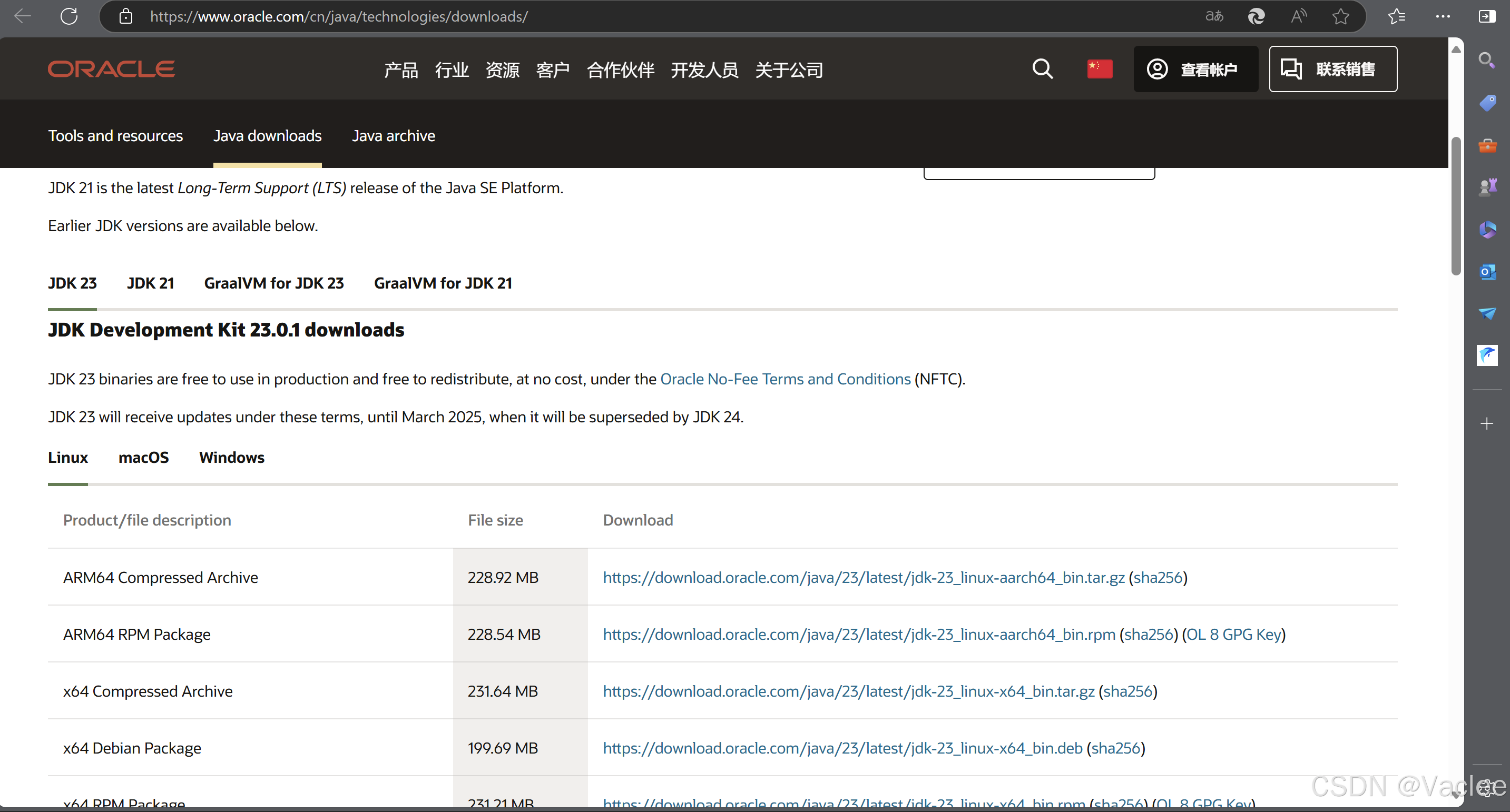
进入java官网,选择对应的jdk版本进行下载(这里我们以java8为例)
jdk:包含了虚拟机,java所需要的系统类,编译器
jre(java 运行时环境):包含系统库,虚拟机在服务器上只运行java程序, 只需要安装jre,也就是在服务器上运行.class文件,此类文件已经被编译好了,所以不需要编译器
2.安装JDK
在我们的文件夹中找到.exe的jdk安装包点击安装
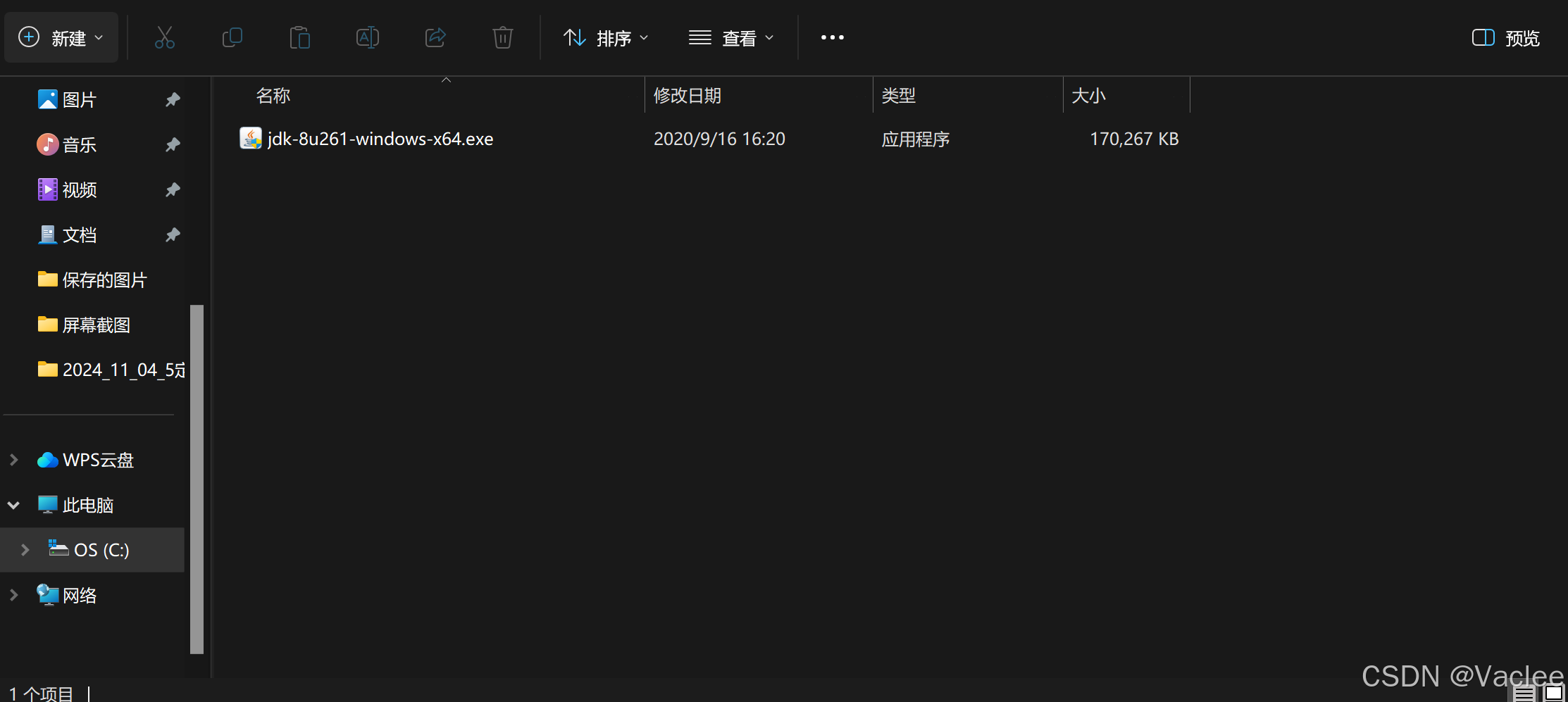
3.设置 Windows 环境变量
这里我们已经将java所需要的环境安装到我们的电脑中了
按住windows键+r键,输入cmd,进入命令行窗口
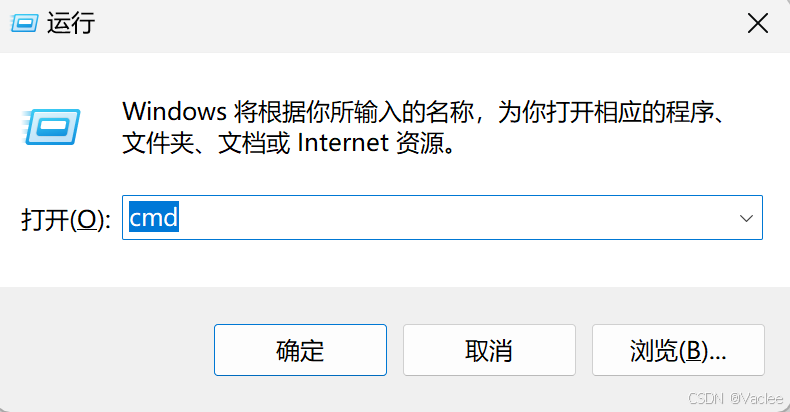
点击确定
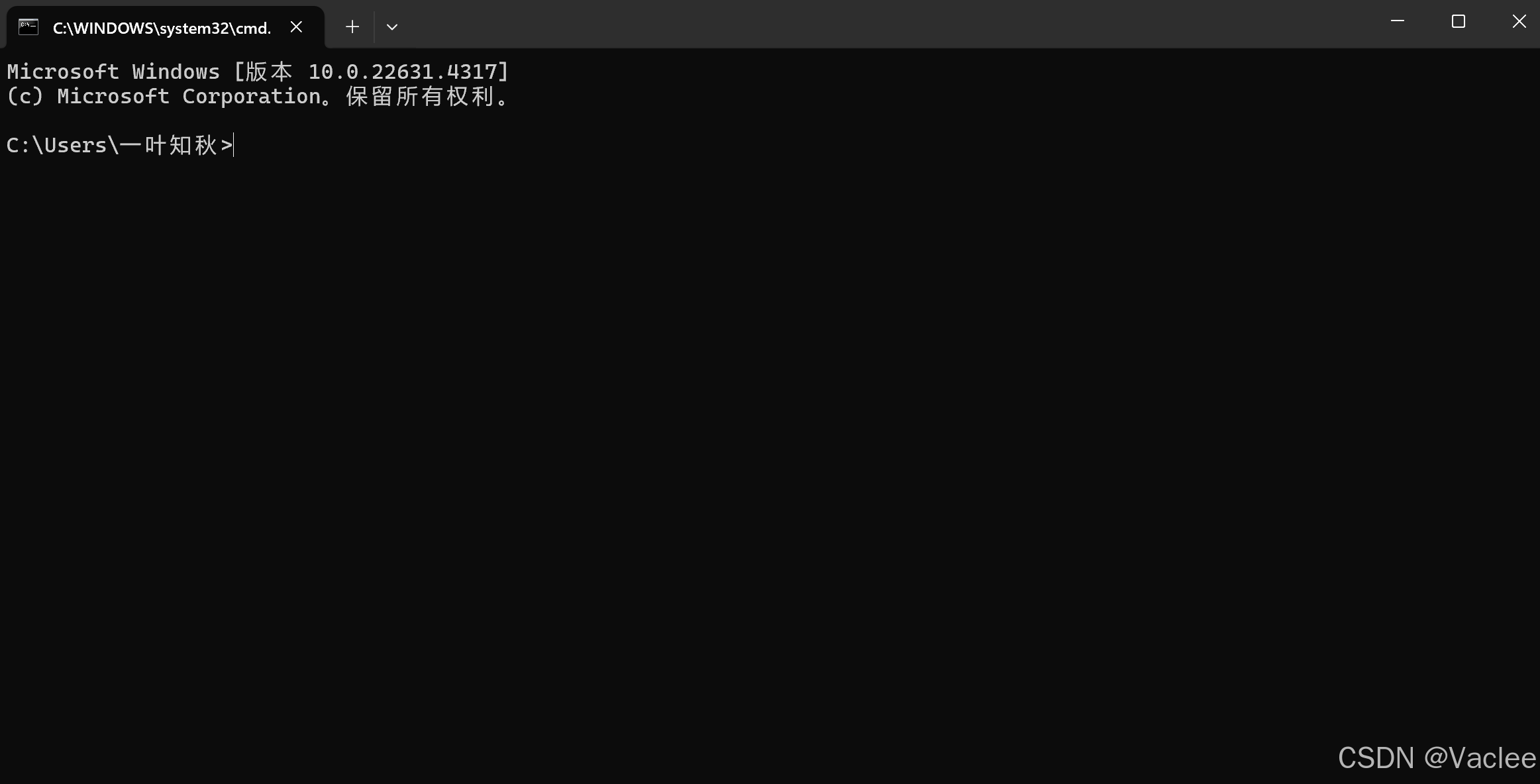
这个时候我们就进入了命令行窗口
我们可以在文件夹中创建一个.java的文件夹来编写我们第一个java文件(hello world)
创建一个hello.java的文件,用记事本编写,代码如下
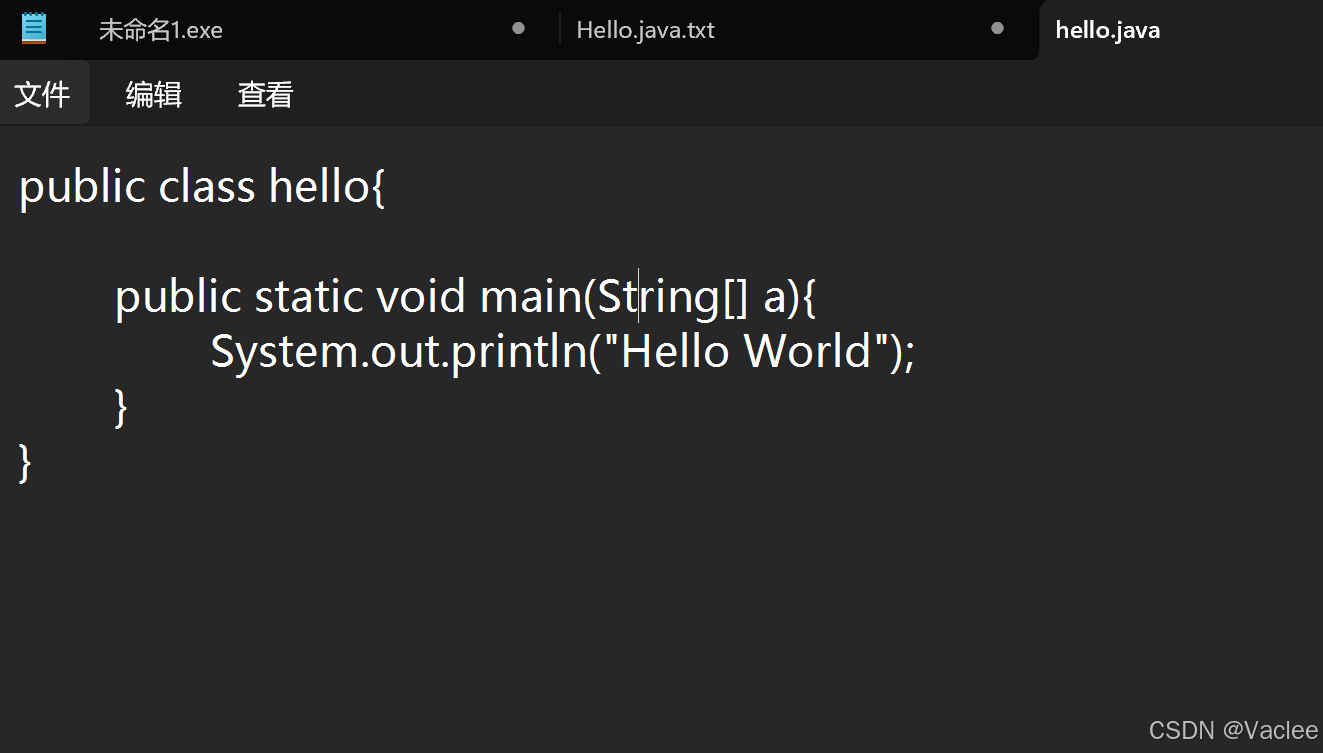
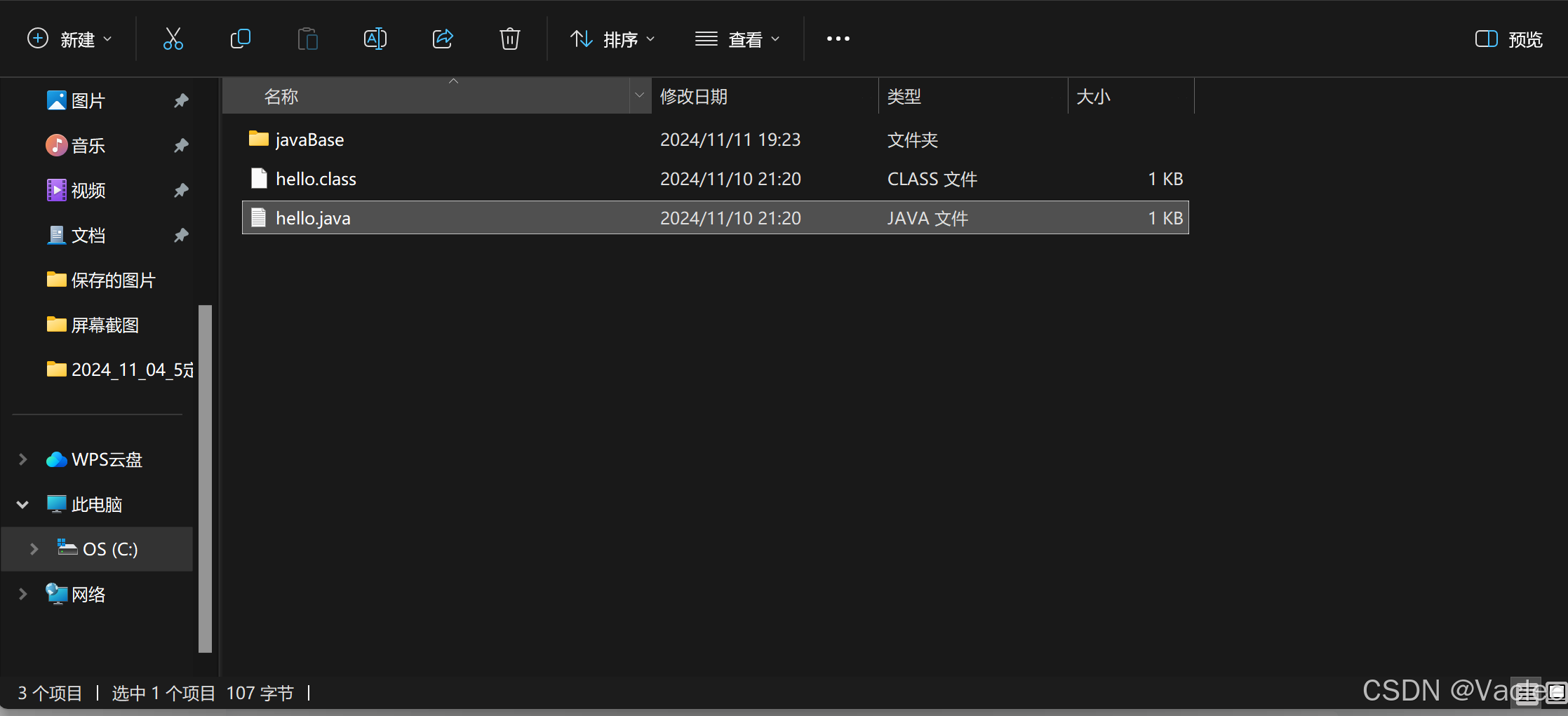
好了我们已经编写完成,现在只需要编译就可以运行了,打开命令行窗口,输入javac是编译对应文件,前提是需要进入你下载jdk的那个盘中才可以,进入后我们只需要输入javac hello(必须和文件名一样).java编译器就会将.java的文件编译成.class的文件,在文件夹中就会出现.class的文件
可是我们每次编译难道都需要这么麻烦吗?
其实不然,我们可以将jdk配置到windows系统环境变量路径中去,就不用每次编译都要进入对应的盘中
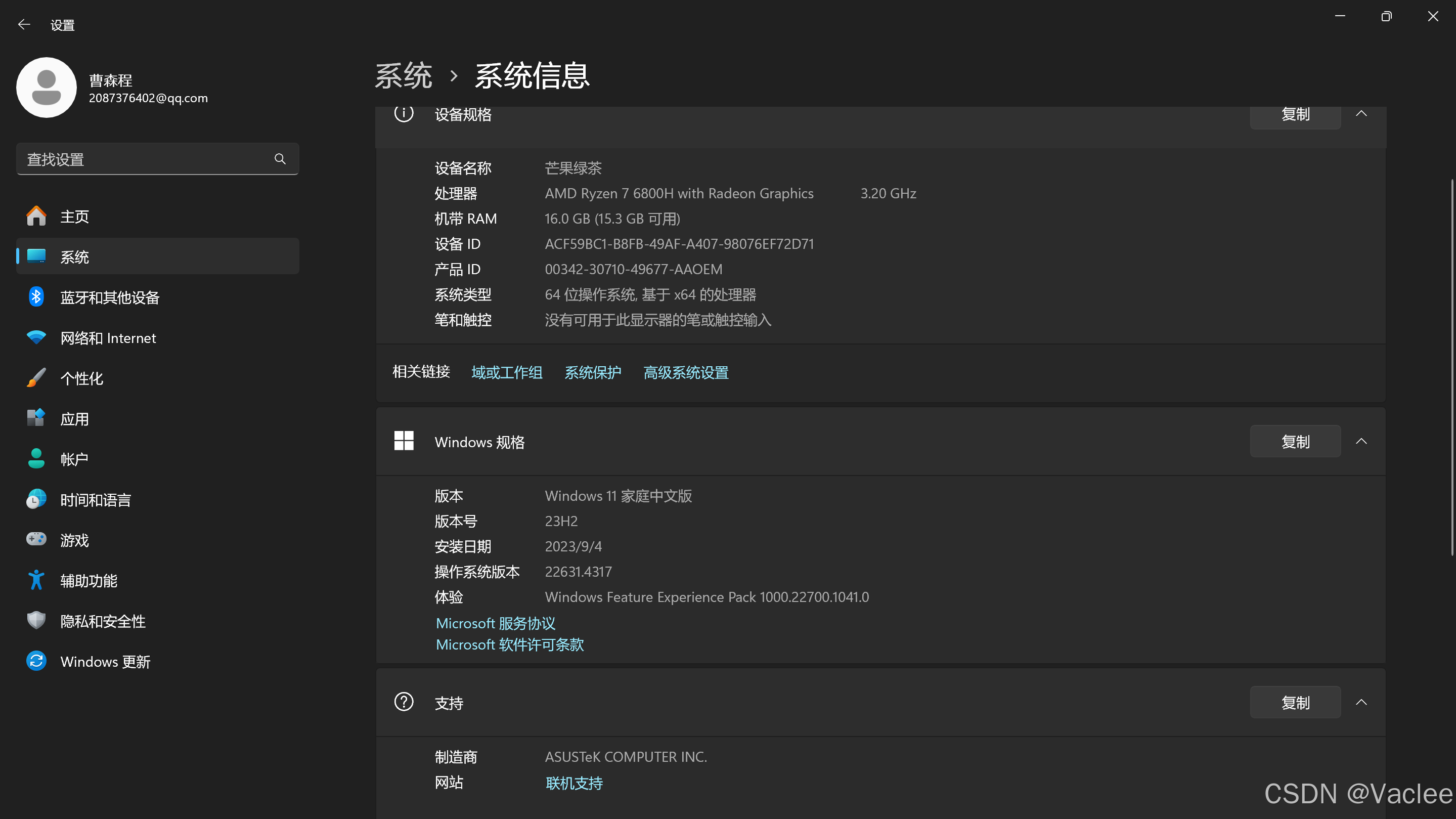
打开设置,点击系统
点击高级系统设置
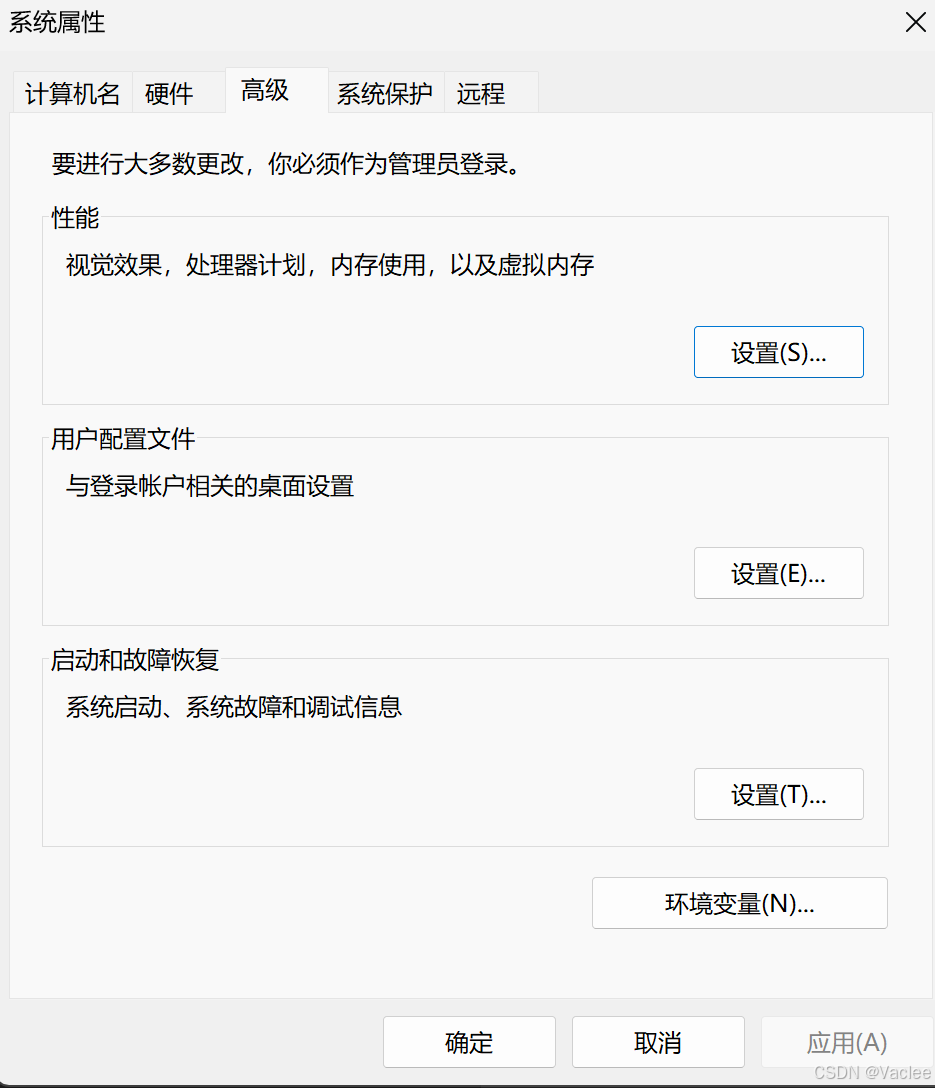
点击环境变量
找到系统变量里的path路径,点击编辑
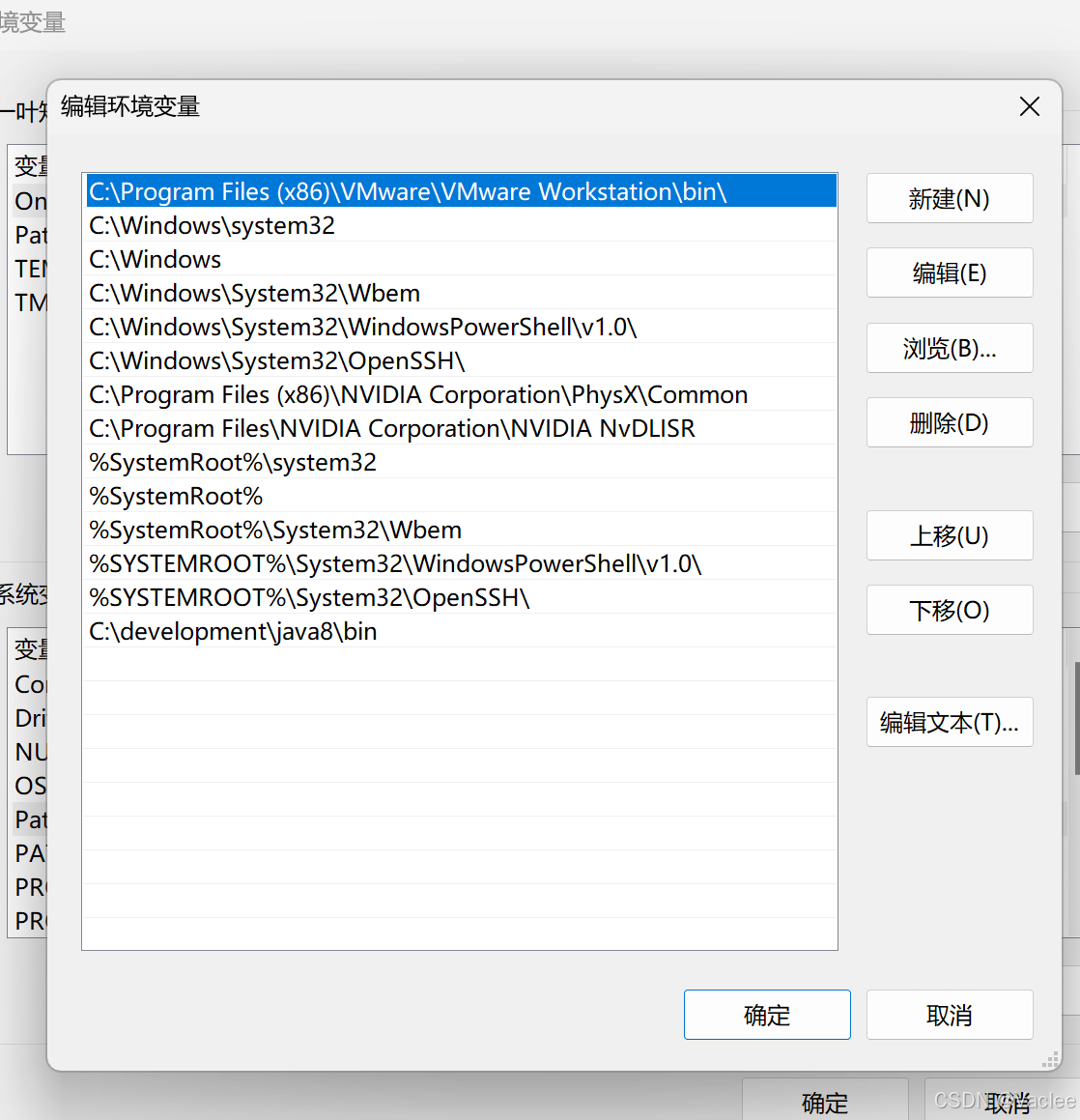
点击新建,在文件中找到我们安装jdk的路径,粘贴,然后复制上去(eg:C:\development\java8\bin)点击确定即可
到此我们完成了第一步java学习,安装java的运行环境





 扫一扫
扫一扫


 被折叠的 条评论
为什么被折叠?
被折叠的 条评论
为什么被折叠?
 到【灌水乐园】发言





