从局域网到公网访问:cpolar赋能Cloudreve云盘远程协作

前言

作为一名经常需要团队协作的项目经理,我深知高效文件管理的重要性。Cloudreve云盘的本地部署方案让我能够完全掌控数据安全,同时其丰富的权限管理功能可以灵活设置不同团队成员的访问权限。无论是项目文档的集中存储,还是设计稿的版本控制,Cloudreve都能轻松应对,极大地提升了团队的协作效率。

在引入cpolar内网穿透工具之前,我们团队的Cloudreve云盘只能在公司局域网内访问,这给远程办公带来了诸多不便。自从使用cpolar实现公网访问后,团队成员可以在家中、客户现场等任何地方随时访问云盘,及时获取最新的项目资料。例如,上周我在外地出差时,通过手机就能轻松下载客户需要的演示文件,避免了因文件传输不及时导致的工作延误。cpolar不仅解决了远程访问的问题,还为我们打开了更多协作可能性,比如可以邀请外部顾问临时访问特定文件夹,无需将文件上传到第三方平台。

image-20240517153053197

【视频教程】

3分钟搭建群晖Audio Station个人在线音乐播放器,随时随地远程听歌!

1. 安装Docker

本教程操作环境为Linux Ubuntu系统,在开始之前,我们需要先安装Docker。

本例使用Ubuntu 22.04进行演示,使用Docker进行部署,如果没有安装Docker,可以查看这篇教程进行安装:《Docker安装教程——Linux、Windows、MacOS》

2. 使用Docker拉取镜像

sudo docker pull cloudreve/cloudreve

3. 创建并启动Cloudreve容器

成功拉取 Cloudreve 镜像后,我们可以使用该镜像创建并运行一个容器。

在终端执行以下命令运行容器:

sudo docker run -d --name cloudreve \
-p 5212:5212 --restart=always \
-v /data/cloudreve/uploads:/cloudreve/uploads \
cloudreve/cloudreve:latest

然后执行下方命令查看容器是否正在运行:

sudo docker ps

可以看到刚才创建的 Cloudreve 容器正在运行中。

4. 本地访问测试

OK,经过以上过程,Docker部署 Cloudreve 就完成了,现在我们可以通过任意浏览器进行访问测试。

在浏览器输入主机ip:5212即可,显示下图即为访问成功!
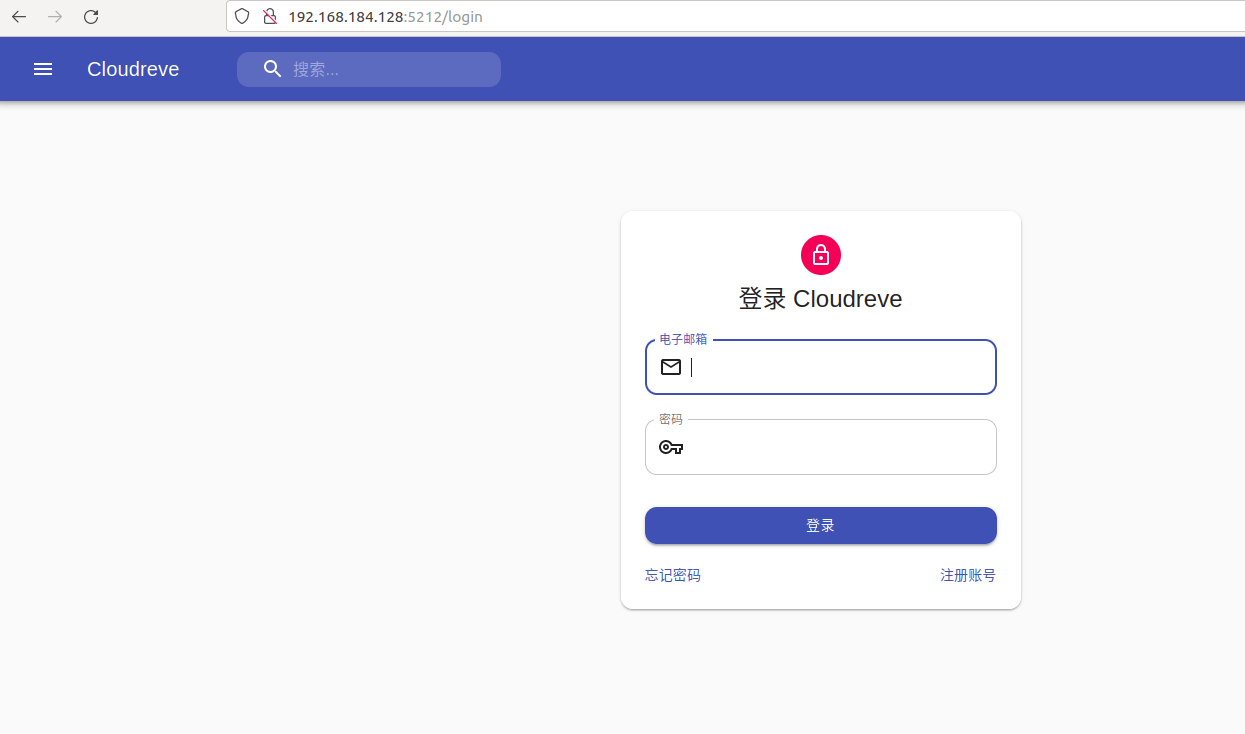
image-20240517154016265

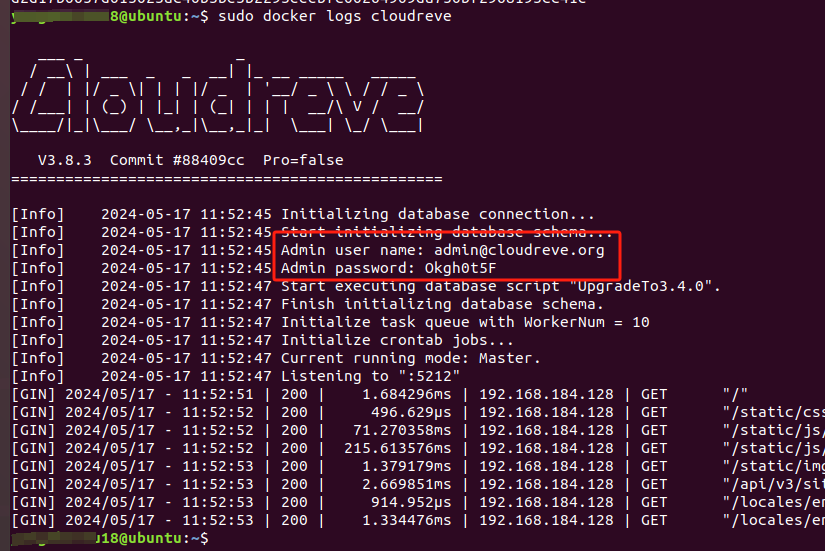
然后需要获取账号和初始登录密码,在终端中执行下方命令:

sudo docker logs cloudreve
86a3c94cb8c78bd07bcdb378bf61c03

可以看到账号为:admin@cloudreve.org 密码为:Okgh0t5F

输入账号密码后,即可进入Cloudreve的Web管理界面:
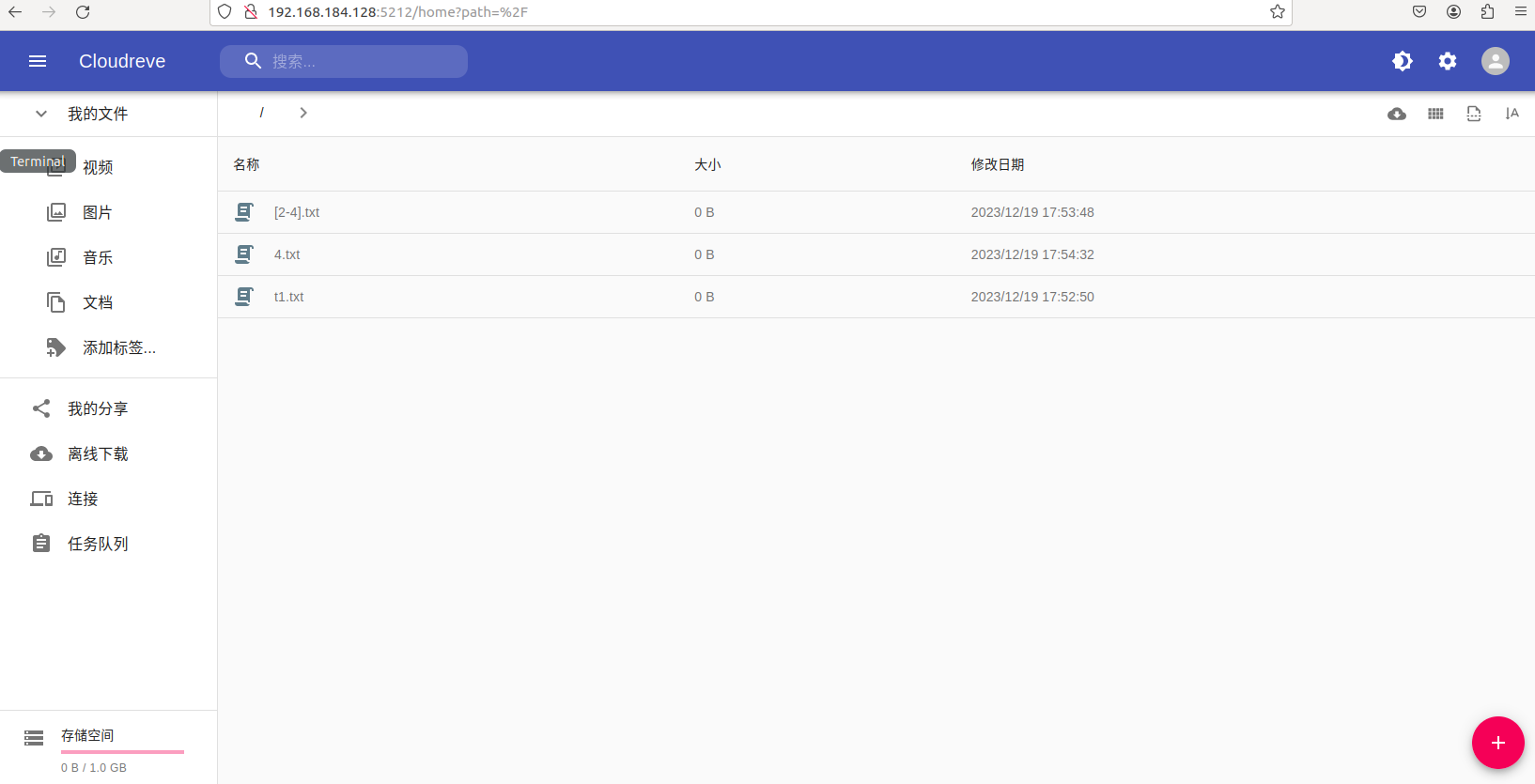
image-20240517155559716

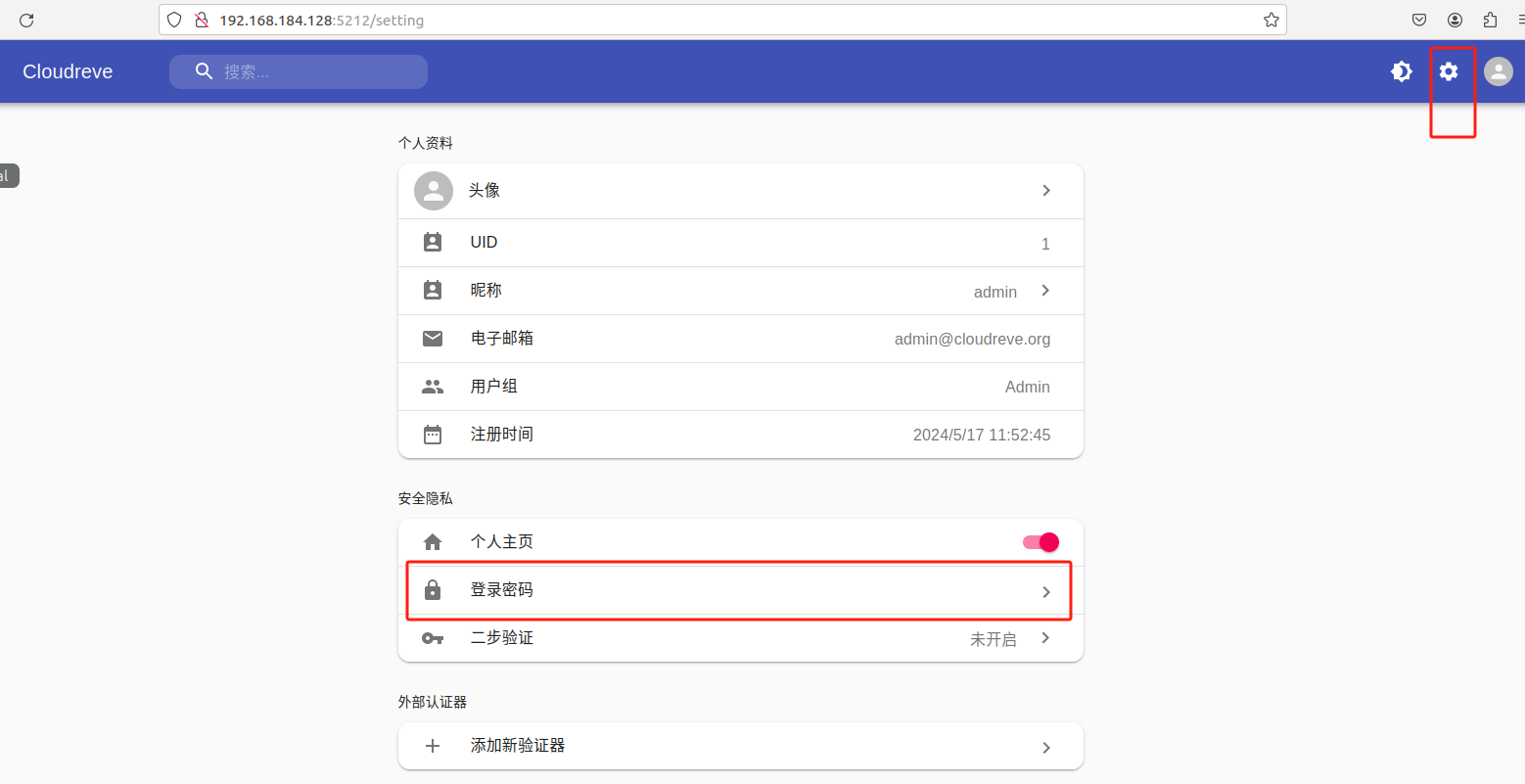
点击设置按钮,在登录密码选项中可以修改登录密码:

image-20240517155736840

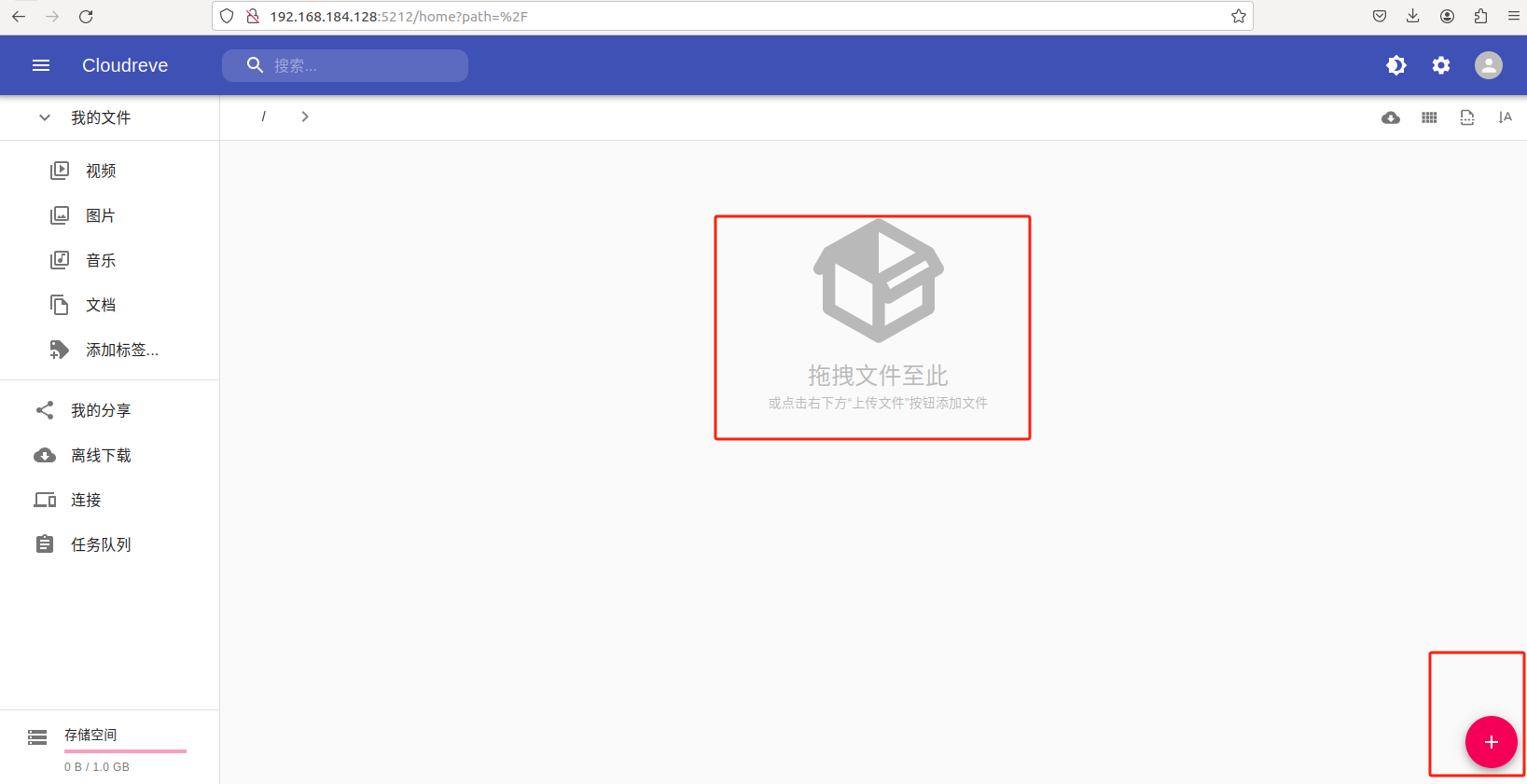
然后,回到云盘管理主页,我们可以通过拖拽文件或是点击红色添加按钮的方式上传本地文件到Cloudreve中。
1715932908618

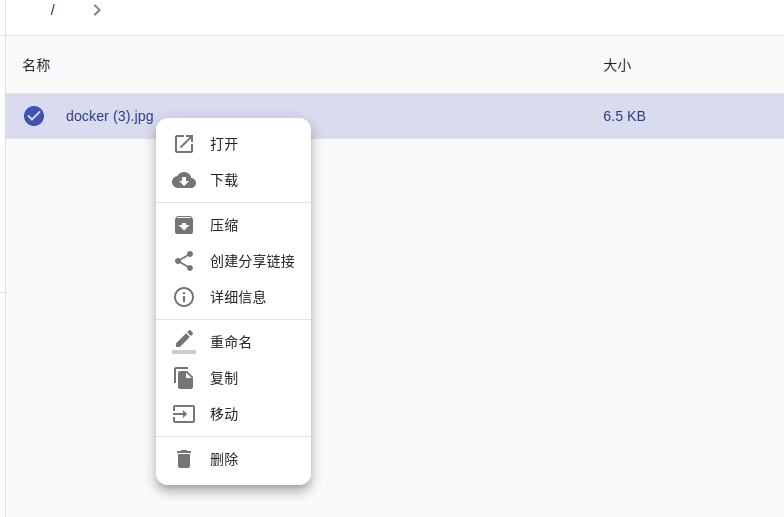
并可以对上传的文件进行打开,下载,压缩,分享等相关管理操作。

1715933051107

5. 公网远程访问本地Cloudreve

不过我们目前只能在本地连接刚刚使用docker部署的Cloudreve云盘,如果身在异地,想要远程访问在家中部署的Cloudreve,但又没有公网ip怎么办呢?

我们可以使用cpolar内网穿透工具来实现无公网ip环境下的远程访问需求。

5.1 内网穿透工具安装

下面是安装cpolar步骤:

cpolar官网地址: https://www.cpolar.com

  • 使用一键脚本安装命令
curl -L https://www.cpolar.com/static/downloads/install-release-cpolar.sh | sudo bash
  • 向系统添加服务
sudo systemctl enable cpolar
  • 启动cpolar服务
sudo systemctl start cpolar

cpolar安装成功后,在外部浏览器上访问Linux 的9200端口即:【http://服务器的局域网ip:9200】,使用cpolar账号登录,登录后即可看到cpolar web 配置界面,结下来在web 管理界面配置即可。
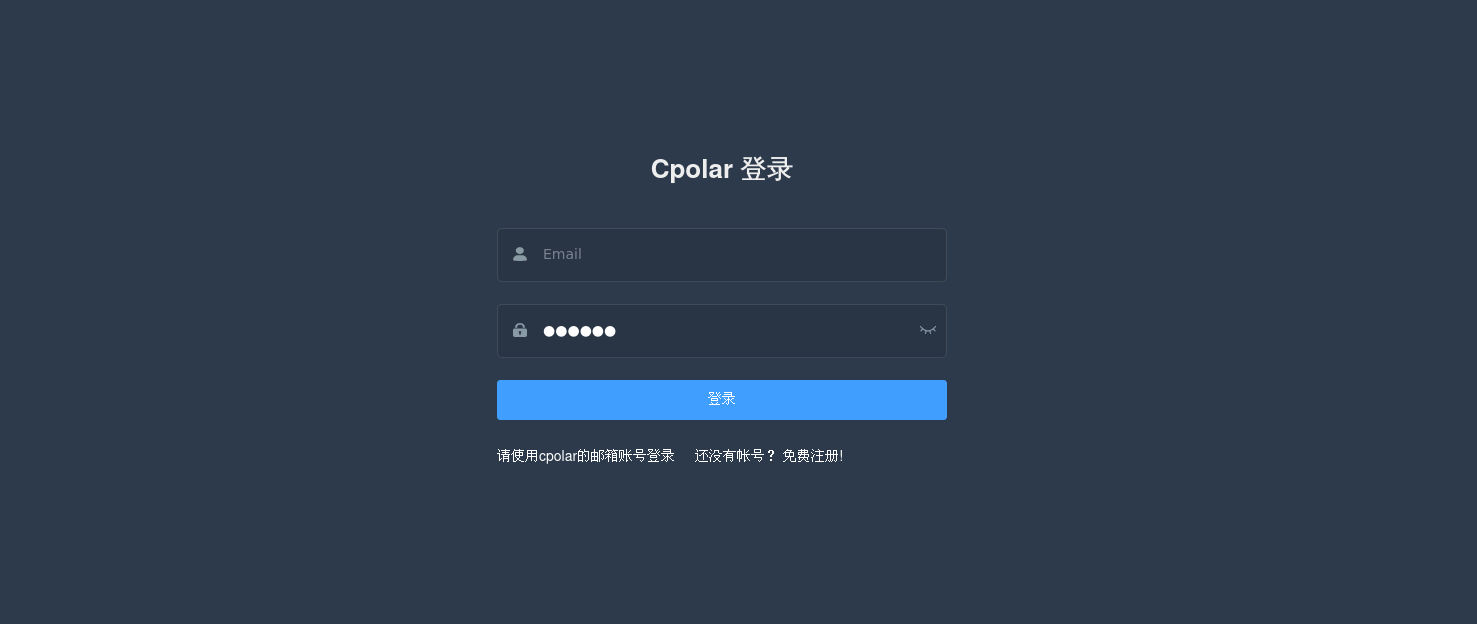
image-20230831171159175

5.2 创建远程连接公网地址

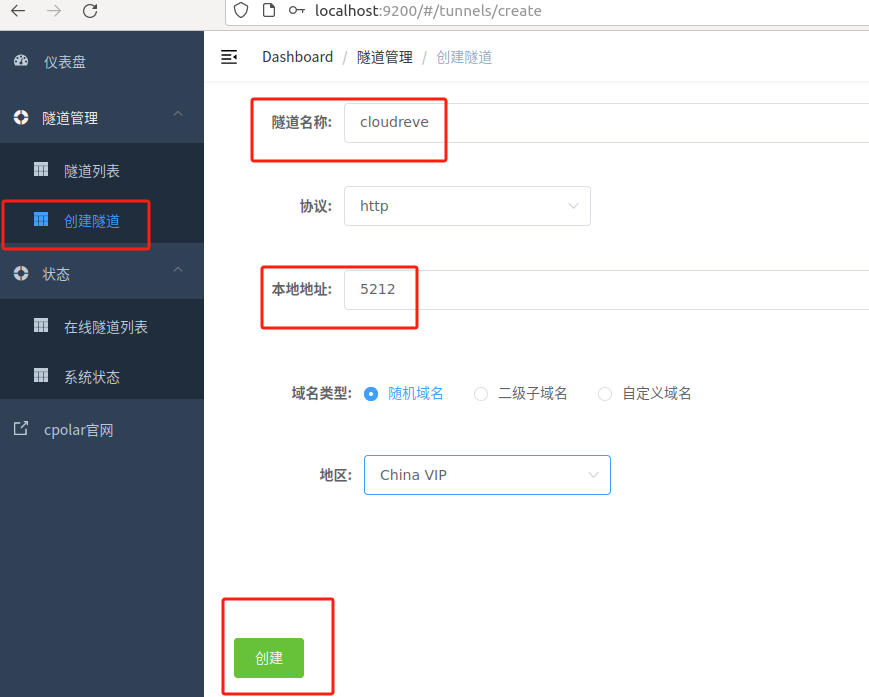
登录cpolar web UI管理界面后,点击左侧仪表盘的隧道管理——创建隧道:

  • 隧道名称:可自定义,本例使用了:cloudreve 注意不要与已有的隧道名称重复
  • 协议:http
  • 本地地址:5212
  • 域名类型:随机域名
  • 地区:选择China VIP

image-20240517161709040

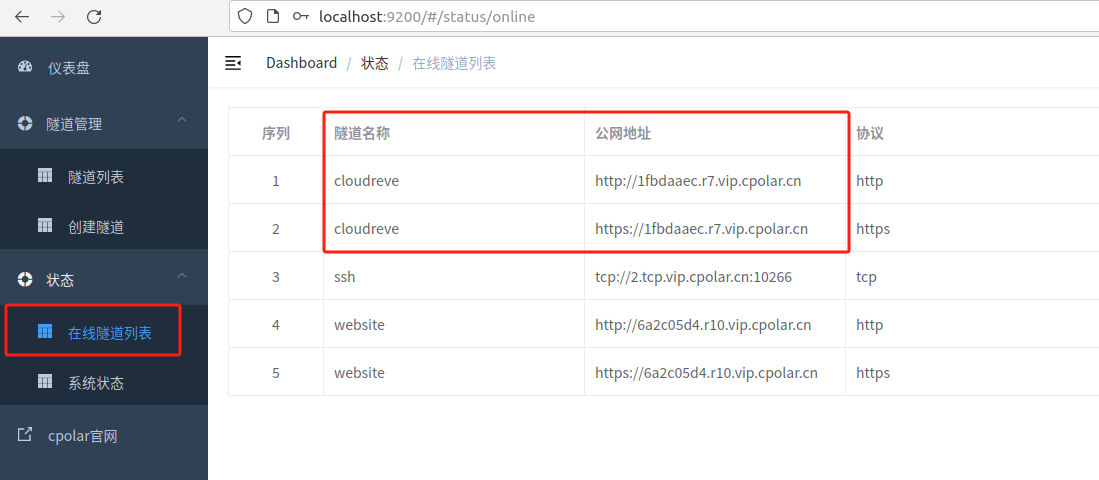
创建成功后,打开左侧在线隧道列表,可以看到刚刚通过创建隧道生成了两个公网地址,接下来就可以在其他电脑(异地)上,使用任意一个地址在浏览器中访问即可。
1715933984336

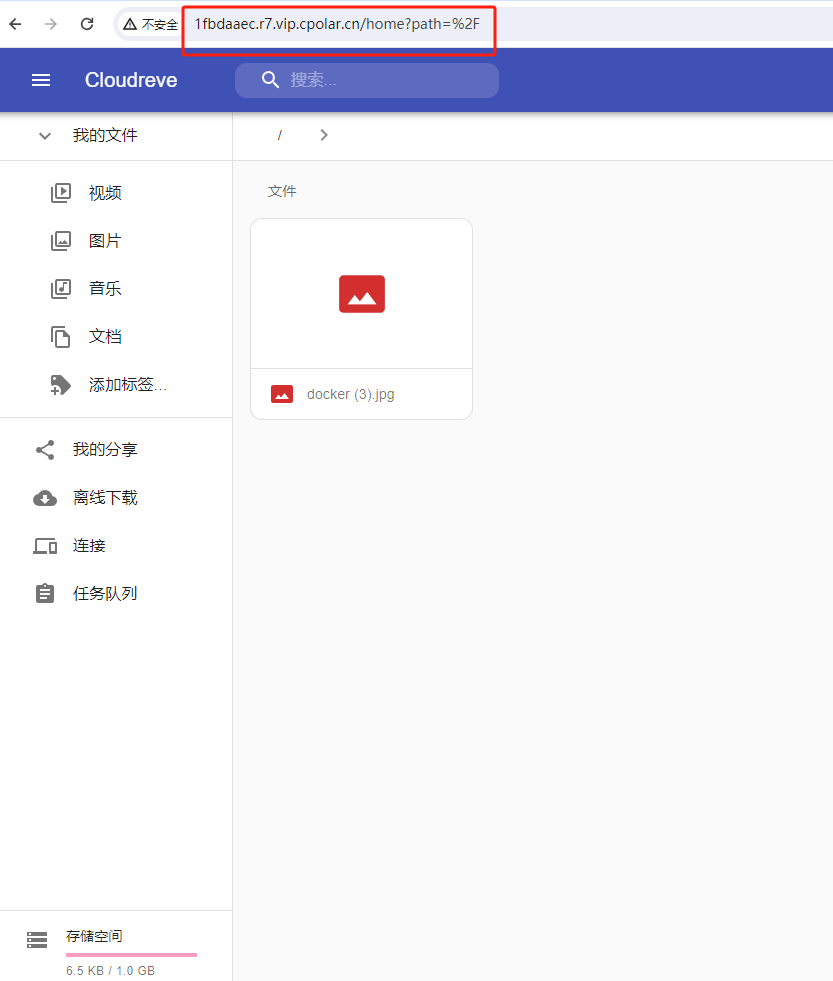
如下图所示,成功实现使用公网地址远程访问本地部署的 Cloudreve 云盘!
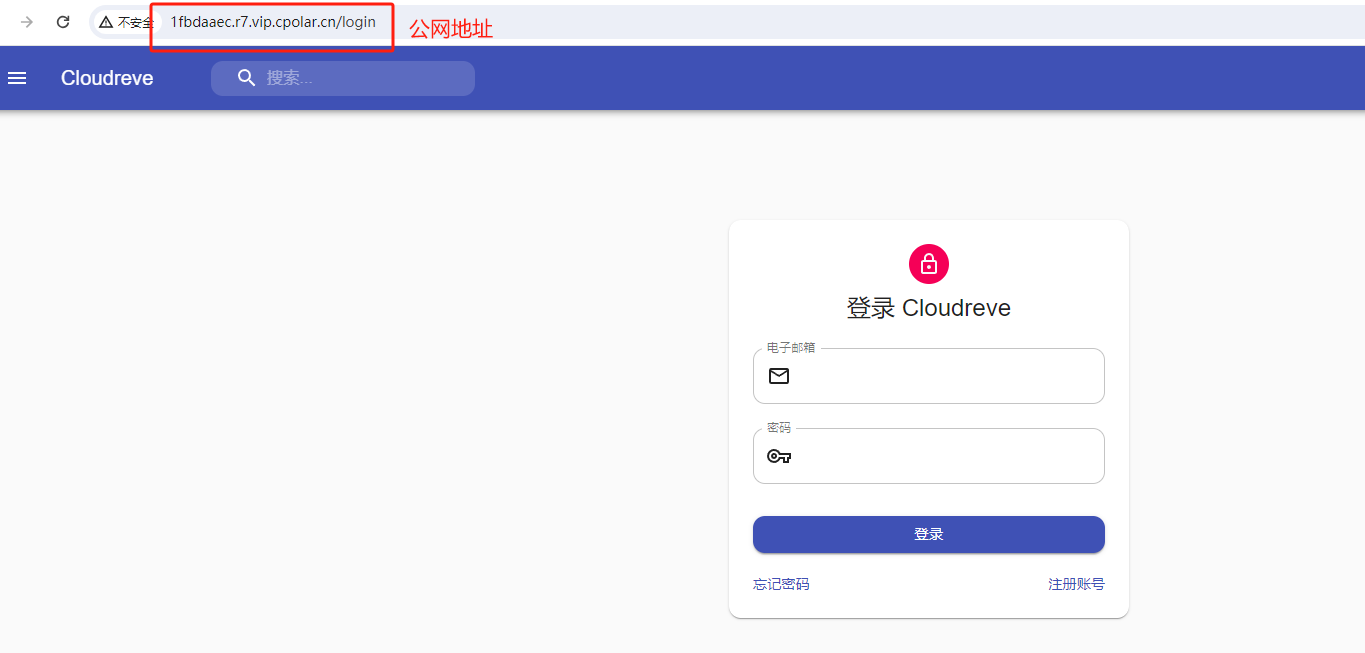
image-20240517162148975

image-20240517162257858

小结

为了方便演示,我们在上边的操作过程中使用了cpolar生成的HTTP公网地址隧道,其公网地址是随机生成的。这种随机地址的优势在于建立速度快,可以立即使用。然而,它的缺点是网址是随机生成,这个地址在24小时内会发生随机变化,更适合于临时使用。

如果有长期远程访问本地 Cloudreve 云盘的需求,但又不想每天重新配置公网地址,还想地址好看又好记,那我推荐大家选择使用固定的二级子域名方式来远程访问。

5.3 使用固定公网地址远程访问

登录cpolar官网,点击左侧的预留,选择保留二级子域名,地区选择China VIP,设置一个二级子域名名称,点击保留,保留成功后复制保留的二级子域名名称,这里我填写的是mycloud1,大家也可以自定义喜欢的名称。
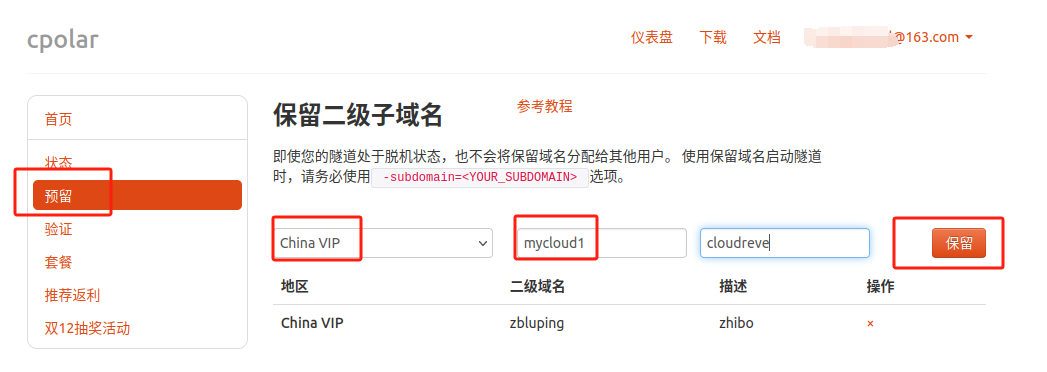
image-20240517162532663

保留成功后复制保留成功的二级子域名的名称:mycloud1,返回登录Cpolar web UI管理界面,点击左侧仪表盘的隧道管理——隧道列表,找到所要配置的隧道cloudreve,点击右侧的编辑:
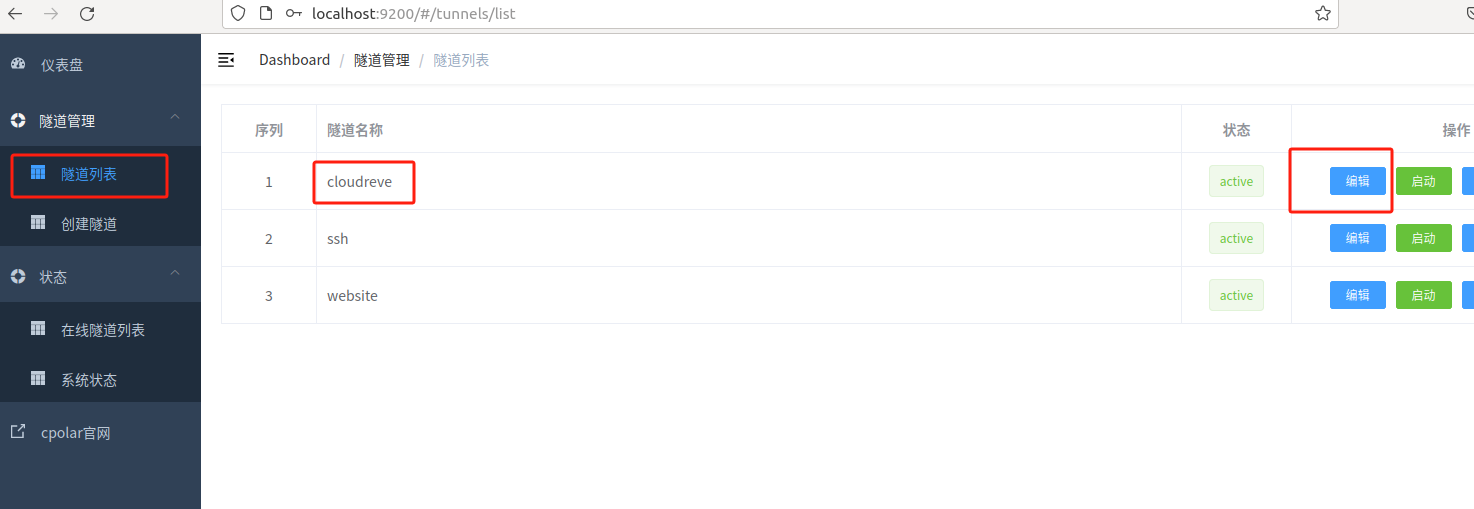
image-20240517162641218

修改隧道信息,将保留成功的二级子域名配置到隧道中

  • 域名类型:选择二级子域名
  • Sub Domain:填写保留成功的二级子域名:mycloud1
  • 地区:选择China VIP

点击更新(注意,点击一次更新即可,不需要重复提交)
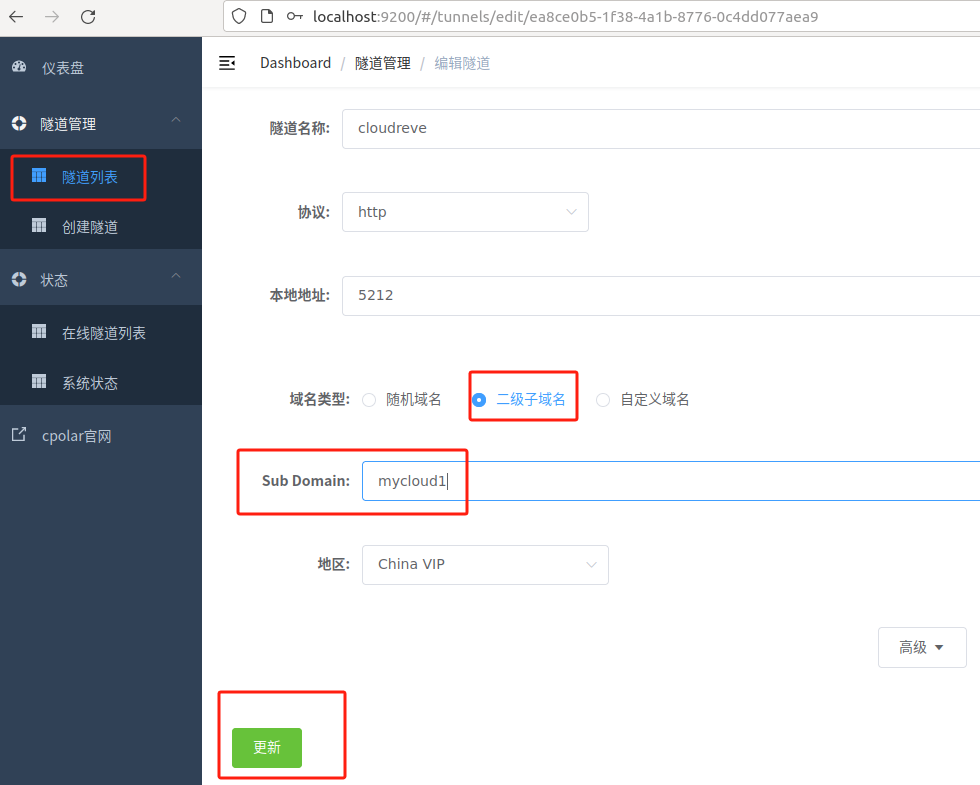
1715934436276

更新完成后,打开在线隧道列表,此时可以看到公网地址已经发生变化,地址名称也变成了固定的二级子域名名称的域名:
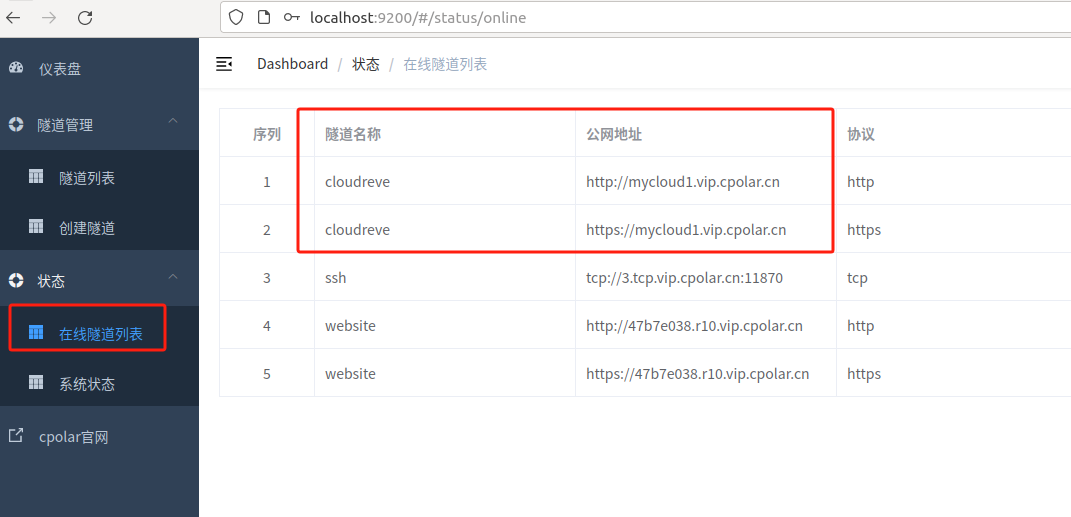
image-20240517162803233

最后,我们使用任意一个固定公网地址在浏览器访问,可以看到访问成功,这样一个固定且永久不变的公网地址就设置好了,随时随地都可以远程访问本地部署的Cloudreve 云盘来远程管理文件了!
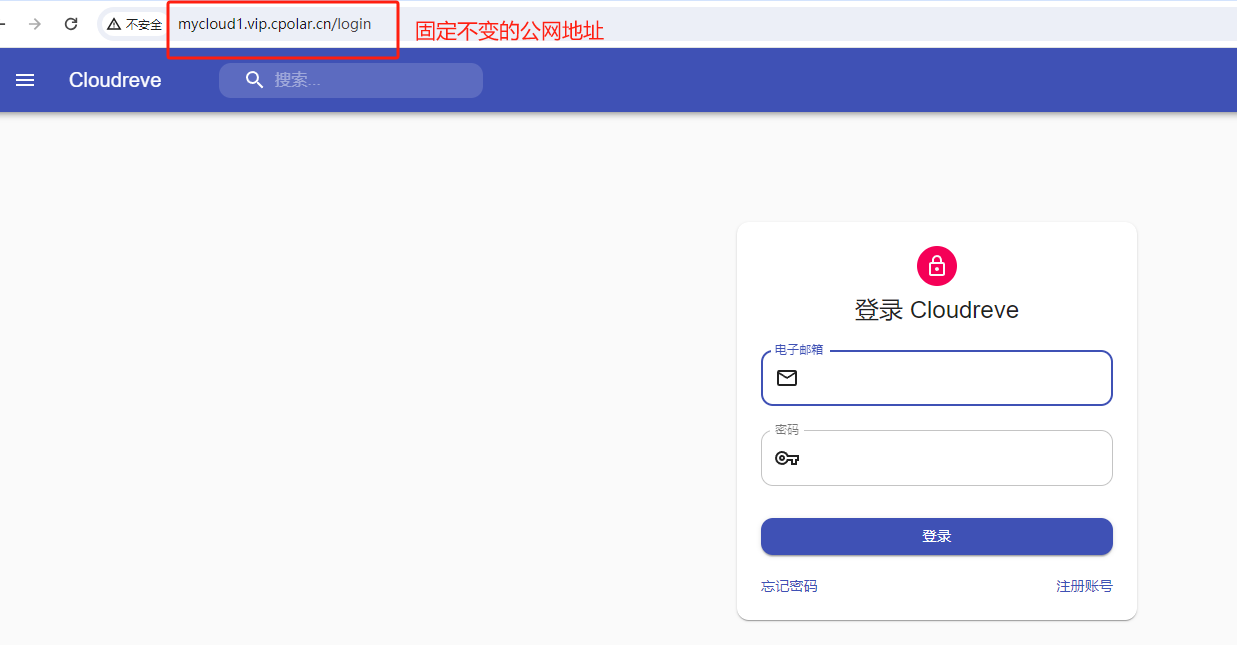
image-20240517162915153

希望本文的内容对你有所帮助,让你能够在Linux系统上快速、高效地部署Cloudreve云盘并使用Cpolar进行内网穿透。如果你有任何疑问或遇到问题,欢迎留言交流!期待你在文件管理和分享的道路上越走越远!

cpolar与Cloudreve的完美结合,为我们团队打造了一个安全、高效、灵活的文件管理系统。它不仅解决了本地部署的网络限制,还保留了数据私有化的优势。对于重视数据安全又需要远程协作的团队来说,这无疑是一个理想的解决方案。随着远程办公趋势的加剧,这种本地化与云端化相结合的模式,必将成为未来企业文件管理的主流选择。
BookStack是一个基于MinDoc,使用Beego开发的在线文档管理系统,功能类似Gitbook看云。 在开发的过程中,增加移除了一些东西,目前已经不兼容MinDoc了(毕竟数据表结构、字段、索引都有了一些不同),同时只支持markdown编辑器。 功能与亮点: 1、书籍分类(V1.2 +) 用户就像你的老板,他不知道自己需要什么,但是他知道自己不需要什么... 2、用户主页(V1.2 +) 在用户主页,展示用户分享的书籍、粉丝、关注手册,增加用户间的互动 3、一键导入markdown项目 这个功能,相信是很多人的最爱了。目前这个功能仅对管理员开放。 经实测,目前已完美支持各种姿势写作的markdown项目的文档导入,能很好地处理文档间的链接以及文档中的图片链接 4、一键拉取markdown项目 看到GitHub、Gitee等有很多开源文档的项目,但是一个一个去拷贝粘贴里面的markdown内容不现实。于是,做了这个一键拉取的功能。 目前只有管理员才有权限拉取,并没有对普通用户开放。要体验这个功能,请用管理员账号登录演示站点体验。 用法很简单,比如我们拉取beego的文档项目,在创建项目后,直接点击"拉取项目",粘贴如" https://github.com/beego/beedoc/archive/master.zip ",然后就会自动帮你拉取上面的所有markdown文档并录入数据库,同时图片也会自动帮你更新到OSS。 拉取项目 经实测,目前已完美支持各种姿势写作的markdown项目的拉取,能很好地处理文档间的链接以及文档中的图片链接 目前已支持Git Clone导入项目 5、生成导出PDF、epub、mobi等离线文档 这个需要安装配置calibre。 我将calibre的使用专门封装成了一个工具,并编译成了二进制,源码、程序使用说地址:https://github.com/TruthHun/converter 在BookStack中,已经引入这个包了。使用的时候,点击"生成下载文档"即可 6、文档排序批量创建文档 很多时候,我们在写作文档项目的时候,会习惯地先把文档项目的章节目录结构创建出来,然后再慢慢写内容。 但是,文档项目中的文档少的时候,一个个去创建倒没什么,但是文档数量多了之后,简直就是虐待自己,排序的时候还要一个一个去拖拽进行排序,很麻烦。现在,这个问题已经解决了。 7、文档间的跳转 你在一个文档项目中会有很多文档,其中一个文档的文档标识叫readme.md,另外一个文档的文档标识叫quickstart.md,两个文档间如何跳转呢? 如果你知道站点的路由规则,倒是可以轻松链过去,但是,每次都要这样写,真的很麻烦。自己也经常写文档,简直受够了,然后想到了一个办法。如下: 我从readme.md跳转到quickstart.md,在readme.md中的内容这样写: [快速开始]($quickstart.md) 如果跳转到quickstart.md的某个锚点呢?那就像下面这样写: [快速开始-步骤三]($quickstart.md#step3) 好了,在发布文档的时候,文档就会根据路由规则以及你的文档标识去生成链接了(由于是后端去处理,所以在编辑文档的时候,前端展示的预览内容,暂时是无法跳转的)。 那么,问题就来了,我文档项目里面的文档越来越多,我怎么知道我要链接的那个文档的文档标识呢?不用担心,在markdown编辑器的左侧,括号里面的红色文字显示的就是你的文档标识。 8、采集功能 看到一篇很好的文章,但是文章里面有代码段、有图片,手工复制过来,格式全乱了,所以,相信采集功能,会是你需要的。采集功能,在markdown编辑器的功能栏上面,对,就是那个瓢虫图标,就是那个Bug,因为我找不到蜘蛛的图标... 9、SEO 后台管理,个性化定制你的SEO关键字;并且在SEO管理这里,可以更新站点sitemap(暂时没做程序定时自动更新sitemap) 10、版本控制 MinDoc之前本身就有版本控制的,但是版本控制的文档内容全都存在数据库中,如果修改频繁而导致修改历史过多的话,数据库可能会被撑爆。当时没有好的解决办法,所以将该功能移除了。 目前加上该功能,是因为这个功能呼声很高,所以加回来了。但是版本控制的内容不再存储到数据库中,而是以文件的形式存储到本地或者是云存储上。 功能在管理后台->配置管理中进行开启 11、更美观、简洁的页面布局更为完善的移动端兼容 这是个看脸的时代...   BookStack在线文档管理系统 更新日志: v2.9 本次升级,主要是用户体验上的优化。 对无权限创建书籍书籍的用户,隐藏创建书籍入口 优化首页分类索引高亮显示,并增加回到顶部功能 修复分类下书籍统计不正
评论 9
成就一亿技术人!
拼手气红包6.0元
还能输入1000个字符
 
红包 添加红包
表情包 插入表情
 条评论被折叠 查看
添加红包

请填写红包祝福语或标题

红包个数最小为10个

红包金额最低5元

当前余额3.43前往充值 >
需支付:10.00
成就一亿技术人!
领取后你会自动成为博主和红包主的粉丝 规则
hope_wisdom
发出的红包

打赏作者

命运之光

你的鼓励将是我创作的最大动力

¥1 ¥2 ¥4 ¥6 ¥10 ¥20
扫码支付:¥1
获取中
扫码支付

您的余额不足,请更换扫码支付或充值

打赏作者

实付
使用余额支付
点击重新获取
扫码支付
钱包余额 0

抵扣说明:

1.余额是钱包充值的虚拟货币,按照1:1的比例进行支付金额的抵扣。
2.余额无法直接购买下载,可以购买VIP、付费专栏及课程。

余额充值