



一、前提:下载Xftp-6.0.0175p.exe、Xshell-6.0.0192.exe这两个辅助工具进行操作,算是连接ubuntu服务器比较好用且方便得一种方式
1、打开Xftp连接服务器,在usr文件夹下边新建java文件夹;
二、下载tomcat版本:
1、下载地址:http://tomcat.apache.org/download-80.cgi
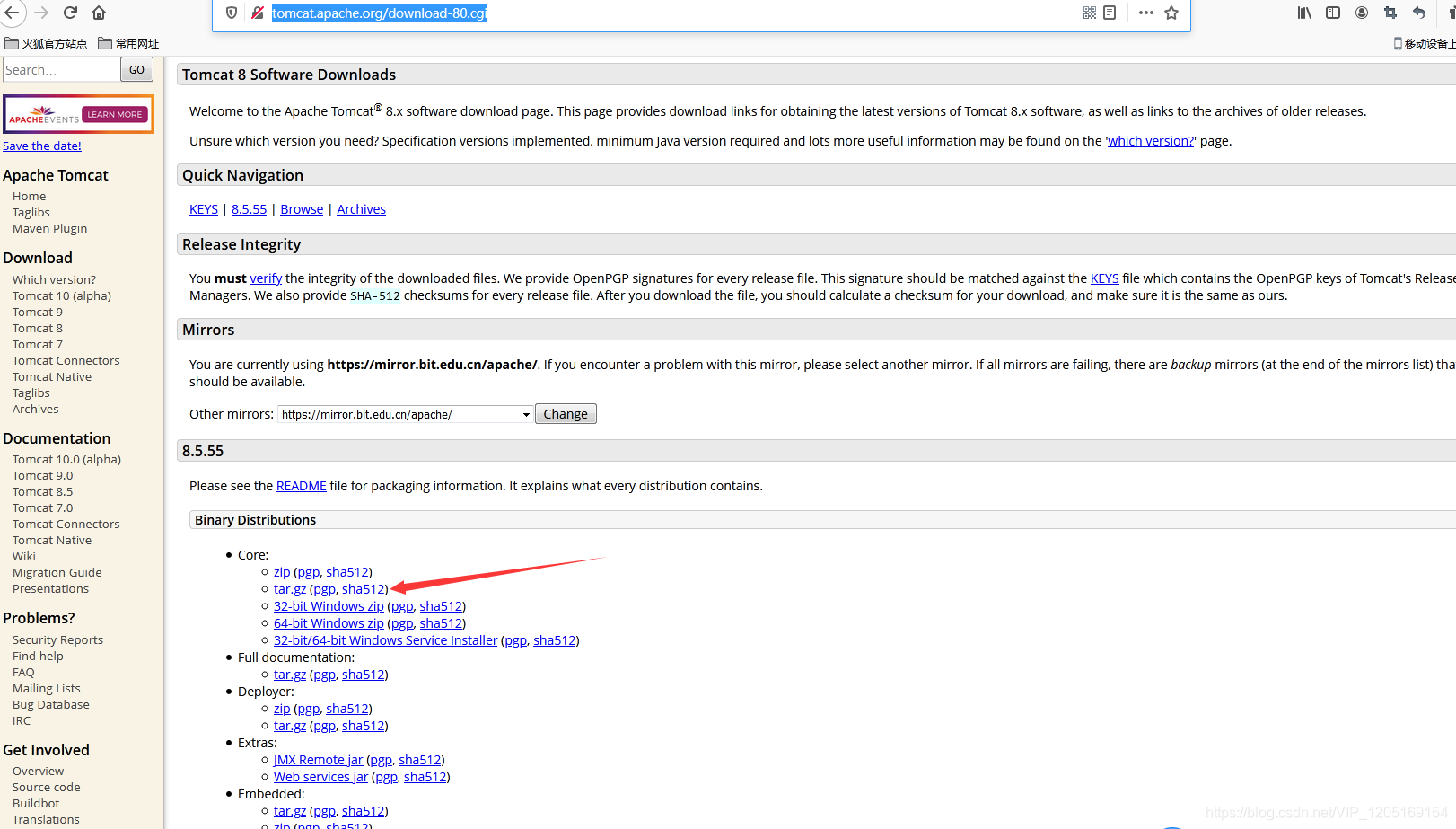
2、用Xftp工具把压缩文件放到/usr/java目录下边
三、解压tomcat文件,用Xshell工具执行如下命令:
1、cd /usr/java/
2、tar -zxvf apache-tomcat-8.0.22.tar.gz
解压完成之后
四、配置tomcat server.xml
文件位置:/usr/java/apache-tomcat-8.0.22/conf/server.xml
1、server.xml可以配置端口,编码以及配置项目等等,我们这里就配置一个端口,把默认的8080,修改成80
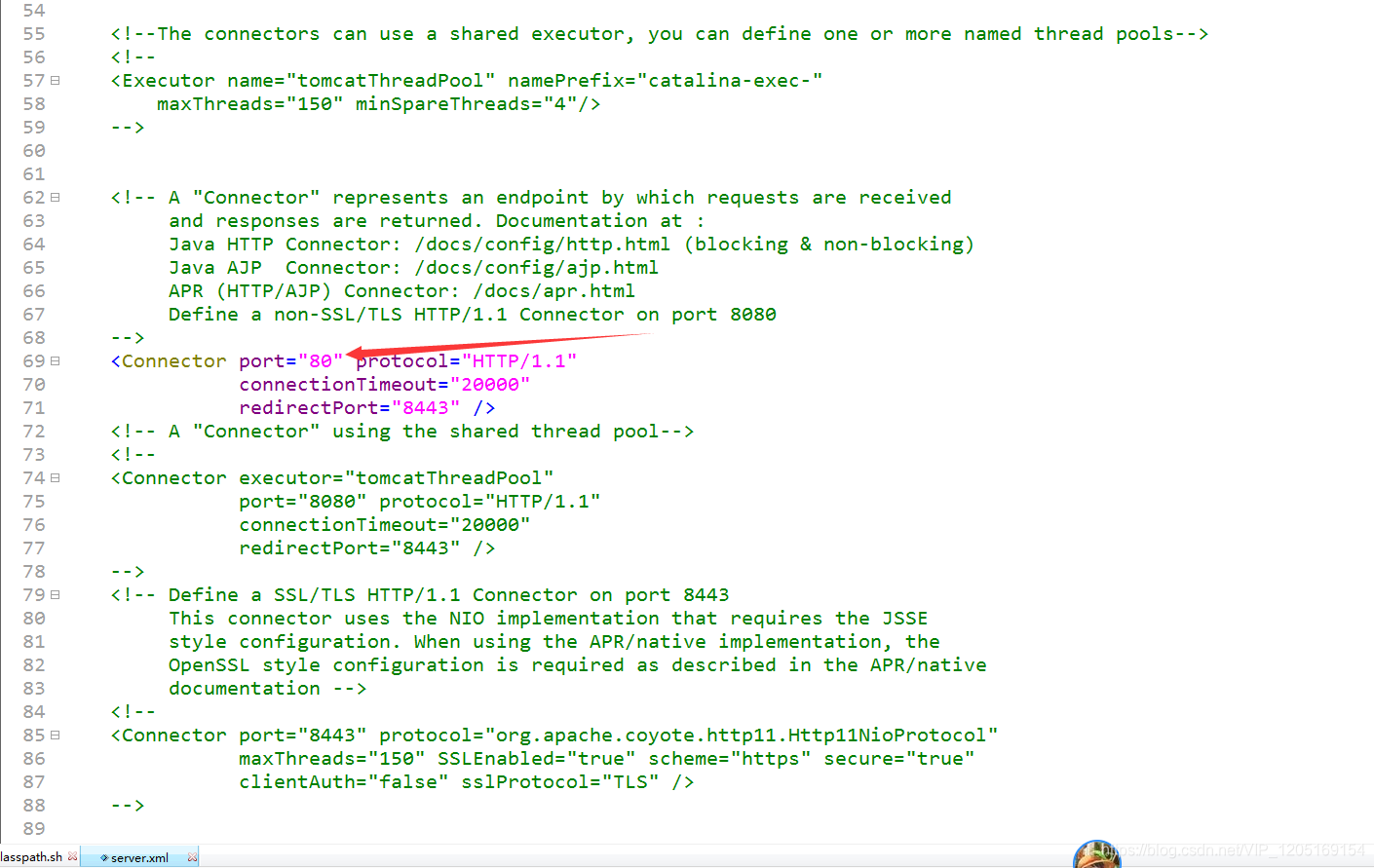
2、保存并且把此文件上传到服务器相对应的目录中
五、修改setclasspath.sh文件中JDK指向到我们所安装的JDK,[JDK安装教程](https://blog.youkuaiyun.com/VIP_1205169154/article/details/106148389)
文件位置:/usr/java/apache-tomcat-8.0.22/bin/setclasspath.sh
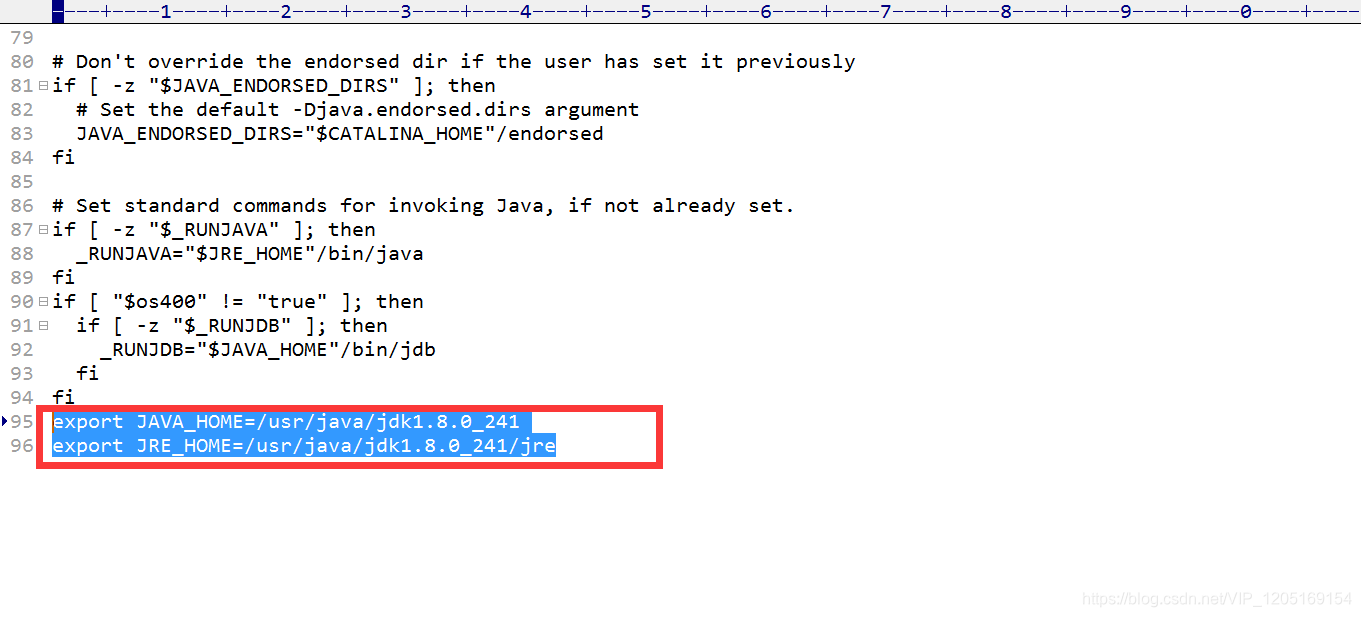
1、在文件末尾添加如下代码,此为jdk的安装路径:
export JAVA_HOME=/usr/java/jdk1.8.0_241
export JRE_HOME=/usr/java/jdk1.8.0_241/jre
结果如下图:
2、保存文件到服务器相应的目录中。
六、启动tomcat,验证tomcat是否安装成功
1、输入启动命令:/usr/java/apache-tomcat-8.0.22/bin/startup.sh

tomcat启动完成
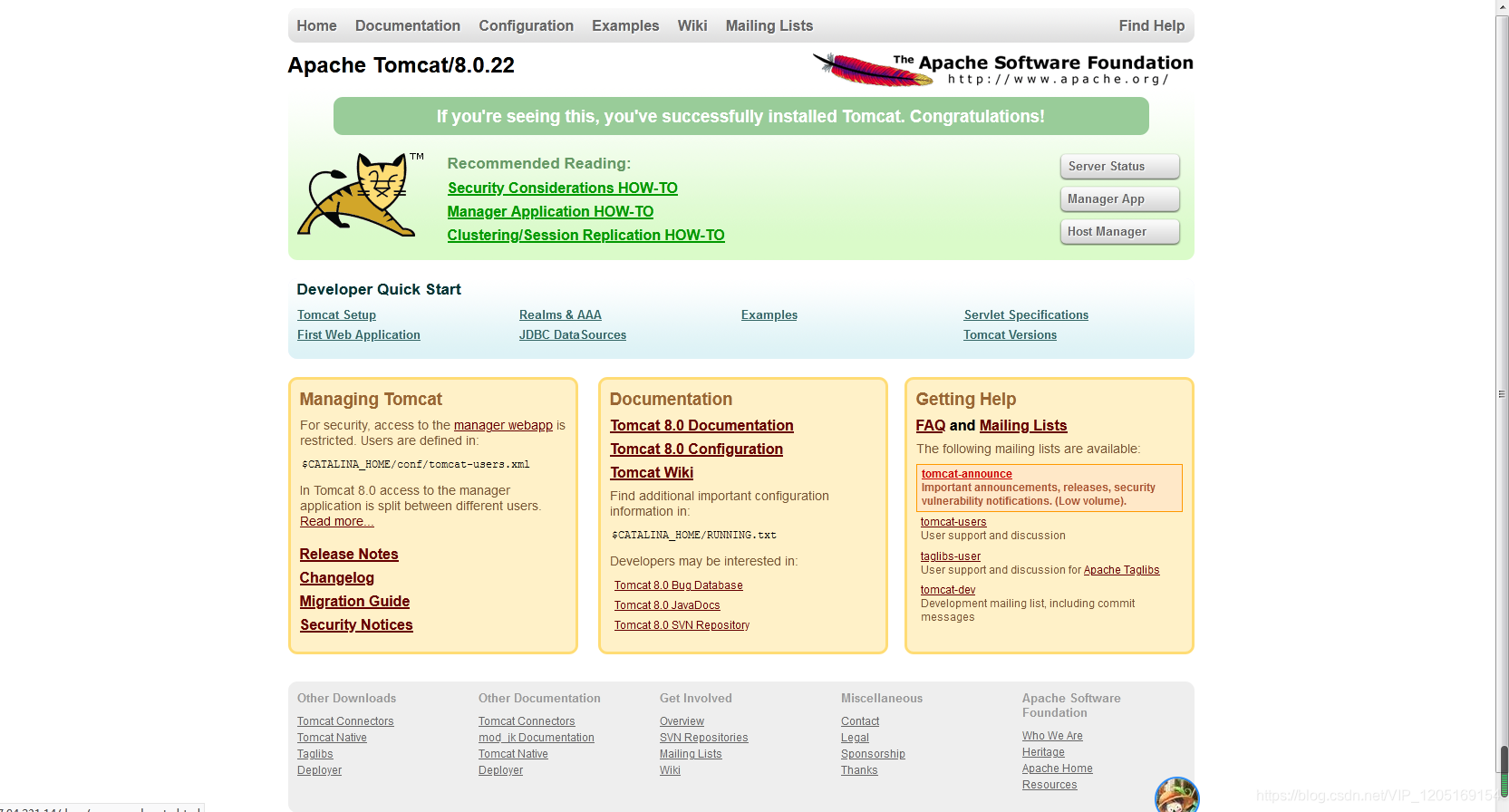
2、在浏览器中输入服务器的IP,回车,显示出我们熟悉的小猫,至此,tomcat安装完成,如下
3、tomcat停止命令:/usr/java/apache-tomcat-8.0.22/bin/shutdown.sh





 扫一扫
扫一扫


 3096
3096

 被折叠的 条评论
为什么被折叠?
被折叠的 条评论
为什么被折叠?
 到【灌水乐园】发言





