


 本文详细指导了如何在国内下载并安装Java8,以及如何避免安装在系统盘C盘和中文路径的问题,包括创建专用目录、配置JAVA_HOME和Path环境变量,确保安装成功并检测方法。
一、获取安装资源
国内公司目前依然用的是Java8,所以项目的环境就在此基础上运行。
先安装JDK,Maven依赖jdk、idea也要用到jdk
1、官方网站下载(百度网盘文件下载下来有问题情况下)
1.1、搜索jdk官方网站,网址:https://www.oracle.com/java/technologies/downloads/
2、网盘共享,点击这里下载
二、正式安装
- 不建议安装到默认盘
一般软件默认安装C盘,C盘是系统盘,安装太多软件系统会卡。(不仅JD安装如此,一些其他的软件也不建议安装在C盘)
- 不建议安装到中文目录中或者目录带空格
很多国外开发软件不识别中文路径,安装在中文或者带空格的目录会报错,以后安装的软件最好也是如此。
- 建议养成良好的目录整理习惯
以后随着不断的学习积累,会下载各种各种的软件,可以按照类别分在不同的目录,按照一定的命名新建目录,避免找不到某一软件的安装地址。
1、先在D盘(不在C盘就好)创建java8文件夹,然后在它的里面创建两个文件夹jdk和jre
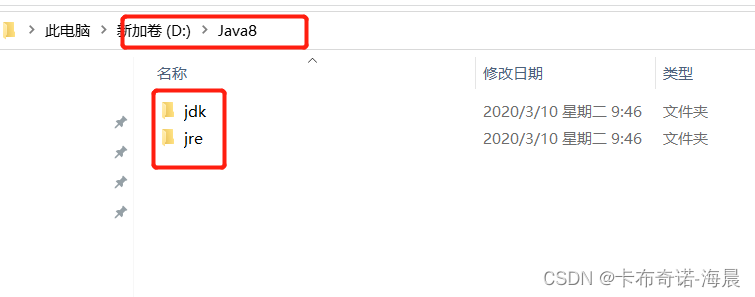
下面安装的时候将路径指到这里来
主要就是这两个文件夹的路径更改,其他的都点击下一步或安装,最后点击finish/完成/关闭
2、更改路径为java8下的jdk
可见默认安装在C盘,点击更改找到D盘下的java8,点击进去选择jdk文件夹
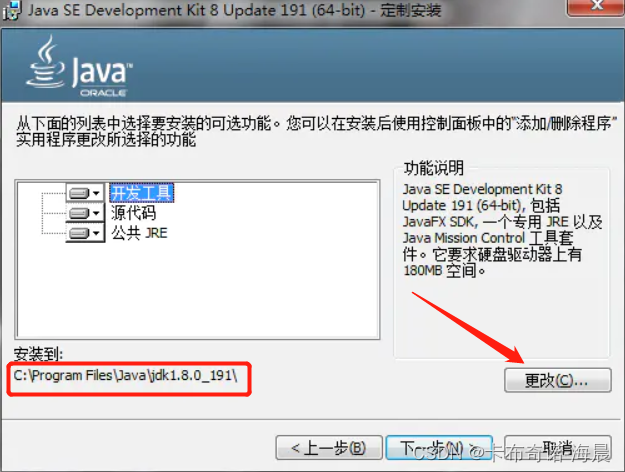
点击下一步等,安装jdk,安装后它还会跳出一个窗口安装jre。如果没有跳出来,那么这个安装程序就可能有问题,官网下载的一般不会有问题。
3、同样将jre路径指定为D盘下java8里面jre路径
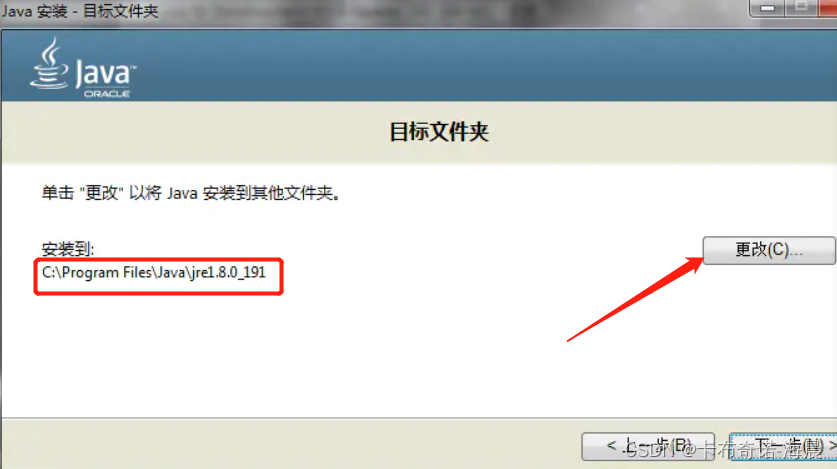
4、安装完成,关闭
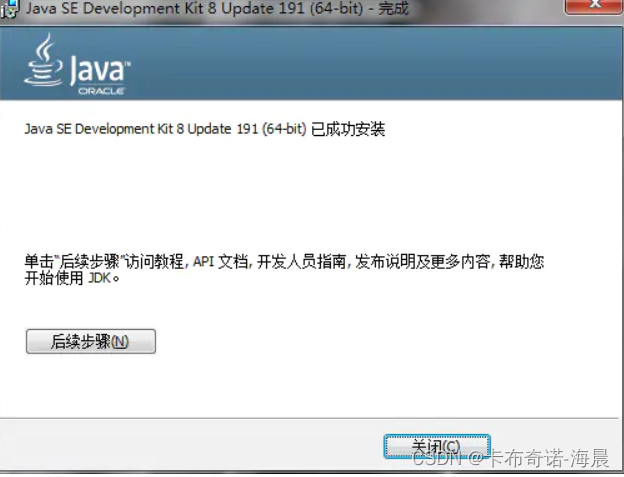
5、配置环境变量
不同版本的windows系统可能稍微不同
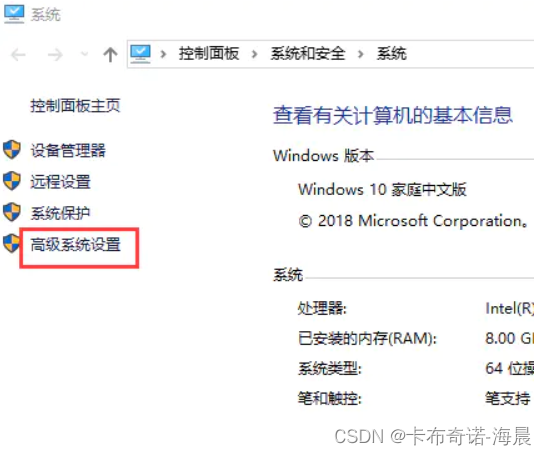
5.1、右击此电脑,选择属性
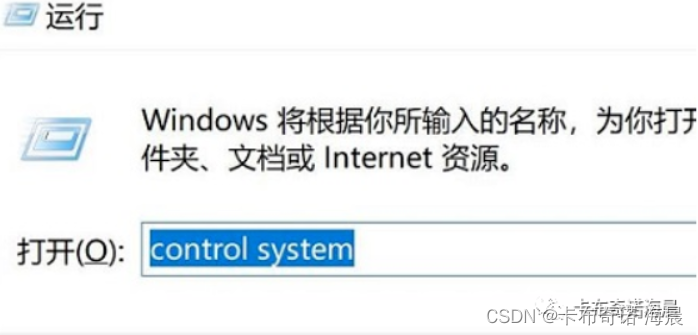
也可以win+R快捷键

然后在里面输入命令:control system。点击确定
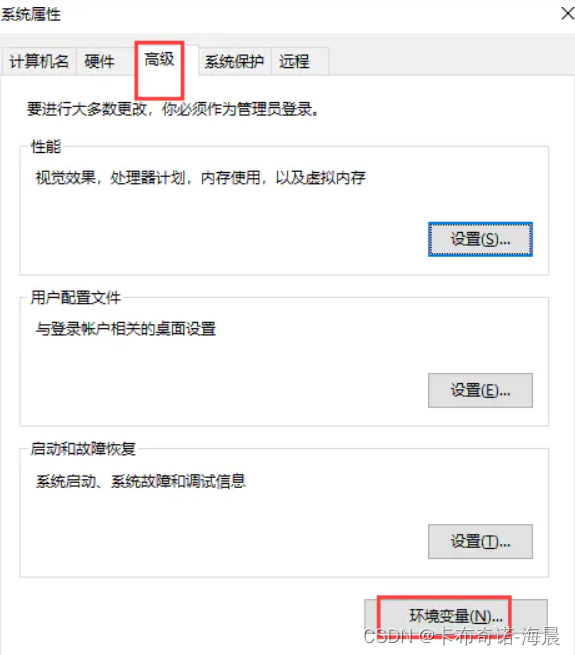
5.2、点击高级系统设置,在“高级”选项卡,点击下方“环境变量”按钮。
5.3、创建JAVA_HOME,路径为jdk的
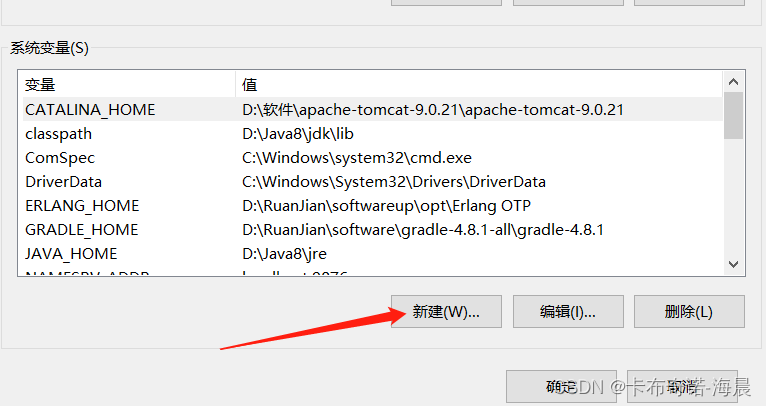
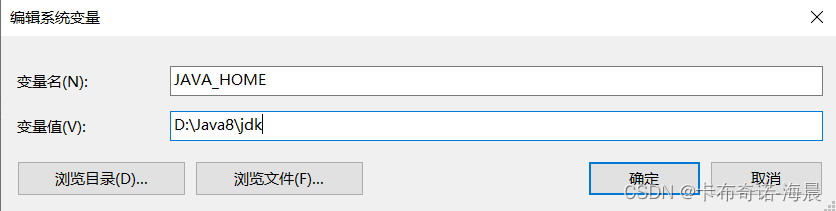
点击确定
5.4、编辑Path
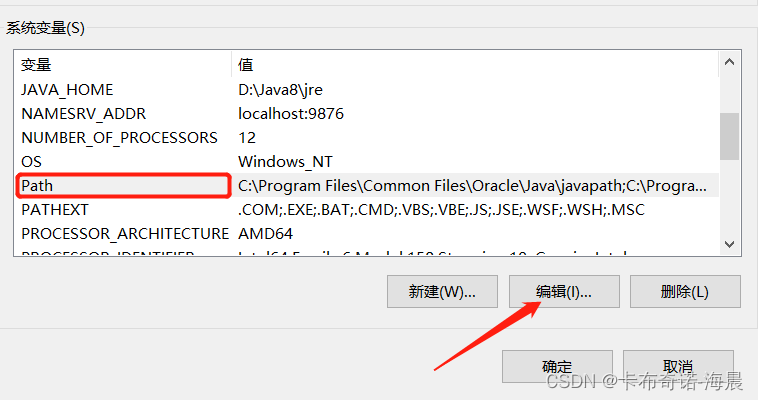
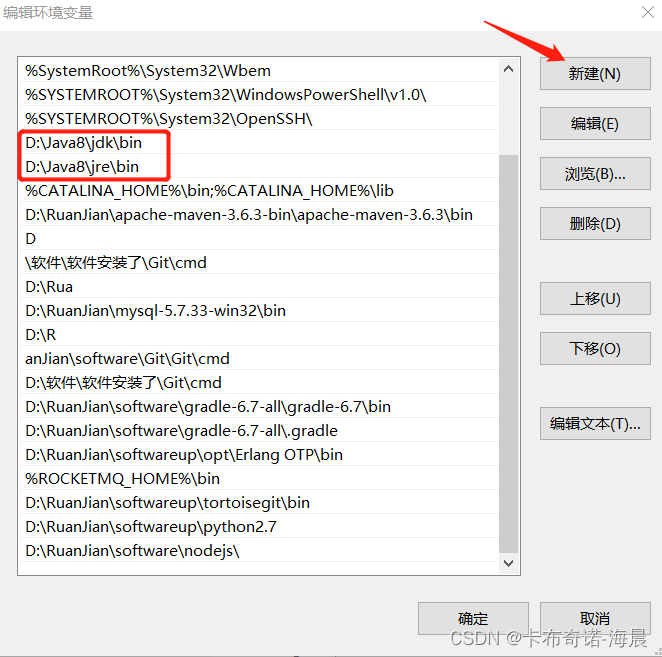
5.5、点击新建,直接把jdk的bin,jre的bin复制粘贴进来就OK
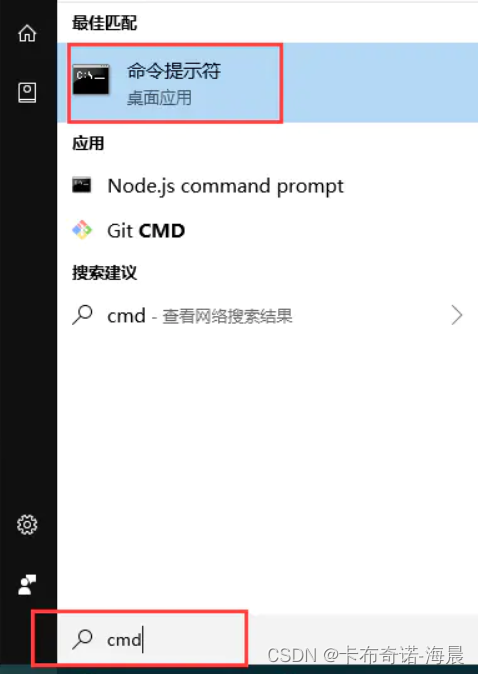
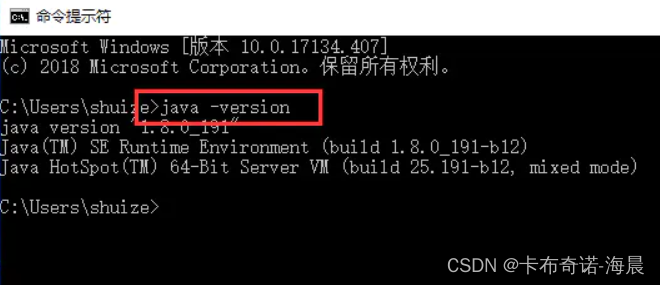
6、检测是否安装成功,管理员身份运行输入java -version
7、如下安装成功
到此完毕





 扫一扫
扫一扫


 1907
1907

 被折叠的 条评论
为什么被折叠?
被折叠的 条评论
为什么被折叠?
 到【灌水乐园】发言





