





 本文介绍了如何准备和配置Skia图形库,包括下载JetBrains的Skia库,使用VisualStudio创建项目,并设置附加包含目录、附加库目录和附加依赖项以引用Skia库。特别强调了在不同配置(Debug和Release)下正确指定库路径的重要性。
前言
Skia是一个图形库,我们使用的Android系统、以Chromium为核心的浏览器,都是用Skia进行渲染的。然后国内很少有介绍这个库的,因而寻找Skia文章就好比大海捞针。
准备工作
- 下载Skia库,这里使用JetBrains提供的 Releases · JetBrains/skia-build (github.com)
(如果开发时想要进行调试,则需要把Debug下载下来,否则只需要Release版本即可) - Visual Studio(建议2019及以上,Skia使用C++17开发)(安装过程略)
- 解压(这里建议读者将Skia的Debug版本与Release版本解压到同一目录下),例如如下路径分布:
   Skia
   | Debug
   | | Debug压缩包解压
   | Release
   | | Release压缩包解压
使用
-
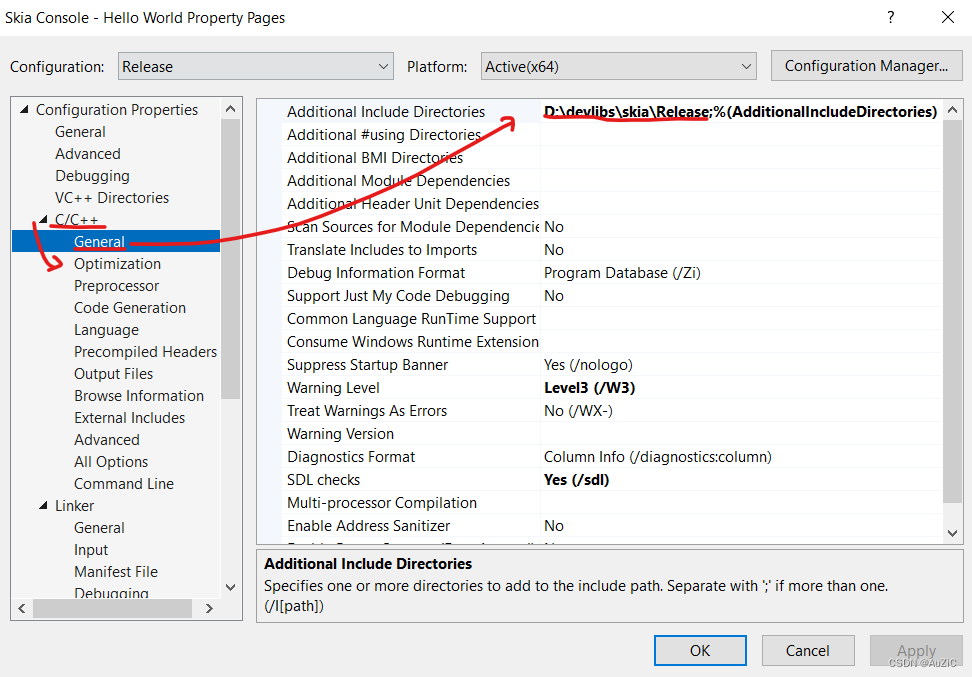
打开Visual Studio,创建一个项目,右键单击项目→属性(Properties)→C/C++→常规(General)→附加包含目录(Additional Include Directories),按照上一步建议的目录,分别对应Debug和Release填入。值得注意的是,我们必须选择对应配置下添加,例如下图左上角,我们选择Release配置,那么就要填入Release版本Skia库的路径,Debug则应填另一个。
-
右键单击项目→属性(Properties)→链接器(Linker)→常规(General)→附加库目录(Additional Library Directories),将Debug和Release中静态库的目录分别对应输入。这是为了添加静态库目录。接下来再转到链接器(Linker)→输入(Input)→附加依赖项(Additional Dependencies),这里我们填入需要的库,目前只需要用到
skia.lib。





 扫一扫
扫一扫


 1815
1815

 被折叠的 条评论
为什么被折叠?
被折叠的 条评论
为什么被折叠?
 到【灌水乐园】发言





