


实现多场景智能拍摄的最终落地,摄像头模块集成是关键突破口。本全攻略以实战为核心,全面梳理摄像头模块集成的各个环节——从硬件搭建规范、接口适配技巧,到多场景拍摄的动态调整与故障排查,提供可直接复用的解决方案。通过真实项目案例拆解,帮你打通从模块集成到多场景拍摄落地的完整路径,让落地过程更顺畅高效。
一、演示功能概述
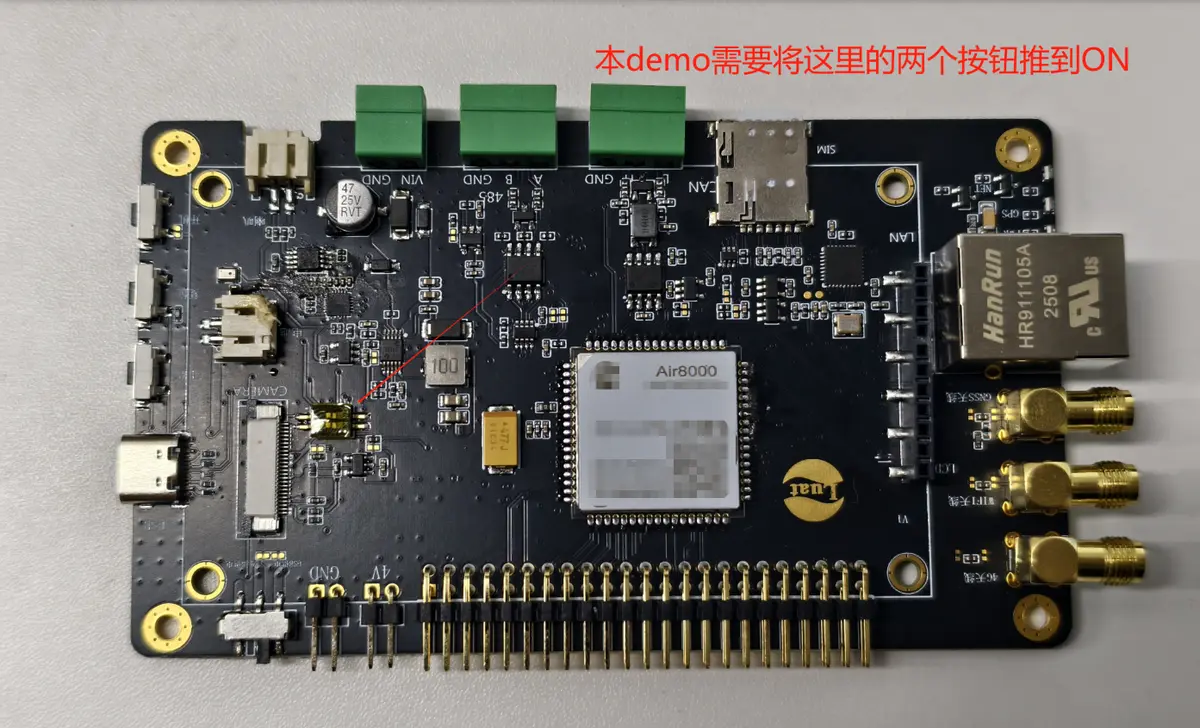
摄像头拍照功能通过光学传感器与图像处理算法,实现将现实场景转化为数字图像数据的技术。它允许设备捕捉静态画面,并支持实时预览、参数调节及后期处理。本章节将以 Air8000 整机开发板为平台,演示如何通过集成摄像头模块实现多场景智能拍摄,并展示其在嵌入式视觉应用中的创新实践。
二、准备硬件环境
2.1 Air8000 整机开发板
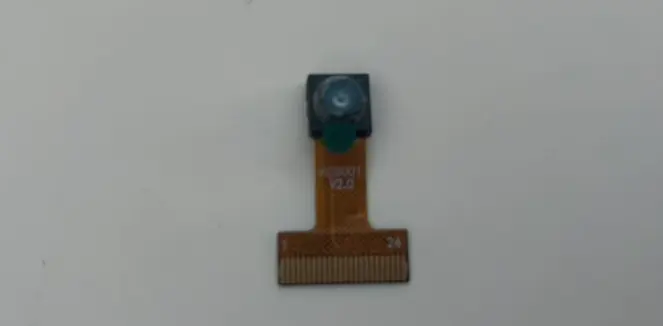
2.2 30W 摄像头
三、准备软件环境
3.1 文章内容应用
1. 烧录工具:Luatools 工具
2. Air8000 烧录需要的固件和脚本文件:
内核固件:Air8000 内核固件
脚本文件:Air8000 camera演示脚本
3. LuatOS 运行所需要的 lib 文件:使用 Luatools 烧录时,勾选 添加默认 lib 选项,使用默认 lib 脚本文件。
准备好软件环境之后,接下来查看如何烧录项目文件到 Air8000 开发板中,将本篇文章中演示使用的项目文件烧录到 Air8000 开发板中。
3.2 API 介绍
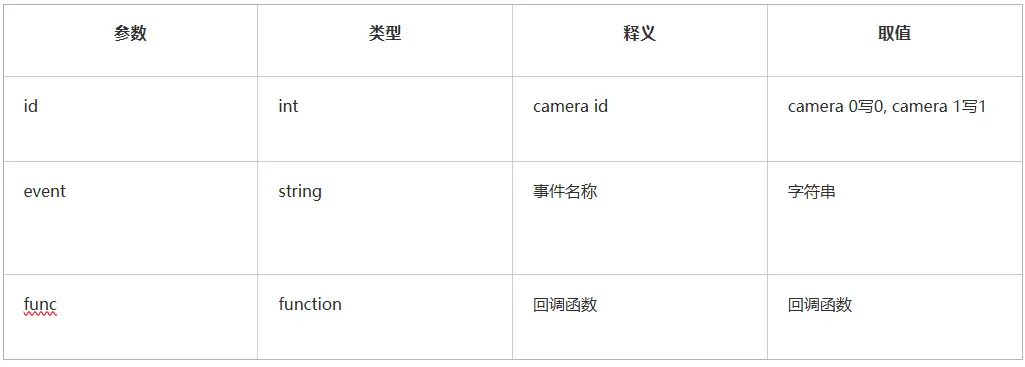
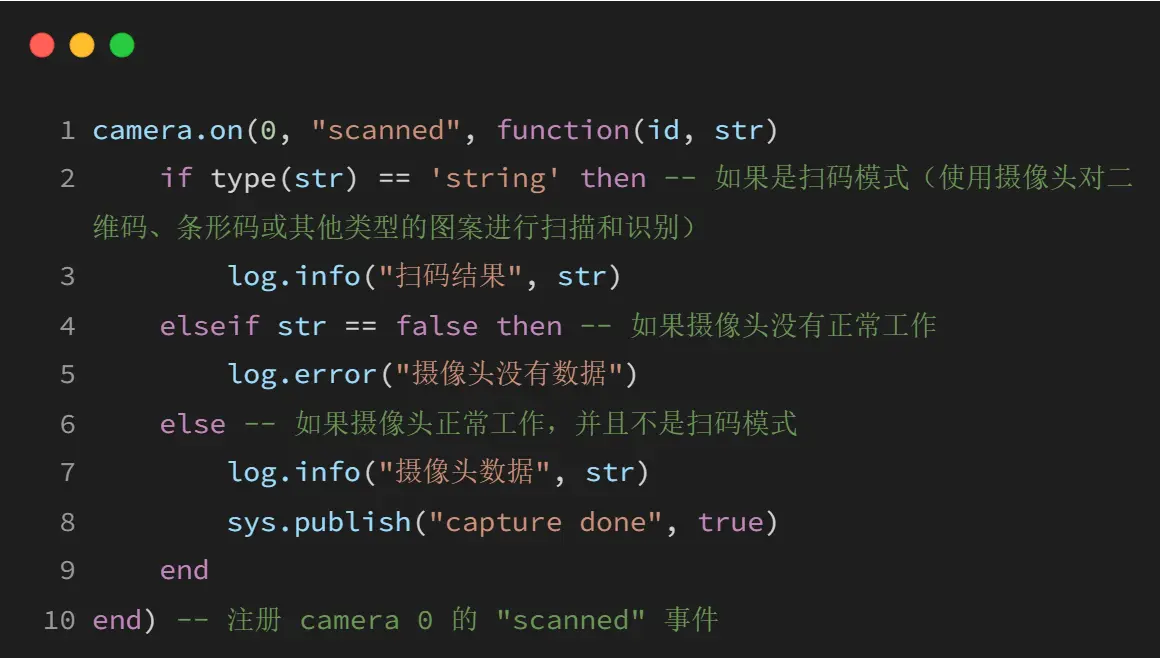
camera.on(id, event, func)
注册摄像头事件回调。
参数
返回值

例子
camera.preview(id, onoff)
启停 camera 预览功能,直接输出到 LCD 上,只有硬件支持的 SOC 可以运行。
参数
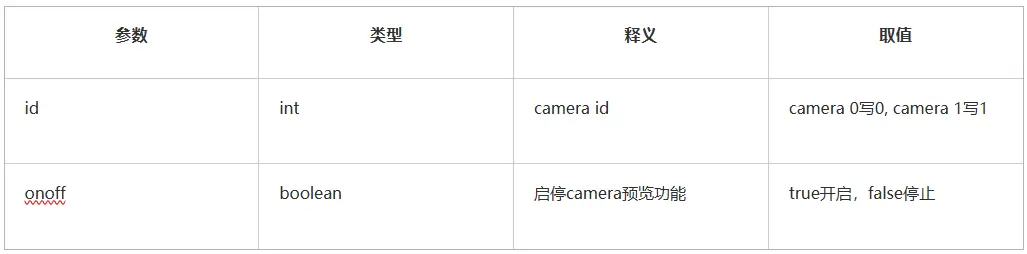
返回值
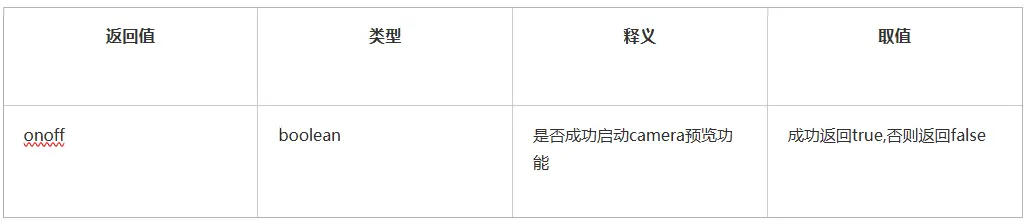
例子

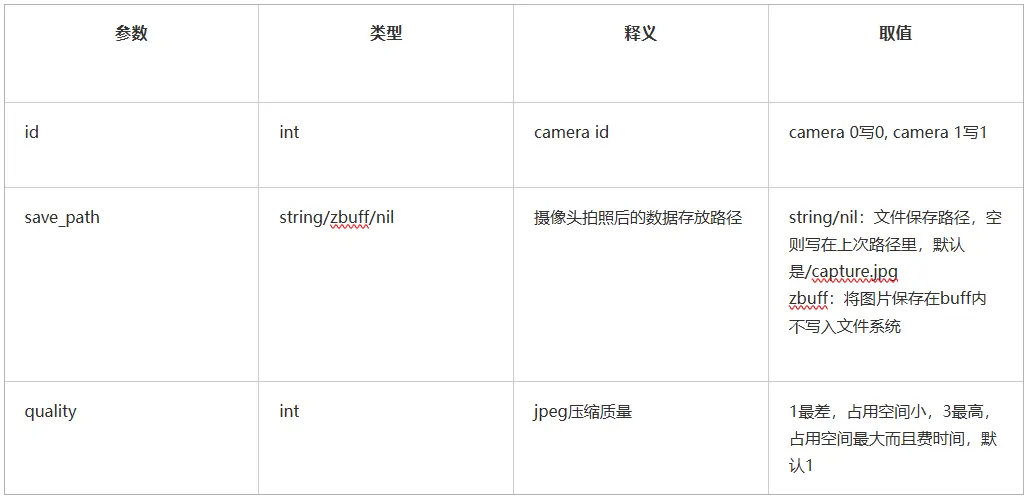
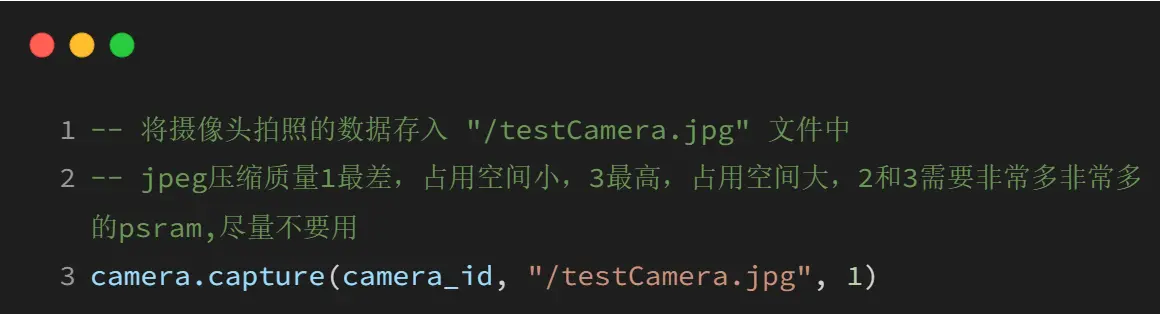
camera.capture(id, save_path, quality)
启动摄像头拍照功能。
参数
返回值
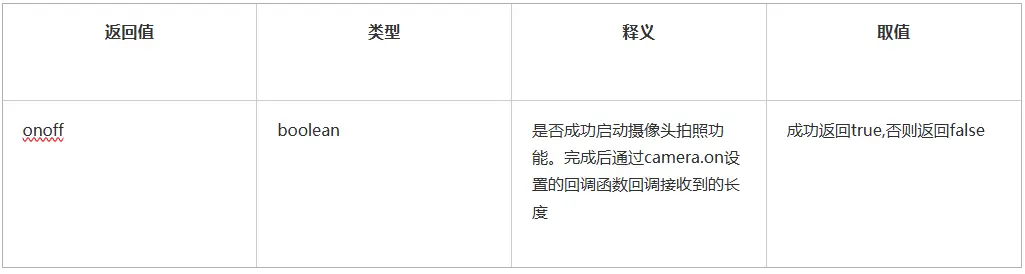
例子
camera.close(id)
完全关闭指定的 camera,释放相应的 IO 资源。
参数

返回值

例子

camera.stop(id)
暂停摄像头捕获数据。仅停止了图像捕获,未影响预览功能。
注意:调用该函数 camera.preview 的 LCD 预览功能依旧存在。
参数

返回值

例子

四、代码示例

五、功能演示
5.1 扫码功能演示
首先将 TEST_MODE 宏置 1
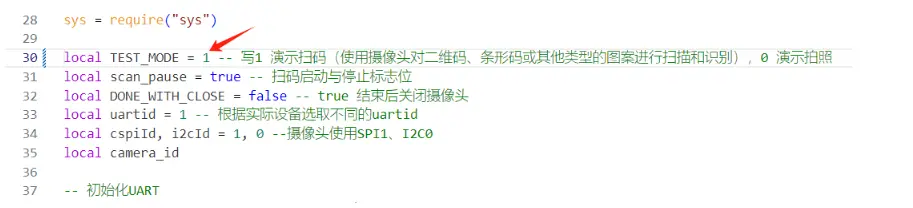
然后将我们的摄像头安装到板子上,并烧录代码。
烧录完毕后可以看到日志中输出摄像头启动的打印。
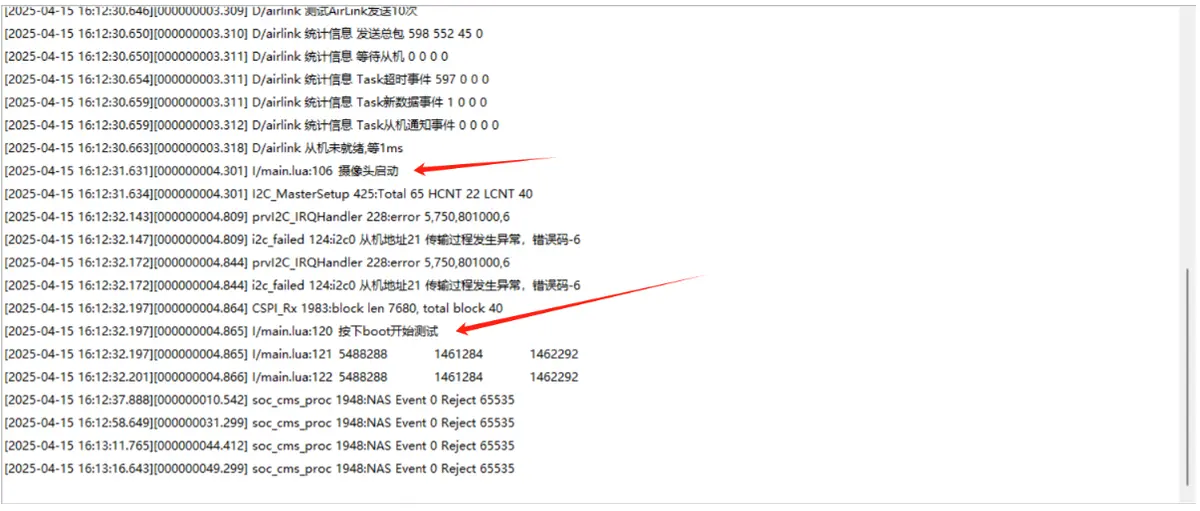
按下 boot 按键(下载键),就进入了扫码模式。
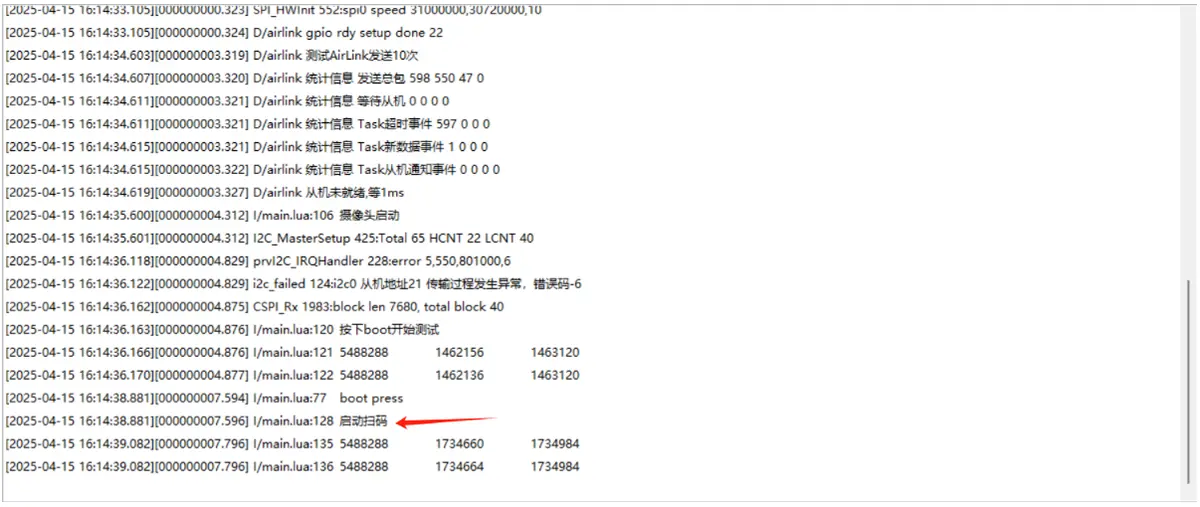
打开网址,生成一个二维码;用摄像头扫码,扫描成功则可以在日志中看到扫描的信息。
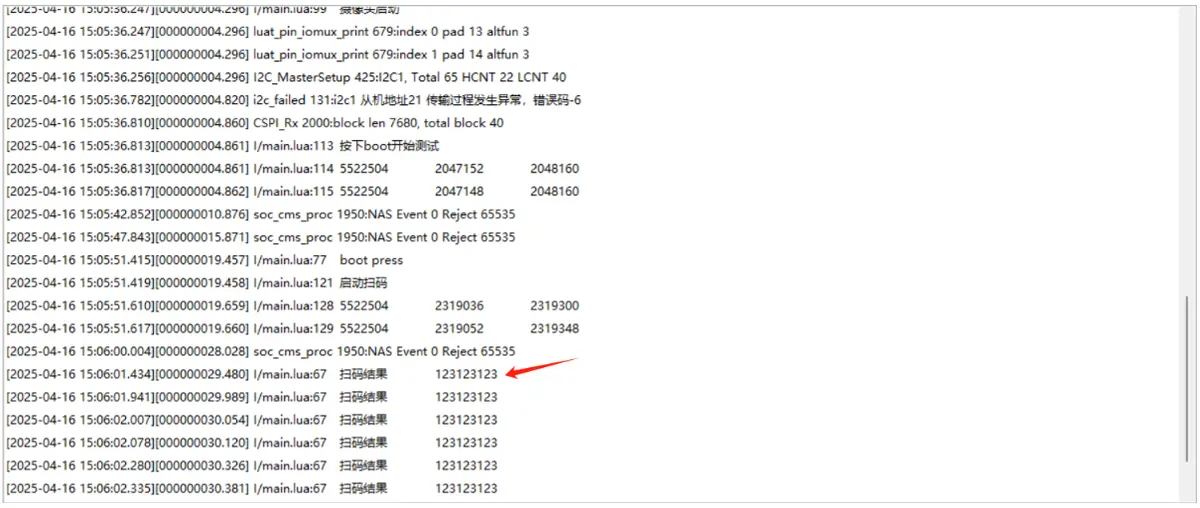
5.2 拍照功能演示
首先将 TEST_MODE 宏置 0
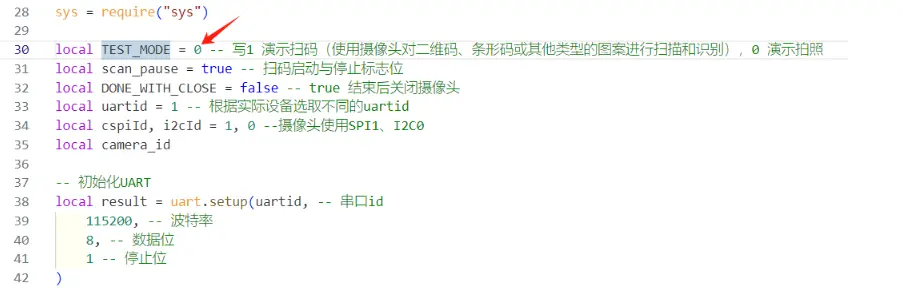
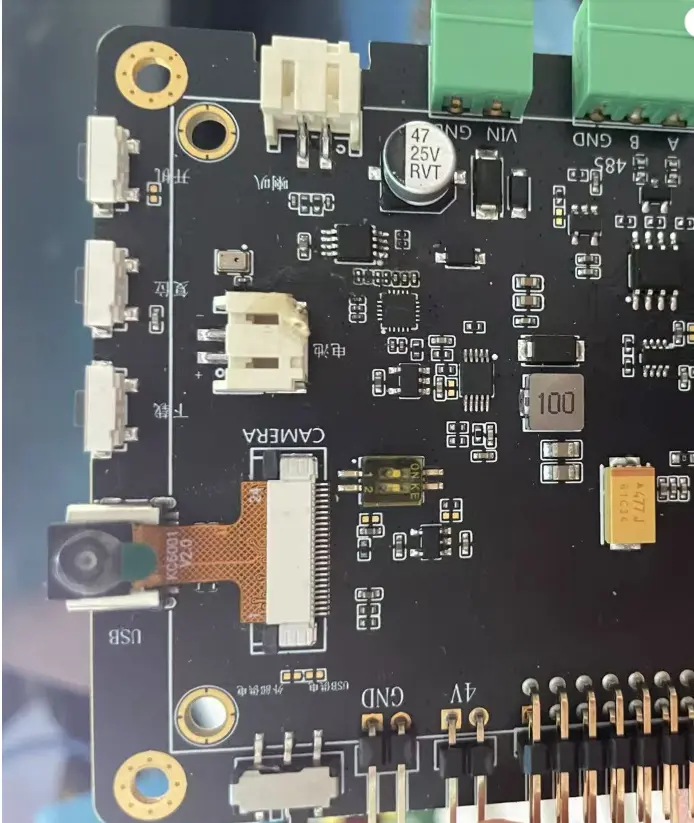
然后将我们的摄像头安装到板子上,并烧录代码
烧录完毕后可以看到日志中输出摄像头启动的打印。
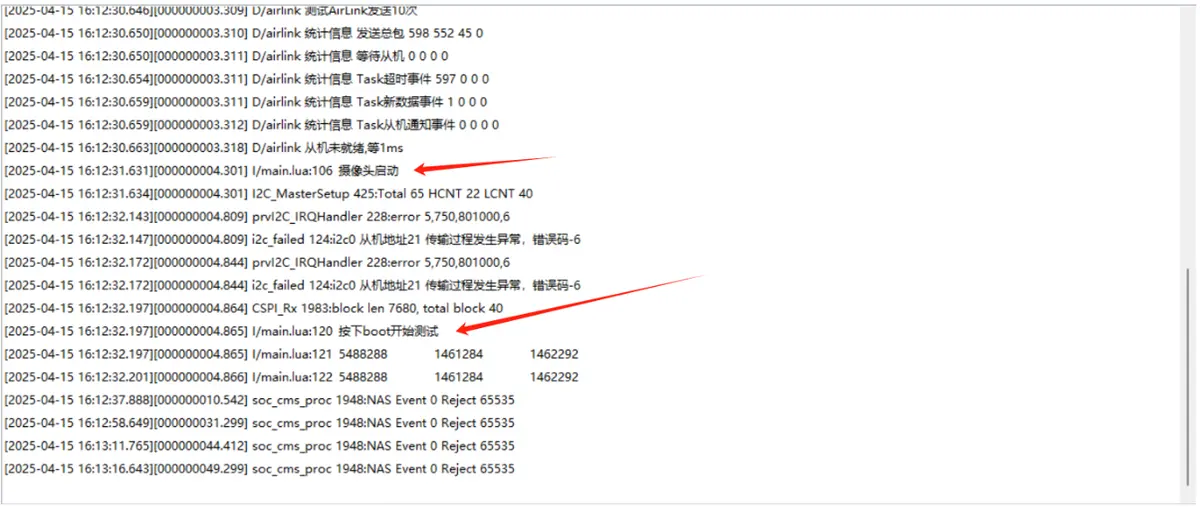
这时按下 boot 按键(下载键),即可开始拍照。
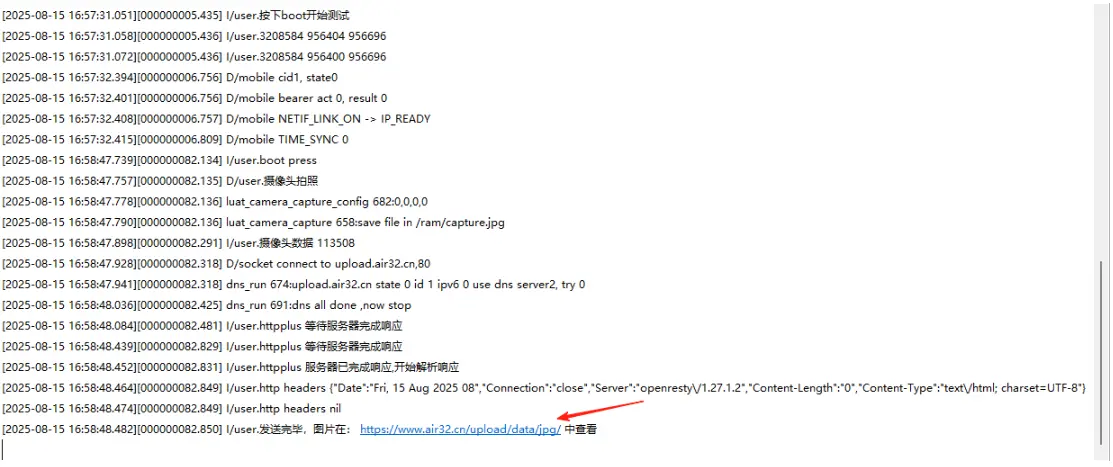
等文件传输完毕,也就是拍照完成后。打开日志中的地址。
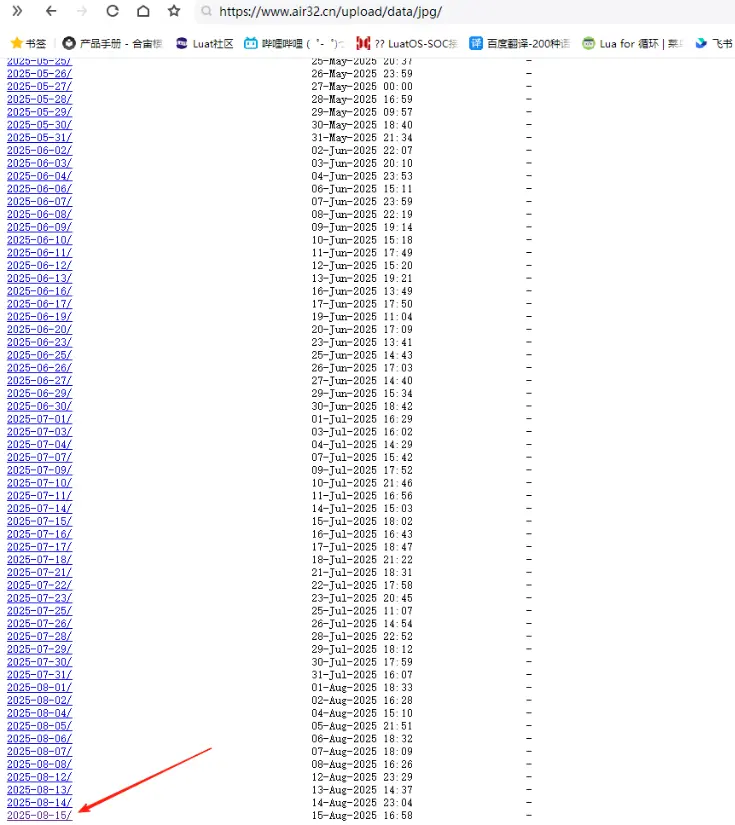
选择拍照的日期,可以看到图片详情。
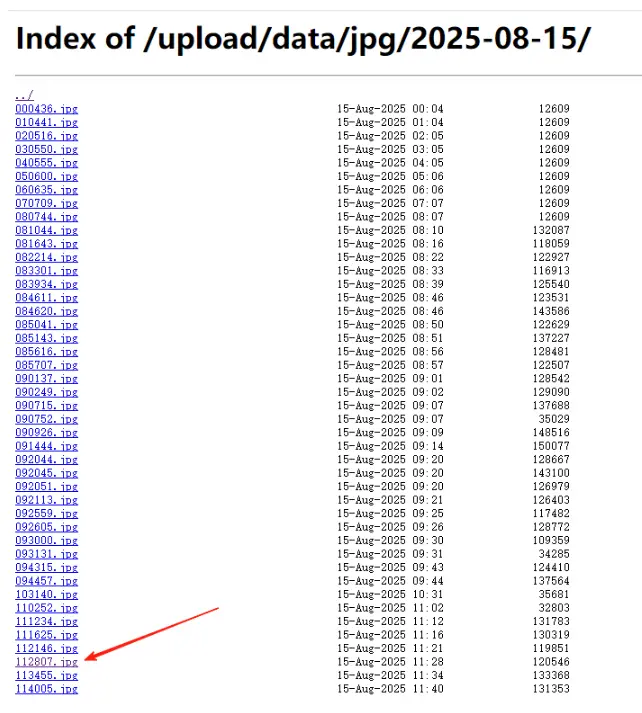
点击打开,就可以看到我们所拍摄的照片了。
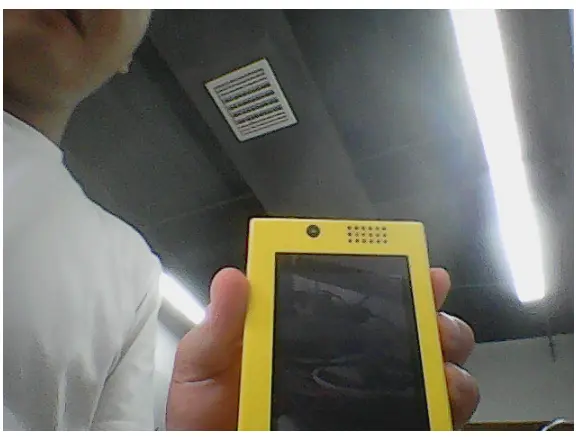
六、总结
至此,我们已使用 Air8000 整机开发板 演示了 camera 的扫码和拍照功能。
今天的内容就分享到这里了!





 扫一扫
扫一扫


 838
838

 被折叠的 条评论
为什么被折叠?
被折叠的 条评论
为什么被折叠?
 到【灌水乐园】发言





