


安装
在 Mac M4(Apple Silicon)芯片的电脑上使用 Homebrew 安装 JMeter 非常简单。整个过程是为 ARM 架构原生编译的,因此运行效率很高。
请遵循以下步骤:
方法一:使用 Homebrew Core(官方仓库,推荐)
这是最简单、最直接的方法。JMeter 公式已经包含在 Homebrew 的核心仓库中。
-
打开终端。
你可以通过 Spotlight 搜索(Command + Space)并输入“Terminal”来找到它。 -
安装 Homebrew(如果你还没有安装)。
如果已经安装,可以跳过这一步。在终端中粘贴并运行以下命令:/bin/bash -c "$(curl -fsSL https://raw.githubusercontent.com/Homebrew/install/HEAD/install.sh)"安装过程中会提示你输入密码,并可能要求你安装 Xcode Command Line Tools,按提示操作即可。
-
使用 brew 安装 JMeter。
在终端中输入以下命令:brew install jmeterHomebrew 会自动处理所有依赖(主要是 Java),下载适用于 Apple Silicon (aarch64) 的 JMeter 版本并进行安装。
-
等待安装完成。
安装完成后,你会在最后看到类似这样的提示,说明 JMeter 已被成功安装到某个目录(通常是/opt/homebrew/Cellar/jmeter/版本号/)。 -
启动 JMeter。
你有两种简单的方式启动它:- 通过终端命令:在任意路径下,直接输入
jmeter即可启动。jmeter - 通过应用程序启动:Homebrew 通常会自动为 GUI 程序创建一个启动器。你可以打开
访达,按Command + Shift + G,输入/opt/homebrew/bin,然后找到jmeter的可执行文件,将其拖拽到程序坞(Dock)方便以后启动。
- 通过终端命令:在任意路径下,直接输入
方法二:使用 Homebrew Cask(可选)
Homebrew Cask 用于安装预编译的二进制应用(如 .app)。虽然 JMeter 在 Cask 中也有一个 formula (homebrew/cask/jmeter),但通常更推荐使用上面的 Core 安装方式,因为管理起来更一致。
如果你想使用 Cask 版本,可以运行:
brew install --cask jmeter
两者的主要区别是:
- Core (
jmeter): 安装的是标准的压缩包版本,文件位于/opt/homebrew/Cellar/jmeter。 - Cask (
homebrew/cask/jmeter): 安装的是官方.tgz解压后的版本,会创建一个Apache JMeter.app应用程序在/Applications目录中,更像一个标准的 Mac 应用。
对于普通用户,方法一(Core)已经完全足够。
验证安装和Java环境
安装完成后,最好验证一下。
-
检查 JMeter 版本:
jmeter --version这会输出 JMeter 和 Java 的版本信息,确认安装成功。
-
检查 Java 版本:
JMeter 需要 Java 8 或更高版本。Homebrew 在安装 JMeter 时如果检测到没有合适的 Java,会自动安装 Azul Zulu JDK(一个开源且对 Apple Silicon 优化很好的JDK版本)。java -version你应该会看到来自 Azul Zulu 的 JDK 信息,并且包含
aarch64字样,表明它正在原生支持 M 系列芯片运行。
可能遇到的问题及解决方案
-
命令未找到 (
command not found: jmeter):
这通常是因为 Homebrew 的路径没有添加到你的 shell 配置中。新版的 Homebrew 在安装完成后会提示你需要执行的命令,通常是:echo 'eval "$(/opt/homebrew/bin/brew shellenv)"' >> ~/.zprofile eval "$(/opt/homebrew/bin/brew shellenv)"请根据你使用的 shell(zsh 是 Mac 现在的默认shell)将 brew 的路径配置好,然后重新打开终端即可。
-
如何卸载:
如果你需要卸载,命令同样简单。# 如果是用 Core 方式安装的 brew uninstall jmeter # 如果是用 Cask 方式安装的 brew uninstall --cask jmeter
现在,你已经成功在 Mac M4 上安装了 JMeter,可以开始进行性能测试了!
使用
✅ 一、启动 JMeter
打开终端,输入jmeter即可运行
切换中文界面:Options → Choose Language → Chinese (Simplified)
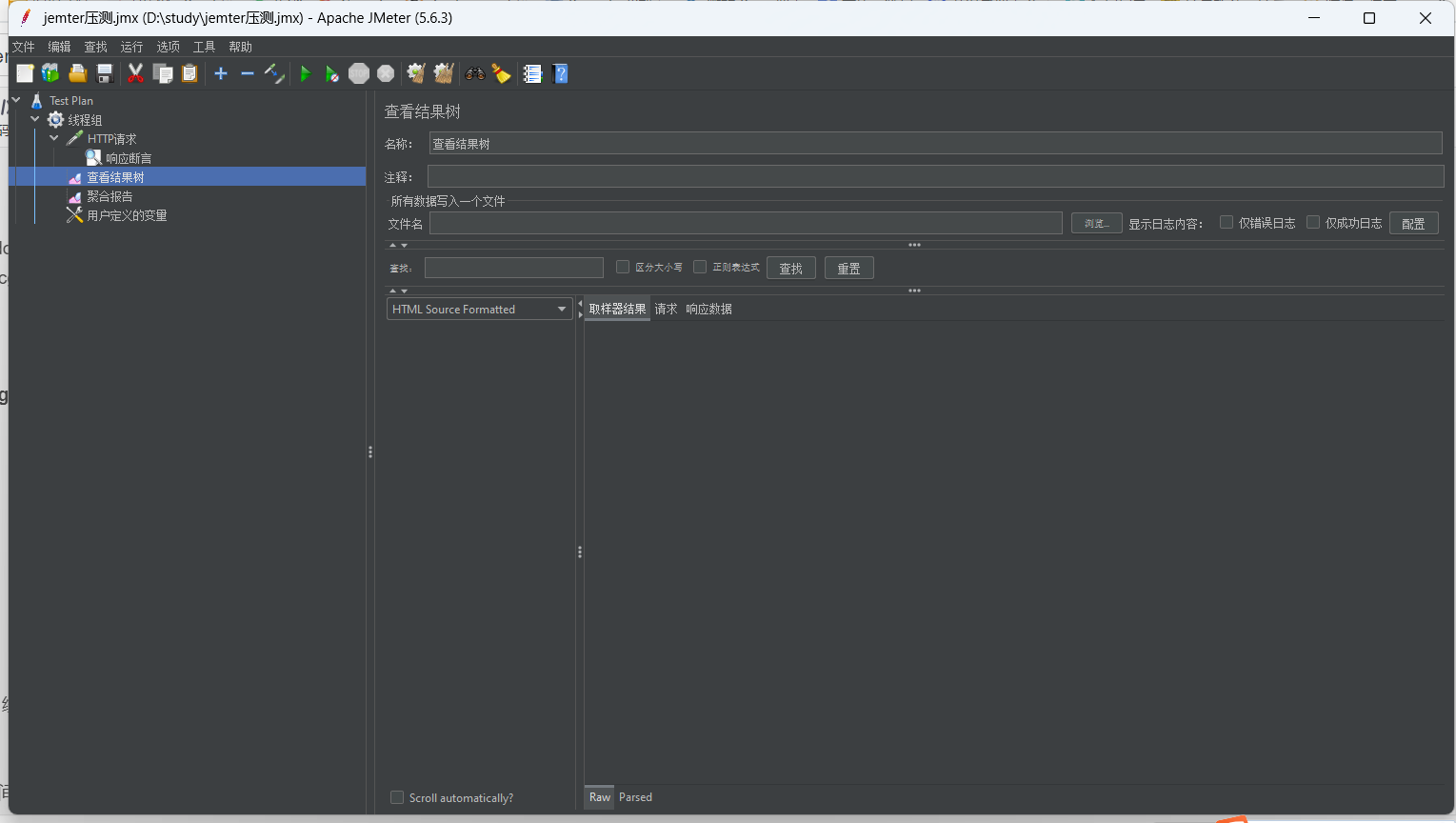
✅ 二、创建第一个性能测试计划
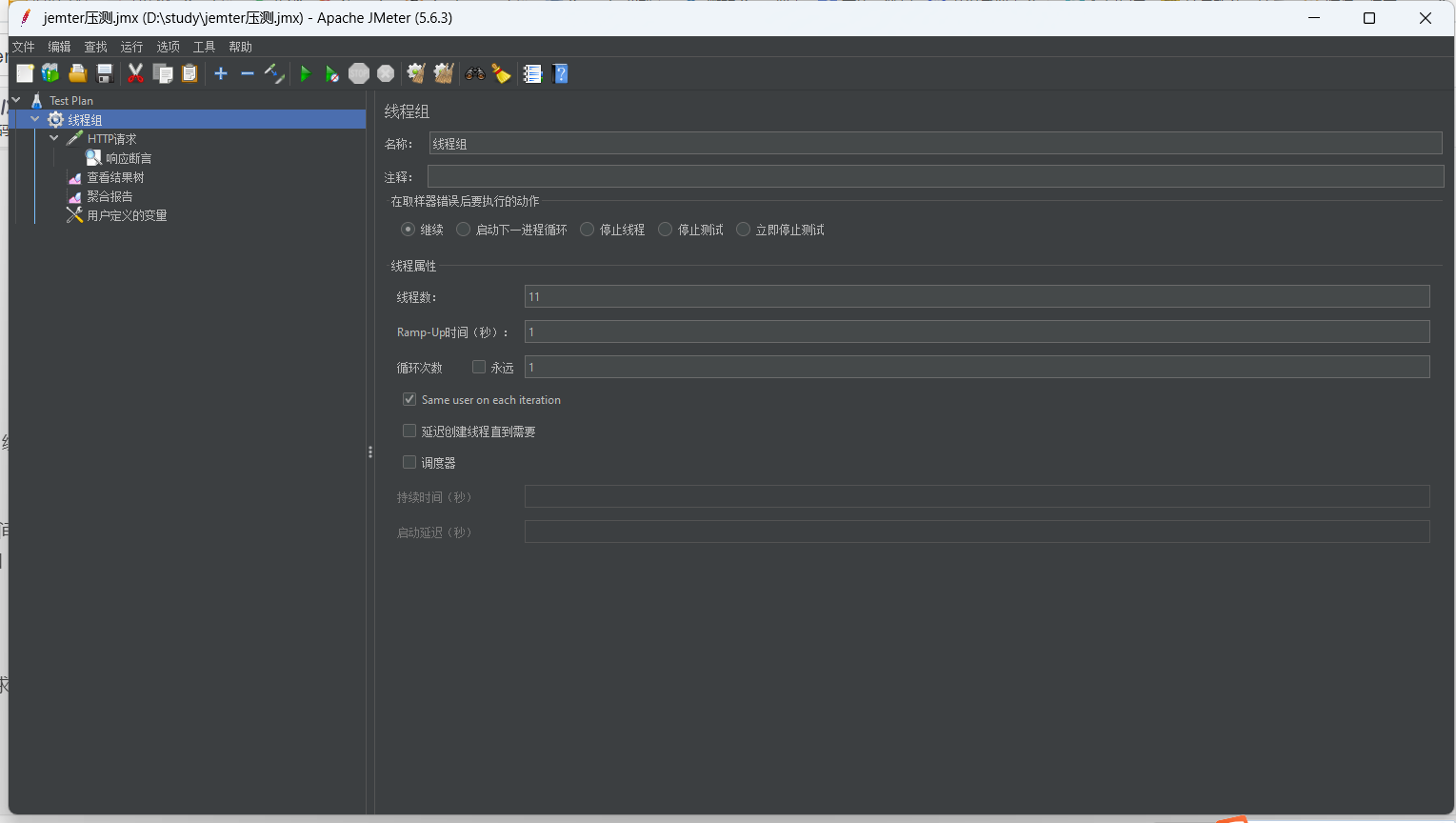
1. 添加线程组(模拟用户)
-
右键“测试计划” → 添加 → 线程(用户)→ 线程组
-
配置参数:
- 线程数:模拟用户数(如 100)
- Ramp-Up 时间:所有线程启动的总时间(如 10 秒)
- 循环次数:每个用户重复执行次数(如 10)
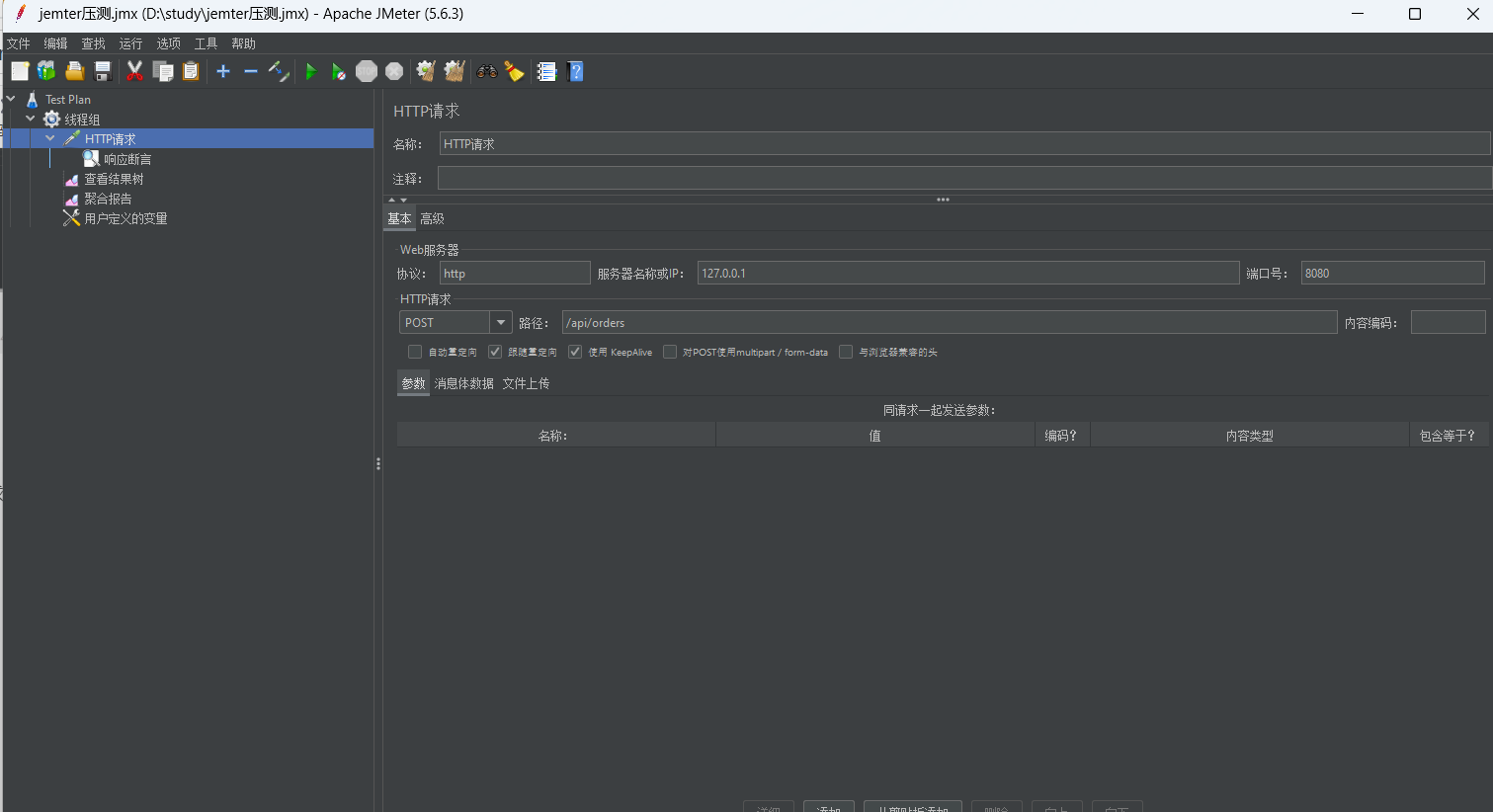
2. 添加 HTTP 请求(接口测试)
-
右键线程组 → 添加 → 取样器 → HTTP 请求
-
配置:
- 协议:
http或https - 服务器名称:如
www.baidu.com - 路径:如
/s?ie=utf-8&wd=jmeter - 方法:GET/POST 等
- 协议:
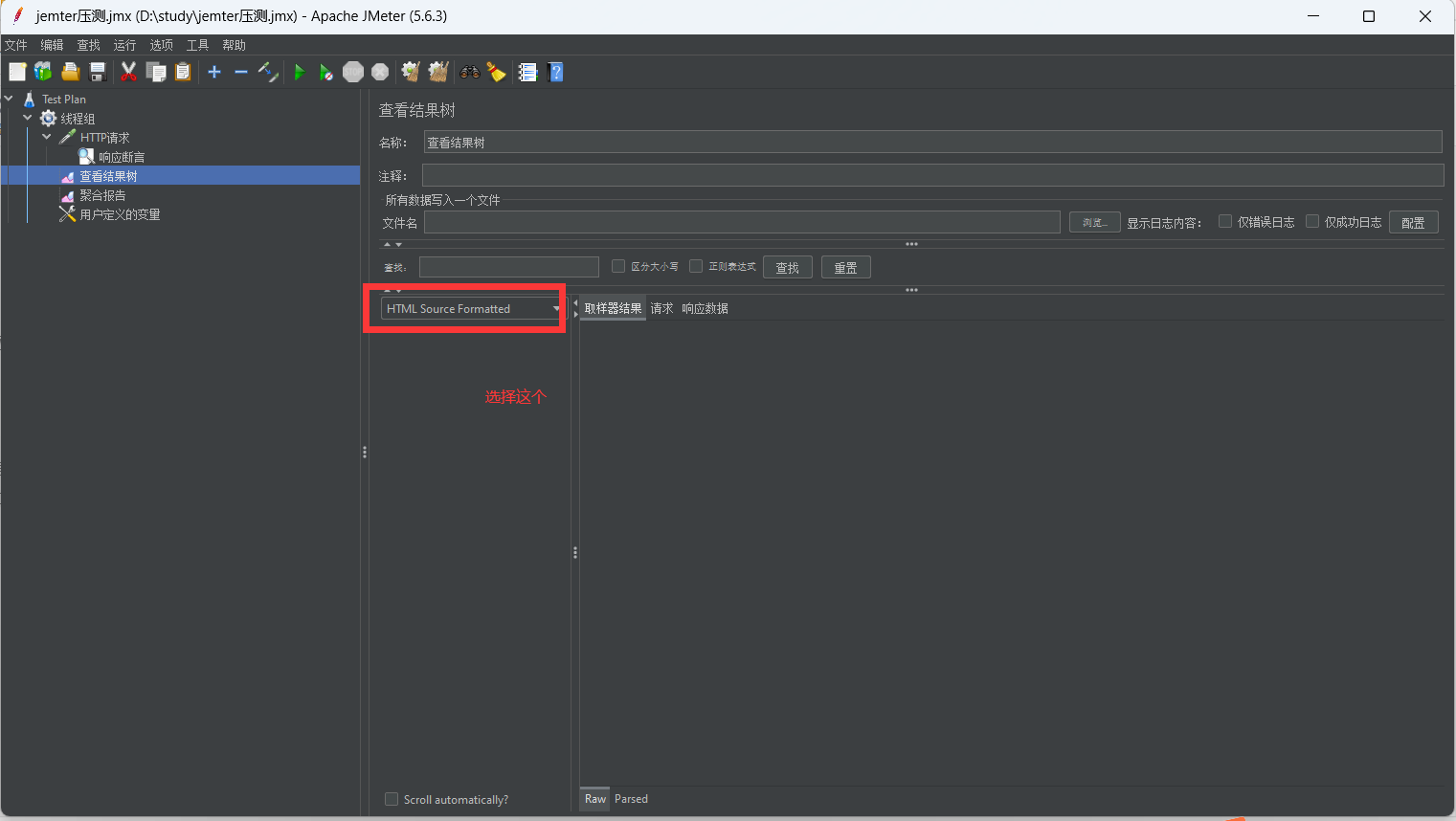
3. 添加监听器(查看结果)
-
右键线程组 → 添加 → 监听器:
- 察看结果树:查看每次请求/响应详情
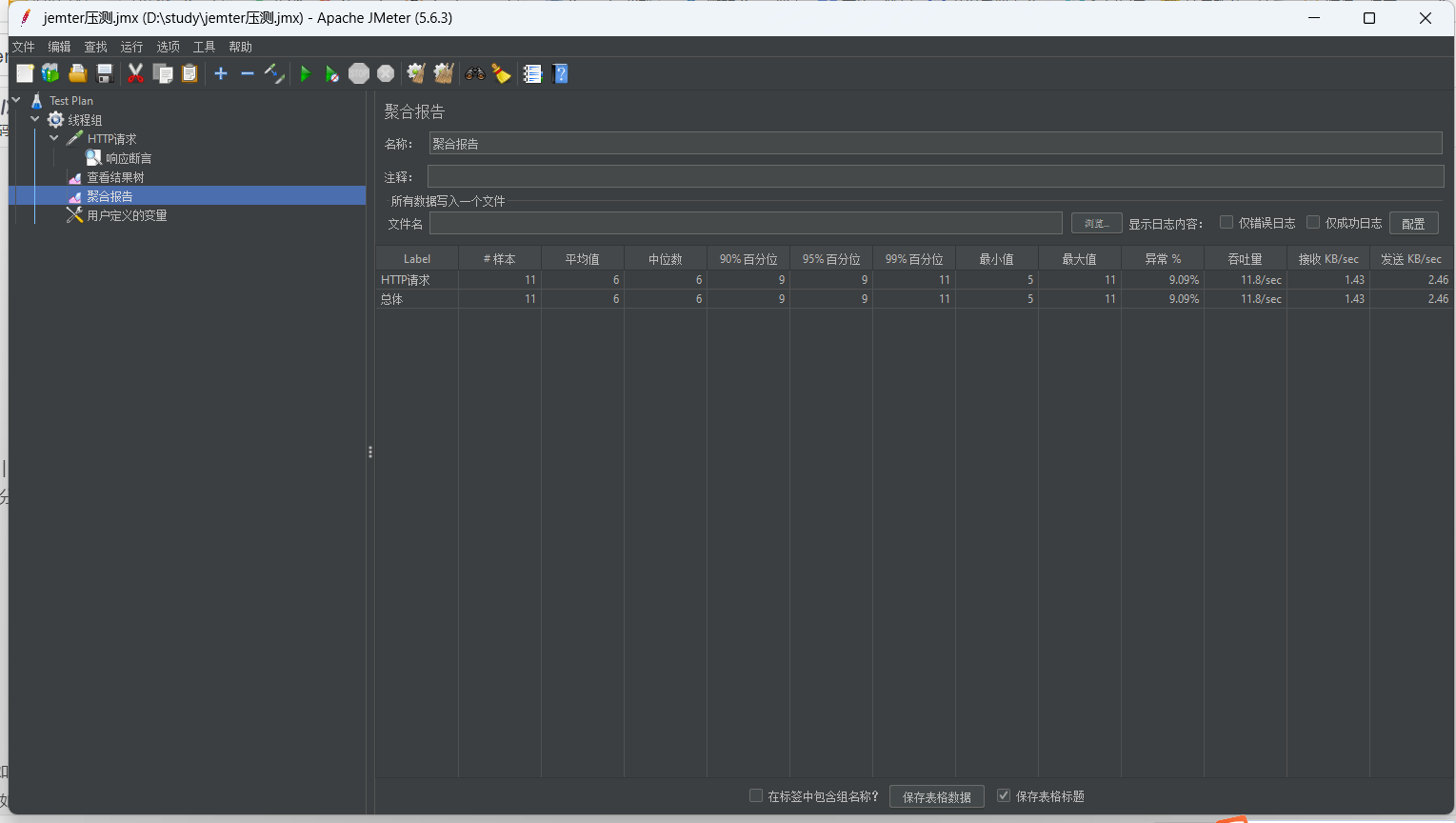
- 聚合报告:查看性能指标(吞吐量、响应时间等)
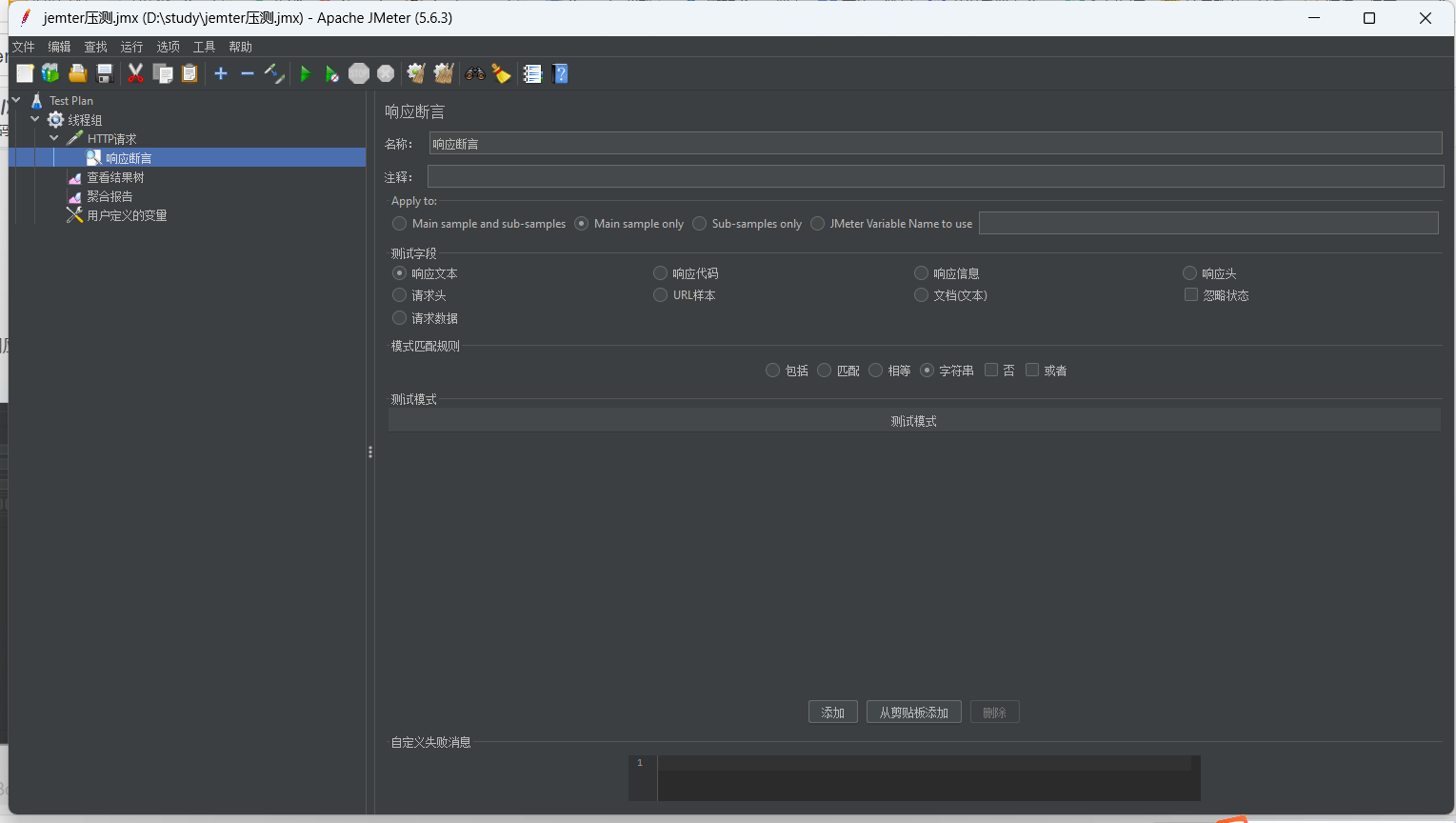
4. 添加断言(验证响应)
- 右键 HTTP 请求 → 添加 → 断言 → 响应断言
- 设置匹配规则:如包含某个字符串
"code":200
✅ 三、运行测试并分析结果
- 点击工具栏绿色 ▶️ 按钮运行测试





 扫一扫
扫一扫


 8897
8897

 被折叠的 条评论
为什么被折叠?
被折叠的 条评论
为什么被折叠?
 到【灌水乐园】发言





