Webdrive元素定位

Selenium2 Python 自动化测试实战学习笔记 Selenium2 Python 自动化测试实战 第一章  自动化测试基础 1.1 软件测试分类 软件测试 V 模型:             需求分析---设计---编码 验收测试--------系统测试---集成测试—单元测试   单元测试:是对程序中的单个子程序或具有独立功能的代码段进行测试的过程 集成测试:检查模块之间的接口是否正确 系统测试:针对整个产品进行系统测试,验 阅读详情

web页面多由HTML文本和css组成,页面含有大量的标签元素,web自动化就是通过定位元素驱动操作,接下来就来认识web元素定位的方法

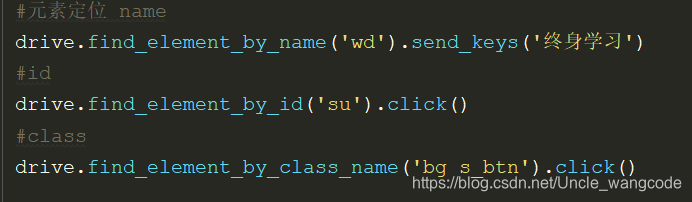
  1. 属性定位(id,name,class_name)
    实例化调用 find_element_by_id(" id 元素")通常id是唯一的
    实例化调用 find_element_by_name()* name属性不唯一 *
    实例化调用 find_element_by_class_name* class 属性*
    在这里插入图片描述
    能看到id就使用id,id没有就使用其它方法进行元素定位

  2. 标签(tag_name)
    实例化调用 find_element_by_tag_name(“标签名”)
    页面进常常出现一个按钮框 button 即可使用该方法 用唯一的标签进行元素定位驱动

    在这里插入图片描述

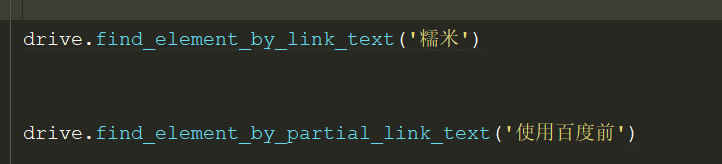
  3. 链接(link_text,partial_link_text)
    直接用于定位页面可链接的文本元素link_text 用于少量文本定位(元素要完整)
    partial_link_text 用于文本较多的定位元素驱动
    在这里插入图片描述

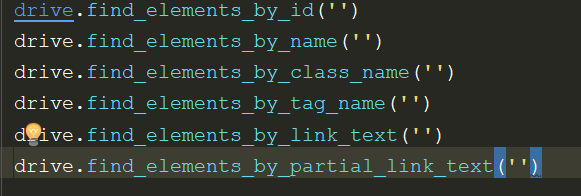
  4. 以上方法带s 即可以通过索引访问元素(针对大量重复标签 看情况使用 用的还是较少)
    在这里插入图片描述

  5. Xpath 定位
    绝对路径 从根目录开始 如果路径被改 元素定位容易失效 而且元素定位长 不推荐使用
    相对路径 从前一个元素开始*元素定位短 但是要自己去找标签写 *
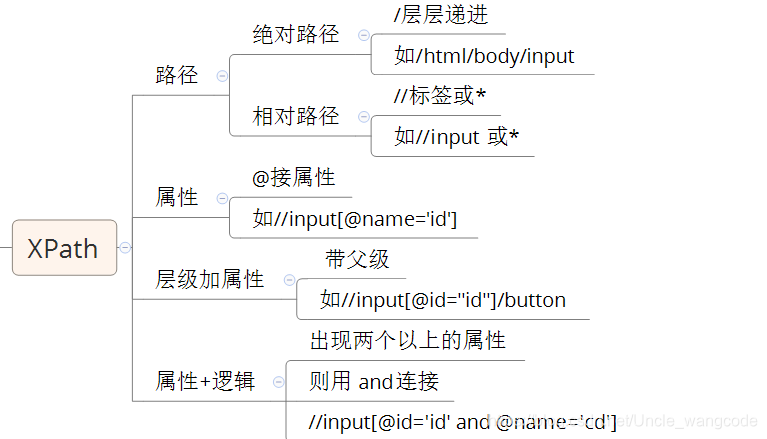
    在这里插入图片描述
    xpath工具(谷歌可以直接生成复制 但是不够灵活)(火狐 加入firebug 插件形成 同样也是不够灵活)可以自动生成 但是比较机械

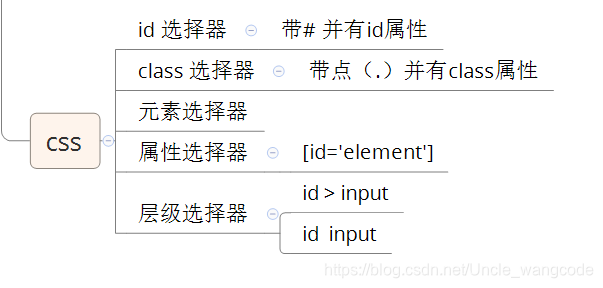
  6. CSS 定位
    实例化select_element_by_css(" ")
    在这里插入图片描述
    元素定位根据页面所给情况而使用不同的定位方法,而且部分方法也会失效,无法驱动进行自动化,若是要掌握了这些方法,一开始不要轻易使用工具生成 。

【unity】Google 登录和Google支付接入unity google 支付 google 登录 阅读详情

相关推荐

HDMI2.1接口保护指南:从浪涌损坏案例看RK3588板子的ESD设计要点

本文深入探讨了HDMI2.1接口在RK3588板子上的ESD防护设计要点,通过真实案例分析了浪涌损坏的原因及解决方案。重点介绍了TMDS信号链路的四级防护体系、TVS管选型误区以及连接器与PCB的协同设计策略,帮助工程师有效避免静电放电导致的HDMI无输出故障。

weixin_29305337的博客 449

Web自动化之Selenium常用操作

本文总结使用selenium进行UI自动化时,会用到的一些常用操作。

seanyang_的博客 1万+

利用ArcMap实现遥感图像语义分割标注的完整流程解析

本文详细解析了利用ArcMap进行遥感图像语义分割标注的完整工作流。从工程创建、数据导入、SHP文件创建,到实战勾画地物、要素转栅格,再到最终的裁剪对齐,提供了每一步的关键操作与避坑指南。该方法特别适合处理大尺寸、带地理坐标的遥感影像,能高效产出精准对齐的图像-标签对,为后续深度学习模型训练奠定可靠的数据基础。

gpu4optimizer的博客 1221

Web自动化测试:webdriver所有定位方式详解

在之前章节,我们已接触了webdriver中的8种基础定位方法,但是当我们在pycharm中打出:driver.find时,代码提示中其实是有18个被选项的,这里我们来讲讲剩余这10种定位方法都是什么,以及它们之间存在的关系。 首先有两个万能定位方法: find_element()寻找符合条件的第一个元素 find_elements()寻找所有符合条件的元素 剩余八种,其实和之前介绍的是一样的,只不过element变为了:elements,意思是查找所有符合条件的元素 find_elements_by_id

548

保姆级教程:用安卓手机+IP摄像头App,5分钟搭建一个免费的RTSP监控测试环境

本文提供了一份详细的保姆级教程,教你如何利用安卓手机和IP摄像头App在5分钟内搭建免费的RTSP监控测试环境。通过零成本方案,开发者可以快速获取实时视频流,适用于计算机视觉、物联网开发等多种场景。教程涵盖工具选型、配置详解、电脑端测试及OpenCV集成,助你高效完成开发测试。

weixin_27419879的博客 277

数学概念 | 旋转矩阵、欧拉角、四元数

旋转矩阵、欧拉角、四元数概念及相关运算;

NapoleonCoder的博客 772

第9节 Selenium 三种等待方式

在UI自动化测试中,必然会遇到环境不稳定,网络慢的情况,这时如果不做任何处理的话,代码会由于没有找到元素而报错,另外,一种情况就是页面使用ajax异步加载机制。这时我们就要用到wait,而在Selenium中,我们可以用到三种等待,每一种等待都有自己的优点或缺点。 第一种:time.sleep(固定等待) 在开发自动化框架过程中,最忌讳使用python自带模块的time的sleep方式进行等待,虽然可以自定义等待时间,但当网络条件良好时,依旧按照预设定的时间继续等待,导致整个项目的自动化时间无限延长,不建议

nieyayun2019的博客 672

【ARM CoreLink 系列 5.3 -- CI-700 SLC memory 系统组件详细介绍】

在 CI-700 系统级缓存(SLC)内存系统中,HN-F 节点负责管理缓存一致性和数据传输。每个 HN-F 节点可以发送三种类型的 Snoop 请求,以确保系统中多核处理器和缓存之间的一致性。CI-700 中的系统级缓存(SLC)内存系统通过 HN-F 节点支持 TrustZone® 技术。以下是 CI-700 支持的 SN 类型以及配置方法的简要介绍。ARM CI-700 系统级缓存(SLC)是一个分布式、主要排他性(mostly exclusive) 的最后一级缓存,集成在 HN-F 节点内。

CodingCos的博客 898

Selenium WebDriver 中用于查找网页元素的两个方法

这两个方法可以根据不同的定位策略(如 By.ID、By.CLASS_NAME、By.XPATH 等)和对应的定位器条件来定位页面上的元素。 ​

book_dw5189的博客 2618

华为OD机考双机位C卷 - 信道分配(Java & Python& JS & C/C++ & GO )

华为OD机考双机位C卷 - 信道分配

算法大师! 455

c语言实现求一个矩阵特征值和特征向量

前言 求矩阵的特征值,主要是用的QR分解,在我的有一次博客里,我已经详细地给出了计算的过程,大家有兴趣可以去看下,经过几天的钻研,终于完成了整个的eig算法。下面我将把我的整个代码附上,有不懂的可以问我,欢迎一起讨论学习! 这是对上一次的修改版,上一次写的程序是在C++编译环境下编译的,所以放在c里面编译有些会出错。 最后,如果有不对的地方希望大...

qq_36417014的博客 2万+

Webdriver元素定位-CSS定位

元素定位元素的定位是自动化测试的核心,想要操作一个元素,首先应该识别这个元素。webdriver提供了一系列的元素定位方法,常用的有以下几种:idnameclass namelink textpartial link texttag namexpathcss selectorCSS定位Selenium极力推荐使用CSS定位, 而不是XPath定位。原因是CSS定位比XPath定位速度快,语法也更简...

Flora's Zone 984

国科大学习资料--图像处理(彭思龙、杨戈)--2020年期末考试题解析(学长整理分析)

在对20年卷子分析前,先看看19年卷子的解析(后面有20年的变化,由于从核心课调整到了普及课,20年的卷子相对简单,但是还是有很多细节) 解析:(字写的不好别嫌弃!!!!) 20年的卷子 第一题:和19年基本一致,但是加了高斯核计算费用,要算一个节省计算成本比率,所以去多看看PPT 第二题:和19年基本一致,加了证明两个高斯卷积仍然是高斯卷积,相当于19年题2和3结合 第三题:采样定理,和19年基本一致,但要注意加了证明 第四题:考了形态学提取图像边界 第五题:直方图,和19年一

无名何许人的博客 4366

Selenium WebDrive 八种元素定位方法

Id Name Class name Tag name Link text Partial link text Xpath Css selector driver2.findElement(By.id()) driver.findElement(By.name()) driver.findElement(By.className()) driver.findElement(By.tagName()) driver.findElement(By.linkText()) driv.

m0_37449634的博客 569

精雕软件(JDpaint) 5.5 绿色版

精雕软件(JDpaint) 5.5 绿色版精雕软件(JDpaint) 5.5 绿色版精雕软件(JDpaint) 5.5 绿色版

ssm框架搭建

这个是一个在idea上成功跑起来的ssm框架项目,保存在这里方便以后使用直接下载

实操webdrive元素定位

百度搜索 百度搜索 登入 验证码登入 利用cookie绕过验证码(但并不适用所有)

Uncle_wangcode的博客 297

lwip-2.0.3

lwip是瑞典计算机科学院(SICS)的Adam Dunkels 开发的一个小型开源的TCP/IP协议栈。实现的重点是在保持TCP协议主要功能的基础上减少对RAM 的占用。

Selenium WebDrive 八种元素定位方法代码实例

driver2.findElement(By.id()) driver.findElement(By.name()) driver.findElement(By.className()) driver.findElement(By.tagName()) driver.findElement(By.linkText()) driver.findElement(By.partialLinkText()) driver.findElement(By.xpath()) driver.findEleme

m0_37449634的博客 721

win10 跳过U8环境检测的IE WebControls.rar

win10 安装u8的时候 提示IE WebControls 不通过,这个工具可以欺骗u8的检查。 跳过U8环境检测的IE WebControls。提示导入失败后,重新检测通过。

webdrive不更新_webdrive www2.baidu.com 定位不到元素

#coding:utf-8from selenium import webdriverimport time,os,sysdef withoutCookieLogin(url):options = webdriver.ChromeOptions()driver = webdriver.Chrome(chrome_options=options)options.add_argument('lang=...

weixin_39828457的博客 332

webdrive——frame嵌套页面元素定位,多窗口切换操作,警告弹框处理

frame嵌套页面元素定位案例:在Frame.html文件种定位搜狗搜索页面,进行搜索操作。from selenium import webdriver from time import sleepdriver=webdriver.Firefox() #设置网页文件路径,r代表路径转义 file_path=r'E:\Python_script\Webdriver\Frame.html' #路径转义另

he3236220的博客 1793

Web自动化测试需要掌握那些基础技能?速速收藏!

因为经常会变化,所以UI自动化测试的维护成本很高。不如接口的适用面广,所以大部分公司会做接口自动化测试,但是未必会做UI自动化测试;覆盖率:90%+,能做回归测试。覆盖率【用例】:30%-40%,能做冒烟测试【正常用例】,覆盖核心功能的页面配置,减少重复的页面操作。【其他框架:cypress,RobotFramework,playwright-- 录播课程】Selenium是用于Web应用自动化测试的工具,开源并且免费。

chengxuyuznguoke的博客 1003

WeDriver 对页面元素的定位和操作

WeDriver 对页面元素的定位和操作WeDriver 对网页元素的定位web界面的元素WebElement 对象八种元素定位方法常见元素定位find_element_by_id()find_element_by_name()find_element_by_class_name()find_element_by_tag_name()find_element_by_link_text()Xpath定位绝对路径方式定位属性方式定位层级与属性方式定位模糊匹配属性内容方式定位逻辑运算符进行组元素属性定位css定位

沉觞的博客 788

selenium webdriver 学习总结-元素定位

webdriver提供了丰富的API,有多种定位策略:id,name,css选择器,xpath等,其中css选择器定位元素效率相比xpath要高些,使用id,name属性定位元素是最可靠,效率最高的一种办法。 1、工具选择:在我们开发测试脚本的过程中各个浏览器给我们也提供了方便定位元素的工具,我比较喜欢使用firefox的firebug工具,也是目前很多开发测试人员比较热衷的选择,原因是fire

pugongying1988的专栏 9831

selenium webdriver对变动元素的定位

selenium webdriver对不固定元素的定位

Monkey大圣的博客 3462

web自动化学习之selenium安装喝浏览器驱动和元素定位

安装 pip install selenium 查看 pip show selenium 卸载 pip uninstall selenium 扩展 1.安装指定版本 pip install selenium版本号 eg:pip install selenium2.48.0 驱动下载地址 谷歌:http://npm.taobao.org/mirrors/chromedriver/87.0.4280.88/ 火狐:https://github.com/mozilla/geckodriver/releases

许大头博客 684

WebDriver定位元素(8种方法)

WebDriver基本使用 打开浏览器 火狐浏览器 System.setProperty("webdriver.gecko.driver","D:\\demo\\geckodriver.exe");//geckodriver的路径配置 System.setProperty("webdrive.firefox.bin","D:\\Program Files\\Mozilla Firefox\\firefox.exe");//浏览器路径配置 WebDriver driver=new FirefoxDrive

阿桑同学 1428

webdriver 定位元素

定位元素方法 1. driver.find_element_by_id() 按照id查找元素 2. driver.find_element_by_partial_link_text() 模糊查询链接的文本 3. driver.find_element_by_link_text() 完全匹配链接的文本 4. driver.find_element_by_class_name() 按照元素的c

weixin_37016700的博客 341

webdriver定位元素+webdriver api

1.driver.current_url:用于获得当前页面的URL 2.driver.title:用于获取当前页面的标题 3.driver.page_source:用于获取页面html源代码 4.driver.current_window_handle:用于获取当前窗口句柄 5.driver.window_handles:用于获取所有窗口句柄 6.driver.find_element_by***** 定位元素,有18种 7.driver.get(url):浏览器加载url。 8.driver.for

ljm_99的博客 304
上一篇: Python开发环境的搭建(win7)(jdk安装)
下一篇: 实操webdrive元素定位
PyCrawlFlutter Lab
博客等级 码龄7年 701粉丝 75原创
评论
成就一亿技术人!
拼手气红包6.0元
还能输入1000个字符
 
 条评论被折叠 查看
添加红包

请填写红包祝福语或标题

个

红包个数最小为10个

元

红包金额最低5元

当前余额3.43元 前往充值 >
需支付:10.00元
成就一亿技术人!
领取后你会自动成为博主和红包主的粉丝 规则
hope_wisdom
发出的红包
实付元
使用余额支付
点击重新获取
扫码支付
钱包余额 0

抵扣说明:

1.余额是钱包充值的虚拟货币,按照1:1的比例进行支付金额的抵扣。
2.余额无法直接购买下载,可以购买VIP、付费专栏及课程。

余额充值