


一、注册百度智能云并获取免费资源
1、注册百度智能云
(1)、打开百度智能云网址进行注册:百度智能云-开工采购季 企业上云限时福利
(2)、注册成功后一定要完成实名认证,这样才能获取到免费资源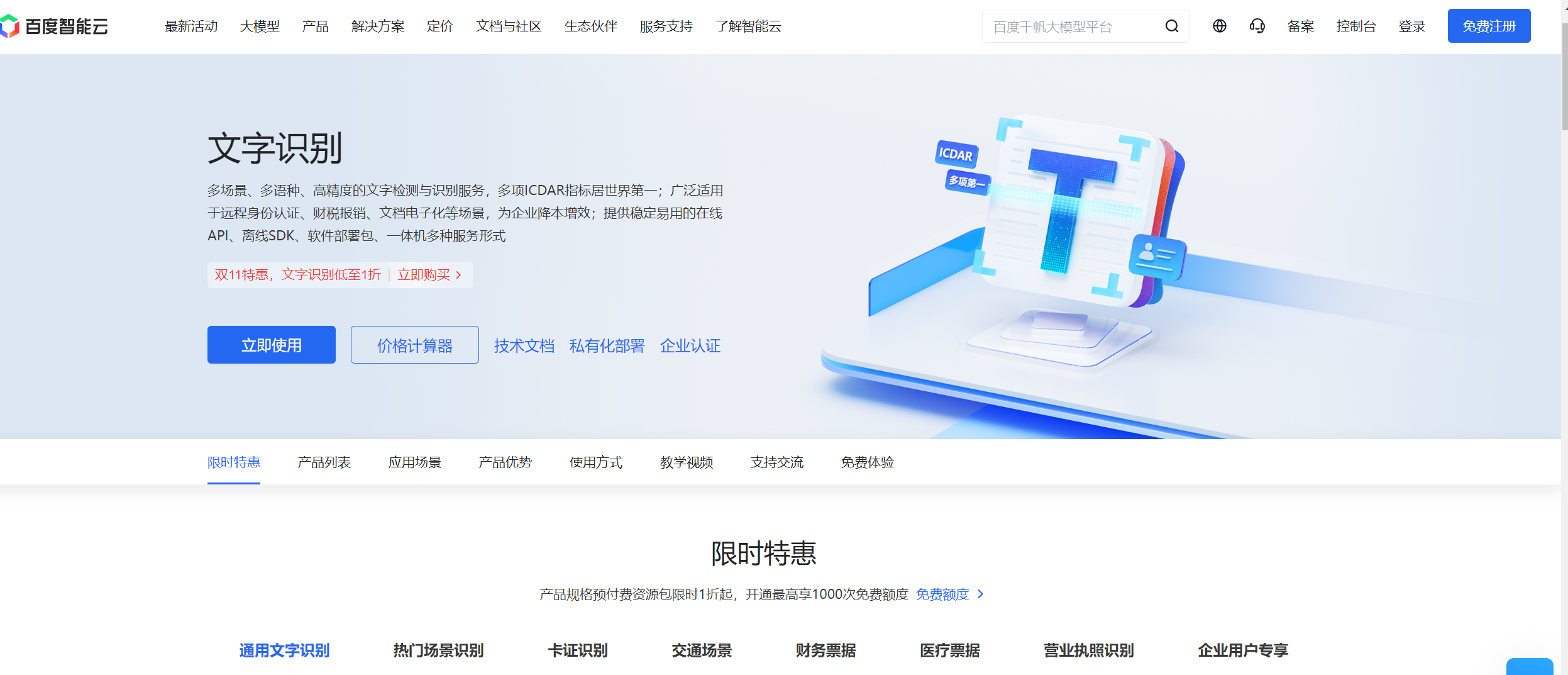
2、获取免费资源
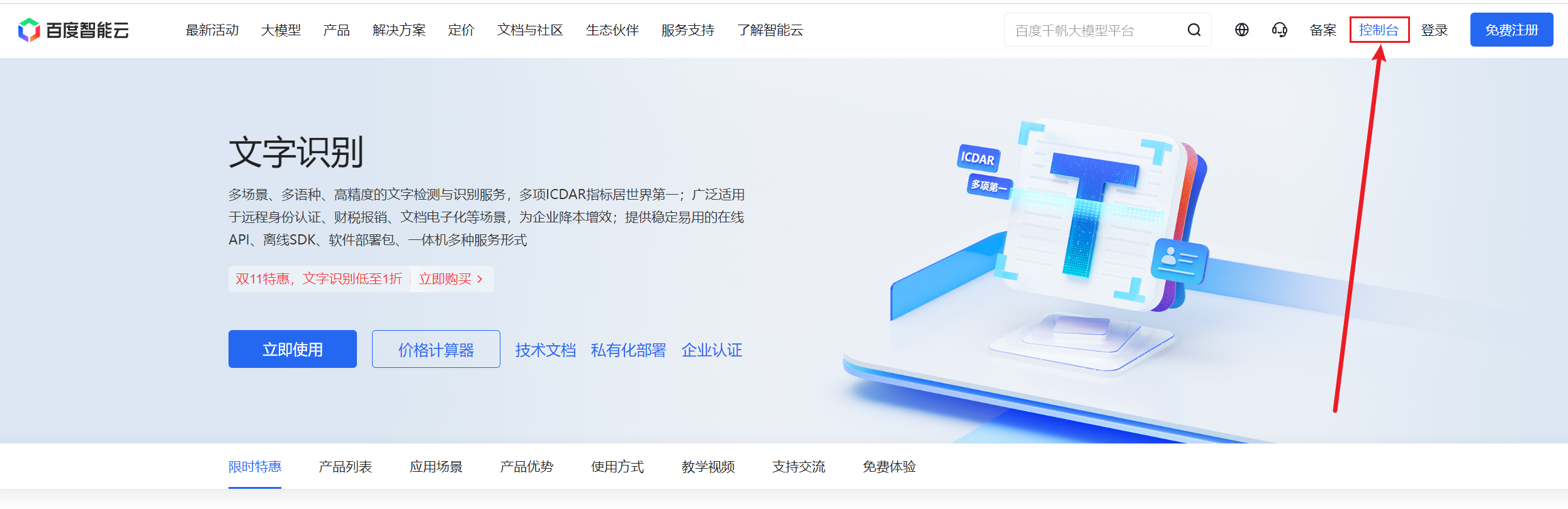
(1)、注册并实名认证成功后,打开控制台
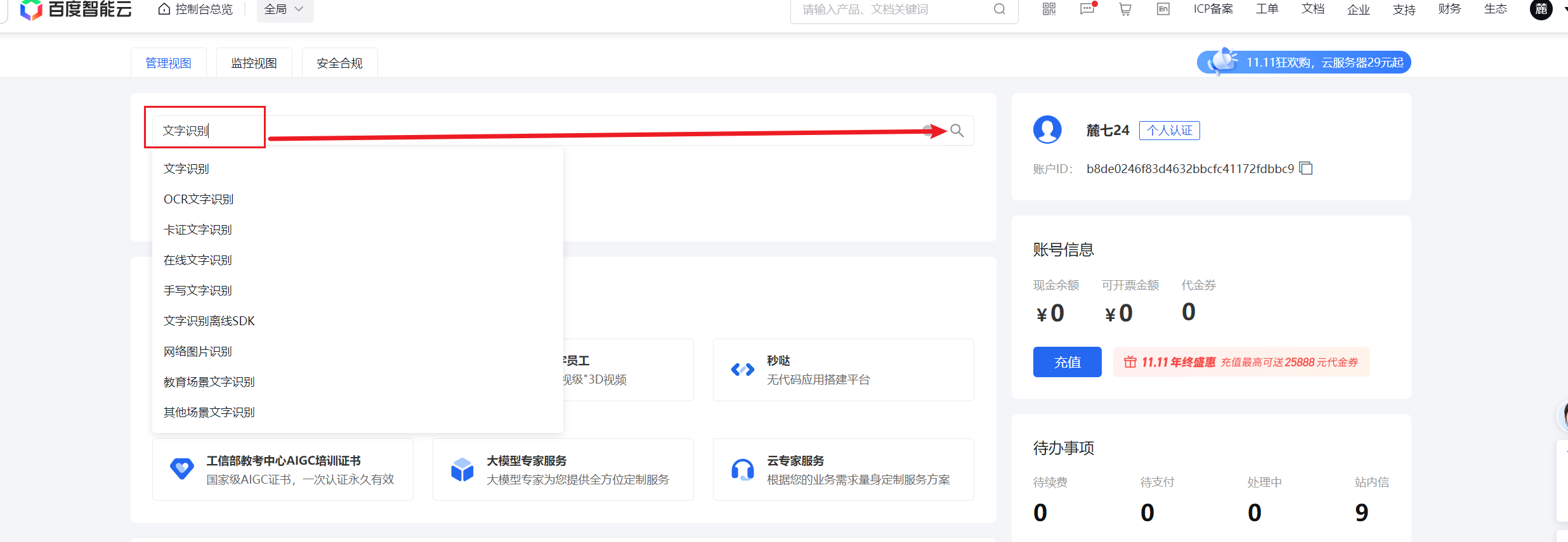
(2)、输入文字识别----选择搜索
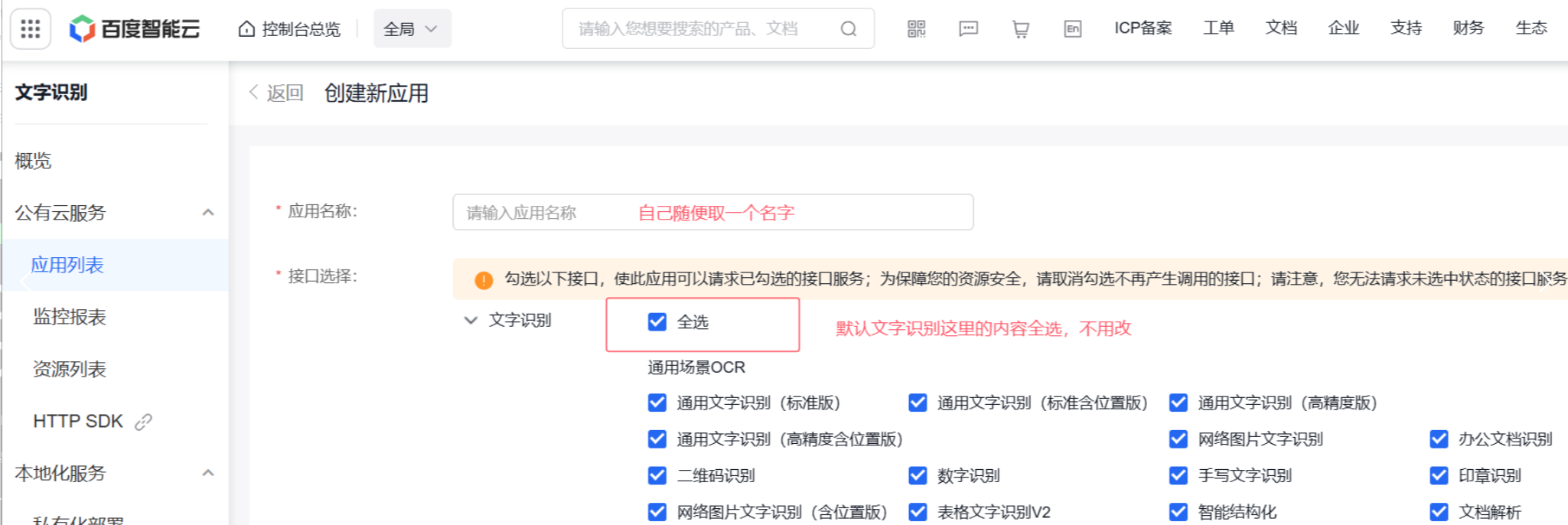
(3)、在公有云服务下点击应用列表-创建新应用
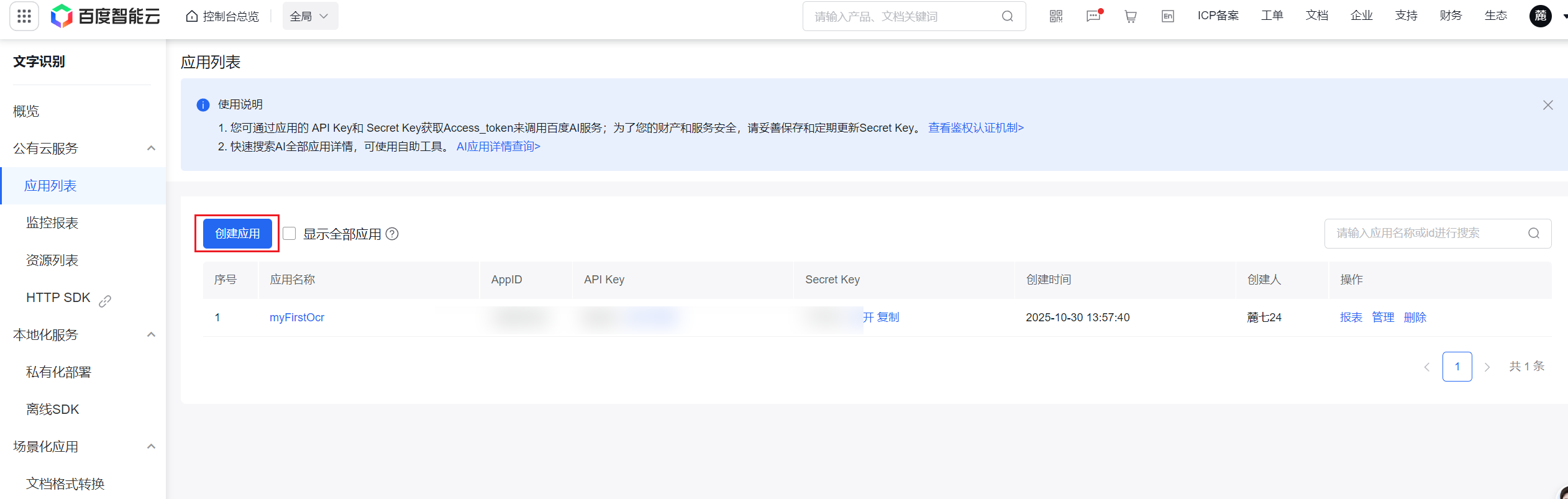
(4)、在公有云服务下点击应用列表-创建新应用。应用名称和应用描述随便写,接口选择默认文字识别全选即可。
二、获取token
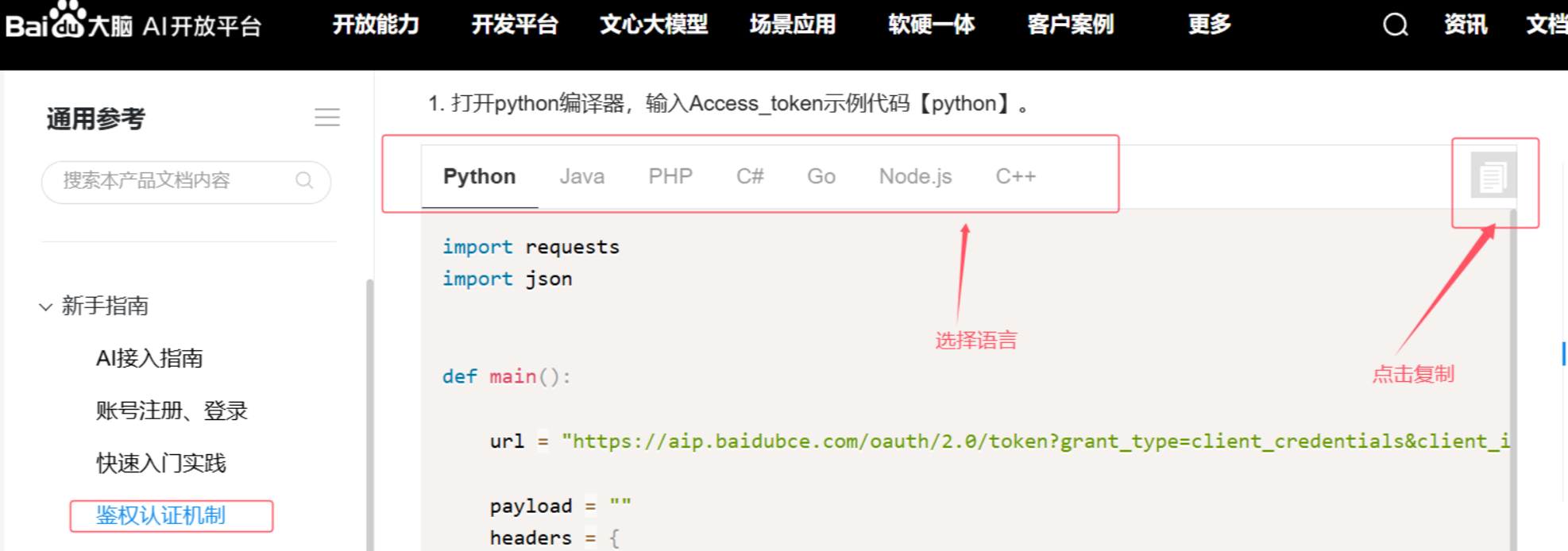
(1)、获取后,进入百度AI开放平台获取token。直接打开链接通用参考 - 鉴权认证机制 | 百度AI开放平台,选择新手指南->鉴权认证机制,里面有很多方法可以获取token,这里用的是第一种方法,既复制代码到pycharm里运行:
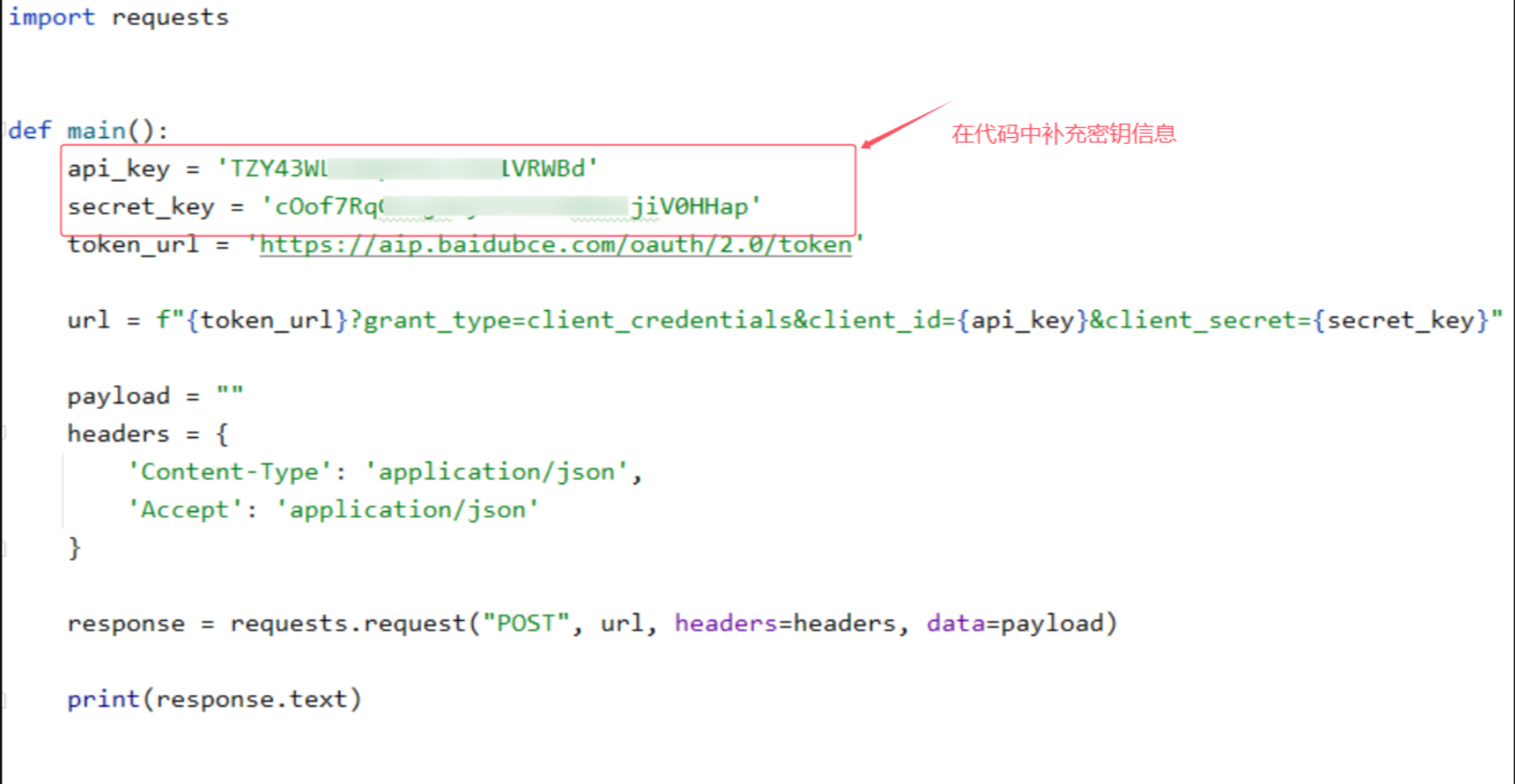
(2)、运行前需要自己补充一下密钥信息;
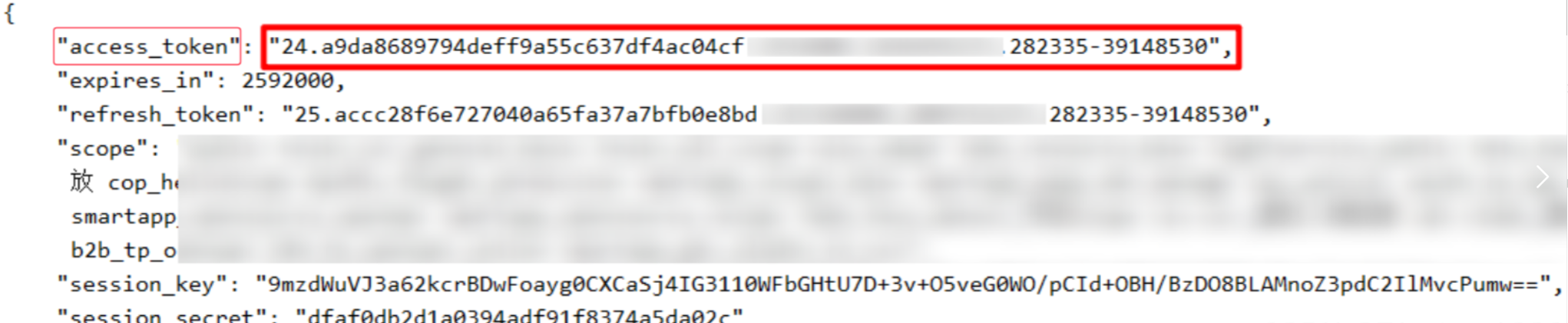
(3)、运行后就得到了一个token,选择复制然后粘贴到记事本上,看清楚是复制access_token后面的内容,不要弄错了。token有效期是三十天,过期可以重新生成一下。
三、获取识别结果
(1)、完成以上步骤后,再次打开百度AI开放平台文字识别OCR,找到API文档->通用场景文字识别->通用文字识别(高精度版),直接拉到下面复制代码到pycharm中;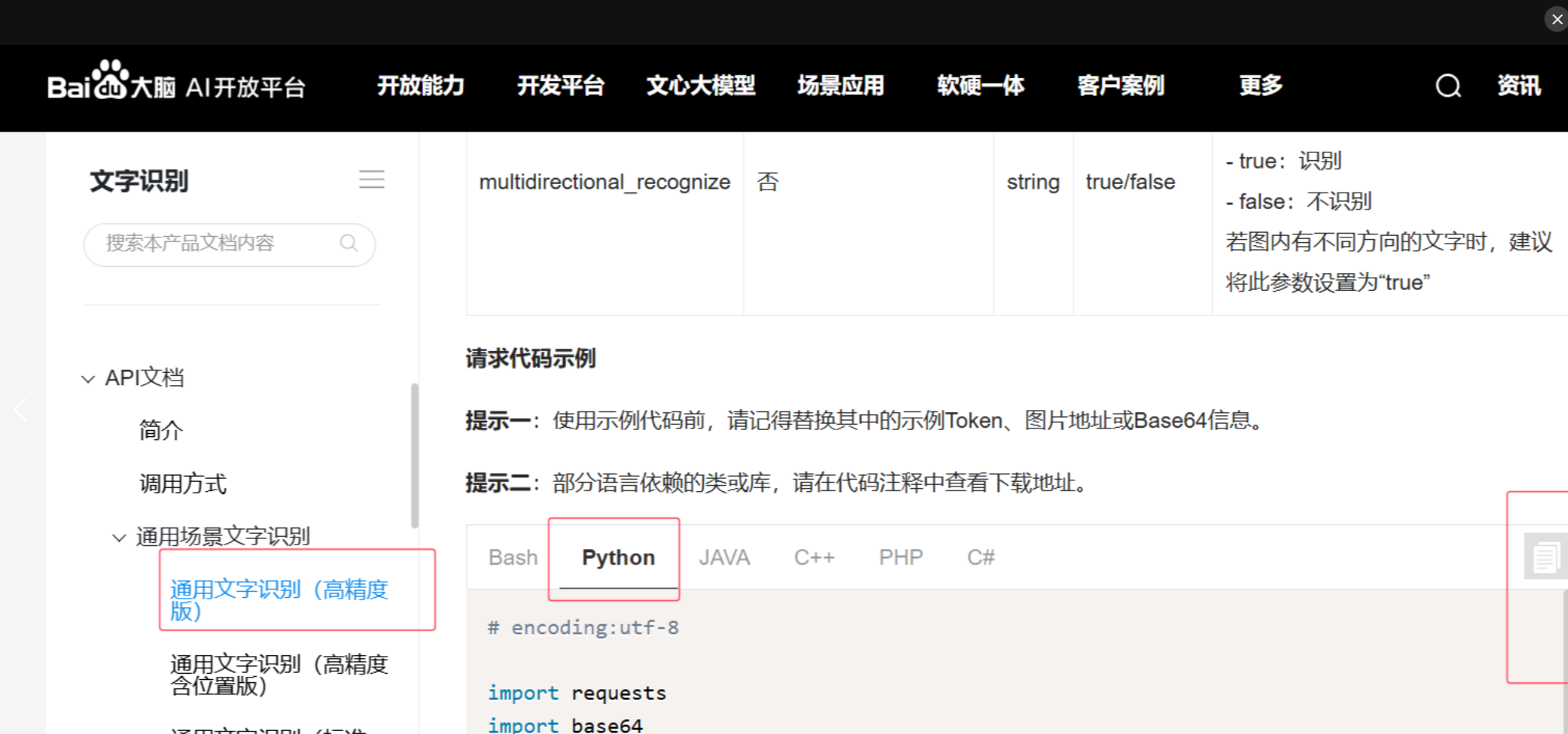
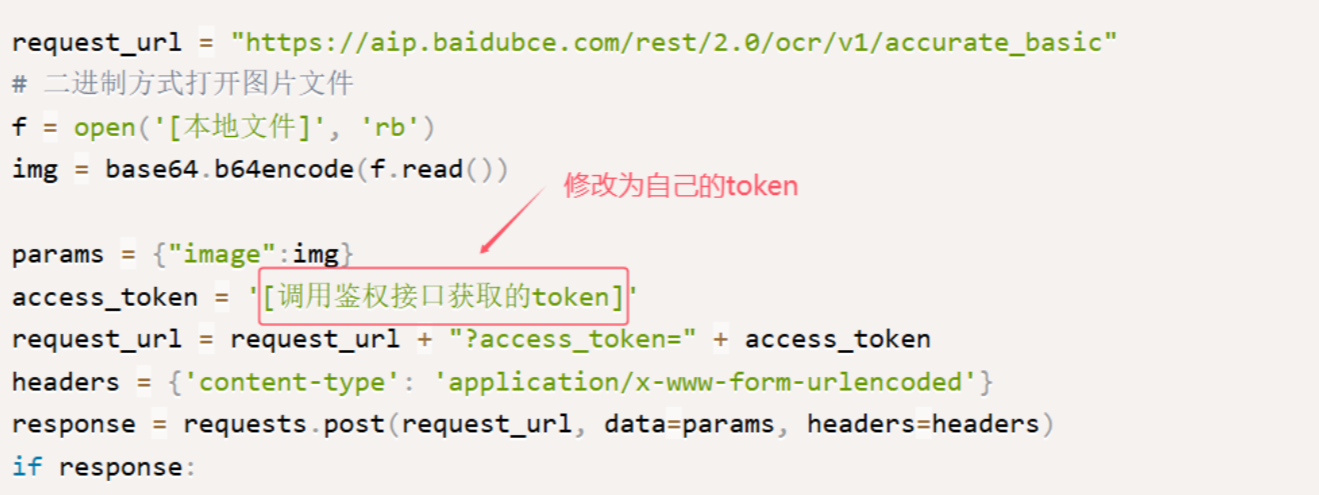
(2)、打开pycharm,把上一步获取到的token在代码中替换,运行后就可以得到ocr识别出来的文字啦。
四、编写自动化测试脚本
1.获取验证码图片
from selenium import webdriver
from selenium.webdriver.common.by import By
from selenium.webdriver.support.wait import WebDriverWait
from selenium.webdriver.support import expected_conditions as EC

# 实例化一个浏览器对象
driver = webdriver.Chrome()

# 打开测试网页
driver.get("测试网址")

# 获取验证码元素,使用显式等待确保元素可见
code_located = WebDriverWait(driver, 10).until(
        EC.visibility_of_element_located(
            (By.XPATH, '元素XPATH路径')))

# 将元素保存在当前目录
code_located.screenshot('code.png')
2.进行ocr识别
# 使用百度ocr识别获取验证码图片内容
request_url = "https://aip.baidubce.com/rest/2.0/ocr/v1/accurate_basic"
# 二进制方式打开图片文件
f = open("验证码图片路径", 'rb')
img = base64.b64encode(f.read())

params = {"image": img}
access_token = "百度ocr识别鉴权token"
request_url = request_url + "?access_token=" + access_token
headers = {'content-type': 'application/x-www-form-urlencoded'}
response = requests.post(request_url, data=params, headers=headers)


if response:
    print(response.json())  # 返回ocr识别结果
3.将识别结果填入登录页面并登录
# 处理百度ocr返回的字典数据
target_str = response.json()['words_result'][0]['words'].replace(' ', '')

# 获取登录页元素
username = driver.find_element(By.XPATH,'//input[@placeholder="请输入帐户名"]')
password = driver.find_element(By.XPATH,'//input[@placeholder="请输入密码"]')
code = driver.find_element(By.XPATH,'//input[@placeholder="请输入验证码"]')
login_button = driver.find_element(By.ID, '//button[@type="submit"]')

# 操作登录页元素
username.clear()
username.send_keys("账号")

password.clear()
password.send_keys("密码")

code.send_keys(target_str)

login_button.click()
五、官网教程
官网教程:百度云智教育
获取官方接口文档:文字识别OCR
获取access_token:通用参考 - 鉴权认证机制 | 百度AI开放平台





 扫一扫
扫一扫


 8611
8611

 被折叠的 条评论
为什么被折叠?
被折叠的 条评论
为什么被折叠?
 到【灌水乐园】发言





