



 本文详细介绍微信小程序的基础知识,包括环境搭建、配置文件设置、基础语法使用及常用组件介绍等内容。
文章目录
一、简单认识
微信小程序,简称⼩程序,英⽂名 Mini Program ,是⼀种不需要下载安装即可使⽤的应⽤,它实现了应⽤“触⼿可及”的梦想,用户扫⼀扫或搜⼀下即可打开应⽤
优势
1.微信有海量用户,而且粘性很高,在微信⾥开发产品更容易触达用户;
2.推广App或公众号的成本太高。
3.开发适配成本低。
4.容易小规模试错,然后快速迭代。
5.跨平台。
介绍网址:https://developers.weixin.qq.com/miniprogram/introduction/
二、环境准备
1.注册
注册网址:https://mp.weixin.qq.com/wxopen/waregister?action=step1

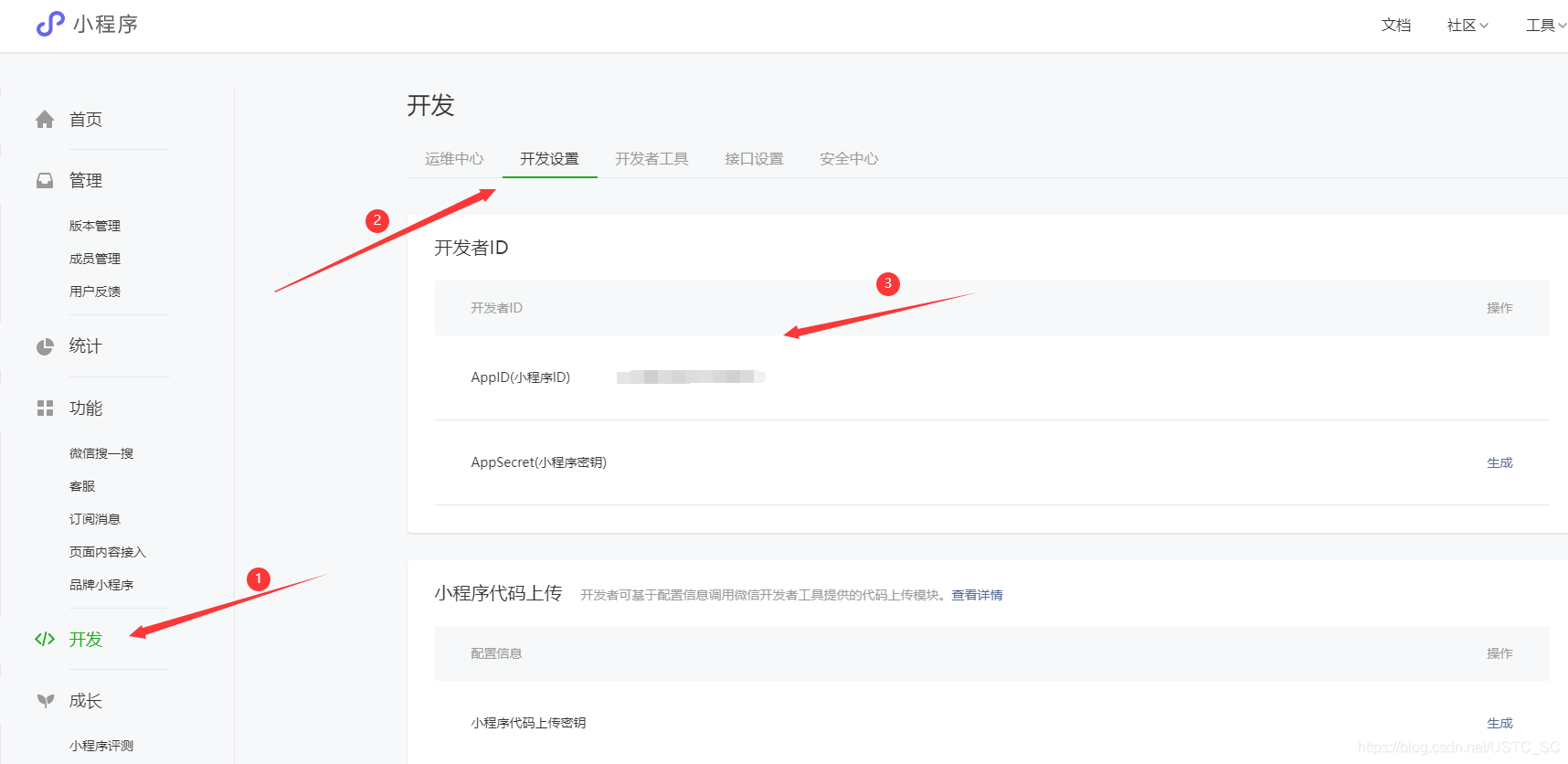
2.获取AppID
由于后期调⽤微信⼩程序的接⼝等功能,需要索取开发者的⼩程序中的 APPID ,所以在注册成功后,可登录,然后获取APPID。
3.开发工具下载
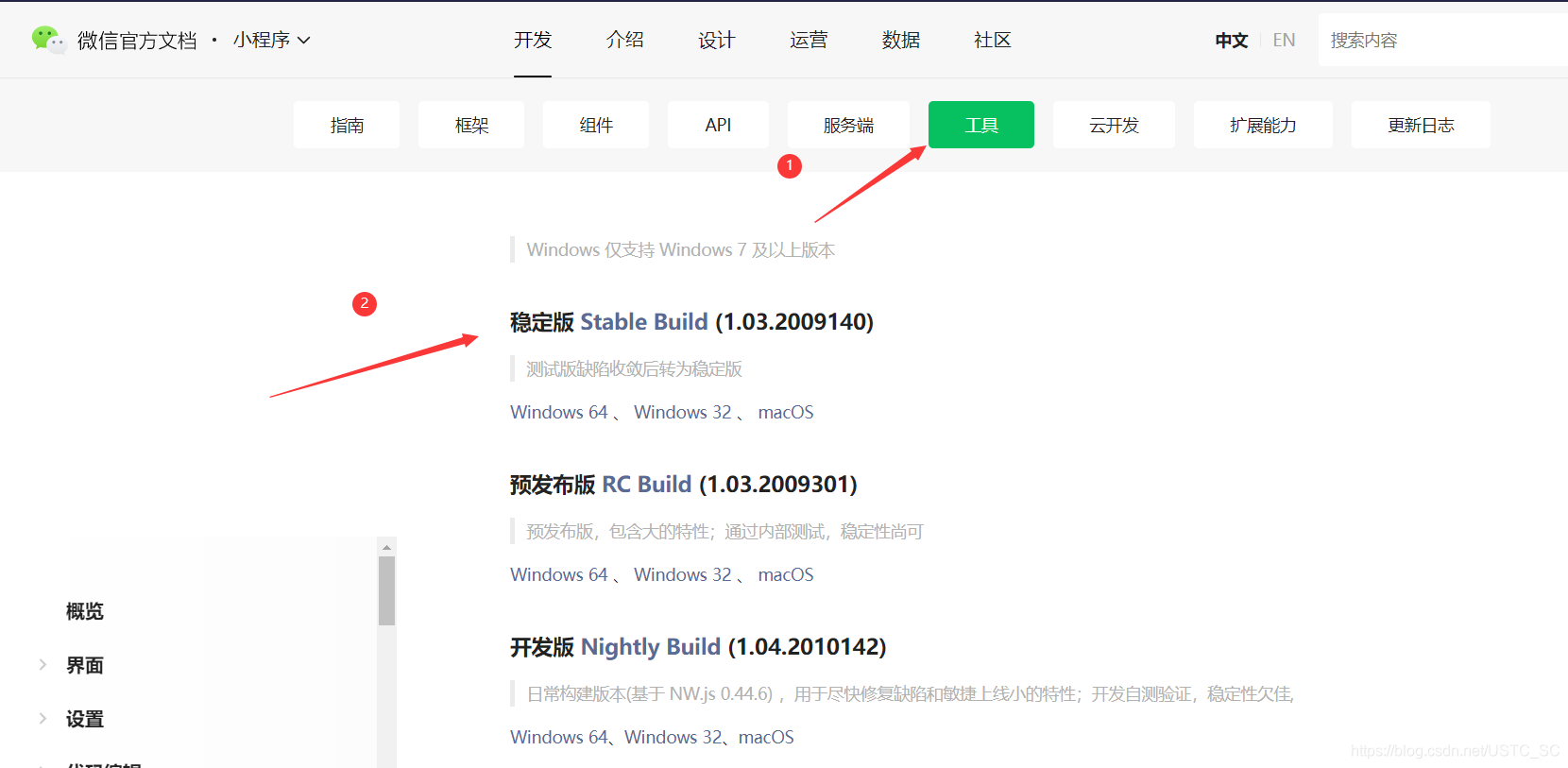
下载之后直接安装就完事,可以选择安装目录
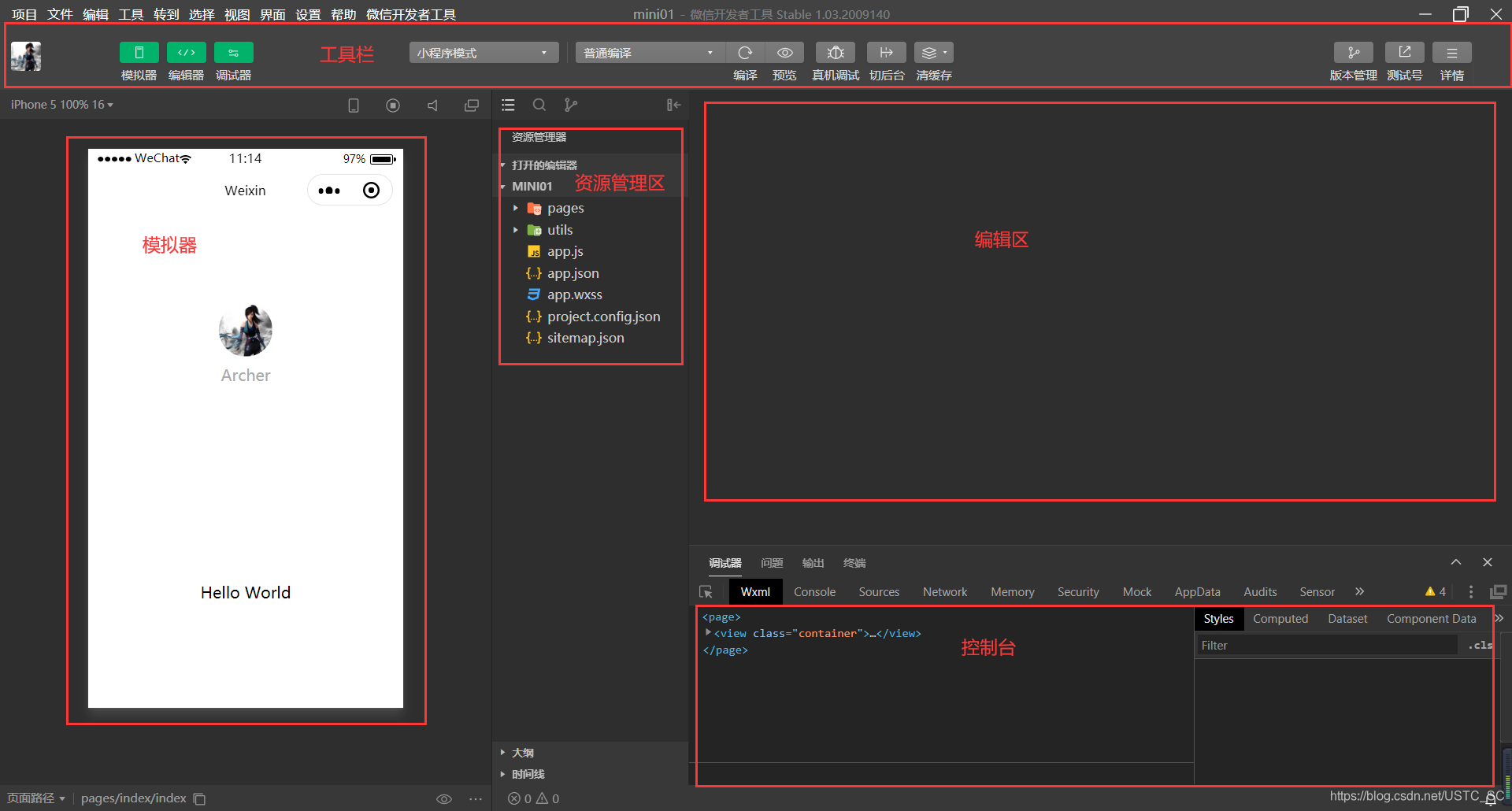
以下为页面布局
4.小程序目录结构
小程序框架的⽬标是通过尽可能简单、高效的⽅式让开发者可以在微信中开发具有原⽣APP体验的服务。
小程序框架提供了自己的视图层描述语⾔ WXML ,WXSS以及JavaScript ,并在视图层与逻辑层间提供了数据传输和事件系统,让开发者能够专注于数据与逻辑。
小程序文件结构与传统Web对比
| 结构 | 传统Web | 微信小程序 |
|---|---|---|
| 结构 | HTML | WXML |
| 样式 | CSS | WXSS |
| 逻辑 | JavaScript | JavaScript |
| 配置 | 无 | JSON |
基本目录结构

三、小程序配置文件
1.全局配置 app.json
小程序根目录下的 app.json 文件用来对微信小程序进行全局配置,决定页面文件的路径、窗口表现、设置网络超时时间、设置多 tab 等。
{
  "pages":[
    "pages/demo16/demo16",
    "pages/demo15/demo15"
  ],
  "window":{
    "backgroundTextStyle":"dark",
    "navigationBarBackgroundColor": "#0094ff",
    "navigationBarTitleText": "我的应用",
    "navigationBarTextStyle":"white",
    "enablePullDownRefresh":true,
    "backgroundColor": "#33ccff"
  ,
  "tabBar": {
    "list": [{
      "pagePath": "pages/demo16/demo16",
      "text": "首页",
      "iconPath": "icon/_home.png",
      "selectedIconPath": "icon/home.png"
    },
   "sitemapLocation": "sitemap.json"
}
2.页面配置 page
用于指定小程序由哪些页面组成,每一项都对应一个页面的 路径(含文件名) 信息。文件名不需要写文件后缀,框架会自动去寻找对应位置的 .json, .js, .wxml, .wxss 四个文件进行处理。
小程序中新增/减少页面,都需要对 pages 数组进行修改。
如开发目录为:
├── app.js
├── app.json
├── app.wxss
├── pages
│   │── index
│   │   ├── index.wxml
│   │   ├── index.js
│   │   ├── index.json
│   │   └── index.wxss
│   └── logs
│       ├── logs.wxml
│       └── logs.js
└── utils
则需要在 app.json 中写
{
  "pages": ["pages/index/index",
            "pages/logs/logs"]
}
3.window
用于设置小程序的状态栏、导航条、标题、窗口背景色。
| 属性 | 类型 | 默认值 | 描述 |
|---|---|---|---|
| navigationBarBackgroundColor | HexColor | #000000 | 导航栏背景颜色,如 #000000 |
| navigationBarTextStyle | string | white | 导航栏标题颜色,仅支持 black / white |
| backgroundTextStyle | string | dark | 下拉 loading 的样式,仅支持 dark / light |
| navigationBarTitleText | string | 导航栏标题文字内容 | |
| backgroundColor | HexColor | #ffffff | 窗口的背景色 |
| enablePullDownRefresh | boolean | false | 是否开启全局的下拉刷新。 |
| onReachBottomDistance | number | 50 | 页面上拉触底事件触发时距页面底部距离,单位为 px。 |
  "window":{
    "backgroundTextStyle":"dark",
    "navigationBarBackgroundColor": "#0094ff",
    "navigationBarTitleText": "我的应用",
    "navigationBarTextStyle":"white",
    "enablePullDownRefresh":true,
    "backgroundColor": "#33ccff"
  }
4.Tabbar
属性列表
| 属性 | 类型 | 默认值 | 必填 | 说明 |
|---|---|---|---|---|
| ext-class | string | 否 | 添加在组件内部结构的class,可用于修改组件内部的样式 | |
| list | array | 否 | Tabbar的项的数组,按照规范,至少要有2个Tabbar项 | |
| current | number | 0 | 否 | 当前选中的Tabbar项的下标 |
| bindchange | eventhandler | 否 | Tabbar项发生改成的时候触发此事件,detail为{index, item},index是Tabbar下标,item是对应的Tabbar项的配置 |
list属性是对象数组,每一项表示一个Tabbar项,其字段含义为
| 字段名 | 类型 | 默认值 | 必填 | 说明 |
|---|---|---|---|---|
| text | string | 是 | Tabbar项的标题 | |
| iconPath | string | 否 | Tabbar项的icon图片路径,建议使用绝对路径,相对路径要相对于组件所在目录的。 | |
| selectedIconPath | string | 否 | Tabbar项选中时的icon,建议使用绝对路径,相对路径要相对于组件所在目录的。 | |
| badge | string | 否 | 是否显示Tabbar的右上角的Badge |
  "tabBar": {
    "list": [{
      "pagePath": "pages/demo16/demo16",
      "text": "首页",
      "iconPath": "icon/_home.png",
      "selectedIconPath": "icon/home.png"
    },
    {
      "pagePath": "pages/img/img",
      "text": "图片",
      "iconPath": "icon/_img.png",
      "selectedIconPath": "icon/img.png"
    },
    {
      "pagePath": "pages/mine/mine",
      "text": "我的",
      "iconPath": "icon/_my.png",
      "selectedIconPath": "icon/my.png"
    },
    {
      "pagePath": "pages/search/search",
      "text": "搜索",
      "iconPath": "icon/_search.png",
      "selectedIconPath": "icon/search.png"
    }] ,
    "color": "#ff9400" ,
    "backgroundColor": "#fff"
  }
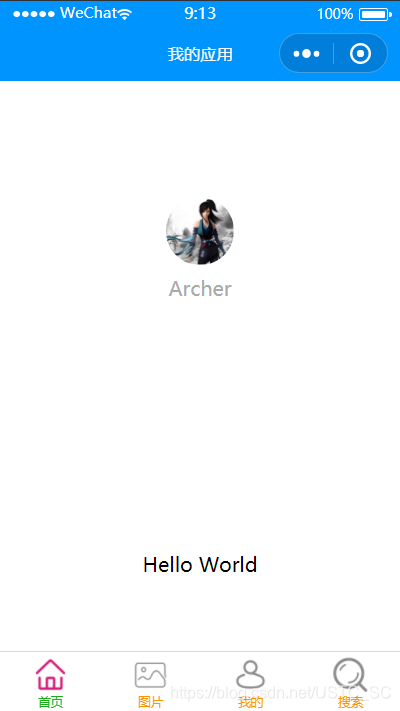
四、基础语法
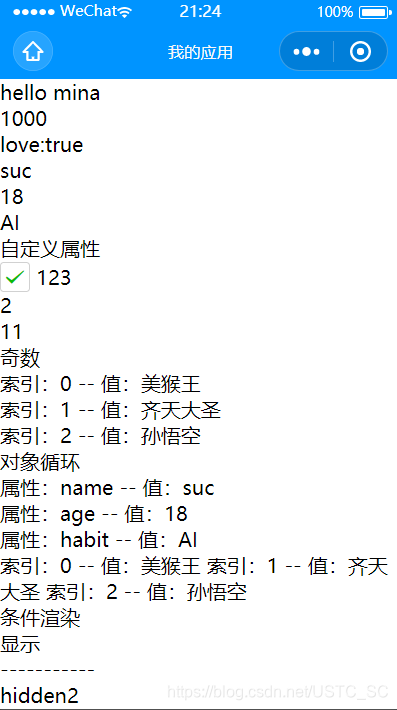
1.数据绑定
数据包括 字符串、数字、布尔类型、对象,列表等
1.text 相当于以前web中的span标签 行内元素 不会换行
2.view 相当于以前web中的div标签 块级元素 会换行
3.block:占位符的标签,写代码的时候 可以看到标签的存在页面渲染的时候小程序会把它移除掉
【JavaScript-数据】
 /**
   * 页面的初始数据
   */
  data: {
    msg:"hello mina",
    num:1000,
    truth:true,
    person:{
      name:"suc",
      age:18,
      habit:"AI"
    },
    isChecked:true,
    list:[
      {
        id:0,
        name:'美猴王',
        nick:"mhw"
      },
      {
        id:1,
        name:"齐天大圣",
        nick:"sss"
      },
    {
      id:2,
      name:"孙悟空",
      nick:"ssa"
    }

    ]
  }
【WXML】
<!-- 1.字符串 -->
<view> {{msg}} </view>
  <!-- 2.数字类型 -->
<view>{{num}}</view>
<!-- 3.bool类型 -->
<view>love:{{truth}}</view>
<!-- 4.Object类型 -->
<view>{{person.name}}</view>
<view>{{person.age}}</view>
<view>{{person.habit}}</view>
<!-- 5.自定义属性 -->
<view data-num="{{num}}">自定义属性</view>
<!-- 6.使用bool类充当属性 -->
<view>
  <checkbox checked="{{isChecked}}">123</checkbox>
</view>
<!-- 7.简单运算 -->
<view>{{1+1}}</view>
<view>{{'1'+'1'}}</view>
<view>{{ 11%2==0 ? '偶数' : '奇数'}}</view>
2.列表
1.wx:for = “{{数组或者对象}}”
wx:for-item=“循环项的名称”wx:for-index= “循环项的索引”
2.wx:key = “唯一的值” 用来提高列表的渲染性能
-
wx:key 绑定一个普通字符串的时候,那么这个字符串的名称肯定是循环数组中的对象的唯一属性
-
wx:key ="*this" 就表示你的数组是一个普通的数组 *this表示是 循环项
-
当出现 数组的循环嵌套的时候,尤其要注意,以下绑定的名称不要重名
wx:for-item=“item” wx:for-index=“index” -
默认情况下我们不写wx:for-item=“item” wx:for-index=“index”
小程序也会把循环项的名称和索引的名称 item 和 index, 只有一层循环的话(wx:for-item=“item” wx:for-index=“index”)可以省略
-
<view>
  <view
  wx:for="{{list}}"
  wx:for-item="item"
  wx:for-index="index"
  wx:key="id"
  >
    索引:{{index}}
    --
    值:{{item.name}}
  </view>
</view>
3.对象循环
1.wx:for="{{对象}}" wx:for-item=“对象的值” wx:for-index=“对象的属性”
2.循环对象的时候最好把item和index的名称都改一下
wx:for-item=“value” wx:for-index=“key”
<view>
  <view>对象循环</view>
  <view
  wx:for="{{person}}"
  wx:for-item="value"
  wx:for-index="key"
  wx:key="age">
    属性:{{key}}
    --
    值:{{value}}

  </view>
</view>


<!--  block

-->
<view>
  <block
  wx:for="{{list}}"
  wx:for-item="item"
  wx:for-index="index"
  wx:key="id"
  class="mylist"
  >
    索引:{{index}}
    --
    值:{{item.name}}
  </block>
</view>
4.条件渲染
<!-- 11.条件渲染
  1.wx:if="{{true/false}}"
  2.wx:if
    wx:elif
    wx:else
  3.hidden
    1.标签直接加属性 hidden
    2.hidden="{{true}}"
  4.什么场景下使用:
    1.当标签不频繁切换时:优先使用 wx:if
      直接把标签从页面结构中移除
    2.当标签频繁切换的时候,优先使用hidden
      通过添加样式的方式来切换显示
      注意:hidden属性不要和样式display一起使用
-->

<view>
  <view>条件渲染</view>
  <view wx:if="{{true}}">显示</view>
  <view wx:if="{{false}}">隐藏</view>

  <view>-----------</view>
  <view hidden>hidden1</view>
  <view hidden="{{false}}">hidden2</view>

  <view>-----------</view>
  <view wx:if="{{false}}">wx:if</view>
  <view hidden>hidden</view>

</view>
5、事件绑定
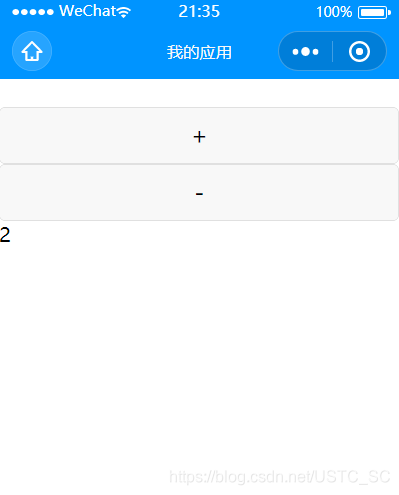
小程序中的事件绑定,通过bind关键字来实现,如bindtap,bindinput,bindchang
<!--
1.需要给input事件标签绑定 input事件
  绑定关键字 bindinput
2.如何获取 输入框的值
  通过事件源来获取
  e.detail.value
3.把输入框的值赋值到data当中
  写法:
    this.setData({
      num:e.detail.value
    })
4.需要加入一个点击事件
    1.bindtap
    2.无法在小程序当中 事件中直接传参
    3.通过自定义属性的方式传递参数
    4.事件源中获取 自定义属性


 -->

<input type="text" bindinput="handleInput" />
<button bindtap="handletap" data-operation="{{1}}">+</button>
<button bindtap="handletap" data-operation="{{-1}}">-</button>
<view>{{num}}</view>
Page({
  data: {
    num:0
  },
handleInput(e){
	console.log(e)
    this.setData({
      num:e.detail.value})
  },
handletap(e){
  // 1.获取自定义属性 operation
  //console.log(e)
  const operation =e.currentTarget.dataset.operation;
  this.setData({
    num:this.data.num + operation
  })

}
})
六、常用组件
1.view
代替原来的div
2.text
| 属性 | 类型 | 默认值 | 必填 | 说明 |
|---|---|---|---|---|
| selectable | boolean | false | 否 | 文本是否可选 |
| user-select | boolean | false | 否 | 文本是否可选,该属性会使文本节点显示为 inline-block |
| space | string | 否 | 显示连续空格 | |
| decode | boolean | false | 否 | 是否解码 |
space 的合法值
| 值 | 说明 |
|---|---|
| ensp | 中文字符空格一半大小 |
| emsp | 中文字符空格大小 |
| nbsp | 根据字体设置的空格大小 |
tip: decode可以解析的有 < > & '    
3.image
| 属性 | 类型 | 默认值 | 必填 | 说明 |
|---|---|---|---|---|
| src | string | 否 | 图片资源地址 | |
| mode | string | scaleToFill | 否 | 图片裁剪、缩放的模式 |
| lazy-load | boolean | false | 否 | 图片懒加载,在即将进入一定范围(上下三屏)时才开始加载 |
mode 的合法值
| 值 | 说明 |
|---|---|
| scaleToFill | 缩放模式,不保持纵横比缩放图片,使图片的宽高完全拉伸至填满 image 元素 |
| aspectFit | 缩放模式,保持纵横比缩放图片,使图片的长边能完全显示出来。也就是说,可以完整地将图片显示出来。 |
| aspectFill | 缩放模式,保持纵横比缩放图片,只保证图片的短边能完全显示出来。也就是说,图片通常只在水平或垂直方向是完整的,另一个方向将会发生截取。 |
| widthFix | 缩放模式,宽度不变,高度自动变化,保持原图宽高比不变 |
| heightFix | 缩放模式,高度不变,宽度自动变化,保持原图宽高比不变 |
| top | 裁剪模式,不缩放图片,只显示图片的顶部区域 |
| bottom | 裁剪模式,不缩放图片,只显示图片的底部区域 |
| center | 裁剪模式,不缩放图片,只显示图片的中间区域 |
| left | 裁剪模式,不缩放图片,只显示图片的左边区域 |
| right | 裁剪模式,不缩放图片,只显示图片的右边区域 |
| top left | 裁剪模式,不缩放图片,只显示图片的左上边区域 |
| top right | 裁剪模式,不缩放图片,只显示图片的右上边区域 |
| bottom left | 裁剪模式,不缩放图片,只显示图片的左下边区域 |
| bottom right | 裁剪模式,不缩放图片,只显示图片的右下边区域 |
<!--
  image:图片加载
  1. src 指定要加载的图片路径
  图片的默认宽度和高度 320*320 原图大小是320*240 原图大小是200*100
  2.model 决定图片内容,如何和图片标签宽高做适配
    1.scaleToFill 默认值 不保持纵横比缩放图片,使图片的宽高完全拉伸至填满image元素
    2.aspectFit 保持宽高比 确保图片长边显示出来
    3.widthFix 宽度确定,高度会自己调整
 -->
 <image class="" src="https://ftp.bmp.ovh/imgs/2020/10/f315c6f1f74cb9c5.jpg" mode="widthFix" lazy-load="false" binderror="" bindload="" />
4.swiper
微信内置轮播图组件,默认宽度100%,高度150px
| 属性 | 类型 | 默认值 | 必填 | 说明 |
|---|---|---|---|---|
| indicator-dots | boolean | false | 否 | 是否显示面板指示点 |
| indicator-color | color | rgba(0, 0, 0, .3) | 否 | 指示点颜色 |
| indicator-active-color | color | #000000 | 否 | 当前选中的指示点颜色 |
| autoplay | boolean | false | 否 | 是否自动切换 |
| current | number | 0 | 否 | 当前所在滑块的 index |
| interval | number | 5000 | 否 | 自动切换时间间隔 |
| duration | number | 500 | 否 | 滑动动画时长 |
| circular | boolean | false | 否 | 是否采用衔接滑动 |
<!--
   1. 轮播图的外层容器 swiper
   2.每一个轮播项 swiper-item
   3.swiper标签 存在默认样式
    1.width 100%
    2.height 150px
    3.swiper 高度,无法实现内容撑开
  4.先找出来 原图的宽度和高度 等比例给swiper定高度和宽度
  5.autoplay 自动轮播
  6.interval 修改轮播时间 circular 衔接轮播 indicator-dots 显示指示器 indicator-color指示器未选中颜色
 -->
 <swiper autoplay interval="2000" circular indicator-dots indicator-color="#0094ff" indicator-active-color="#ff0094">
   <swiper-item><image mode="widthFix" src="https://aecpm.alicdn.com/simba/img/TB15tIjGVXXXXcoapXXSutbFXXX.jpg" /> </swiper-item>
   <swiper-item><image mode="widthFix" src="https://aecpm.alicdn.com/simba/img/TB1CWf9KpXXXXbuXpXXSutbFXXX.jpg_q50.jpg"/></swiper-item>
   <swiper-item><image mode="widthFix" src="https://img.alicdn.com/imgextra/i3/27/O1CN019CAYMI1C4PK6mp9qX_!!27-0-luban.jpg" /> </swiper-item>
  </swiper>
5.navigator
导航组件,类似于超链接
| 属性 | 类型 | 默认值 | 必填 | 说明 |
|---|---|---|---|---|
| target | string | self | 否 | 在哪个目标上发生跳转,默认当前小程序可选值self/miniProgram |
| url | string | 否 | 当前小程序内的跳转链接 | |
| open-type | string | navigate | 否 | 跳转方式 |
open-type 有效值:
| 值 | 说明 |
|---|---|
| navigate | 保留当前页面,跳转到应用内的某个页面 |
| redirect | 关闭当前页面,跳转到应用内的某个页面 |
| reLaunch | 关闭所有页面,打开到应用内的某个页面 |
| switchTab | 跳转到 tabBar 页面,并关闭其他所有非 tabBar 页面 |
<!--
  导航组件:navigator
    1.块级元素:默认会换行 可以直接加宽度和高度
    2.url 要跳转的页面 绝对路径 相对路径
    3.target 要跳转到当前的小程序还是其他的小程序页面
      self 默认值 小程序自己的页面
      miniProgram 其他的小程序页面
    4.open-type 跳转方式
      1.navigate 默认值 保留当前页面,跳转到应用内某个页面,但不能跳到tabbar页面
      2.redirect 关闭当前页面,跳转到应用内的某个页面,但是不允许跳转到tabbar页面
      3.switchTab 跳转到taBar页面,并关闭其他所有非tabBar页面
      4.reLaunch 关闭所有页面,打开应用内的某个页面
 -->
 <navigator url="/pages/demo10/demo10">轮播图页面</navigator>
 <navigator open-type="switchTab" url="/pages/index/index">跳转到 tabbar页面</navigator>
 <navigator open-type="redirect" url="/pages/demo10/demo10">轮播图页面</navigator>
 <navigator url="/pages/demo10/demo10">轮播图页面</navigator>
 <navigator open-type="reLaunch" url="/pages/index/index">reLaunch随便跳</navigator>
6.button
| 属性 | 类型 | 默认值 | 必填 | 说明 |
|---|---|---|---|---|
| size | string | default | 否 | 按钮的大小 |
| type | string | default | 否 | 按钮的样式类型 |
| plain | boolean | false | 否 | 按钮是否镂空,背景色透明 |
| disabled | boolean | false | 否 | 是否禁用 |
| loading | boolean | false | 否 | 名称前是否带 loading 图标 |
| form-type | string | 否 | 用于 form组件,点击分别会触发 form 组件的 submit/reset 事件 | |
| open-type | string | 否 | 微信开放能力 |
size 的合法值
| 值 | 说明 |
|---|---|
| default | 默认大小 |
| mini | 小尺寸 |
type 的合法值
| 值 | 说明 |
|---|---|
| primary | 绿色 |
| default | 白色 |
| warn | 红色 |
form-type 的合法值
| 值 | 说明 |
|---|---|
| submit | 提交表单 |
| reset | 重置表单 |
open-type 的合法值
| 值 | 说明 |
|---|---|
| contact | 打开客服会话,如果用户在会话中点击消息卡片后返回小程序,可以从 bindcontact 回调中获得具体信息,具体说明 |
| share | 触发用户转发,使用前建议先阅读使用指引 |
| getPhoneNumber | 获取用户手机号,可以从bindgetphonenumber回调中获取到用户信息,具体说明 |
| getUserInfo | 获取用户信息,可以从bindgetuserinfo回调中获取到用户信息 |
| launchApp | 打开APP,可以通过app-parameter属性设定向APP传的参数具体说明 |
| openSetting | 打开授权设置页 |
| feedback | 打开“意见反馈”页面,用户可提交反馈内容并上传日志,开发者可以登录小程序管理后台后进入左侧菜单“客服反馈”页面获取到反馈内容 |
<!--
  button 标签
  1.外观的属性
    1.size 控制按钮的大小
      1.default 默认大小
      2.mini小尺寸
    2.type 用来控制按钮的颜色
      1.default 灰色
      2.primary 绿色
      3.warn 红色
    3.plain 按钮是否镂空,背景色透明
 -->
 <button>默认按钮</button>
 <button size="mini"> mini 默认按钮</button>
 <button loading type="primary">primary按钮</button>
 <button type="warn">warn按钮</button>
 <button type="warn" plain>plain按钮</button>

 <!--
  contact 	打开客服会话,如果用户在会话中点击消息卡片后返回小程序,可以从 bindcontact 回调中获得具体信息,
  share 	触发用户转发,使用前建议先阅读使用指引
  getPhoneNumber 	获取用户手机号,可以从bindgetphonenumber回调中获取到用户信息,
    1.绑定一个事件,bindgetphonenumber
    2.在事件中回调函数 通过参数获取信息
    3.获取到的信息 已经加密过
      需要用户自己到小程序后台服务器,在后台解析再返回
  getUserInfo 	获取用户信息,可以从bindgetuserinfo回调中获取到用户信息
  launchApp 	打开APP,可以通过app-parameter属性设定向APP传的参数具体说明
  openSetting 	打开授权设置页
  feedback 	打开“意见反馈”页面,用户可提交反馈内容并上传日志,开发者可以登录小程序管理后台后进入左侧菜单“客服反馈”页面获取到反馈内容

  -->
  <button open-type="contact">contact</button>
  <button open-type="share">share</button>
  <button open-type="getPhoneNumber" bindgetphonenumber="getPhoneNumber">getPhoneNumber</button>
  <button open-type="getUserInfo" bindgetuserinfo="getUserInfo">getUserInfo</button>
  <button open-type="launchApp">launchApp</button>
  <button open-type="openSetting">openSetting</button>
  <button open-type="feedback">feedback</button>
// pages/demo13/demo13.js
Page({
  //获取手机号码
  getPhoneNumber(e){
    console.log(e);
  },
  //获取用户信息
  getUserInfo(e){
    console.log(e)
  }
})
7.icon
图标。组件属性的长度单位默认为px,2.4.0起支持传入单位(rpx/px)。
| 属性 | 类型 | 默认值 | 必填 | 说明 |
|---|---|---|---|---|
| type | string | 是 | icon的类型,有效值:success, success_no_circle, info, warn, waiting, cancel, download, search, clear | |
| size | number/string | 23 | 否 | icon的大小 |
| color | string | 否 | icon的颜色,同css的color |
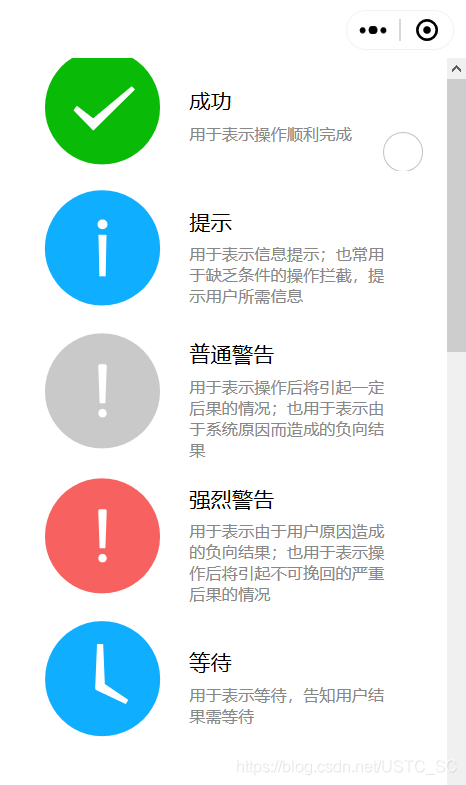
<icon class="" type="success" size="23" color=""></icon>
8.radio
| 属性 | 类型 | 默认值 | 必填 | 说明 |
|---|---|---|---|---|
| value | string | 否 | radio 标识。当该radio 选中时,radio-group的 change 事件会携带radio的value | |
| checked | boolean | false | 否 | 当前是否选中 |
| disabled | boolean | false | 否 | 是否禁用 |
| color | string | #09BB07 | 否 | radio的颜色,同css的color |
9.checkbox
| 属性 | 类型 | 默认值 | 必填 | 说明 |
|---|---|---|---|---|
| value | string | 否 | checkbox标识,选中时触发checkbox-group的 change 事件,并携带 checkbox 的 value | |
| disabled | boolean | false | 否 | 是否禁用 |
| checked | boolean | false | 否 | 当前是否选中,可用来设置默认选中 |
| color | string | #09BB07 | 否 | checkbox的颜色,同css的color |
<!--
    radio 单选框
    1.radio 标签 必须要和父元素 radio-group来使用
    2.value选中的单选框的值
    3.需要在radio-group绑定的change事件
    4.需要在页面中显示选中的值
 -->
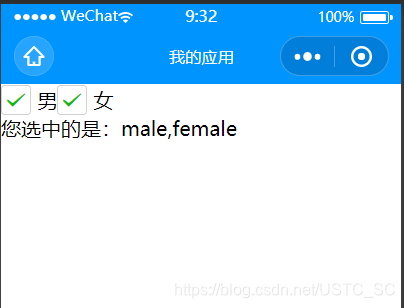
 <checkbox-group bindchange="handleChange">
    <checkbox  value="male">男</checkbox>
    <checkbox  value="female">女</checkbox>
</checkbox-group>

<view>
    您选中的是:{{gender}}
</view>
Page({
  data: {
    gender:""

  },
  handleChange(e){
    //1.获取单选框中的值
    console.log(e)
    let gender =e.detail.value;
    //2.赋值
    this.setData({
      gender
    })
  }
})





 扫一扫
扫一扫


 3万+
3万+

 被折叠的 条评论
为什么被折叠?
被折叠的 条评论
为什么被折叠?
 到【灌水乐园】发言





