




软件硬件描述
- 安卓手机:小米8 SE 4GB 高通骁龙710
- 电脑终端:iTerm2,其他终端软件都可以,类似MobaXterm、PuTTY等等。
- Termux:v0.119.0-beta.1
Termux安装&配置
安装termux-app
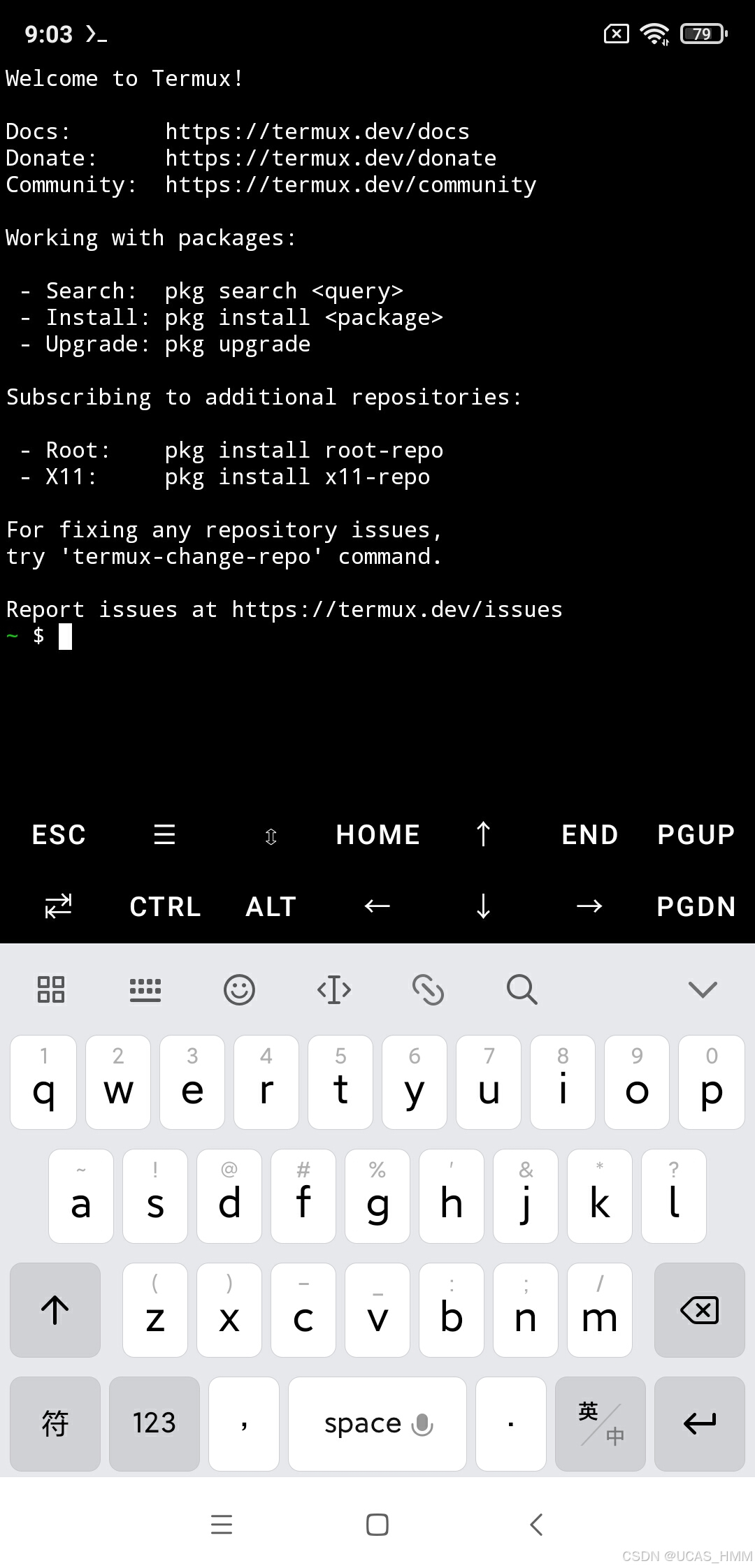
下载termux-app apk文件,并在手机上安装,并打开
开启SSH服务
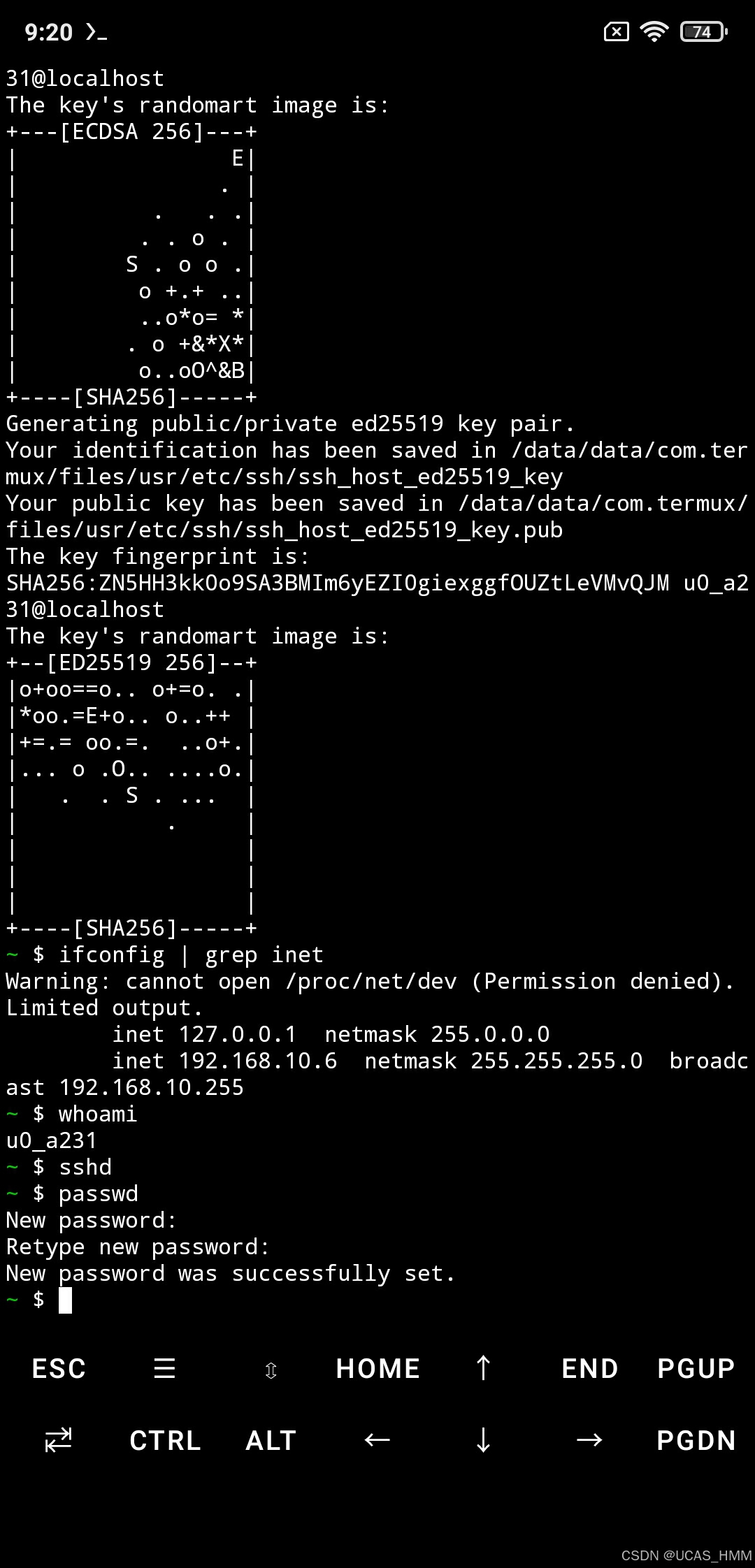
#- 安装openssh
pkg install openssh -y
#- 手动启动sshd
sshd
#- 查看用户名
whoami
#- 设置登录密码
passwd
#- 查看本机ip
ifconfig | grep inet
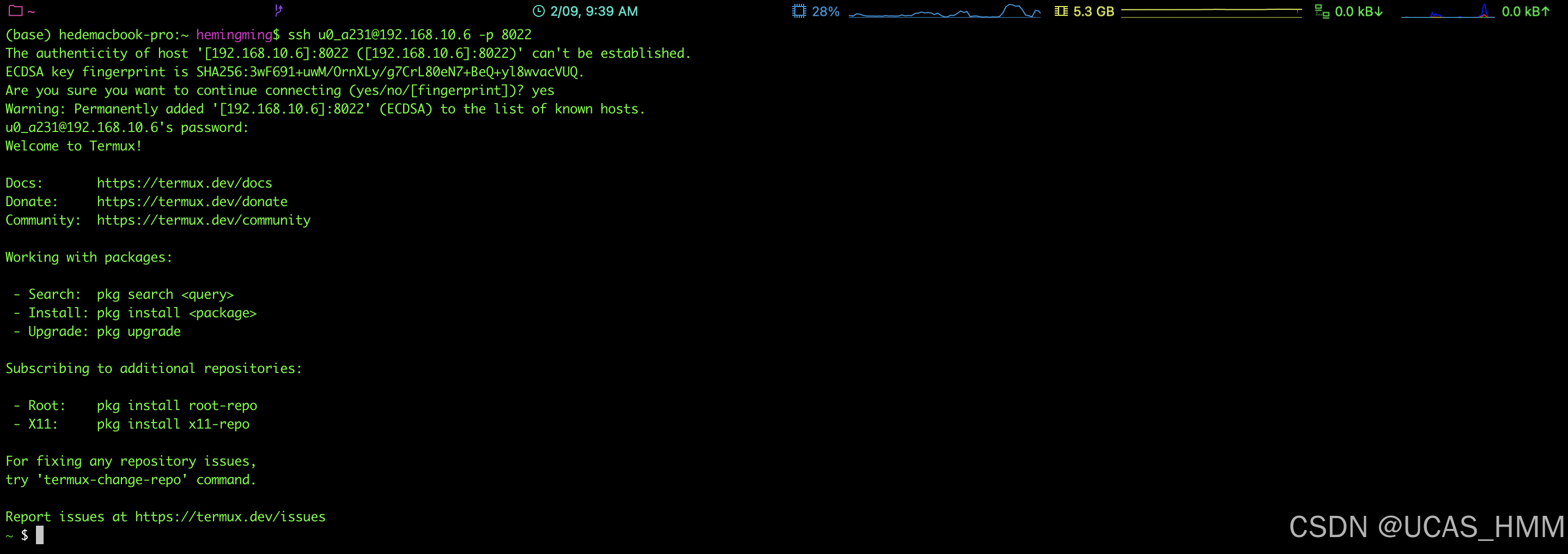
随后我们就可以在电脑终端上通过ssh登录了(注意sshd 监听的是8022端口而不是22号端口),后续就可以在电脑终端上敲命令了:
ssh u0_a231@192.168.10.6 -p 8022
termux换源
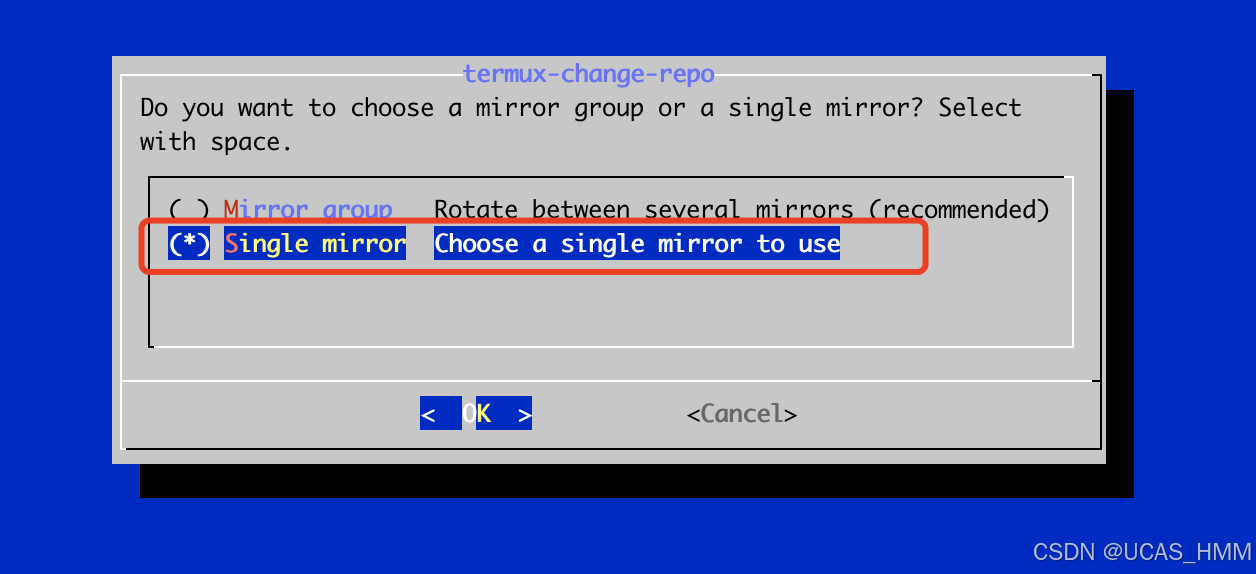
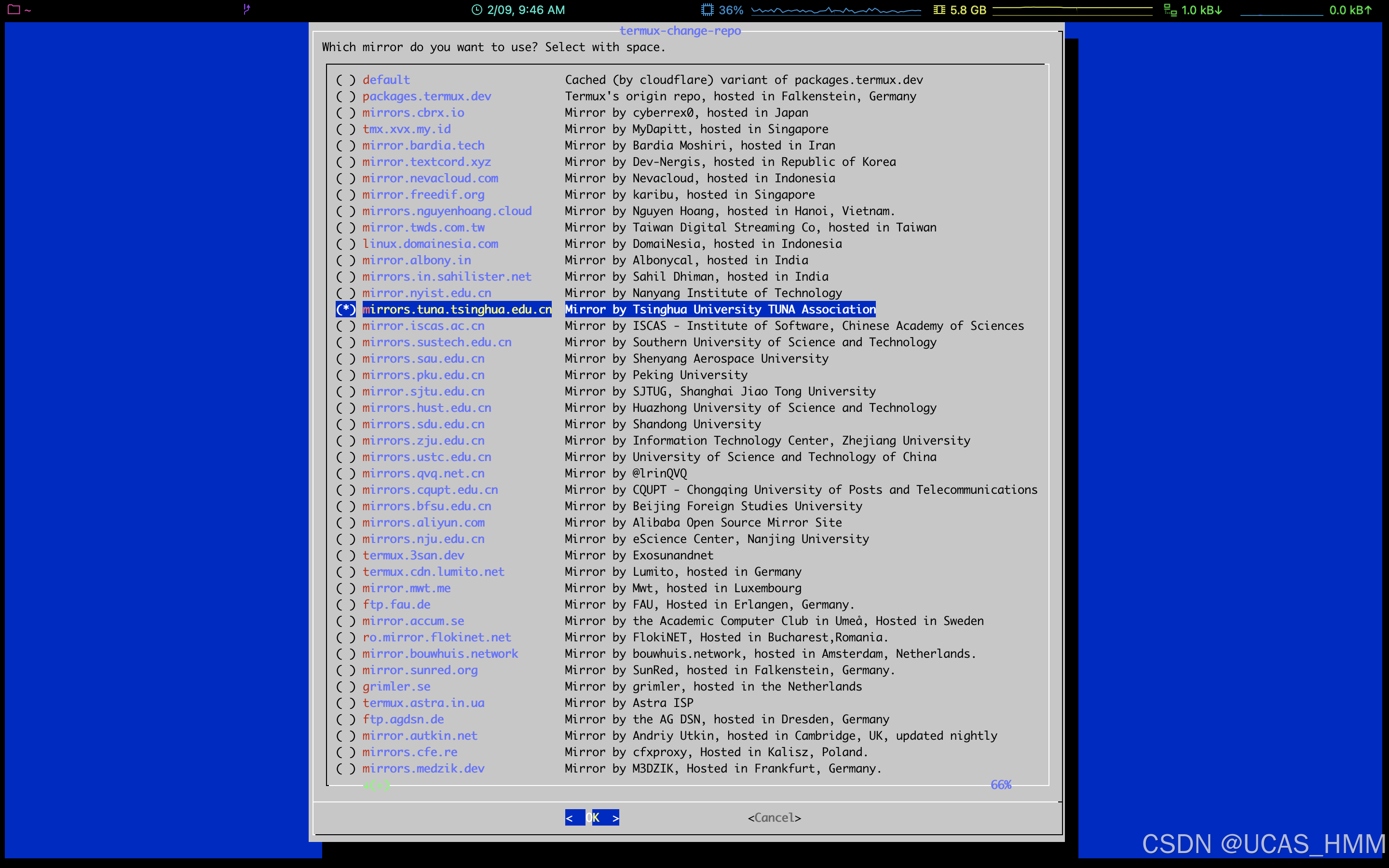
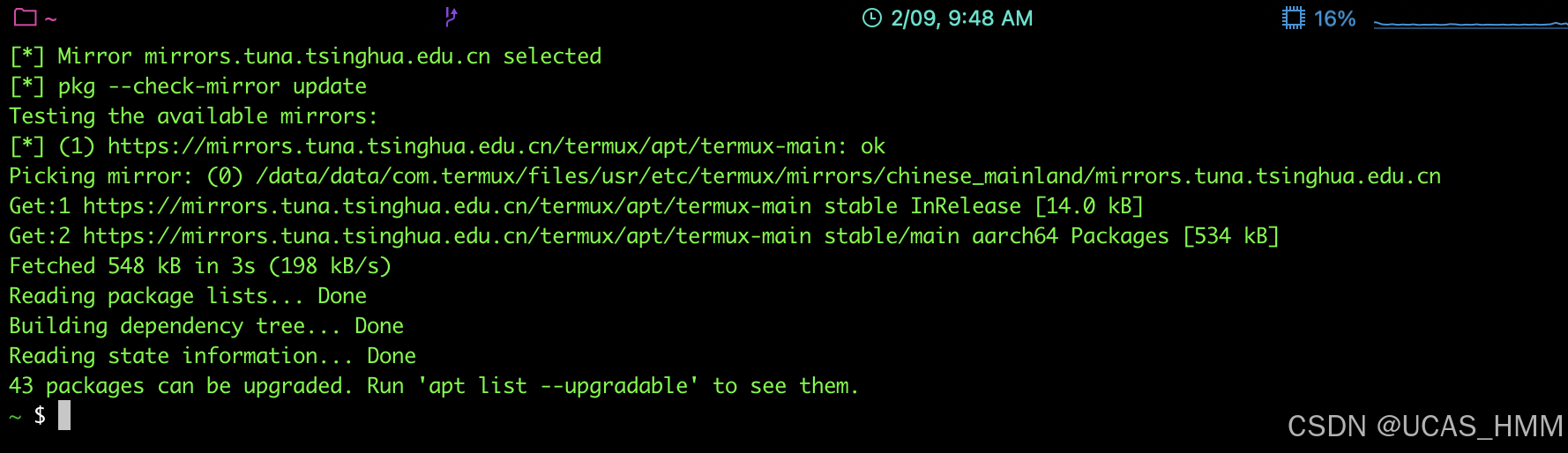
换成国内源更稳定,这里换成清华源,换好之后会自动update:
termux-change-repo
安装Ubuntu
#- 安装proot-distro
pkg install proot-distro -y
#- 查看有哪些系统
proot-distro list
#- 安装ubuntu系统
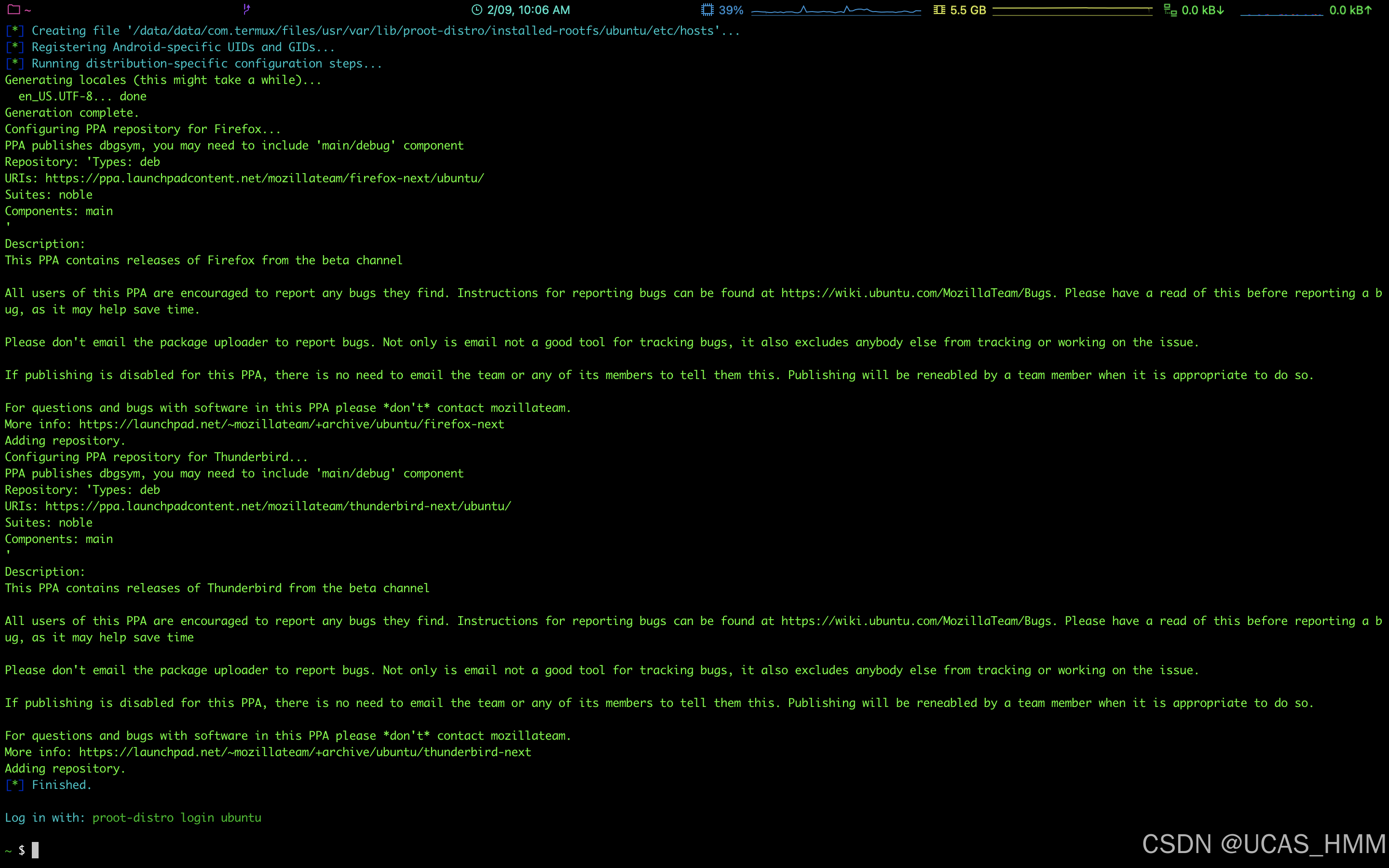
proot-distro install ubuntu
#- 登录ubuntu系统
proot-distro login ubuntu
vscode连接
启动SSH服务
前面介绍的是termux上启动ssh,现在我们需要在ubuntu系统上启动ssh,这样我们才能够vscode直接登录到ubuntu系统上,并打开上面的文件夹:
#- 安装openssh-server
apt update
apt install openssh-server -y
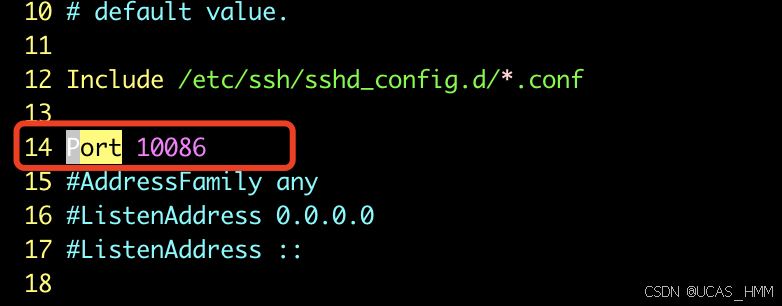
#- 修改配置文件,指定port
vim /etc/ssh/sshd_config
#- 启动ssh服务
service ssh start
测试SSH登录
我们直接用user@ip + passwd登录不了,原因未知。所以选择配置免密登录:
cat ~/.ssh/id_rsa.pub
#- 如果提示没有这个文件,则运行ssh-keygen来生成
将~/.ssh/id_rsa.pub的内容贴到ubuntu系统上的~/.ssh/authorized_keys文件中(没有这个文件就手动创建)。

#- 测试登录
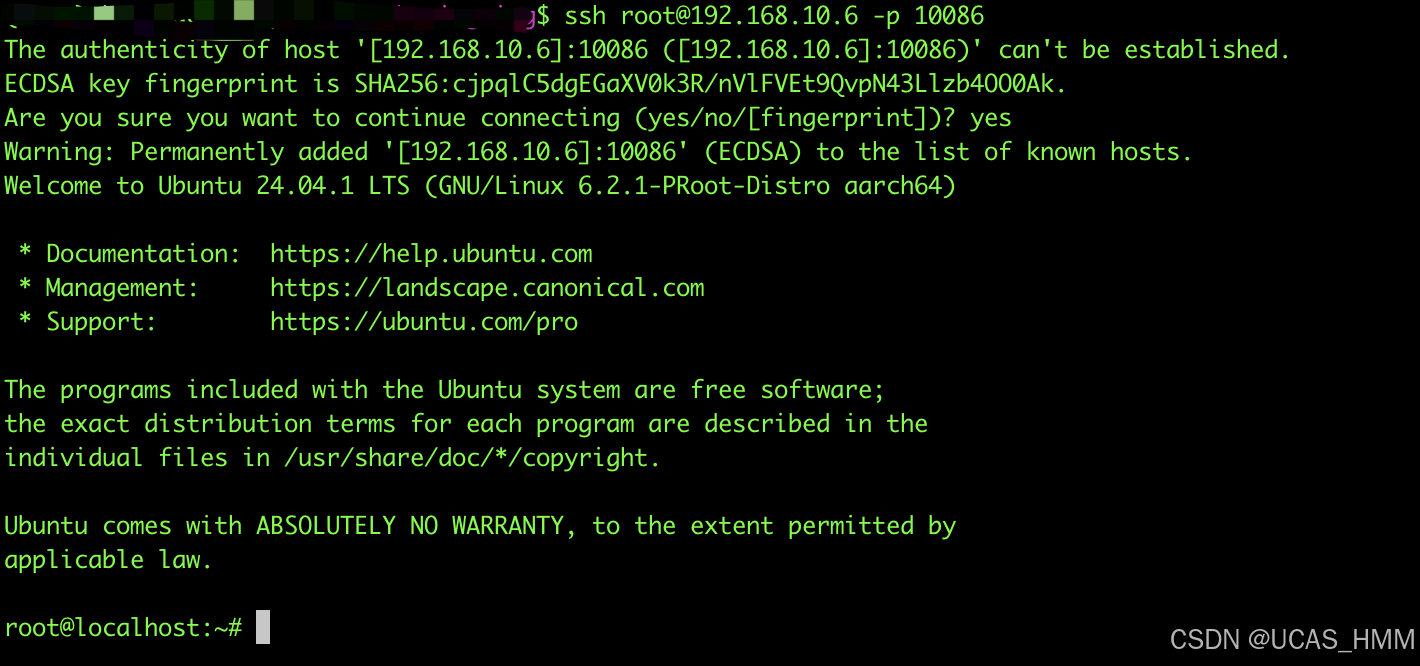
ssh root@192.168.10.6 -p 10086
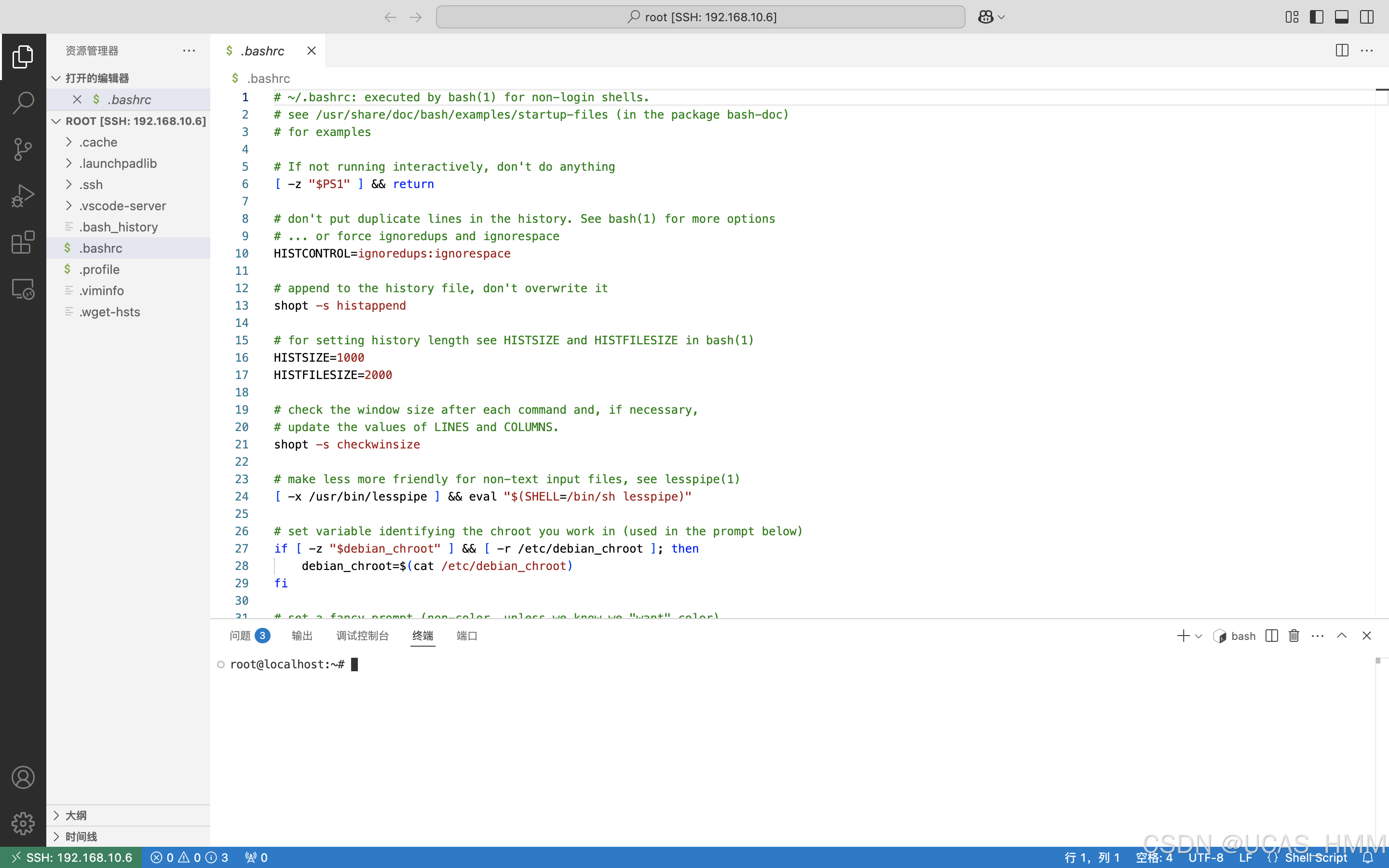
连接vscode

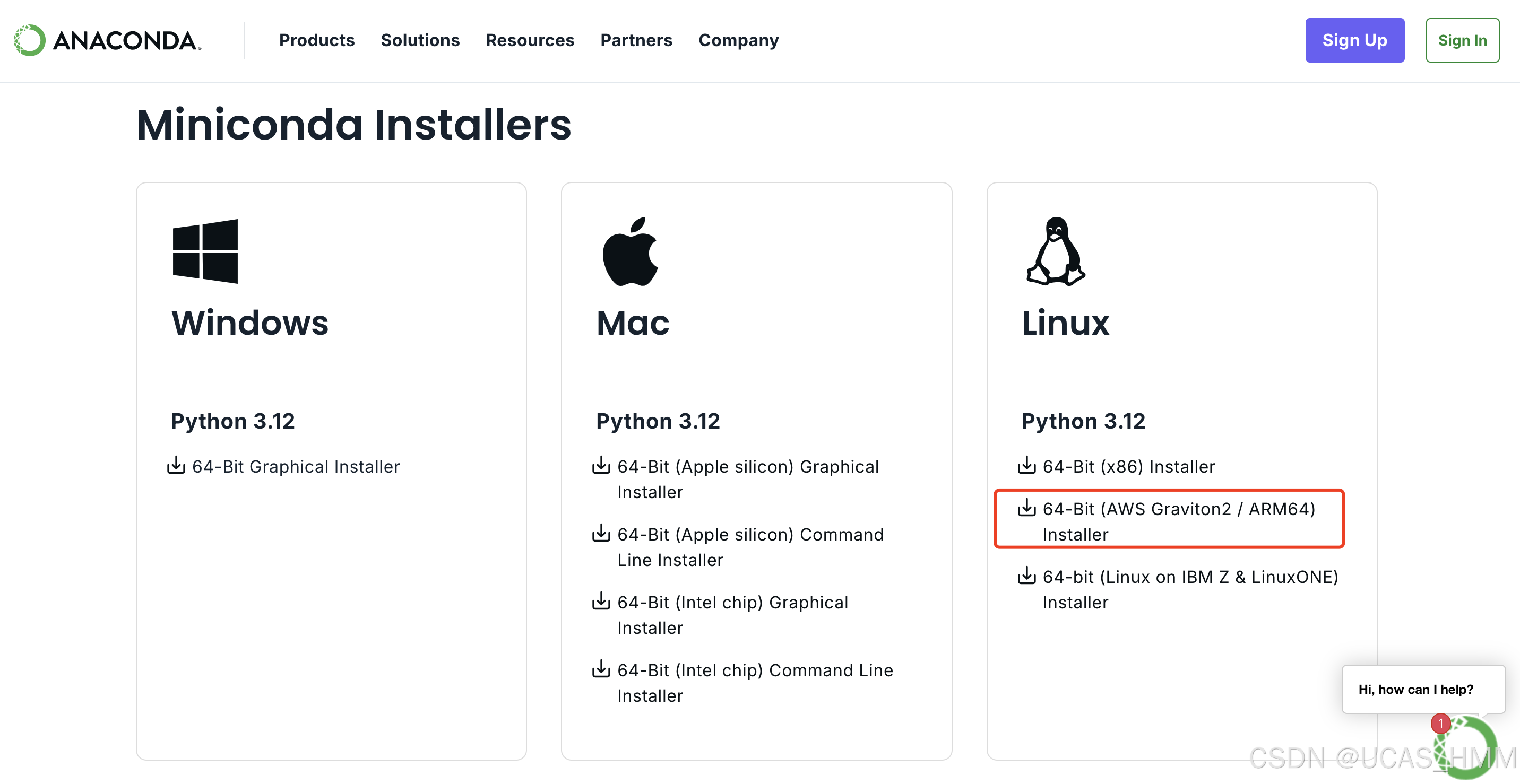
安装Conda
#- 下载miniconda安装脚本
wget -v https://repo.anaconda.com/miniconda/Miniconda3-latest-Linux-aarch64.sh
#- 运行安装脚本
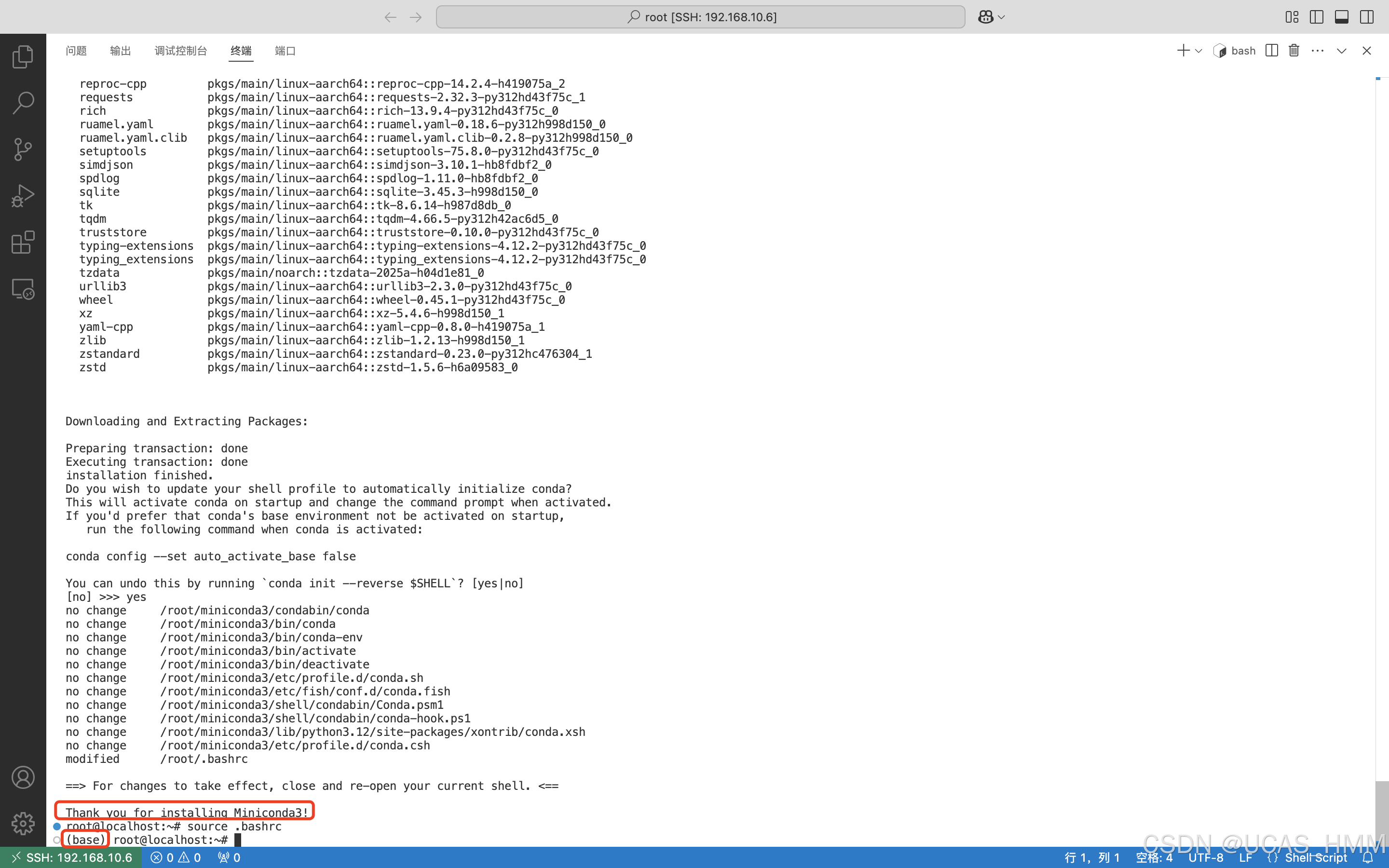
bash Miniconda3-latest-Linux-aarch64.sh






 扫一扫
扫一扫


 818
818

 被折叠的 条评论
为什么被折叠?
被折叠的 条评论
为什么被折叠?
 到【灌水乐园】发言





