



引言
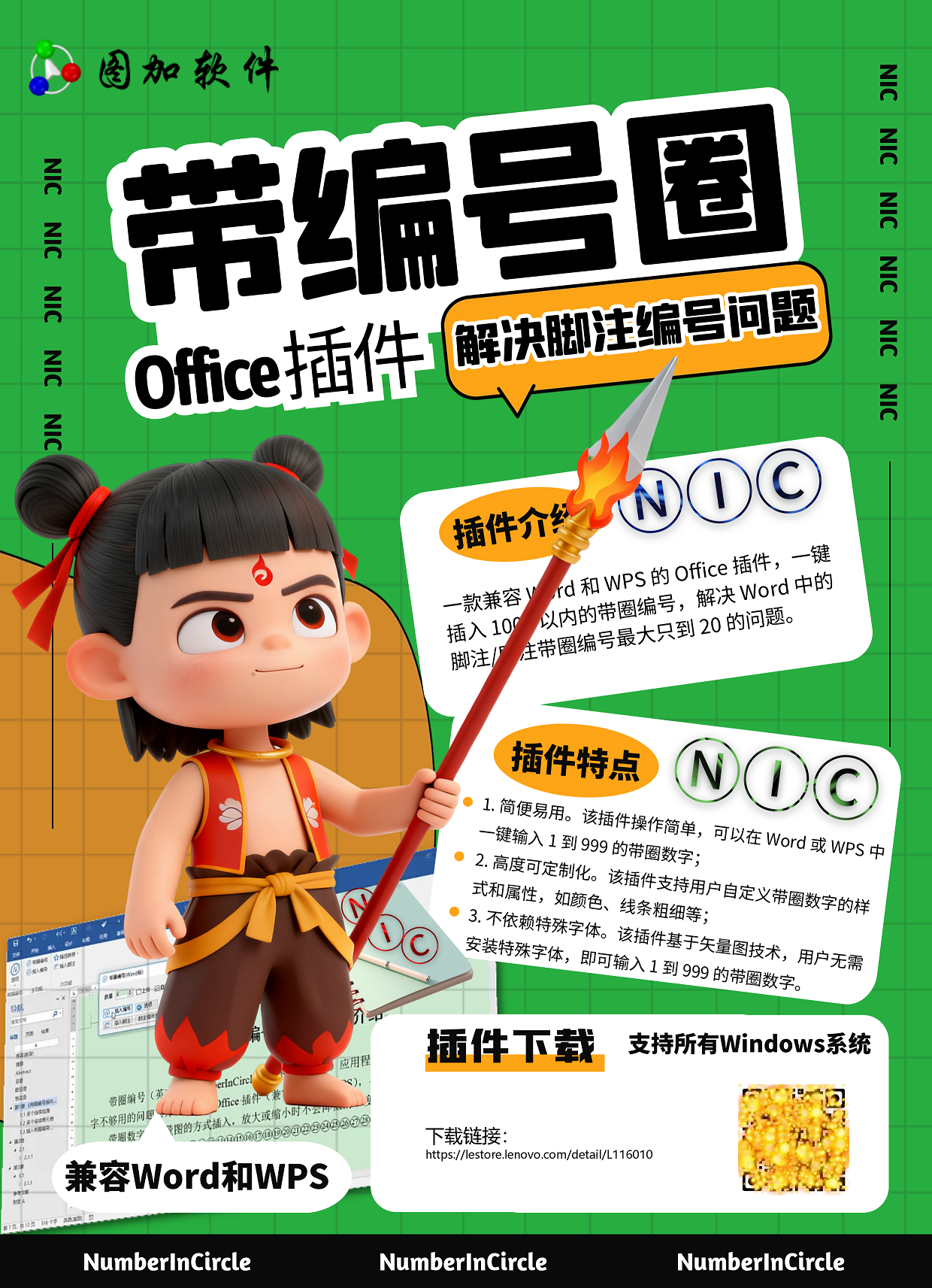
如果您在撰写Word文档时经常用到编号带圈的脚注,您肯定会发现Word中的自动带圈编号最多只到10,大于10就不再带圈。为了输入大于10的带圈编号:第一种方法是安装特殊字体,但使用特殊字体的文档在别人的电脑上打开大概率会显示乱码;第二种方法是使用带圈字符,但每次都要给数字单独加圈,而且加圈的效果也不理想,最头疼的是这种加圈的字符无法自动编号。那么本文的宗旨就是解决脚注中的带圈编号不够使用的问题!
工具
1. MS Office Word 或 Kingsoft WPS 文字
2. 带圈编号
步骤
1. 将《带圈编号》插件接入 Word 或 WPS
① 安装并运行插件《带圈编号》,在弹出的注册界面单击按钮【开始使用】;
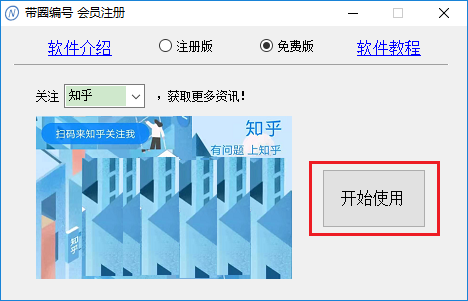
② 在屏幕右下方托盘中的插件图标上单击右键,然后单击菜单项【接入 Word】或【接入 WPS】,插件弹出接入成功的消息框,单击按钮【确定】;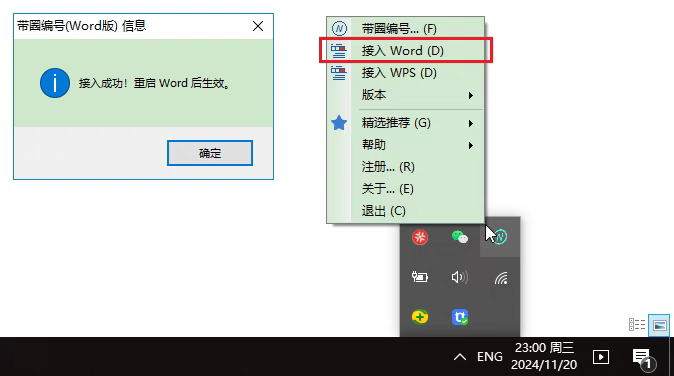
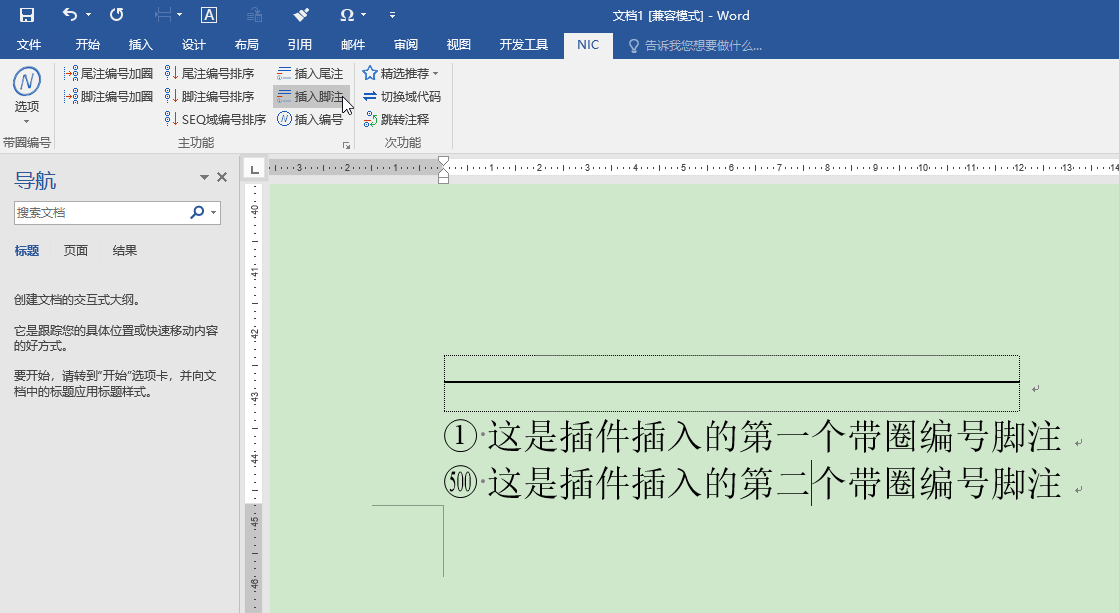
2. 插入带圈编号脚注
① 单击按钮【插入脚注】,即可插入带圈编号脚注;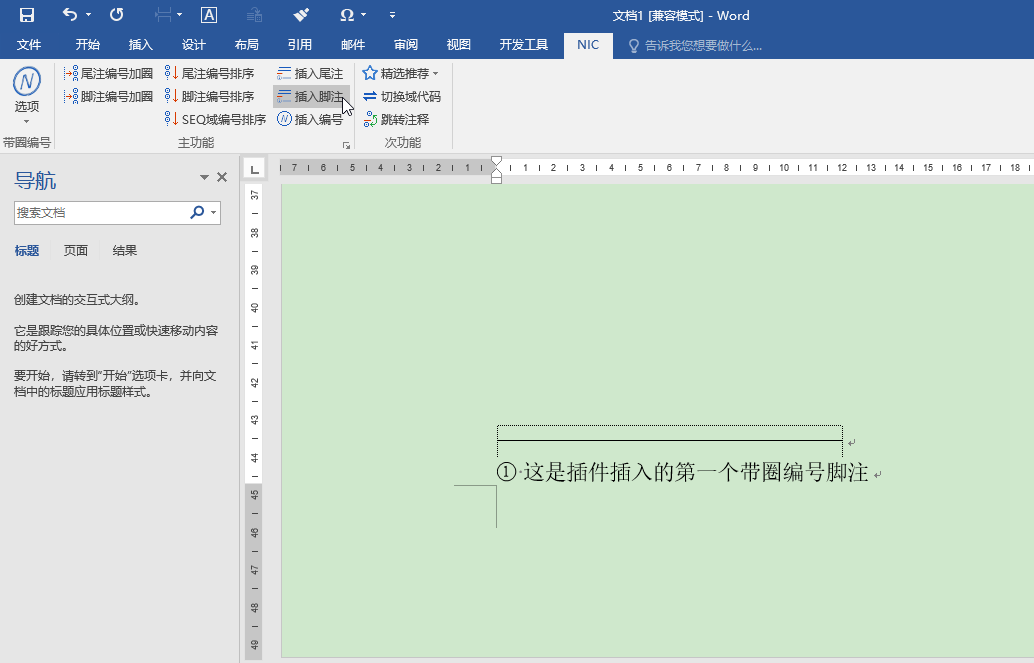
② 单击按钮【选项】->【设置】,打开窗体【带圈编号 选项】,设置带圈编号的样式及颜色,然后单击按钮【确定】;
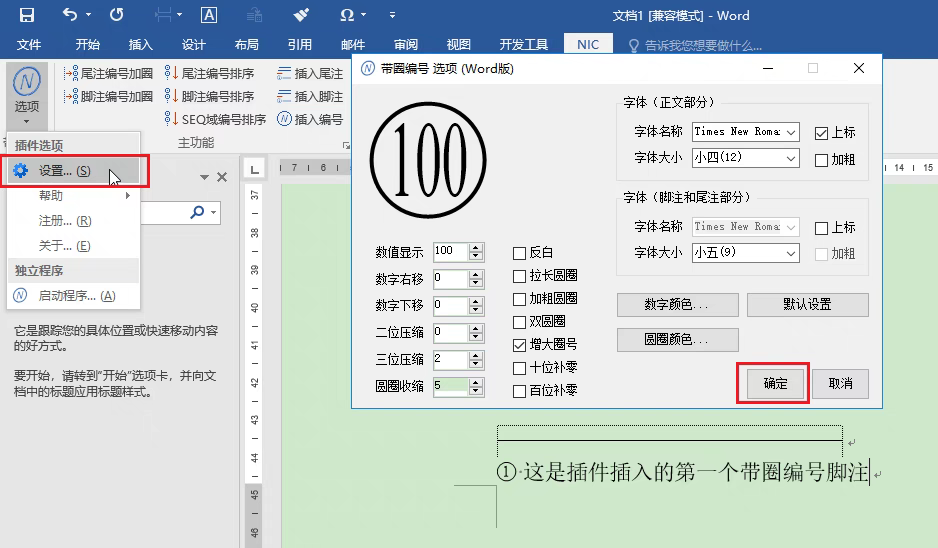
③ 单击主功能一栏右下角的小按钮,弹出窗体【带圈编号】,设置插入的脚注编号数值后,单击按钮【关闭】;

④ 再次单击按钮【插入脚注】,脚注就会从设置的数值开始编号;
3. 排序带圈编号脚注
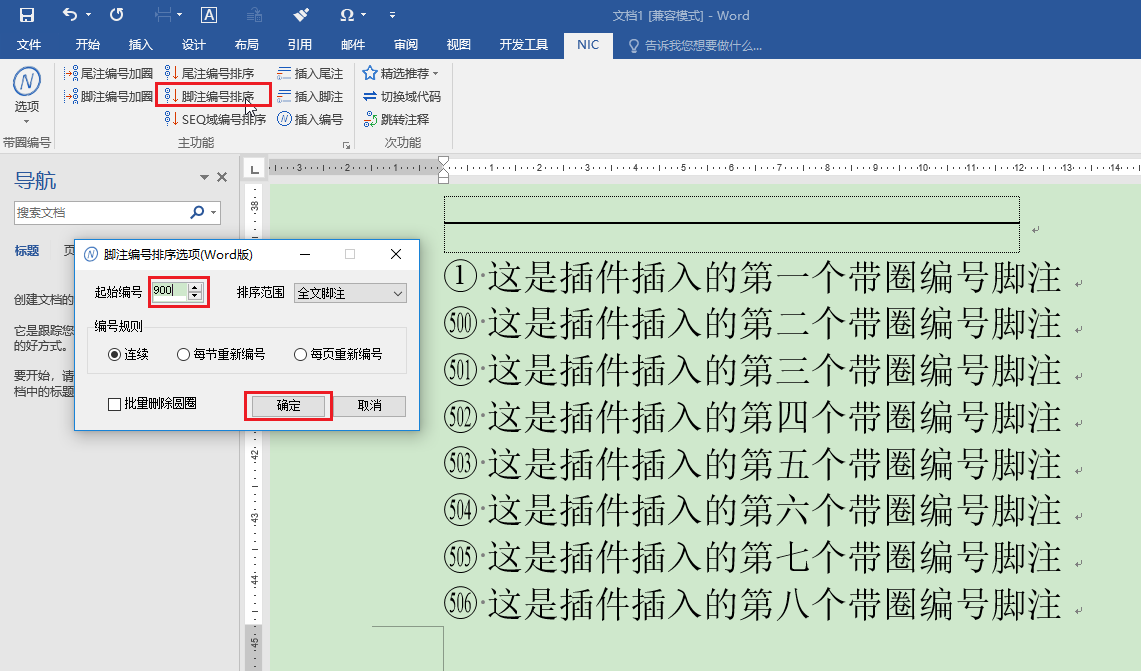
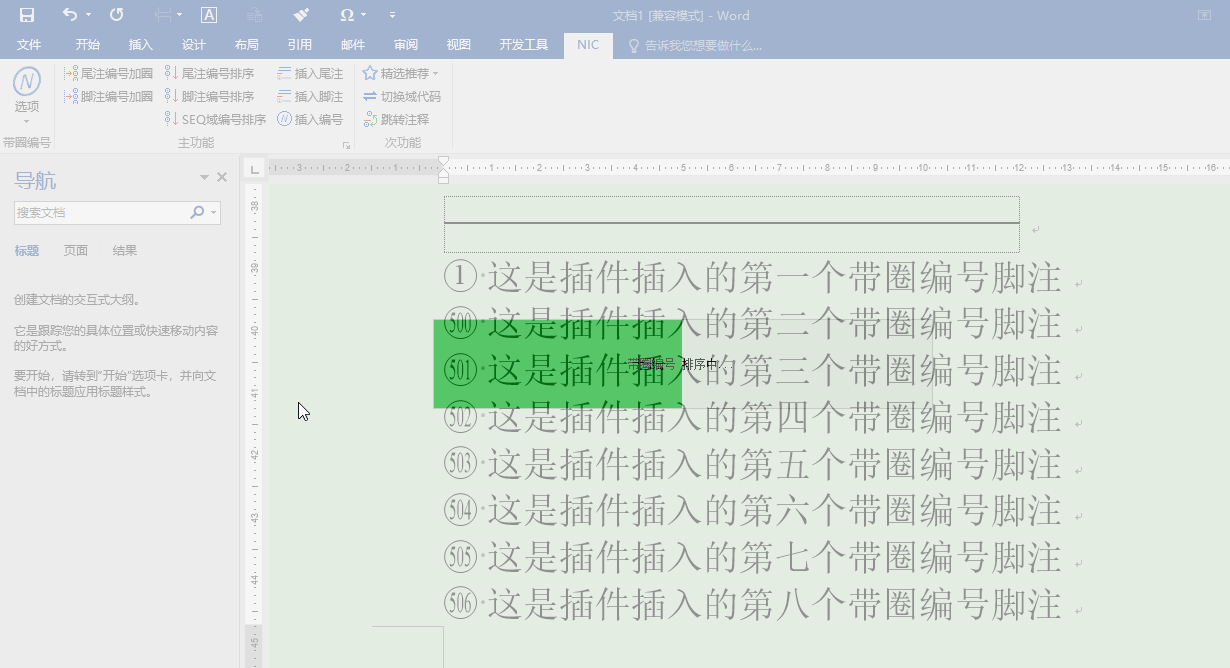
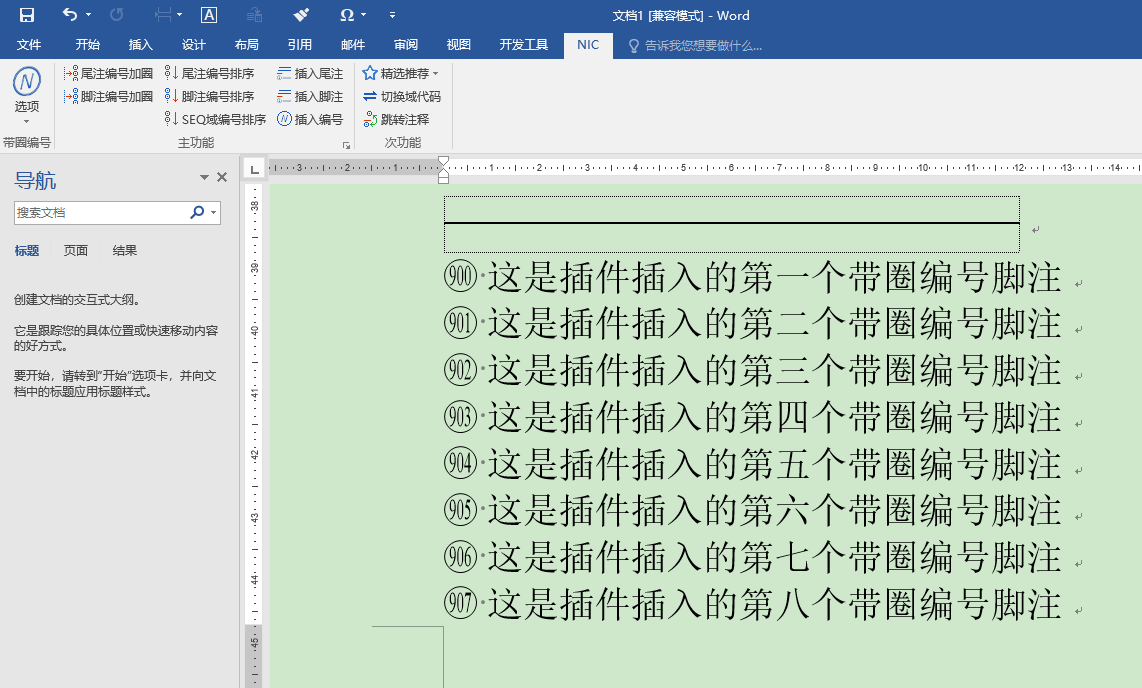
单击按钮【脚注编号排序】,可对带圈的脚注编号从设置的起始编号进行排序;
结束语
以上就是插件《带圈编号》的使用方法,赶紧用起来吧!文档提交给领导,让他挑不出毛病,升职加薪指日可待!





 扫一扫
扫一扫


 2128
2128

 被折叠的 条评论
为什么被折叠?
被折叠的 条评论
为什么被折叠?
 到【灌水乐园】发言





