


 本文介绍了如何在BootstrapBlazor项目中实战Markdown编辑器的使用,包括Markdown编辑器简介、实战步骤(如左侧菜单加入编辑功能、实体类加入Markdown字段、编辑功能实现等)、演示页面的创建,以及使用感受和总结。文章还提到了Freesql ORM的支持,为数据库后台维护提供便利。
基础工程使用工程: B08. BootstrapBlazor实战 Menu 导航菜单使用
实战BootstrapBlazorMenu Markdown 编辑器使用, 以及整合Freesql orm快速制作菜单项数据库后台维护页面
BootstrapBlazor 是 Bootstrap 风格的 Blazor UI 组件库 基于 Bootstrap 样式库精心打造,并且额外增加了 100 多种常用的组件,为您快速开发项目带来非一般的感觉
demo演示的是Sqlite驱动,FreeSql支持多种数据库,MySql/SqlServer/PostgreSQL/Oracle/Sqlite/Firebird/达梦/神通/人大金仓/翰高/华为GaussDB/MsAccess
原文链接 Bootstrap Blazor 实战 Markdown 编辑器使用 - AlexChow - 博客园
1.Markdown 编辑器简介
提供 Markdown 语法支持的文本编辑器
Bootstrap Blazor enterprise-level UI component library
Nuget 包安装
使用 nuget.org 进行 BootstrapBlazor.Markdown 组件的安装
.NET CLI
dotnet add package BootstrapBlazor.Markdown
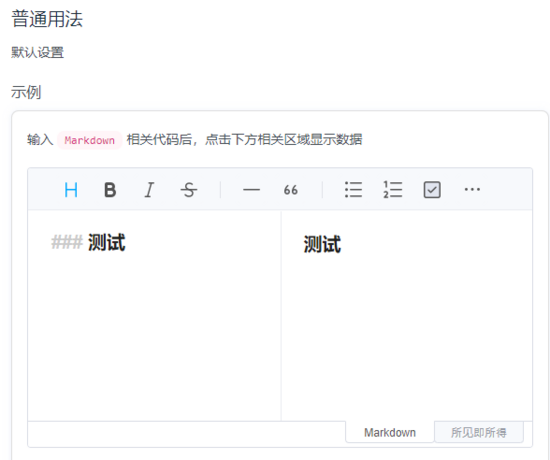
示例
<p>输入 <code>Markdown</code> 相关代码后,点击下方相关区域显示数据</p>
<div style="width: 100%; height: 300px;">
    <Markdown @bind-Value="@MarkdownString" @bind-Html="@HtmlString" />
</div>
<div class="mt-3">
    <textarea class="form-control" rows="6" disabled="disabled">
        @MarkdownString
    </textarea>
</div>
<div class="mt-3">
    <textarea class="form-control" rows="6" disabled="disabled">
        @HtmlString
    </textarea>
</div>

@code{
 private string? MarkdownString { get; set; } ="### 测试";
 private string? HtmlString { get; set; }
}
| 参数 |
说明 |
类型 |
可选值 |
默认值 |
|---|---|---|---|---|
| Height |
控件高度 |
int |
— |
300 |
| MinHeight |
控件最小高度 |
int |
— |
200 |
| InitialEditType |
 最低0.47元/天 解锁文章






 扫一扫
扫一扫


 2260
2260

 被折叠的 条评论
为什么被折叠?
被折叠的 条评论
为什么被折叠?
 到【灌水乐园】发言





